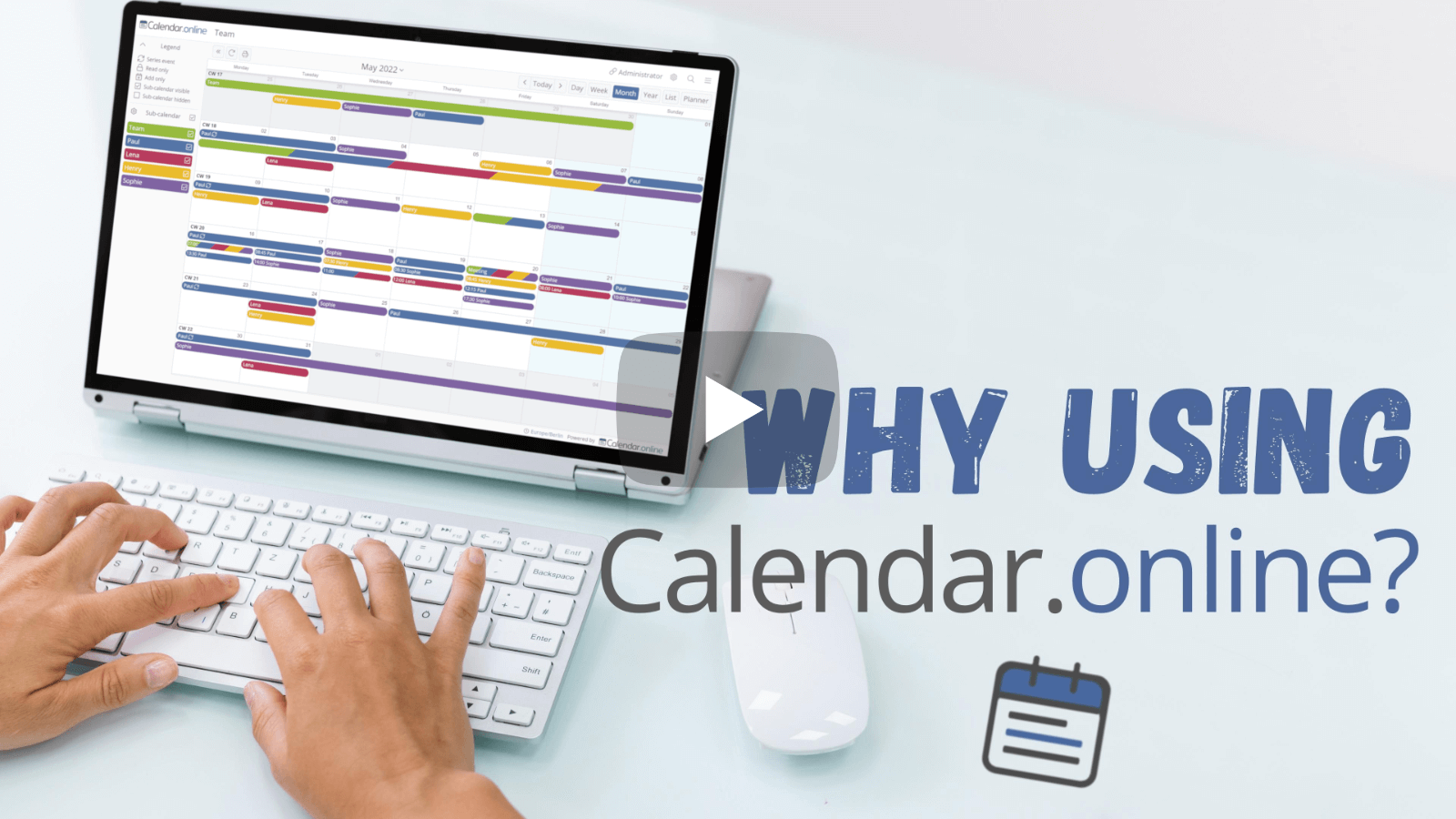
Kalenderen for | Hold

nemt at organisere, planlægge og dele

Live-demo Opret kalender
Video: What can Calendar Online do for you?

Nem adgang uden login

Du får adgang til din kalender via adgangslinks uden at skulle logge ind.
For eksempel: https://calendar.online/12073b2a94a3ac83cbf7

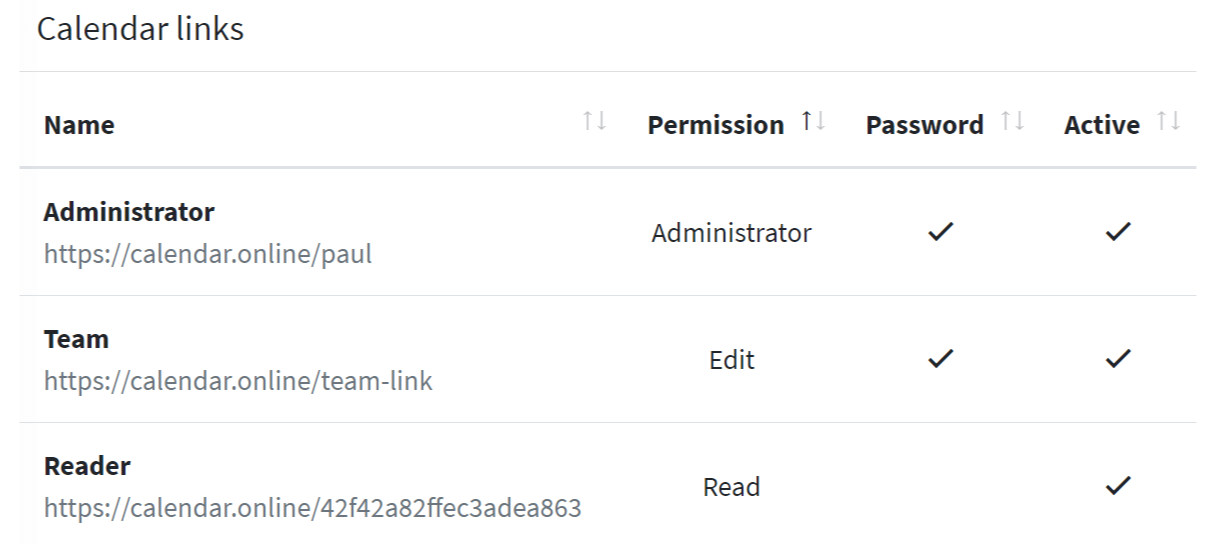
Til din kalender modtager du flere adgangslinks, hvor du kan angive individuelle rettigheder (f.eks. læse- eller skriveadgang).

For at øge sikkerheden kan hvert adgangs-link desuden beskyttes med en adgangskode.


Praktisk for teams

Takket være den nemme adgang via links og den omfattende rettighedsstyring er Calendar.online ideel til, at flere personer nemt kan arbejde sammen om en kalender.


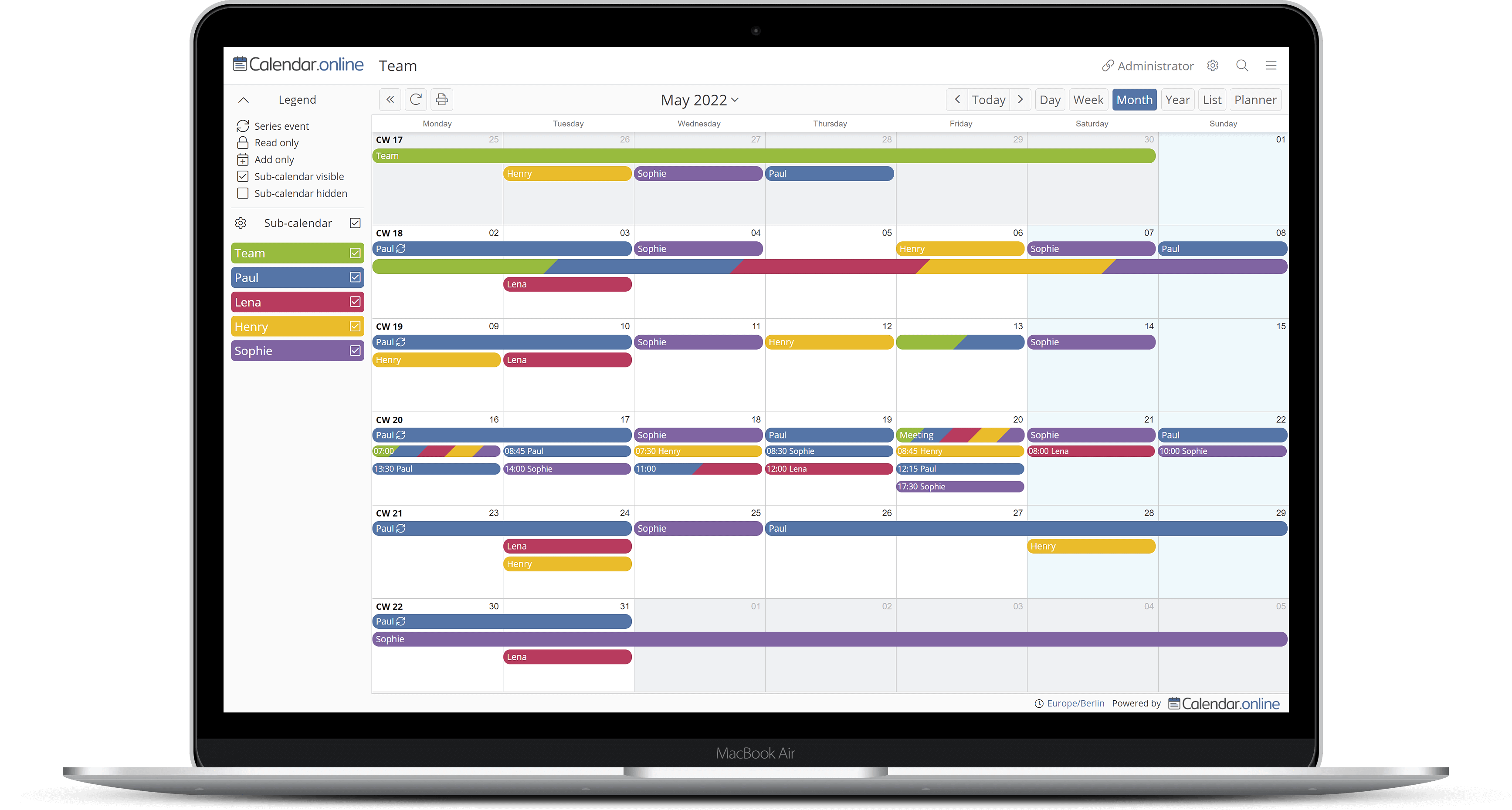
Underkalendere for et bedre overblik

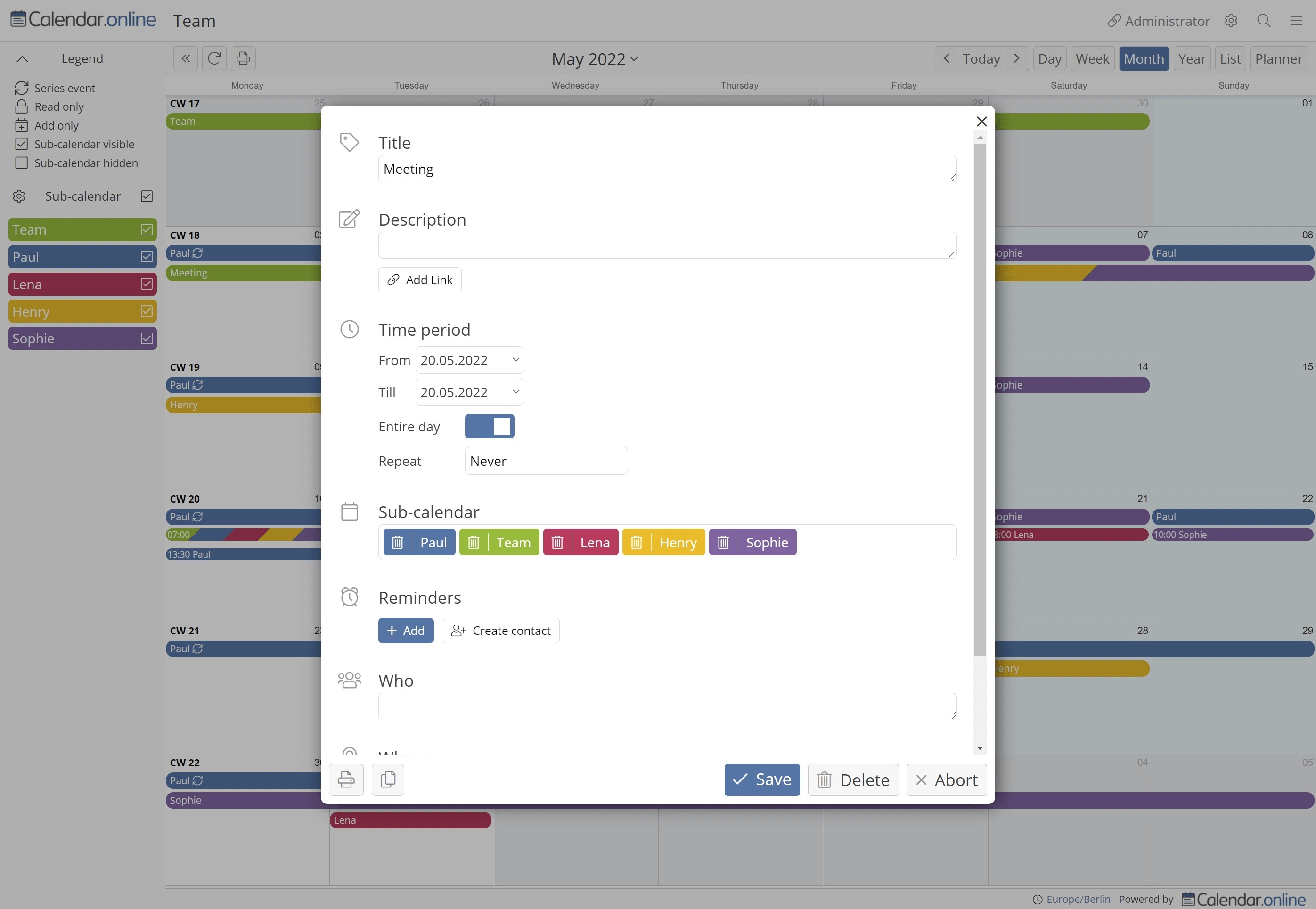
Organiser din kalender med farvekodede underkalendere. For hvert adgangs-link kan du desuden angive, hvilke underkalendere der skal være skrive- og læseadgang til.

Mange forskellige anvendelsesmuligheder

  • Holdkalender
  • Familiekalender
  • Virksomhedskalender
  • Praksiskalender
  • Klubkalender
  • Integration i hjemmesiden
  • Visning på Info-Monitor
  • Personlig kalender
  • Ferieplanlægning
  • Timeplan
  • Planlægning af rideanlæg
  • Fysisk planlægning
  • Vagtplan
  • Skolekalender

Gå aldrig glip af en aftale igen

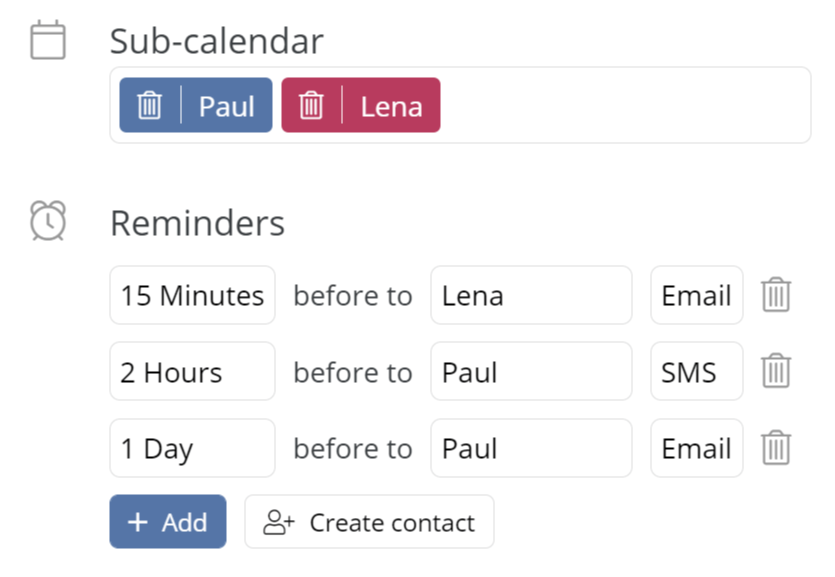
Få en påmindelse om dine aftaler via e-mail eller SMS. Du kan også vælge at sende påmindelser til dine kolleger og familiemedlemmer.

Via den daglige eller ugentlige kalender kan du få tilsendt en e-mail med oplysninger om kommende aftaler.

Du kan også få besked via e-mail om nye datoer eller ændringer i datoerne.


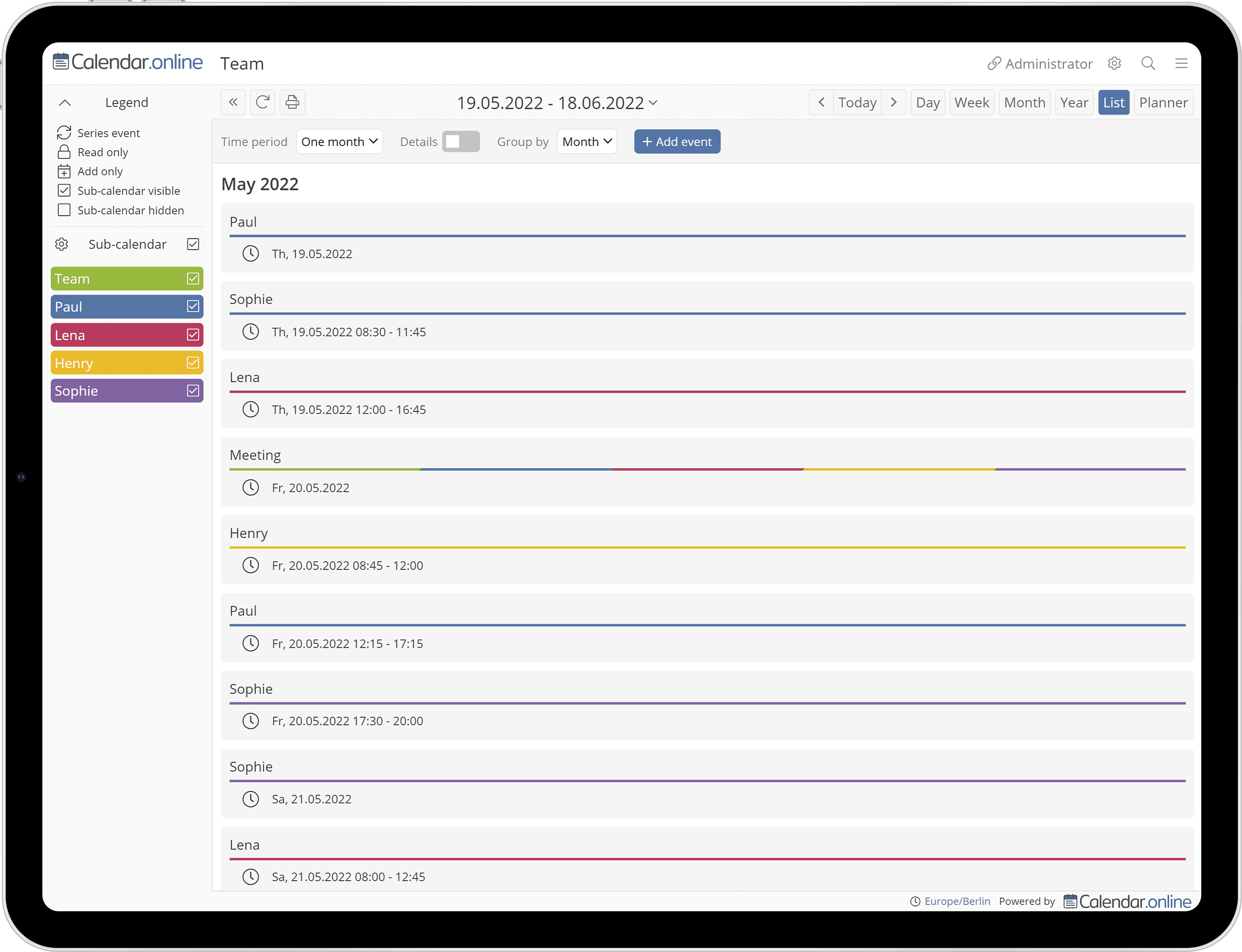
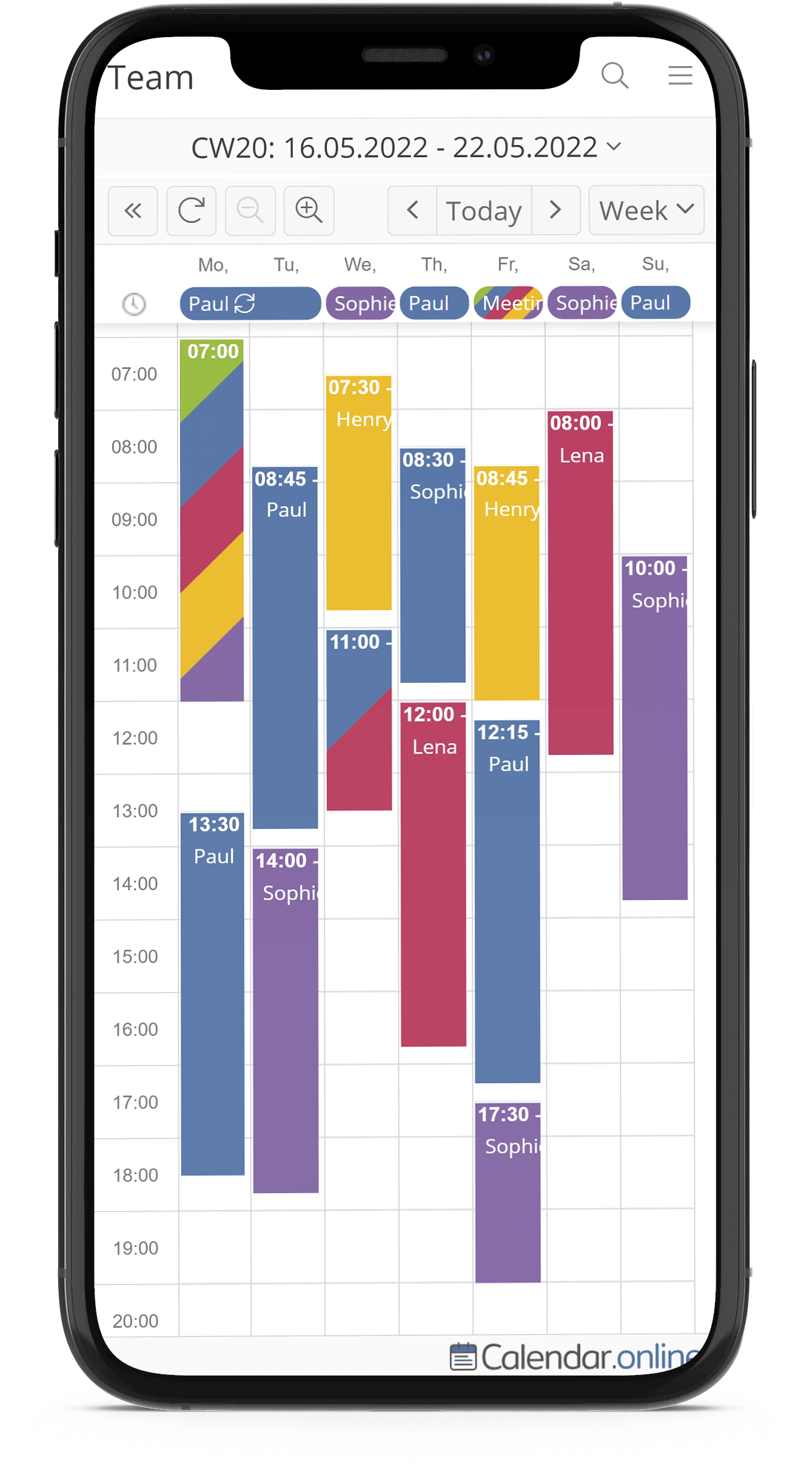
Tilgængelig på alle enheder

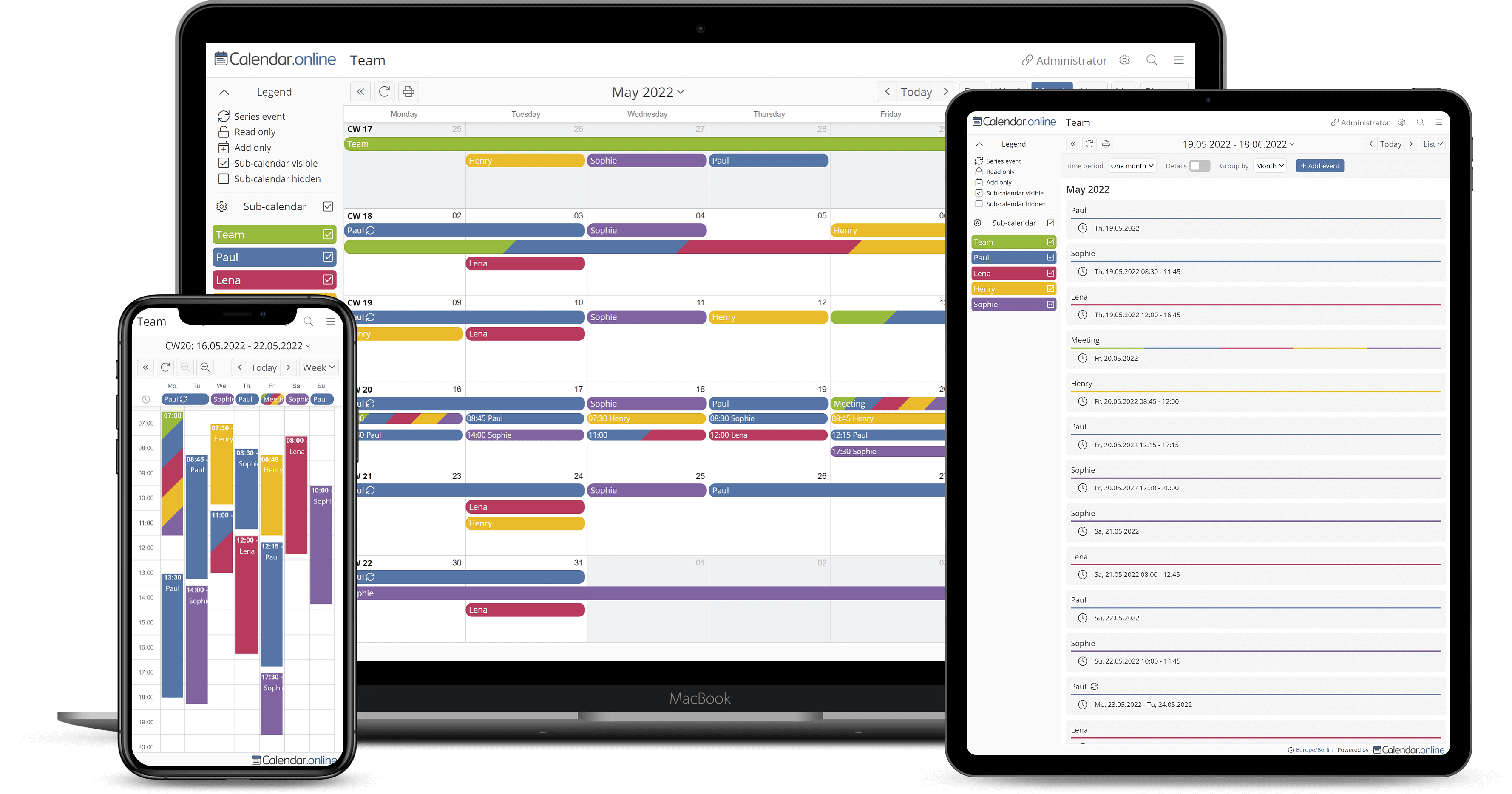
Calendar.online kan bruges i browseren på alle enheder (f.eks. smartphone, tablet eller computer). På Android, iOS og macOS kan du desuden installere vores app:

Google Play App Store


Reservationsfunktion

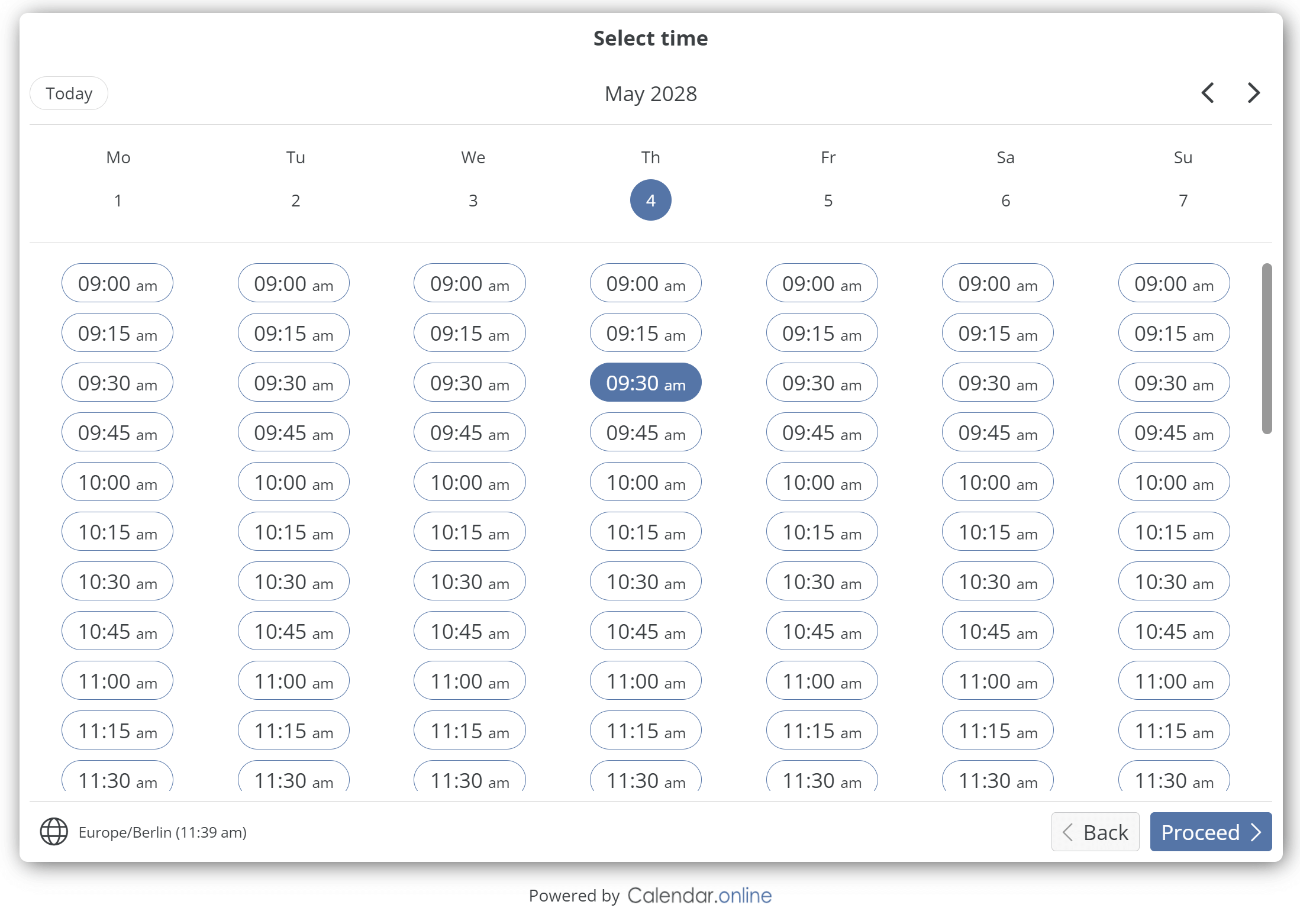
Med bookingfunktionen kan interesserede og kunder booke aftaler direkte i din kalender.
Varigheden af aftalen fastsættes på forhånd.
Der tilbydes automatisk kun ledige tidspunkter i din kalender. Du kan selv vælge, hvilke underkalendere der skal tages i betragtning ved fastlæggelsen af de ledige tidspunkter.

Live-demo
Priser

Grundlag


$0.00

gratis


  • Indtil 6 Underkalender
  • Indtil 3 Links til adgang
  • Ubegrænset antal brugere
  • Omfattende rettighedsstyring
  • Udskriv / PDF-eksport
  • Terminstatistik
  • Eksport af aftaler
  • Import af aftaler
  • Importinterval: 1 dag
  • 1 Reservationsprodukt/link
  • Integration i egen hjemmeside
  • Android-APP / iOS-APP
  • Understøttelse af tidszoner
  • Et års historiske data
  • Gratis for altid

Plus


$6.90

pr. kalender
pr. måned
inkl. moms

  • Alle grundlæggende funktioner
  • Indtil 20 Underkalender
  • Indtil 10 Links til adgang
  • Yderligere Adgangskodebeskyttelse
  • Påmindelser via e-mail
  • Meddelelser
  • Dagens dagsorden
  • Individuelle adgangslinks
  • Importinterval 3 timer
  • 5 Reservationsprodukter/links
  • Fem år historiske data
  • Kan opsiges når som helst
  • 5.52$/Måned ved årlig betaling

Premium


$14.90

pr. kalender
pr. måned
inkl. moms

  • Alle Basis- og Plus-funktioner
  • Ubegrænset antal underkalendere
  • Links med ubegrænset adgang
  • Vedhæft filer til aftalen
  • Eksport til Excel
  • Opdater automatisk
  • Importinterval 15 minutter
  • Ubegrænset Reservationsprodukter/links
  • Minder via SMS
  • Indbyde deltagere til møder
  • Tilmelding til aftaler
  • Uden Calendar.online-branding
  • Eget logo
  • API-grænseflade
  • Ubegrænset historiske data
  • Kan opsiges når som helst
  • 11.92$/Måned ved årlig betaling

Opret kalender

Har du glemt dit login-link?

FAQ - Ofte stillede spørgsmål

Hvem er kalenderen rettet mod?
Både til enkeltpersoner og til grupper som familier og teams. Takket være adgangen via links er det særdeles nemt at bruge kalenderen på flere enheder eller dele den med andre.
Hvordan får jeg adgang til min kalender?
Når du har oprettet din kalender, modtager du et »administratorlink«. Via dette link kan du få adgang til både din kalender og indstillingerne.
Hvad er adgangslinks?
Adgangslinks giver dig adgang til din kalender.

Et adgangslink består af domænet (calendar.online) og en 20-cifret tegnstreng.

Eksempel:
https://calendar.online/12073b2a94a3ac83cbf7

Den 20-cifrede tegnstreng genereres tilfældigt, når linket oprettes, og kan ikke gættes (se spørgsmålet »Hvor sikker er kalenderen?«).

Fra Plus-versionen og opefter er det muligt at redigere tegnstrengen (eksempel: https://calendar.online/sport). Derudover er det muligt at angive en adgangskode for hvert adgangs-link for at øge sikkerheden.

Linket som visning

Ud over adgangsreguleringen kan du forestille dig et link som en separat visning, der er skræddersyet til en bestemt brugergruppe i kalenderen. Har du for eksempel kunder, der kun skal informeres om deres aftaler, kan du i indstillingerne for dette link angive, at der kun skal være læseadgang.

Der findes mange yderligere adgangsrettigheder, som du kan konfigurere og administrere i detaljer for hvert enkelt link.
Hvad er underkalendere?
Underkalendere giver dig mulighed for at inddele dine aftaler i bestemte områder inden for din kalender, så kalenderen bliver mere overskuelig og struktureret. Ved hjælp af underkalendere adskilles aftalerne altså tydeligt fra hinanden, både indholdsmæssigt og farvemæssigt.
Hvordan kan jeg kun få vist bestemte aftaler?
1) Klik på »Adgang«i navigationsmenuen til venstre

2a) Opret et link via knappen »Nyt link«, som du vil bruge til at give adgang til dine aftaler.

2b) Alternativt: Rediger et eksisterende link ved at klikke på »det grønne blyantsymbol« til højre

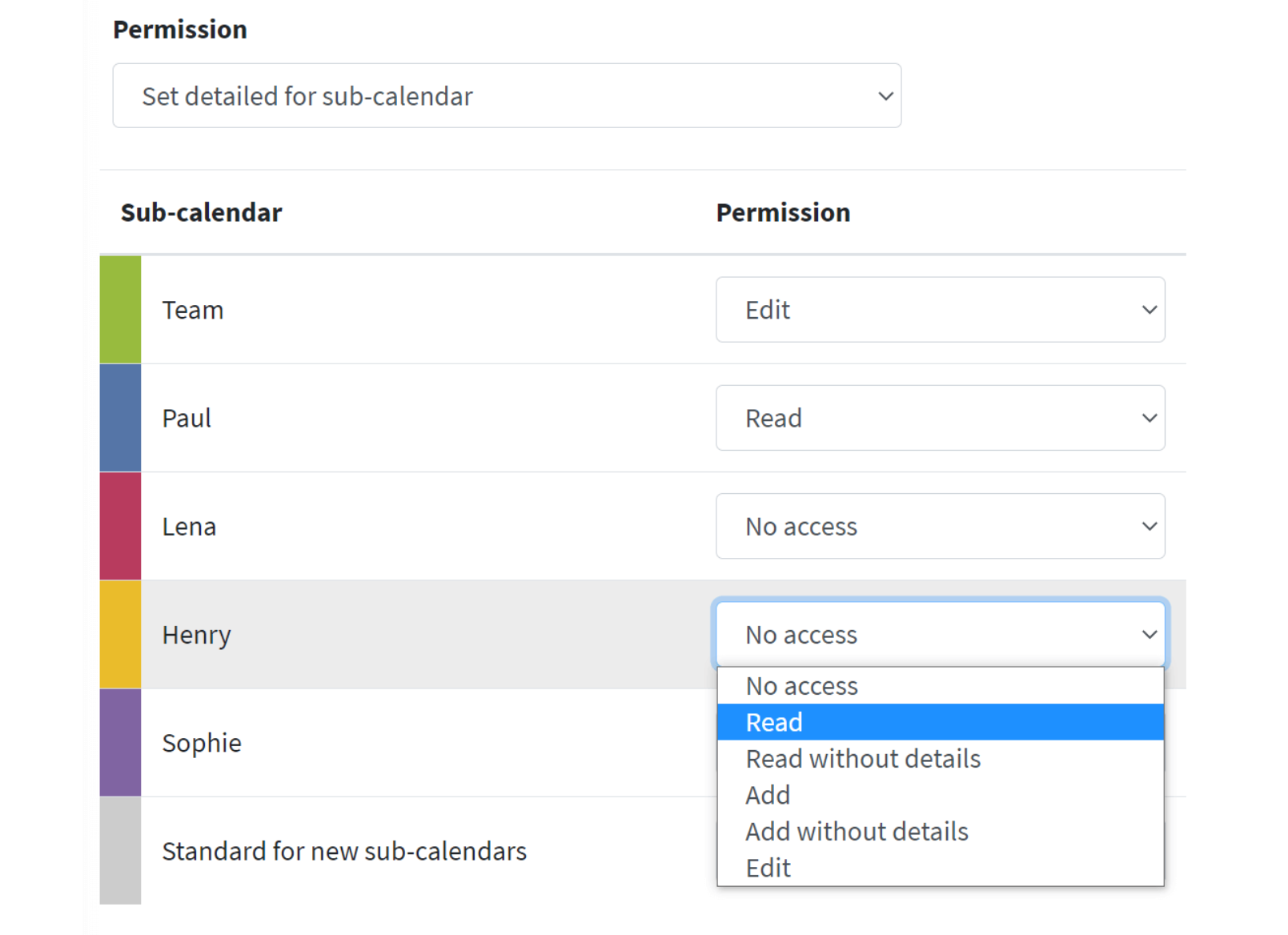
3) I feltet til venstre under "Tilladelser" skal du åbne rullemenuen og vælge "Indstil detaljeret for underkalendere".

Via den nu åbne liste kan du indstille rettighederne eksplicit for hver enkelt underkalender. Derefter gemmer du linket og sender det f.eks. via e-mail til de ønskede brugere.
Er Calendar.online i overensstemmelse med GDPR?
Calendar.online overholder GDPR. Alle Calendar.online-servere er placeret i Tyskland. IP-adresser gemmes udelukkende i anonymiseret form. Der videregives eller sælges ingen data til tredjeparter.
Hvordan kommer jeg ind i indstillingerne?
Åbn din kalender via »Administrator-linket«, og klik på tandhjulsikonet øverst til højre:
Hvordan kan jeg dele kalenderen?
Når du har oprettet din kalender, modtager du ud over »administratorlinket« også et »redigeringslink« og et »læserlink«. Del »redigeringslinket« med personer, der må oprette og redigere aftaler. Del »læserlinket« med personer, der kun må se de eksisterende aftaler. I indstillingerne kan du redigere alle links og oprette nye links, hvis det er nødvendigt.
Hvem kan oprette aftaler?
Alle brugere, der kender »administrator-linket« eller »redaktør-linket«.
Skal man have en konto for at kunne få adgang til en kalender?
Nej, du skal blot videresende det rigtige link (redaktør/læser) til andre personer, så de kan se kalenderen. Selv når du som administrator opretter en kalender for første gang, er det ikke nødvendigt at have en konto eller at registrere sig.
Hvad sker der med min e-mail-adresse, når jeg opretter en kalender?
I modsætning til sociale netværk eller lignende store platforme, der er indrettet til en »dataindsamlingsmani«, er det vores udgangspunkt at indsamle så få data fra dig som muligt. Din e-mailadresse bruges udelukkende til, at vi kan knytte dig til din kalender. Desuden modtager du af sikkerhedshensyn en liste over adgangslinks via e-mail, hvis du skulle miste dem.
Kan jeg integrere kalenderen på min hjemmeside?
Du kan nemt integrere kalenderen på din hjemmeside. Du kan finde yderligere oplysninger her: Integration i hjemmesider.
Hvor sikker er kalenderen?
Adgangs-linkene er kodet i hexadecimal form og består af 20 tegn. Dette giver ca. 1,2 kvadrillioner mulige kombinationer. Det er derfor næsten umuligt at gætte et adgangs-link. Som en ekstra sikkerhedsforanstaltning gemmes uautoriserede adgangsforsøg, og de pågældende IP-adresser blokeres.
Er tjenesten gratis?
I basisversionen er Calendar.online gratis.
Hvad betyder »automatisk opdatering«?
Bemærk: Begrebet har intet at gøre med intervallerne for import af aftaler eller generelt emnet import af aftaler.

Hvis De har åbnet Deres kalender på skærmen og ikke foretager yderligere handlinger, mens Deres kolleger tilføjer, sletter eller ændrer aftaler, vil status i Deres åbne kalender i første omgang ikke ændre sig. Først når du selv bladrer i kalenderen eller udfører en handling, får du den opdaterede status, som dine kolleger har ændret.

Hvis du nu ønsker at stille en kalender med læseadgang til rådighed, f.eks. på en informationsskærm (f.eks. hos et motorkontor), hvor det i længere tid ikke er muligt at opdatere via brugerhandlinger, tilbyder »Automatisk opdatering« dig her løsningen.

I indstillingerne kan du aktivere denne funktion og samtidig fastlægge et interval, hvor kalenderen automatisk opdaterer den aktuelt åbne visning med de seneste oplysninger om aftaler.
Hvad betyder »importinterval«?
Calendar.online giver dig mulighed for at importere aftaler fra andre kalendere (f.eks. Outlook) til Calendar.online. Dette kan ske både engangs og regelmæssigt via iCalendar-feeds eller iCalendar-filer. Da en import øger serverbelastningen, udføres processen kun med bestemte tidsintervaller, de såkaldte importintervaller. Afhængigt af den valgte abonnementsmodel for din kalender kan du reducere intervallet til op til 15 minutter.
Hvorfor vises mine aftaler fra Calendar.online ikke i min egen kalender (f.eks. Outlook) efter import, eller hvorfor er de forældede?
Calendar.online giver også mulighed for at eksportere aftaler til en ekstern kalender som f.eks. Outlook. Dette sker via et iCalendar-feed og afhænger i høj grad af, om jeres egen kalender understøtter dette, og hvilke importmuligheder der findes her.

Som regel tilbyder Outlook m.fl. kun en engangsimport, hvorfor importen hver gang skal igangsættes manuelt!

Selv hvis jeres egen kalender understøtter regelmæssige importer, kan det alligevel forekomme, at nye aftaler, der oprettes på Calendar.online, ikke straks vises i jeres kalender, da hver udbyder har forskellige importintervaller, som vi ikke har indflydelse på!

Grundlæggende gælder følgende: Når du eksporterer aftaler fra Calendar.online, har disse nye aftaler ikke længere nogen forbindelse til aftalerne i din Calendar.online. Ændringer i Calendar.online har derfor ingen indflydelse på de nye aftaler i Outlook osv.
Hvordan kan jeg importere aftaler fra Outlook til Calendar.online?
I Outlook:

1) Log ind på webversionen af Office 365
2) Åbn Outlook-kalenderen på https://outlook.office.com/calendar
3) Åbn indstillingerne (tandhjulet øverst til højre)
4) Klik på »Vis alle Outlook-indstillinger«
5) Åbn Kalender => Delte kalendere
6) Under »Offentliggør en kalender« kan du oprette et ICS-link

I Calendar.online:

7) Åbn dit administratorlink
8) Åbn indstillingerne (tandhjulet øverst til højre)
9) Åbn "Import" i navigationsmenuen til venstre
10) Klik helt til højre på "Ny import"
11) Brug ICS-linket fra punkt 6, og opret en ny import til Calendar.online
Hvordan kan jeg importere aftaler én gang fra Google Kalender til Calendar.online?
I Google Kalender:

1) Opret venligst en ICS-fil ved at følge denne vejledning:
https://support.google.com/calendar/answer/37111?hl=de

I Calendar.online:

2) Åbn dit administratorlink
3) Åbn indstillingerne (tandhjulet øverst til højre)
4) Åbn "Import" i navigationsmenuen til venstre
5) Klik helt til højre på "Ny import"
6) Brug ICS-filen fra punkt 1 og importer den
Hvordan kan jeg regelmæssigt importere aftaler fra Google Kalender til Calendar.online?
I Google Kalender:

1) Log ind på webversionen af din Google Kalender: https://calendar.google.com/
2) Åbn indstillingerne ved at klikke på tandhjulet øverst til højre
3) Til venstre i navigationsmenuen finder du afsnittet »Indstillinger for mine kalendere«. Vælg her en underkalender, du selv har oprettet, og som du ønsker at eksportere.
4) Sæt under "Adgangsrettigheder til aftaler" et flueben ved "Del offentligt".
5) Rul ned til "Integrer kalender". Her finder du afsnittet "Offentlig adresse i iCal-format". Kopier den fulde adresse.

I Calendar.online:

5) Åbn dit administratorlink
6) Åbn indstillingerne (tandhjulet øverst til højre)
7) Åbn "Import" i navigationsmenuen til venstre
8) Klik helt til højre på "Ny import"
9) Brug ICS-linket fra punkt 4, og opret en ny import til Calendar.online
Hvordan kan jeg regelmæssigt importere aftaler fra Apple Calendar til Calendar.online?
I iCloud:

1) Log ind på iCloud med din Apple-konto via følgende adresse: https://www.icloud.com/
2) Åbn din iCloud Apple-kalender via følgende adresse: https://www.icloud.com/calendar/
3) I venstre kolonne finder du alle underkalendere, der er oprettet til din kalender. Til højre for navnet på underkalenderen finder du et ikon, der ligner Wi-Fi-ikonet. Klik på dette ikon.
4) Sæt et flueben ved »Offentlig kalender«, så der vises et eksportlink
5) Kopier dette link, og udskift derefter »webcal://« med »http://«

I Calendar.online:

6) Åbn dit administratorlink
7) Åbn indstillingerne (tandhjulet øverst til højre)
8) Åbn »Import« i navigationsmenuen til venstre
9) Klik helt til højre på »Ny import«
10) Brug ICS-linket fra punkt 5, og opret en ny import
Hvordan kan jeg tildele individuelle skrive- eller læserettigheder for hvert enkelt link?
1) Åbn dit administratorlink
2) Åbn indstillingerne (tandhjulet øverst til højre)
3) Åbn »Adgang« i navigationsmenuen til venstre
4) Ved det ønskede link kan du nu åbne indstillingerne ved at klikke på den grønne blyant til højre
5) Åbn rullemenuen under »Tilladelse« og vælg »Indstil detaljeret for underkalendere«

Nu åbnes en tabel, hvor du kan indstille rettighederne for hver enkelt underkalender.
Hvordan bruger jeg SMS, og hvor finder jeg denne funktion?
Først skal du oprette en modtager til SMS-beskeder eller opdatere en eksisterende modtager:

Forberedelse:

1) Åbn dit administratorlink
2) Klik på tandhjulet øverst til højre
3) Klik på "Team" i navigationsmenuen til venstre
4a) Klik helt til højre på "Nyt teammedlem"
4b) Hvis der allerede er oprettede teammedlemmer: Klik på den grønne blyant helt til højre
5) Udfyld alle kontaktoplysninger for dit teammedlem – glem ikke telefonnummeret
6) Klik på "Gem" for at oprette/opdatere personen

I kalenderen:

1) Opret en ny aftale ved at klikke på et ledigt felt i kalenderen
2) I afsnittet "Påmindelser" skal du klikke på "Tilføj"
3) Vælg nu dit teammedlem og den relevante beskedkanal (SMS)
4) Gem din aftale
Er der en mørk tilstand (Dark Mode)?
Ja, den kan aktiveres i kalenderen øverst til højre via hovedmenuen under »Design«. Desuden kan man i indstillingerne for hvert adgangs-link angive, om det skal aktiveres automatisk.