Le calendrier pour | équipes

Organisez, planifiez et partagez facilement

Démonstration en direct Créer un calendrier
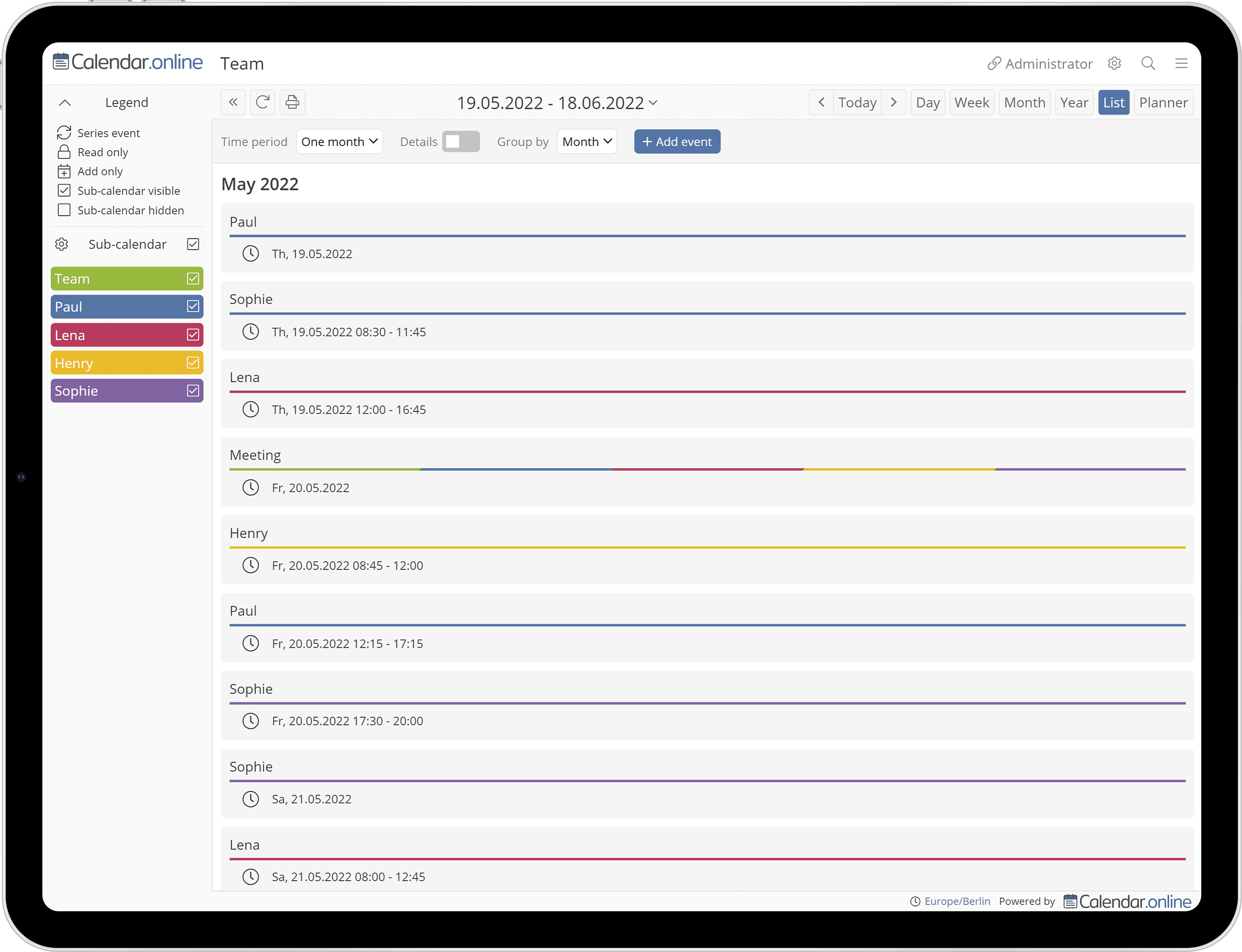
Video: What can Calendar Online do for you?

Accès facile sans connexion

L'accès à votre calendrier s'effectue via des liens d'accès sans connexion.
Par exemple: https://calendar.online/12073b2a94a3ac83cbf7

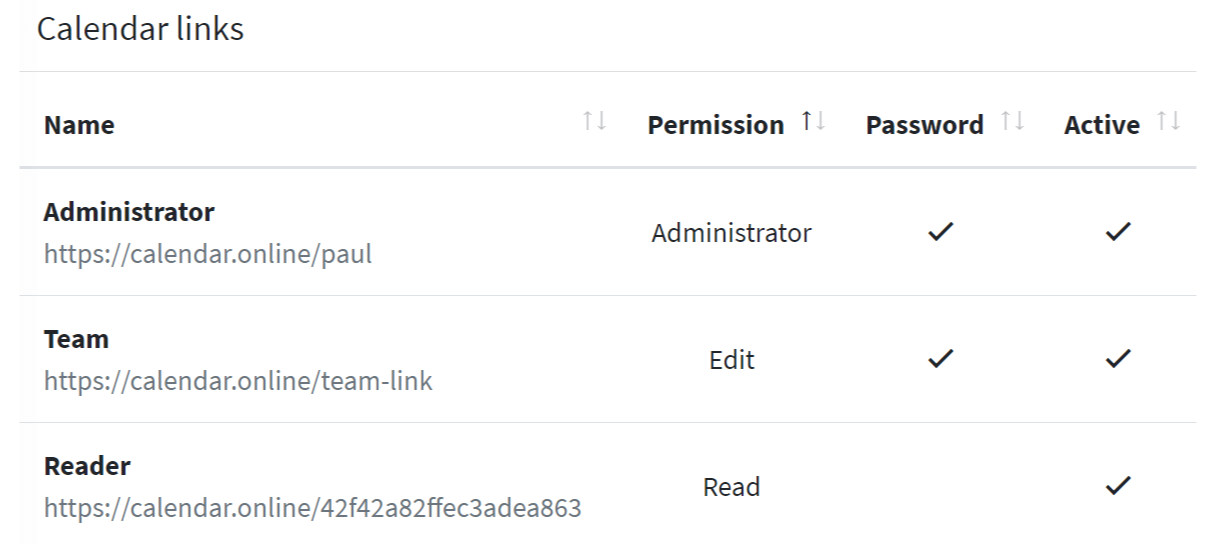
Pour votre calendrier, vous recevrez plusieurs liens d'accès pour lesquels vous pouvez définir des autorisations individuelles (par exemple, lecture ou écriture).

Pour plus de sécurité, chaque lien d'accès peut être protégé par un mot de passe.


Pratique pour les équipes

Grâce à son accès facile via des liens et à sa gestion complète des droits, Calendar.online est idéal pour travailler facilement à plusieurs sur un même calendrier.


Sous-calendriers pour une meilleure vue d'ensemble

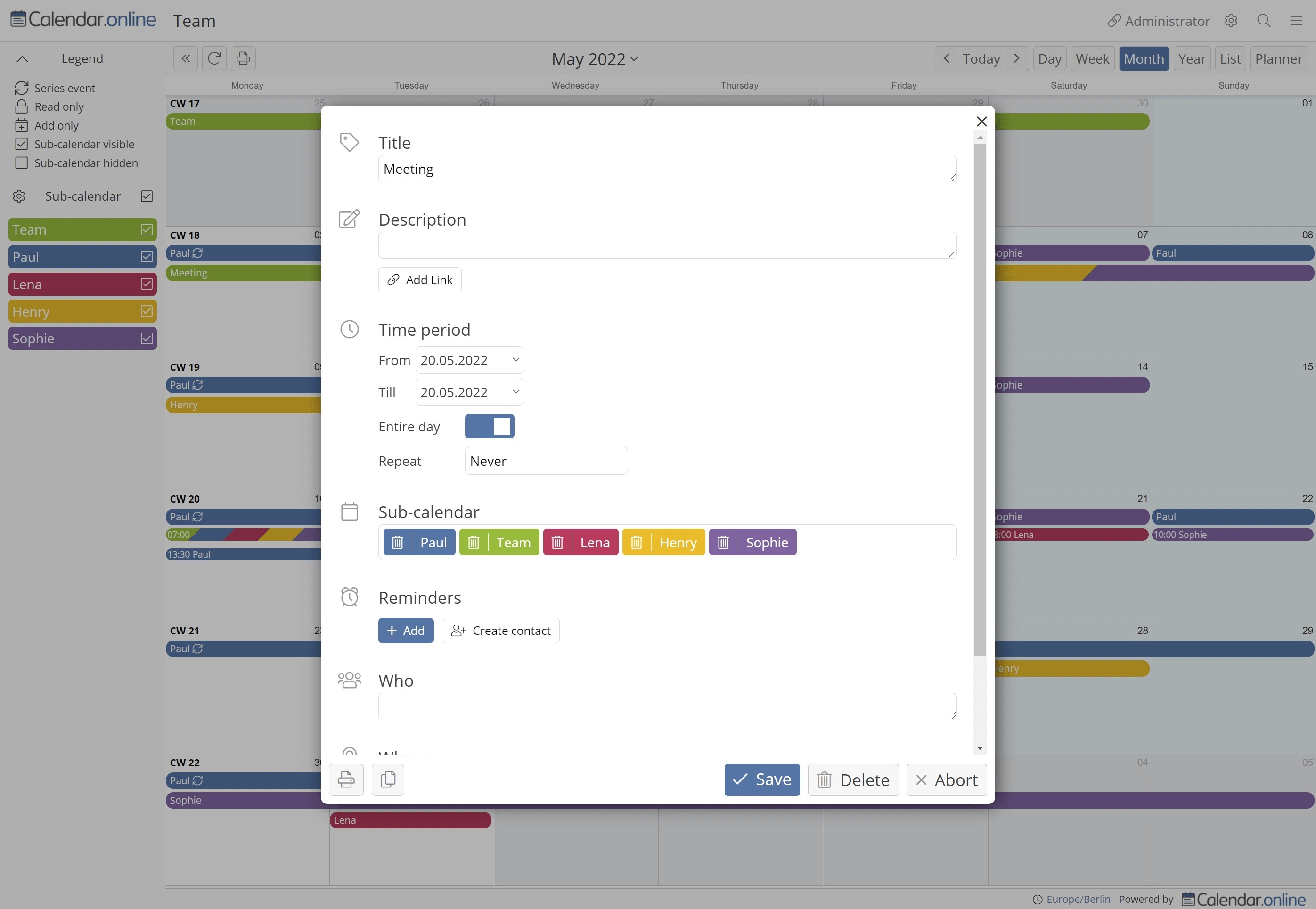
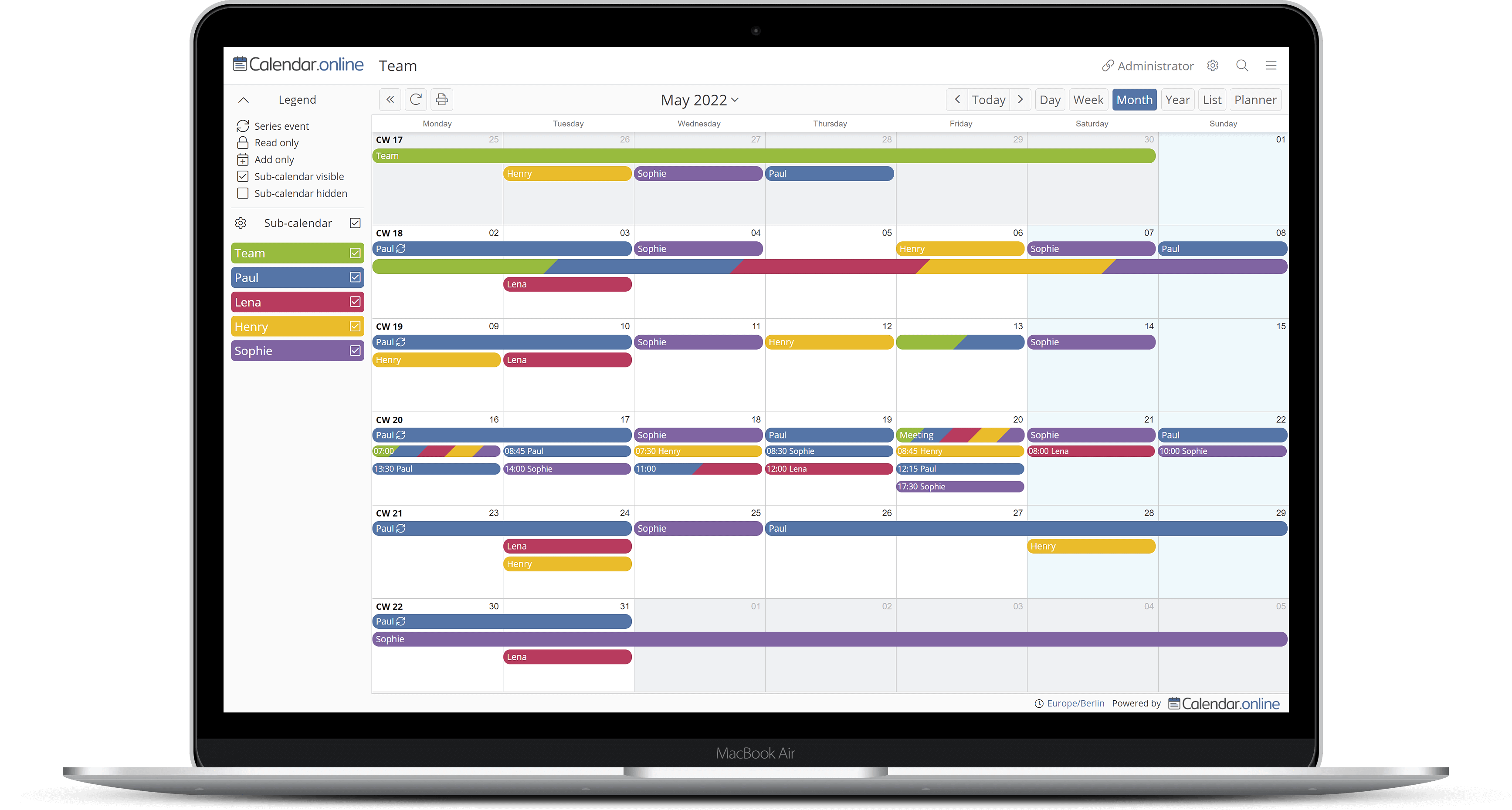
Structurez votre calendrier à l'aide de sous-calendriers colorés. Pour chaque lien d'accès, vous pouvez également définir quels sous-calendriers sont accessibles en écriture et en lecture.

Utilisations multiples

  • Calendrier personnel
  • planification des vacances
  • emploi du temps
  • Conception d'un centre équestre
  • aménagement du territoire
  • tableau de service
  • calendrier scolaire

Ne manquez plus aucun rendez-vous

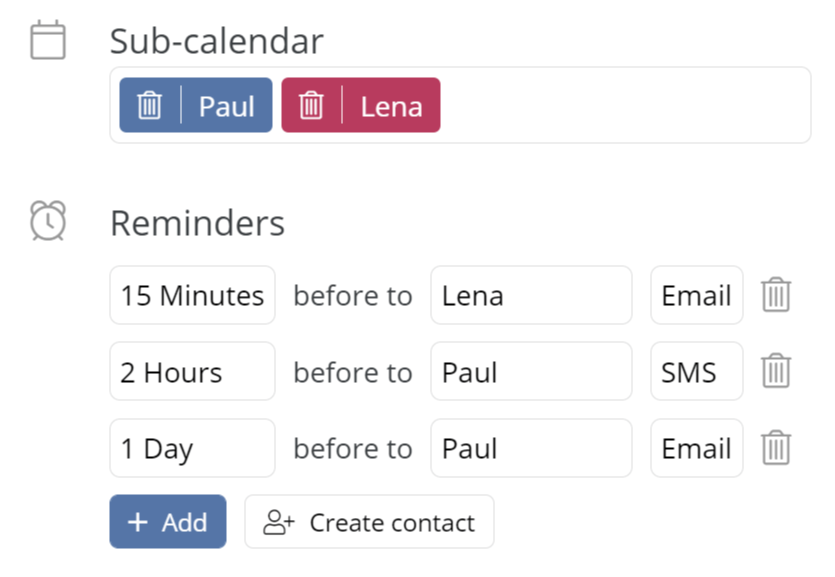
Recevez des rappels de vos rendez-vous par e-mail ou par SMS. Vous pouvez également, si vous le souhaitez, envoyer des rappels aux membres de votre équipe et à votre famille.

Grâce à l'agenda quotidien ou hebdomadaire, vous pouvez recevoir des notifications par e-mail concernant les rendez-vous à venir.

Vous pouvez également vous faire informer par e-mail des nouvelles dates ou des changements de dates.


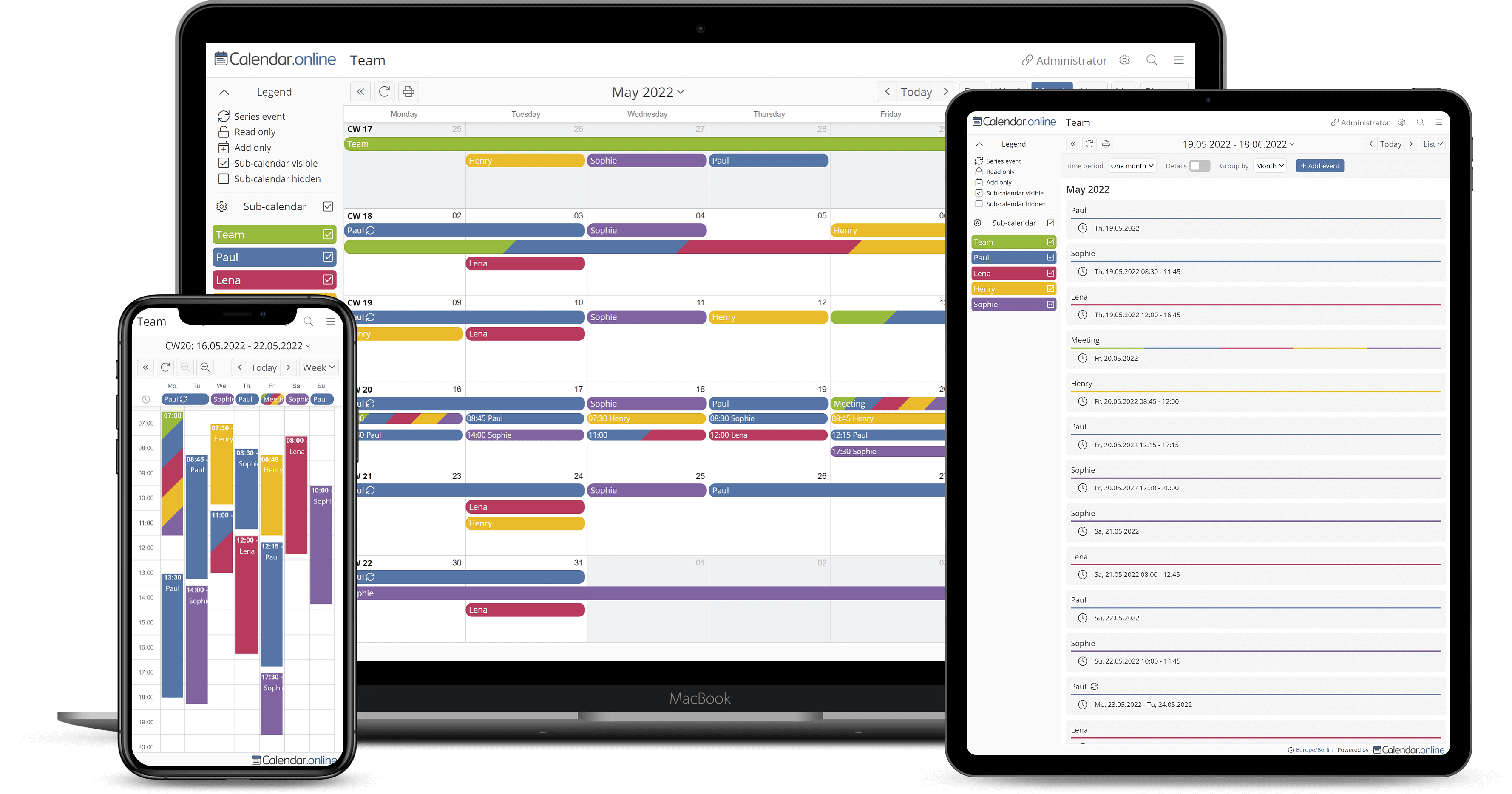
Disponible sur tous les appareils

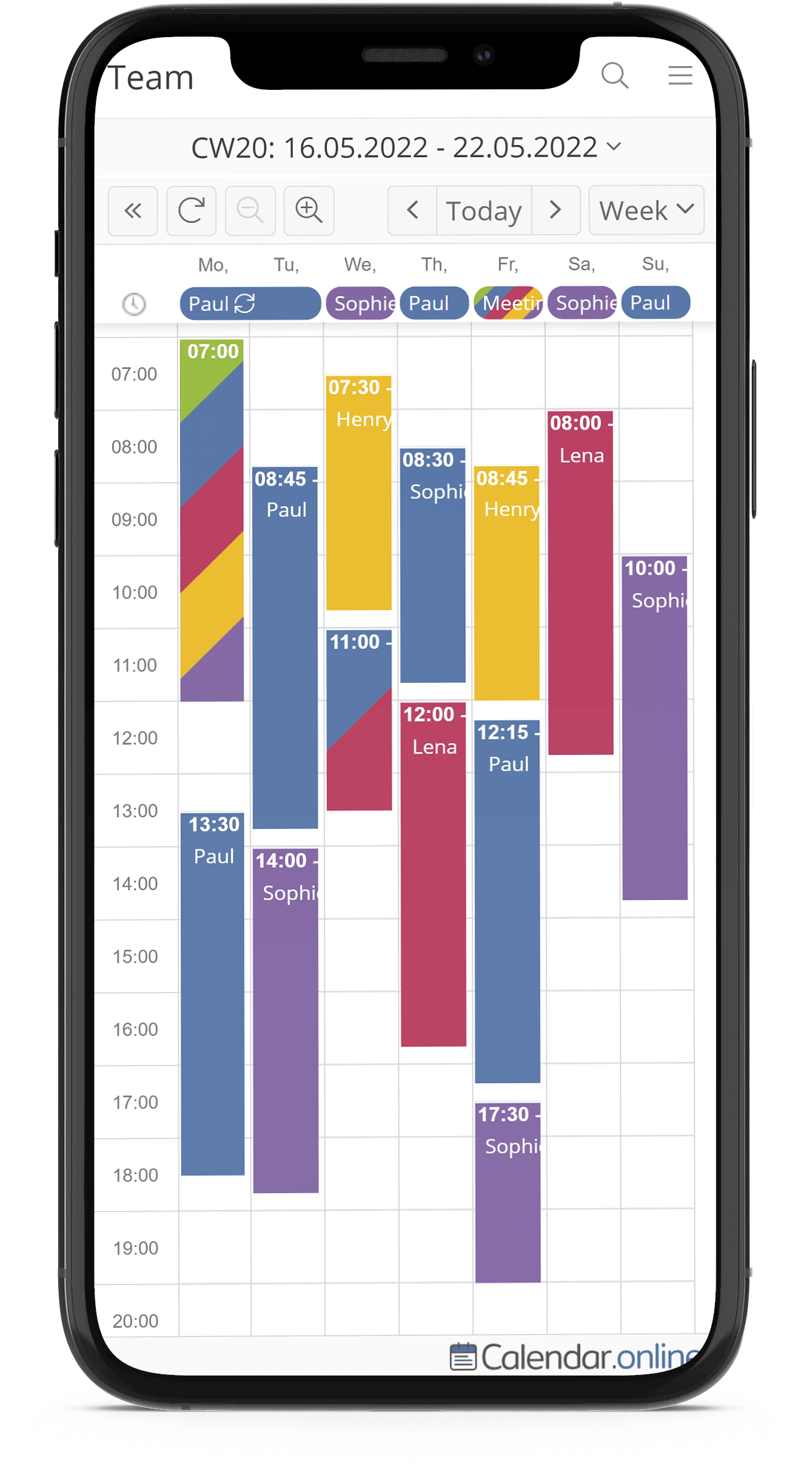
Calendar.online peut être utilisé sur tous les appareils (par exemple, smartphone, tablette ou ordinateur de bureau) dans le navigateur. Sur Android, iOS et MacOs, vous pouvez également installer notre application :

Google Play App Store


fonction de réservation

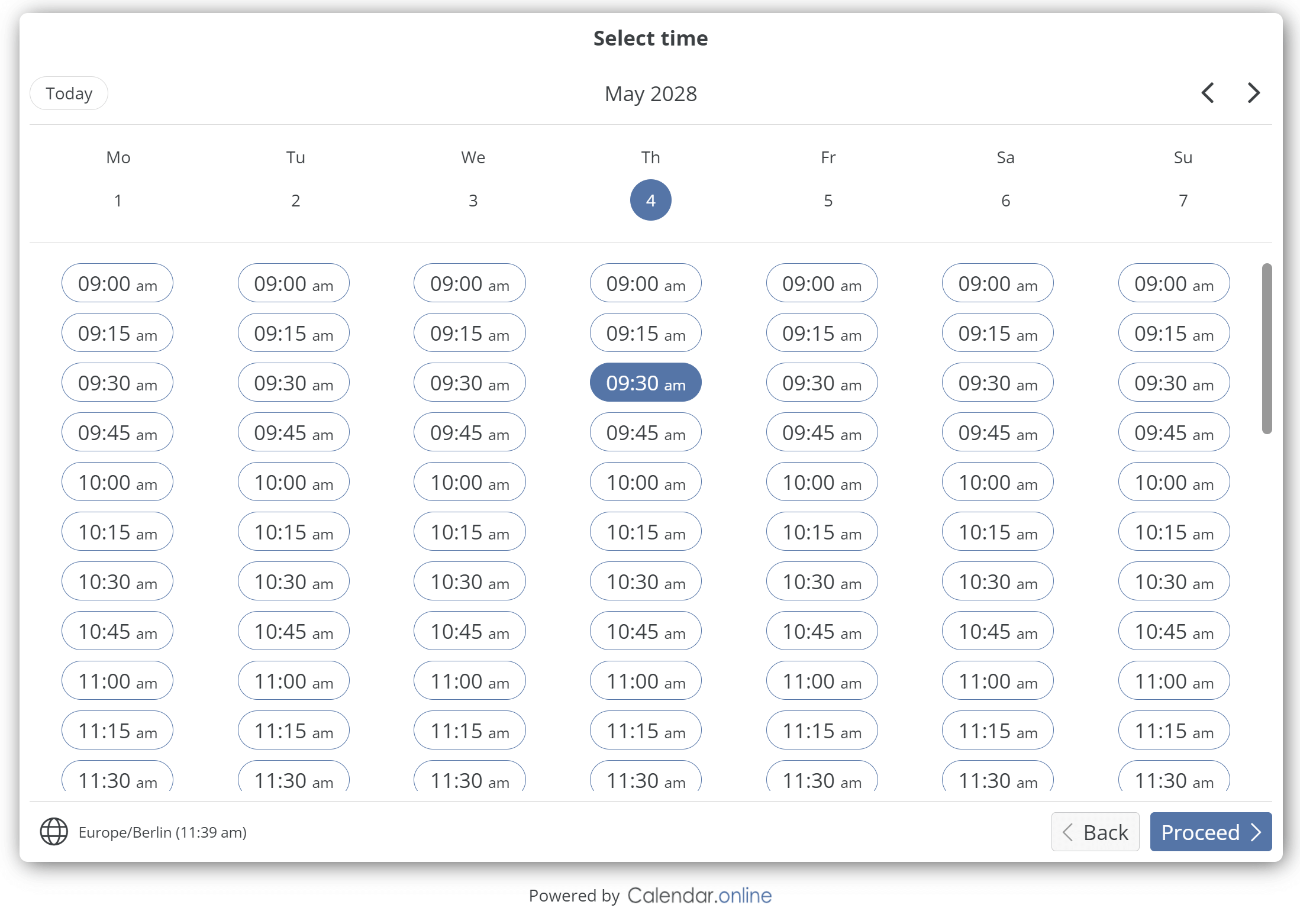
La fonction de réservation permet aux prospects et aux clients de prendre directement rendez-vous dans votre agenda.
La durée du rendez-vous est fixée à l'avance.
Seuls les créneaux disponibles dans votre calendrier sont automatiquement proposés. Vous pouvez choisir les sous-calendriers à prendre en compte pour déterminer les créneaux disponibles.

Démonstration en direct
Prix

base


$0.00

gratuitement


  • Jusqu’à 6 Sous-calendrier
  • Jusqu’à 3 Liens d'accès
  • Nombre illimité d'utilisateurs
  • Gestion complète des droits
  • Imprimer / Exportation PDF
  • Statistiques des rendez-vous
  • Exportation des rendez-vous
  • Importation des rendez-vous
  • Intervalle d'importation 1 jour
  • 1 Produit/lien de réservation
  • Intégration dans votre propre site web
  • Android-APP / iOS-APP
  • Prise en charge des fuseaux horaires
  • Une année de données historiques
  • Gratuit pour toujours

Plus


$6.90

par calendrier
par mois
TVA comprise

  • Toutes les fonctions de base
  • Jusqu’à 20 Sous-calendrier
  • Jusqu’à 10 Liens d'accès
  • Supplémentaire protection par mot de passe
  • Rappels par e-mail
  • notifications
  • Agenda quotidien
  • Liens d'accès individuels
  • intervalle d'importation 3 heures
  • 5 Produits de réservation/liens
  • Cinq ans données historiques
  • Résiliable à tout moment
  • 5.52$/Mois en cas de paiement annuel

Premium


$14.90

par calendrier
par mois
TVA comprise

  • Toutes les fonctions de base et supplémentaires
  • Sous-calendriers illimités
  • Liens d'accès illimités
  • Joindre des fichiers à un rendez-vous
  • Exportation vers Excel
  • Mise à jour automatique
  • intervalle d'importation 15 minutes
  • Illimité Produits de réservation/liens
  • Souvenirs par SMS
  • Inviter des participants à des rendez-vous
  • Inscription aux rendez-vous
  • Sans calendrier numérique Branding
  • Logo personnalisé
  • Interface API
  • Illimité données historiques
  • Résiliable à tout moment
  • 11.92$/Mois en cas de paiement annuel

Créer un calendrier

Vous avez oublié votre lien d'accès ?

FAQ - Questions fréquentes

À qui s'adresse le calendrier ?
Aussi bien aux particuliers qu'aux groupes tels que les familles et les équipes. Grâce à l'accès via des liens, il est particulièrement facile d'utiliser le calendrier sur plusieurs appareils ou de le partager avec d'autres personnes.
Comment puis-je accéder à mon calendrier ?
Une fois votre calendrier créé, vous recevrez un « lien administrateur ». Ce lien vous permettra d'accéder à votre calendrier et à vos paramètres.
Que sont les liens d'accès ?
Les liens d'accès vous permettent d'accéder à votre calendrier.

Un lien d'accès se compose du domaine (calendar.online) et d'une chaîne de 20 caractères.

Exemple :
https://calendar.online/12073b2a94a3ac83cbf7

La chaîne de 20 caractères est générée de manière aléatoire lors de la création du lien et ne peut être devinée (voir la question « Quel est le niveau de sécurité du calendrier ? »).

À partir de la version Plus, il est possible de modifier la chaîne de caractères (exemple : https://calendar.online/sport). Il est également possible de définir un mot de passe pour chaque lien d'accès afin de renforcer la sécurité.

Le lien en tant qu'affichage

En plus de la gestion des accès, vous pouvez considérer un lien comme une vue distincte, spécialement adaptée à un groupe d'utilisateurs spécifique du calendrier. Si, par exemple, vous avez des clients qui doivent uniquement être informés de leurs rendez-vous, définissez dans les paramètres de ce lien qu'il doit s'agir d'un accès en lecture seule.

Il existe de nombreux autres droits d'accès que vous pouvez configurer et gérer en détail pour chaque lien.
Que sont les sous-calendriers ?
Les sous-calendriers vous permettent de classer vos rendez-vous dans différentes catégories au sein de votre calendrier afin de le rendre plus clair et mieux structuré. Grâce aux sous-calendriers, les rendez-vous sont clairement séparés les uns des autres, tant au niveau du contenu que de la couleur.
Comment puis-je afficher uniquement certaines dates ?
1) Cliquez sur « Accès »dans le menu de navigation à gauche.

2a) Créez un lien à l'aide du bouton « Nouveau lien » avec lequel vous souhaitez donner accès à vos rendez-vous.

2b) Alternative : modifiez un lien existant à l'aide du « symbole crayon vert » situé à droite.

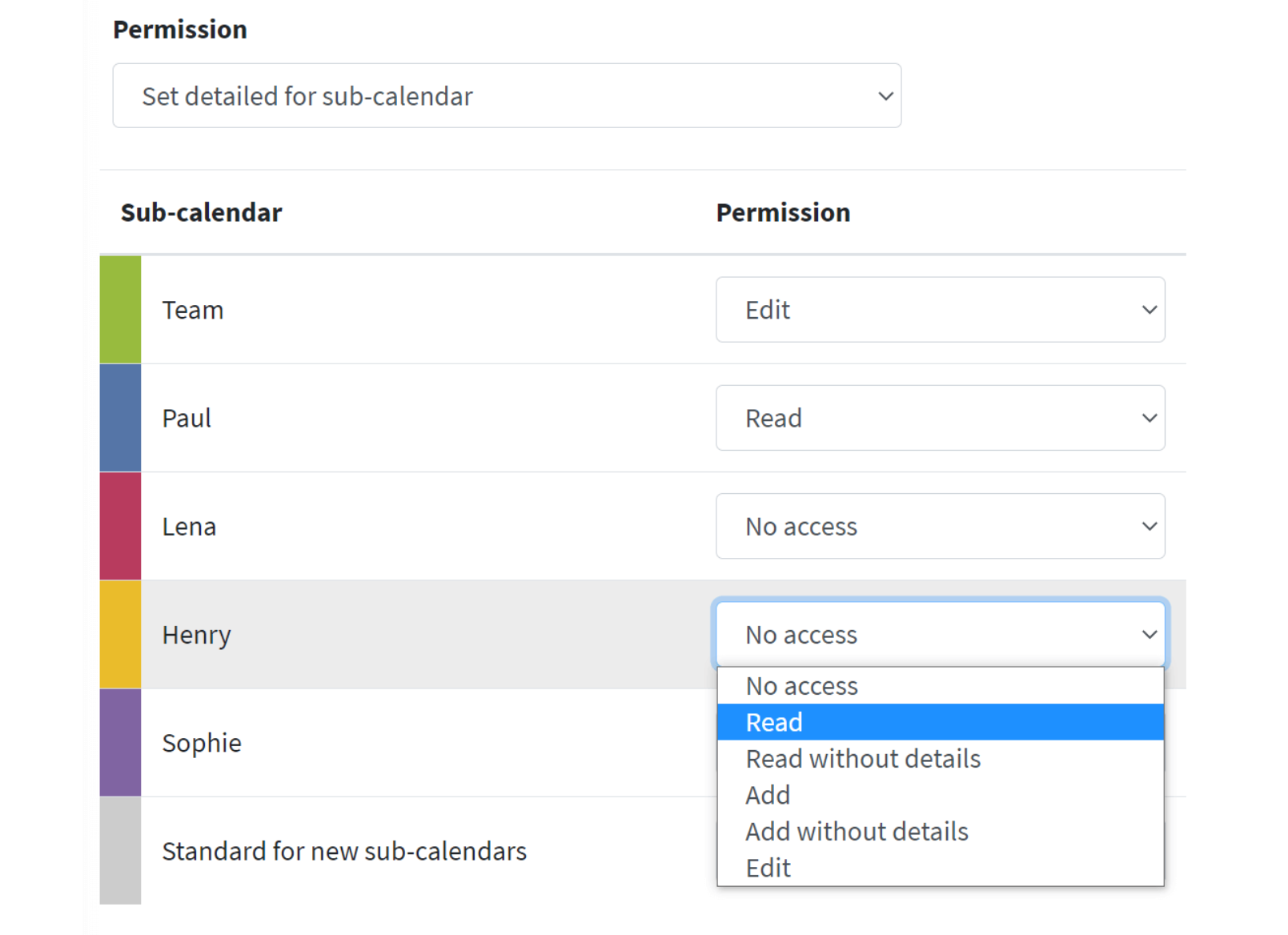
3) Dans la case de gauche, dans la zone « Autorisation », ouvrez le menu déroulant et sélectionnez « Définir en détail pour le sous-calendrier ».

La liste désormais ouverte vous permet de définir explicitement les droits pour chaque sous-calendrier. Enregistrez ensuite le lien et envoyez-le par e-mail aux utilisateurs souhaités, par exemple.
Calendrier.digital est-il conforme au RGPD ?
Calendar.online est conforme au RGPD. Tous les serveurs Calendar.online sont situés en Allemagne. Les adresses IP sont enregistrées de manière anonyme. Aucune donnée n'est transmise ou vendue à des tiers.
Comment accéder aux paramètres ?
Ouvrez votre calendrier via le « lien administrateur » et cliquez sur l'icône en forme de roue dentée en haut à droite.:
Comment puis-je partager le calendrier ?
Une fois votre calendrier créé, vous recevrez, en plus du « lien administrateur », un « lien éditeur » et un « lien lecteur ». Partagez le « lien éditeur » avec les personnes autorisées à créer et modifier des rendez-vous. Partagez le « lien lecteur » avec les personnes autorisées à consulter uniquement les rendez-vous existants. Dans les paramètres, vous pouvez modifier tous les liens et en créer de nouveaux si nécessaire.
Qui peut créer des rendez-vous ?
Tous les utilisateurs qui connaissent le « lien administrateur » ou le « lien éditeur ».
Faut-il disposer d'un compte pour pouvoir accéder à un calendrier ?
Non, il vous suffit de transmettre le lien approprié (éditeur / lecteur) à d'autres personnes afin qu'elles puissent consulter le calendrier. Même pour créer un calendrier pour la première fois en tant qu'administrateur, il n'est pas nécessaire de disposer d'un compte ou de s'inscrire.
Que se passe-t-il lorsque je crée un calendrier avec mon adresse e-mail ?
Contrairement aux réseaux sociaux ou aux plateformes de même envergure, qui sont conçues pour « collecter frénétiquement des données », notre principe est de recueillir le moins de données possible vous concernant. Votre adresse e-mail nous sert uniquement à vous associer à votre calendrier. De plus, par mesure de sécurité, vous recevrez par e-mail une liste des liens d'accès au cas où vous les perdriez.
Que se passe-t-il si j'ai oublié l'adresse de mon calendrier ?
Vous pouvez demander à recevoir votre lien d'administrateur par e-mail: Demander un lien administrateur
Puis-je intégrer le calendrier à mon site web ?
Vous pouvez facilement intégrer le calendrier à votre site web. Vous trouverez ici de plus amples informations à ce sujet.: Intégration dans des sites web.
Le calendrier est-il sécurisé ?
Les liens d'accès sont codés en hexadécimal et comportent 20 caractères. Cela donne environ 1,2 quadrillion de combinaisons possibles. Il est donc pratiquement impossible de deviner un lien d'accès. À titre de mesure de sécurité supplémentaire, les accès non autorisés sont enregistrés et les adresses IP correspondantes sont bloquées.
Le service est-il gratuit ?
Dans sa version de base, Calendar.online est gratuit.
Que signifie « mise à jour automatique » ?
Remarque : ce terme n'a rien à voir avec les intervalles d'importation des rendez-vous ou, plus généralement, avec l'importation des rendez-vous. Si vous avez ouvert votre calendrier sur votre écran et que vous n'effectuez aucune autre action pendant que vos collègues ajoutent, suppriment ou modifient des rendez-vous, l'état de votre calendrier ouvert ne changera pas dans un premier temps. Ce n'est que lorsque vous parcourez vous-même le calendrier ou effectuez une action que vous obtenez l'état modifié par vos collègues. Si vous souhaitez proposer un calendrier en lecture seule, par exemple sur un écran d'information (par exemple, le service d'immatriculation des véhicules), où aucune mise à jour n'est possible pendant une longue période en raison de l'absence d'actions des utilisateurs, la fonction « Mise à jour automatique » vous offre ici la solution.

Dans les paramètres, vous pouvez activer cette fonction et définir un intervalle pendant lequel le calendrier remplit automatiquement la vue actuellement ouverte avec les dates actuelles.
Que signifie « intervalle d'importation » ?
Calendar.online vous offre la possibilité d'importer des rendez-vous depuis d'autres calendriers (par exemple Outlook) vers Calendar.online. Cela peut se faire de manière ponctuelle ou régulière via des flux iCalendar ou des fichiers iCalendar. Étant donné qu'un processus d'importation augmente la charge du serveur, celui-ci n'est effectué qu'à certains intervalles, appelés intervalles d'importation. Selon le modèle d'abonnement choisi pour votre calendrier, vous pouvez réduire l'intervalle à 15 minutes maximum.
Pourquoi mes rendez-vous Calendar.online n'apparaissent-ils pas dans mon propre calendrier (par exemple Outlook) après importation ou sont-ils obsolètes ?
Calendar.online offre également la possibilité d'exporter des rendez-vous vers un calendrier externe tel qu'Outlook. Cela se fait via un flux iCalendar et dépend fortement de la prise en charge de cette fonctionnalité par votre propre calendrier et des options d'importation disponibles.

En règle générale, Outlook, etc. ne proposent qu'une importation unique, ce qui signifie que chaque importation doit être lancée manuellement ! Même si votre propre calendrier prend en charge les importations régulières, il peut arriver que les nouveaux rendez-vous créés dans Calendar.online n'apparaissent pas directement dans votre calendrier, car chaque fournisseur a des intervalles d'importation différents sur lesquels nous n'avons aucune influence !

En principe, lorsque vous exportez des rendez-vous depuis Calendar.online, ces nouveaux rendez-vous n'ont plus aucun lien avec les rendez-vous dans votre Calendar.online. Les modifications apportées dans Calendar.online n'ont donc aucun effet sur les nouveaux rendez-vous dans Outlook, etc.
Comment puis-je importer des rendez-vous depuis Outlook vers Calendar.online ?
Dans Outlook :

1) Connectez-vous à la version web d'Office 365.
2) Ouvrez le calendrier Outlook à l'adresse https://outlook.office.com/calendar.
3) Ouvrez les paramètres (roue dentée en haut à droite).
4) Cliquez sur « Afficher tous les paramètres Outlook ».
5) Ouvrez Calendrier => Calendriers partagés.
6) Sous « Publier un calendrier », vous pouvez créer un lien ICS.

Dans Calendar.online :

7) Ouvrez votre lien administrateur.
8) Ouvrez les paramètres (roue dentée en haut à droite).
9) Ouvrez « Importation » dans la navigation à gauche
10) Cliquez tout à droite sur « Nouvelle importation »
11) Utilisez le lien ICS du point 6 et créez une nouvelle importation pour Calendar.online
Comment puis-je importer des rendez-vous une seule fois depuis Google Agenda vers Calendar.online ?
Dans Google Agenda :

1) Veuillez générer un fichier ICS en suivant les instructions suivantes :
https://support.google.com/calendar/answer/37111?hl=de

Dans Calendar.online :

2) Ouvrez votre lien administrateur.
3) Ouvrez les paramètres (roue dentée en haut à droite).
4) Ouvrez « Importation » dans le menu de navigation à gauche.
5) Cliquez tout à droite sur « Nouvelle importation ».
6) Utilisez le fichier ICS du point 1 et importez-le.
Comment puis-je importer régulièrement des rendez-vous depuis Google Agenda vers Calendar.online ?
Dans Google Agenda :

1) Connectez-vous à la version web de votre Google Agenda : https://calendar.google.com/
2) Ouvrez les paramètres en cliquant sur la roue dentée en haut à droite
3) À gauche dans la navigation, vous trouverez la section « Paramètres de mon agenda ». Sélectionnez ici un sous-agenda que vous avez créé et que vous souhaitez exporter.
4) Sous « Autorisations d'accès aux rendez-vous », cochez la case « Partager publiquement ».
5) Faites défiler vers le bas jusqu'à « Intégrer le calendrier ». Vous trouverez ici la section « Adresse publique au format iCal ». Copiez l'adresse complète.

Dans Calendar.online :

5) Ouvrez votre lien administrateur
6) Ouvrez les paramètres (roue dentée en haut à droite)
7) Ouvrez « Importation » dans la navigation à gauche
8) Cliquez tout à droite sur « Nouvelle importation »
9) Utilisez le lien ICS du point 4 et créez une nouvelle importation pour Calendar.online
Comment puis-je importer régulièrement des rendez-vous depuis Apple Calendar vers Calendar.online ?
DansiCloud :

1) Connectez-vous à iCloud avec votre compte Apple à l'adresse suivante : https://www.icloud.com/
2) Ouvrez votre calendrier Apple iCloud à l'adresse suivante : https://www.icloud.com/calendar/
3) Dans la colonne de gauche, vous trouverez tous les sous-calendriers qui ont été créés pour votre calendrier. À droite du nom du sous-calendrier, vous trouverez une icône qui ressemble à l'icône de réception Wi-Fi. Cliquez sur cette icône.
4) Cochez la case « Calendrier public » pour qu'un lien d'exportation apparaisse.
5) Copiez ce lien, puis remplacez « webcal:// » par « http:// ».

Dans Calendar.online :

6) Ouvrez votre lien administrateur.
7) Ouvrez les paramètres (roue dentée en haut à droite).
8) Ouvrez « Importation » dans la navigation à gauche.
9) Cliquez tout à droite sur « Nouvelle importation ».
10) Utilisez le lien ICS du point 5 et créez une nouvelle importation.
Comment puis-je attribuer des droits d'écriture ou de lecture individuels pour chaque lien ?
1) Ouvrez votre lien administrateur 2) Ouvrez les paramètres (roue dentée en haut à droite)
3) Ouvrez « Accès » dans le menu de navigation à gauche 4) Pour le lien souhaité, vous pouvez maintenant accéder à ses paramètres en cliquant sur le crayon vert à droite 5) Ouvrez le menu déroulant sous « Autorisation » et sélectionnez « Définir en détail pour les sous-calendriers » Un tableau s'ouvre alors, dans lequel vous pouvez définir les droits pour chaque sous-calendrier.
Comment utiliser les SMS et où trouver cette fonction ?
Vous devez d'abord créer un destinataire pour les notifications par SMS ou mettre à jour un destinataire existant : Préparation : 1) Ouvrez votre lien administrateur 2) Cliquez sur la roue dentée en haut à droite
3) Cliquez sur « Équipe » dans le menu de navigation à gauche 4a) Cliquez sur « Nouveau membre de l'équipe » à l'extrême droite 4b) Pour les membres de l'équipe déjà créés : cliquez sur le crayon vert à l'extrême droite 5) Remplissez toutes les coordonnées de votre membre d'équipe, sans oublier le numéro de téléphone 6) Cliquez sur « Enregistrer » pour créer / mettre à jour la personne

Dans le calendrier : 1) Créez un nouveau rendez-vous en cliquant sur un emplacement libre dans le calendrier. 2) Dans la section « Rappels », cliquez sur « Ajouter ». 3) Sélectionnez maintenant le membre de votre équipe et le canal de messagerie correspondant (SMS). 4) Enregistrez votre rendez-vous.
Existe-t-il un mode sombre (Dark Mode) ?
Oui, cette fonction peut être activée dans le calendrier en haut à droite via le menu principal dans la section « Design ». De plus, dans les paramètres, vous pouvez définir pour chaque lien d'accès s'il doit être activé automatiquement.