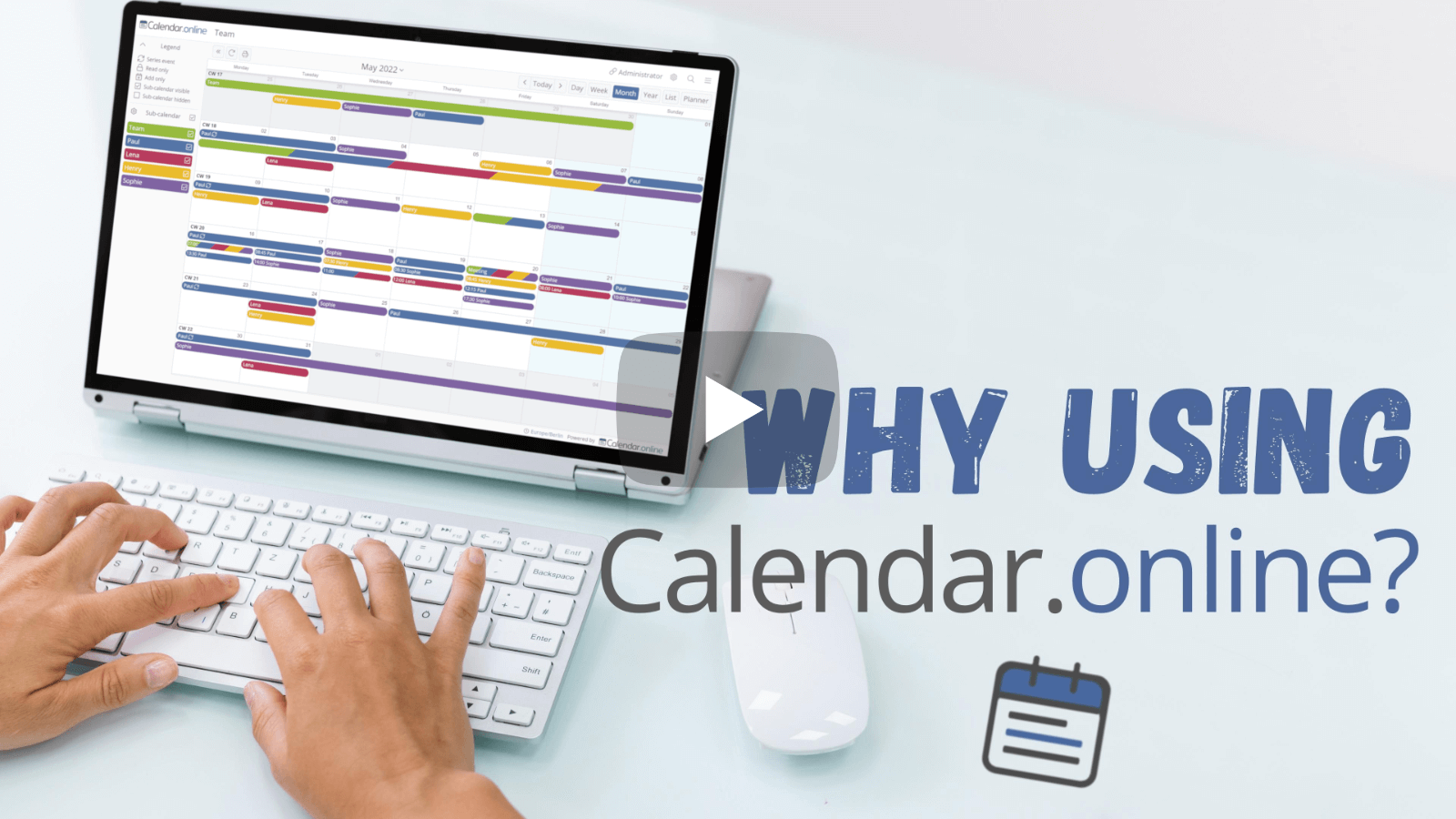
カレンダー | チーム紹介

簡単に整理、計画、共有

ライブデモ カレンダーを作成する
Video: What can Calendar Online do for you?

ログインなしで簡単にアクセス

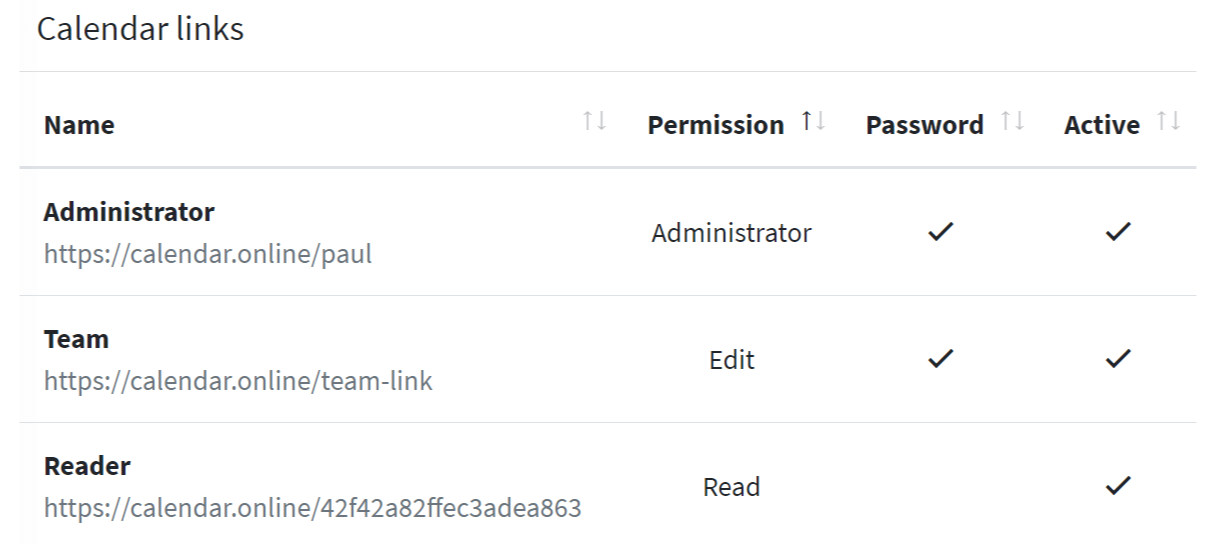
カレンダーへのアクセスは、ログインなしでアクセスリンクから行います。
例えば: https://calendar.online/12073b2a94a3ac83cbf7

カレンダーには、個別の権限(読み取りや書き込みなど)を設定できる複数のアクセスリンクが提供されます。

セキュリティを強化するため、各アクセスリンクはパスワードで保護することができます。


チームにとって実用的

リンクによる簡単なアクセスと包括的な権限管理により、Calendar.online は複数のユーザーが簡単にカレンダーを共同編集するのに最適です。


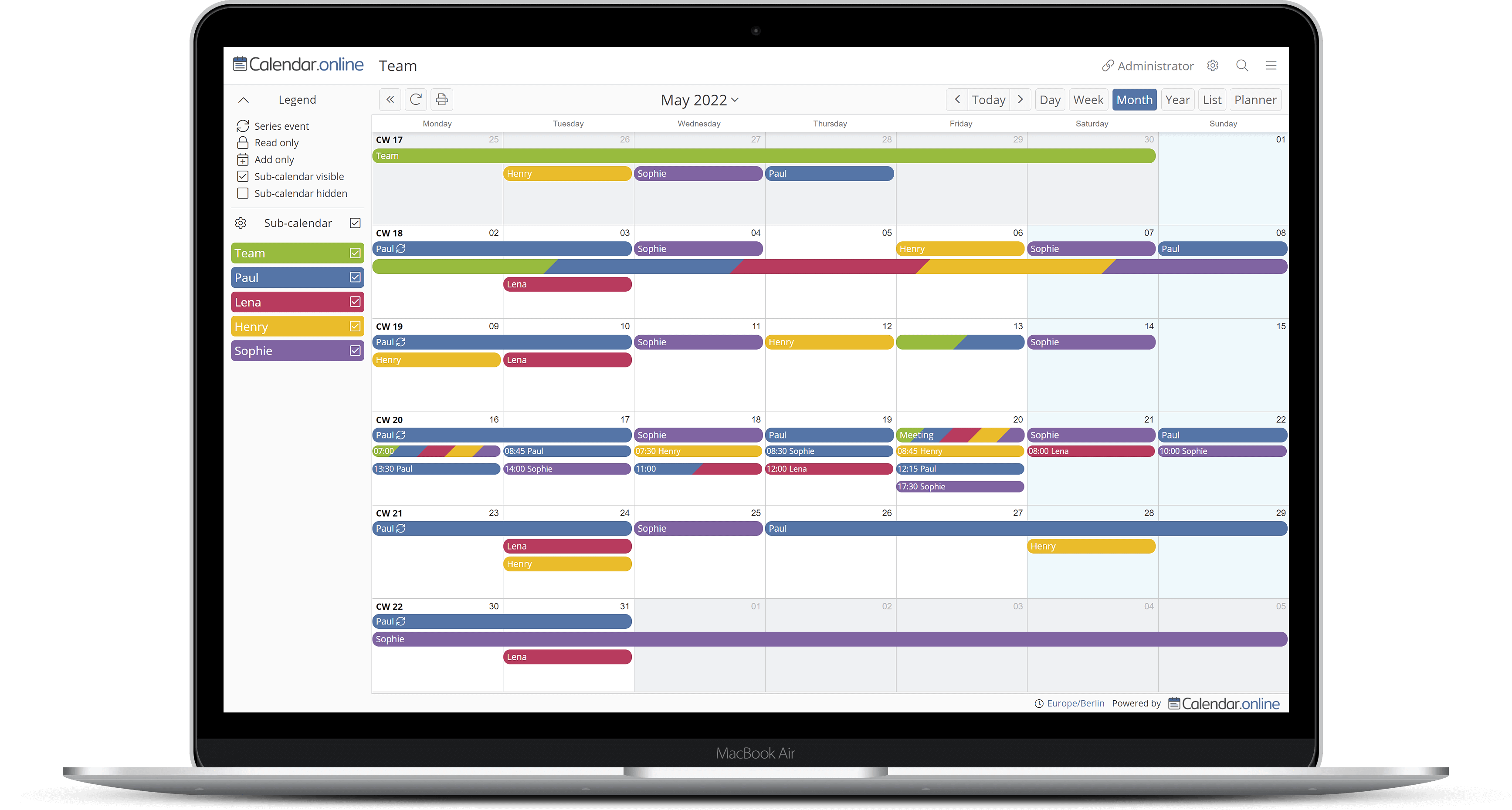
見やすさを向上させるサブカレンダー

カラフルなサブカレンダーでカレンダーを整理しましょう。また、各アクセスリンクについて、どのサブカレンダーが書き込み可能、読み取り可能かを設定することもできます。

多様な用途

  • チームカレンダー
  • 家族カレンダー
  • 会社カレンダー
  • 診療カレンダー
  • クラブカレンダー
  • ウェブサイトへの組み込み
  • 情報モニターへの表示
  • 個人カレンダー
  • 休暇の計画
  • 時間割
  • 乗馬施設計画
  • 空間計画
  • 勤務表
  • 学校カレンダー

もう予定を見逃すことはありません

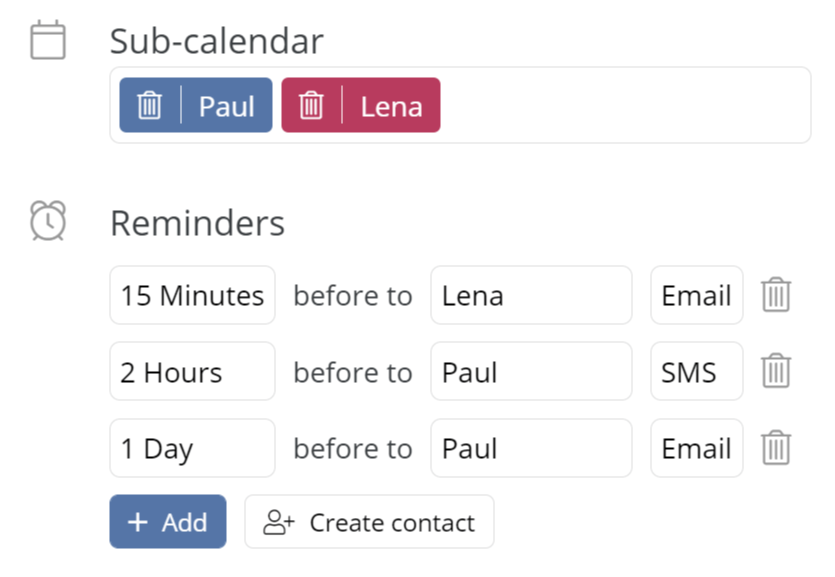
メールや SMSで予定のリマインダーを受け取ることができます。また、ご希望に応じて、チームメンバーやご家族にもリマインダーを送信することができます。

日次または週次の予定表を設定することで、今後の予定についてメールで通知を受け取ることができます。

また、新しい日程や日程の変更について、メールで通知を受けることもできます。


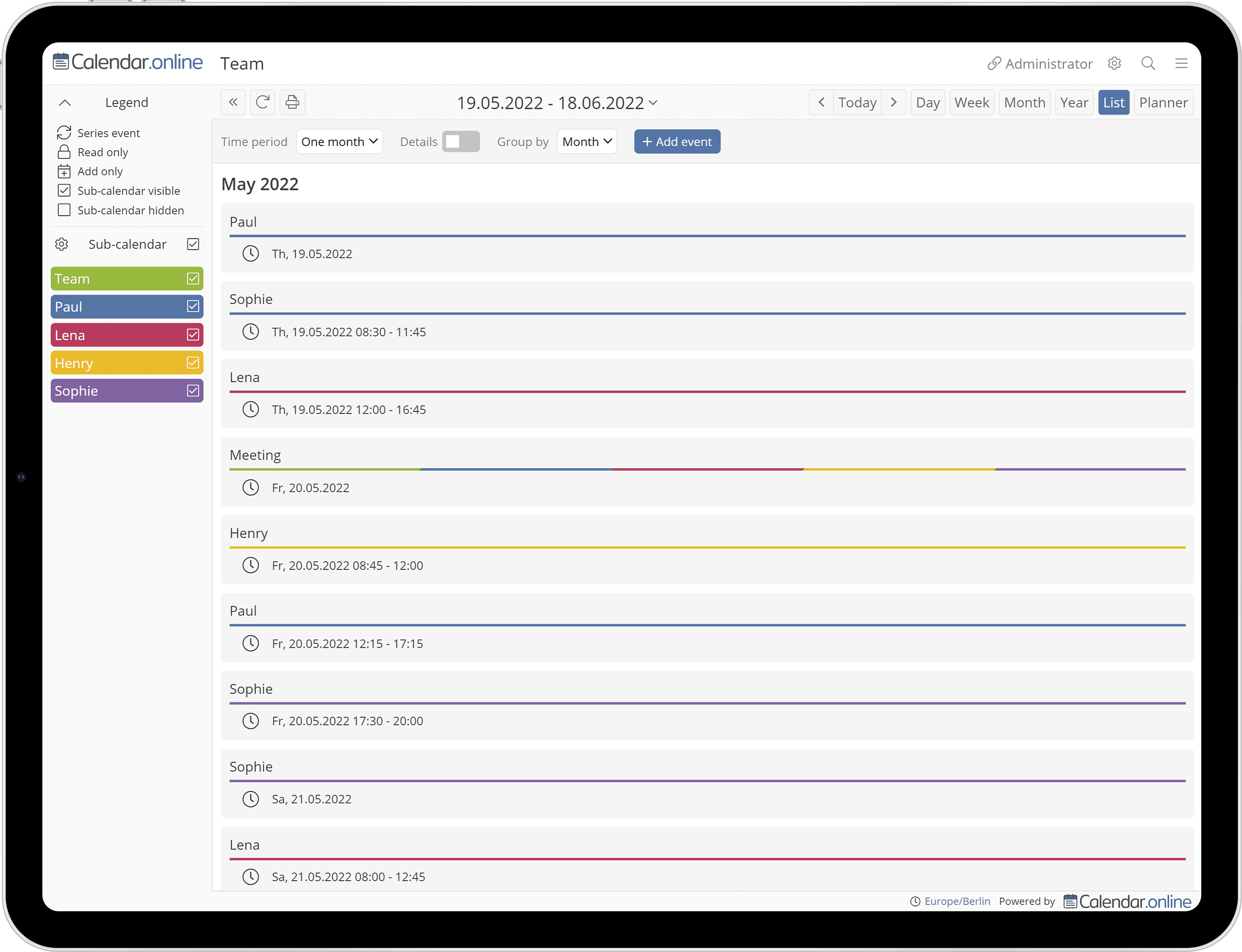
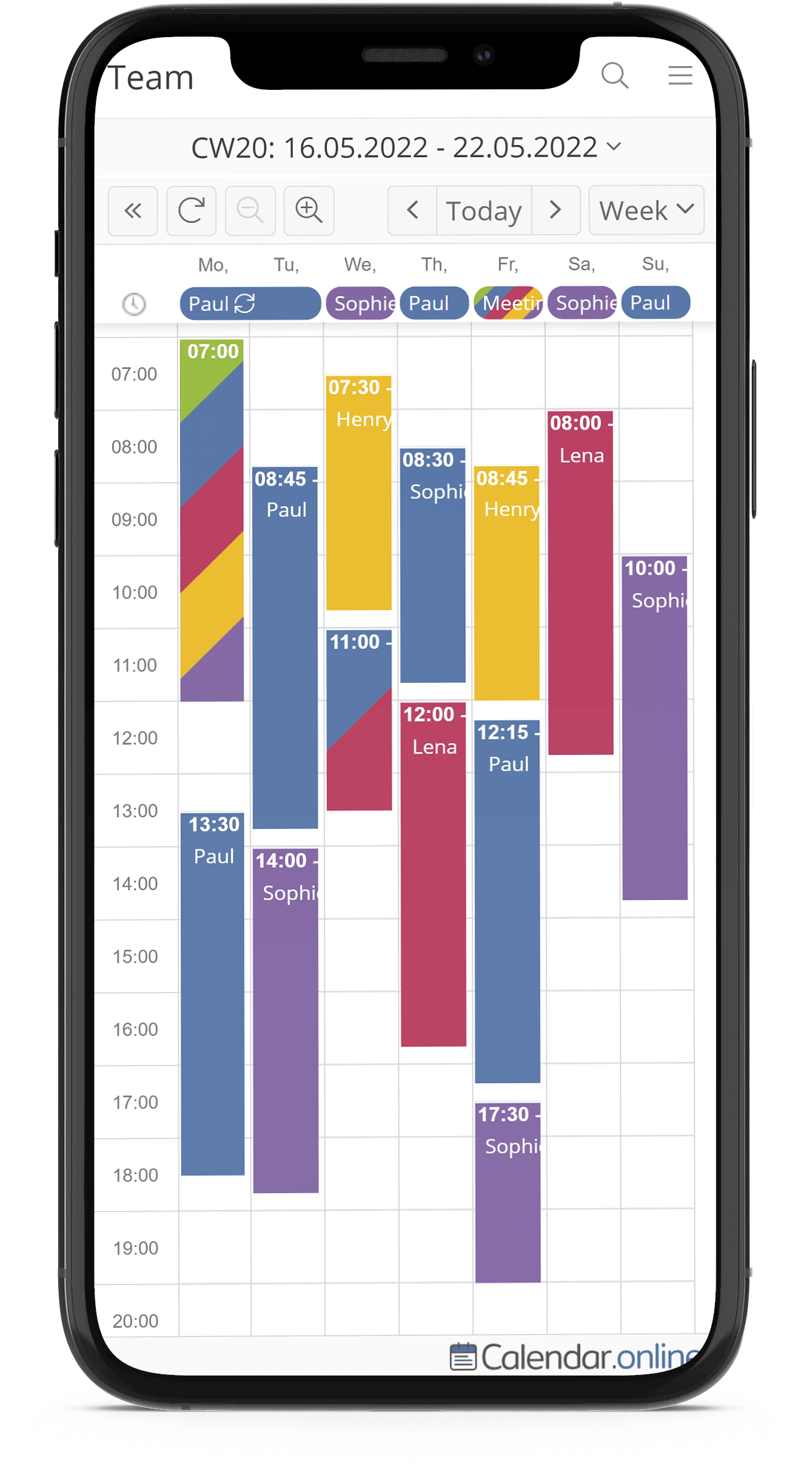
すべてのデバイスで利用可能

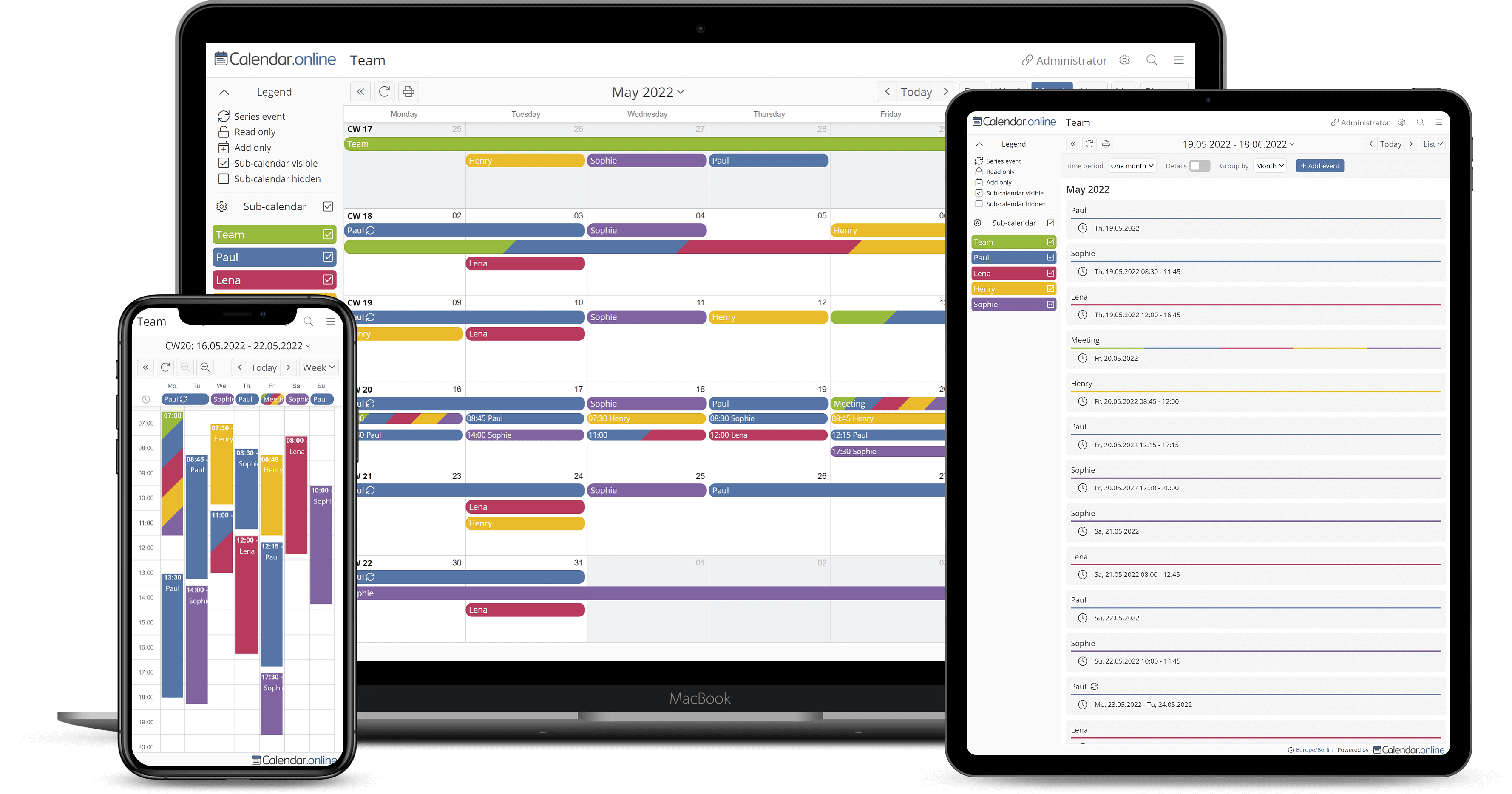
Calendar.online は、すべてのデバイス(スマートフォン、タブレット、デスクトップなど)のブラウザで使用できます。 Android、iOS、MacOSでは、当社のアプリを追加でインストールすることができます。

Google Play App Store


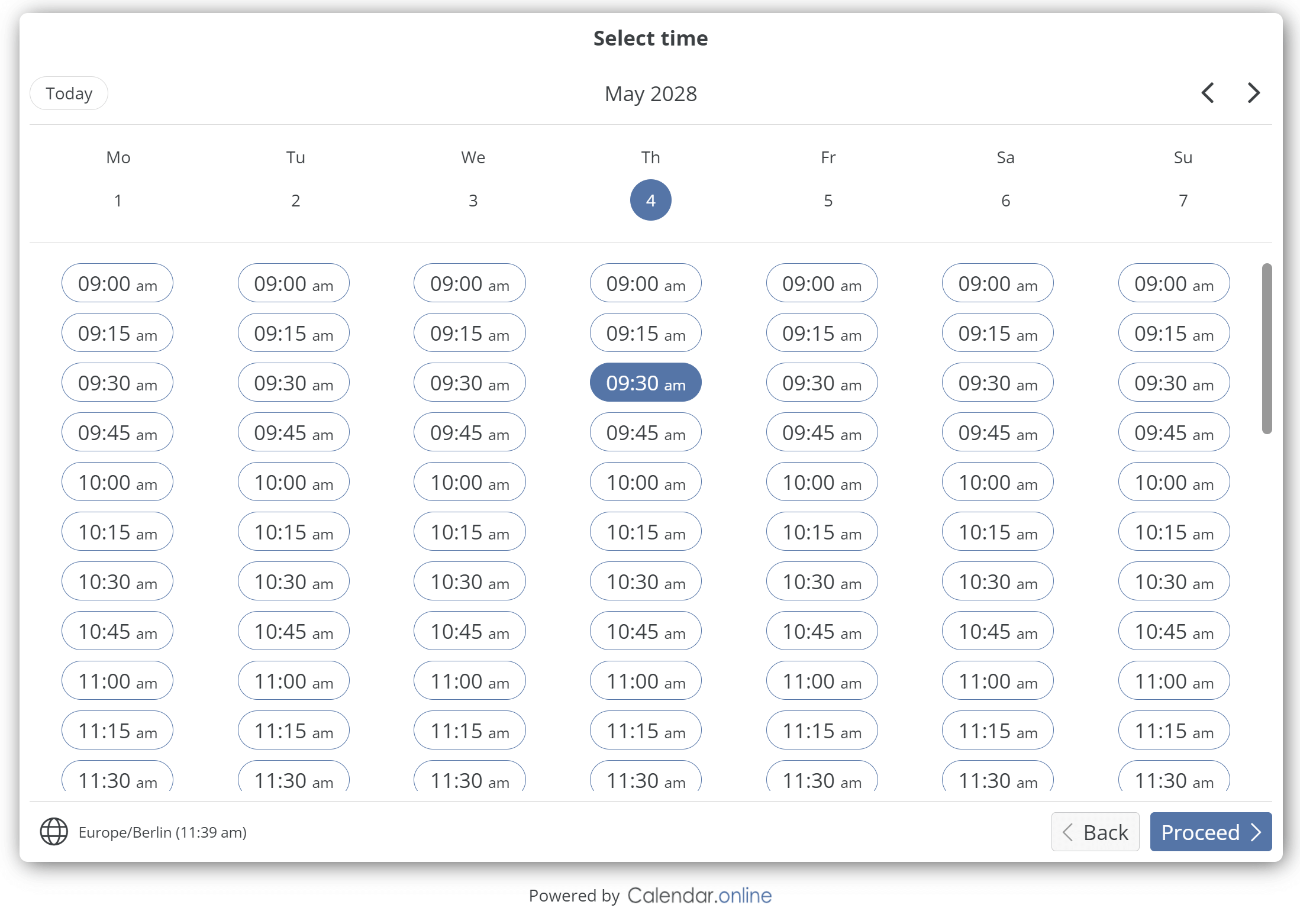
予約機能

予約機能を使えば、興味がある人や顧客が直接、カレンダーで予約できるよ。
予約の時間は事前に設定されます。
カレンダーの空き時間だけが自動的に表示されます。空き時間の確認に使用するサブカレンダーを選択することができます。

ライブデモ
価格

基礎


$0.00

無料


  • まで 6 サブカレンダー
  • まで 3 アクセスリンク
  • ユーザー数無制限
  • 広範な権利管理
  • 印刷 / PDFエクスポート
  • 日程統計
  • 予定エクスポート
  • 予定インポート
  • インポート間隔 1 日
  • 1 予約商品/リンク
  • 自社ウェブサイトへの組み込み
  • Android-APP / iOS-APP
  • タイムゾーンサポート
  • 1年間の過去データ
  • 永久に無料

Plus


$6.90

カレンダーごとに
月額
付加価値税込み

  • すべての基本機能
  • まで 20 サブカレンダー
  • まで 10 アクセスリンク
  • 追加 パスワード保護
  • Eメールによる思い出
  • 通知
  • 毎日の予定
  • 個別アクセスリンク
  • インポート間隔 3時間
  • 5 予約商品/リンク
  • 5年間 歴史的データ
  • いつでも解約可能
  • 5.52$/月 年払い

Premium


$14.90

カレンダーごとに
月額
付加価値税込み

  • すべての基本機能とプラス機能
  • 無制限のサブカレンダー
  • 無制限のアクセスリンク
  • ファイルを予定に添付する
  • Excelへのエクスポート
  • 自動更新
  • インポート間隔 15分
  • 無制限 予約商品/リンク
  • 思い出 SMS
  • 参加者を予定に招待する
  • 予約の申し込み
  • カレンダーなし。デジタルブランディング
  • 独自のロゴ
  • APIインターフェース
  • 無制限 歴史的データ
  • いつでも解約可能
  • 11.92$/月 年払い

カレンダーを作成する

アクセスリンクを忘れた場合

FAQ - よくある質問

このカレンダーは誰を対象としているのか?
個人、家族、チームなどのグループにもご利用いただけます。リンクからアクセスできるため、複数のデバイスでカレンダーを利用したり、他の人と共有したりすることが非常に簡単です。
カレンダーにアクセスするにはどうすればよいですか?
カレンダーを作成すると、「管理者リンク」が発行されます。このリンクから、カレンダーと設定の両方にアクセスできます。
アクセスリンクとは何ですか?
アクセスリンクを使用すると、カレンダーにアクセスできます。

アクセスリンクは、ドメイン(calendar.online)と 20 桁の文字列で構成されています。

例:
https://calendar.online/12073b2a94a3ac83cbf7

20 桁の文字列は、リンクの作成時にランダムに生成され、推測することは不可能です(「カレンダーのセキュリティはどの程度確保されていますか?」の質問を参照)。

Plus バージョン以上では、この文字列を編集することができます(例:https://calendar.online/sport)。さらに、セキュリティを強化するために、各アクセスリンクにパスワードを設定することも可能です。

リンクとしての表示

アクセス制御に加えて、リンクは、カレンダーの特定のユーザーグループに合わせてカスタマイズされた個別の表示として考えることができます。たとえば、顧客に自分の予定のみを知ってもらいたい場合は、このリンクの設定で、読み取り専用アクセス権を設定します。

この他にも、リンクごとに詳細に設定および管理できるアクセス権が数多くあります。
サブカレンダーとは何ですか?
サブカレンダーは、カレンダー内で予定を特定の分野に分類して、カレンダーをよりわかりやすく整理できる機能だよ。サブカレンダーを使えば、予定を内容や色で明確に区別できるんだ。
特定の予定だけを表示するにはどうすればよいですか?
1) 左側のナビゲーションで「アクセス」をクリックしてください。

2a) 「新しいリンク」ボタンを使用して、予定へのアクセス権を付与するリンクを作成してください。

2b) または、右側の「緑色のペンアイコン」を使用して、既存のリンクを編集してください。

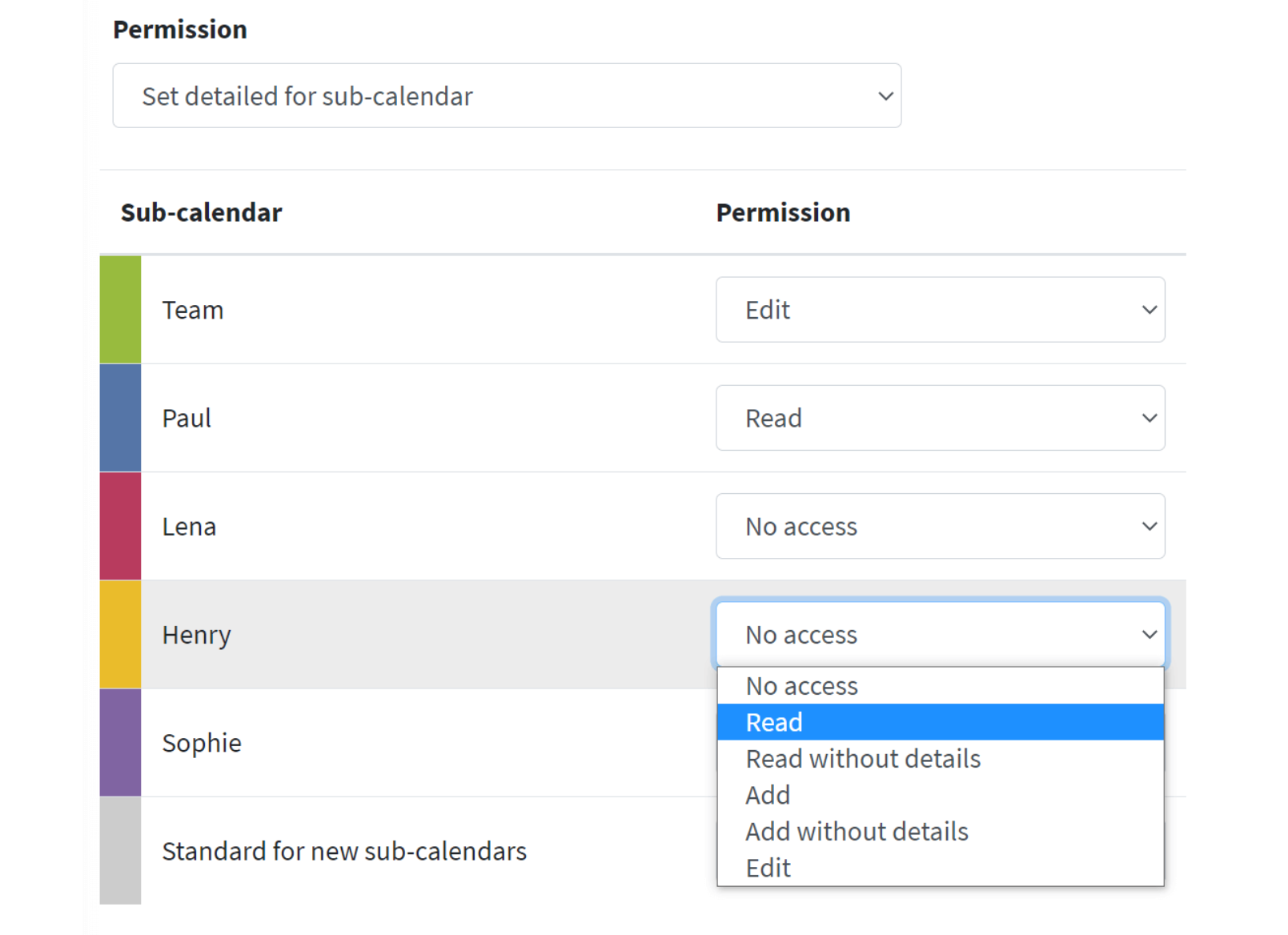
3) 左側のボックスの「権限」エリアで、ドロップダウンを開き、「サブカレンダーの詳細設定」を選択してください。

開いたリストで、サブカレンダーごとに権限を個別に設定できます。その後、リンクを保存し、メールなどで目的のユーザーに送信してください。
Calendar.online は GDPR に準拠していますか?
Calendar.online は GDPR に準拠しています。Calendar.online のサーバーはすべてドイツに所在しています。IP アドレスは匿名化されて保存されます。データは第三者に譲渡または販売されることはありません。
設定画面にはどうアクセスすればよいですか?
「管理者リンク」からカレンダーを開き、右上の歯車アイコンをクリックしてください。:
カレンダーを共有するにはどうすればよいですか?
カレンダーを作成すると、「管理者リンク」に加えて、「編集者リンク」と「閲覧者リンク」が発行されます。「編集者リンク」は、予定を作成および編集する権限を持つユーザーに共有してください。「閲覧者リンク」は、既存の予定を閲覧する権限のみを持つユーザーに共有してください。設定では、すべてのリンクを編集したり、必要に応じて新しいリンクを作成したりすることができます。
誰が予定を作成できますか?
「管理者リンク」または「編集者リンク」を知っているすべてのユーザー。
カレンダーにアクセスするにはアカウントが必要ですか?
いいえ、他の人がカレンダーを見ることができるように、正しいリンク(編集者/閲覧者)をその人に転送するだけでいいんだ。管理者として初めてカレンダーを作成する場合でも、アカウントや登録は必要ないよ。
メールアドレスを使ってカレンダーを作成すると、どうなりますか?
「データ収集」を目的としたソーシャルネットワークや同様の大規模プラットフォームとは異なり、当社はお客様から収集するデータを最小限に抑えることを基本方針としています。お客様のメールアドレスは、当社がお客様のカレンダーを特定するためにのみ使用されます。また、万が一アクセスリンクを紛失された場合に備え、セキュリティ上の理由から、メールにてアクセスリンクの一覧をお送りいたします。
カレンダーを自分のウェブサイトに組み込むことはできますか?
カレンダーは、ウェブサイトに簡単に組み込むことができます。詳細については、こちらをご覧ください。: ウェブサイトへの組み込み.
カレンダーはどれほど安全ですか?
アクセスリンクは、20 文字の長さの 16 進コードで構成されています。これにより、約 1.2 兆通りの組み合わせが可能になります。そのため、アクセスリンクを推測することはほぼ不可能です。追加のセキュリティ対策として、不正アクセスは記録され、該当する IP アドレスはブロックされます。
このサービスは無料ですか?
基本バージョンでは、Calendar.online は無料です。
「自動更新」とはどういう意味ですか?
注:この用語は、予定インポートの間隔や、予定インポートというトピック全般とは関係ありません。カレンダーをモニターに開いて、同僚が予定を追加、削除、変更している間、何も操作を行わない場合、開いているカレンダーの状態は、まず変化しません。 同僚が変更した内容を反映するには、カレンダーをスクロールするか、何らかの操作を行う必要があります。 情報モニター(自動車登録事務所など)で、ユーザーによる操作による更新が長期間不可能な読み取り専用カレンダーを提供したい場合、「自動更新」機能が解決策となります。

設定内でこの機能を有効にし、カレンダーが現在開いているビューを最新の予定で自動的に更新する間隔を設定することができます。
インポート間隔とは何ですか?
Calendar.online では、他のカレンダー(Outlook など)の予定を Calendar.online にインポートすることができます。これは、iCalendar フィードまたは iCalendar ファイルを使用して、1 回限りまたは定期的に行うことができます。インポート処理はサーバーの負荷を増加させるため、この処理は特定の時間間隔(インポート間隔)で実行されます。 カレンダーのサブスクリプションモデルに応じて、この間隔を最大 15 分まで短縮することができます。
なぜ、私のカレンダー.デジタル上の予定が、自分のカレンダー(Outlookなど)にインポートされて表示されない、あるいは古い情報になっているのですか?
Calendar.online は、Outlook などの外部カレンダーに予定をエクスポートする機能も提供しています。これは iCalendar フィードによって行われ、ご自身のカレンダーがこれをサポートしているかどうか、またどのようなインポートオプションがあるかによって大きく異なります。

通常、Outlook などは 1 回限りのインポートしか提供していないため、毎回手動でインポートを開始する必要があります。お使いのカレンダーが定期的なインポートをサポートしている場合でも、各プロバイダによってインポート間隔が異なり、当社が影響を与えることができないため、Calendar.online で新たに設定した予定がカレンダーに直接反映されない場合があります。

基本的に、Calendar.online から予定をエクスポートした場合、その新しい予定は Calendar.online の予定とはまったく関係がなくなります。したがって、Calendar.online での変更は、Outlook などの新しい予定にはまったく影響を与えません。
Outlook の予定を Calendar.online にインポートするにはどうすればよいですか?
Outlook で:

1) Office 365 の Web 版にログインしてください。
2)https://outlook.office.com/calendarで Outlook カレンダーを開いてください。
3) 設定(右上の歯車アイコン)を開いてください。
4) 「すべての Outlook 設定を表示」をクリックします。
5) カレンダー => 共有カレンダー を開きます。
6) 「カレンダーを公開」で、ICS リンクを作成できます。

Calendar.online で:

7) 管理者リンクを開きます。
8) 設定(右上の歯車)を開きます。
9) 左側のナビゲーションで「インポート」を開きます。
10) 右端の「新規インポート」をクリックします。
11) 6 の ICS リンクを使用して、Calendar.online の新しいインポートを作成します。
GoogleカレンダーからCalendar.onlineに予定を1回だけインポートするにはどうすればよいですか?
Googleカレンダーで:

1) 以下の手順に従って、ICSファイルを作成してください。
https://support.google.com/calendar/answer/37111?hl=de

Calendar.online で:

2) 管理者リンクを開きます。
3) 設定(右上の歯車アイコン)を開きます。
4) 左側のナビゲーションで「インポート」を開きます。
5) 右端の「新規インポート」をクリックします。
6) 1 で作成した ICS ファイルを使用してインポートします。
GoogleカレンダーからCalendar.onlineに定期的に予定をインポートするにはどうすればよいですか?
Googleカレンダーで:

1) Googleカレンダーのウェブ版にログインします:https://calendar.google.com/
2) 右上の歯車アイコンをクリックして設定を開きます
3) ナビゲーションの左側に「マイカレンダーの設定」という項目があります。ここで、エクスポートしたい自分で作成したサブカレンダーを選択します。
4) 「予定へのアクセス権」で「公開」にチェックを入れます。
5) 「カレンダーを統合」までスクロールダウンします。ここに「iCal 形式の公開アドレス」という項目があります。アドレス全体をコピーしてください。

Calendar.online で:

5) 管理者リンクを開きます。
6) 設定(右上の歯車)を開きます。
7) 左側のナビゲーションで「インポート」を開きます。
8) 右端の「新規インポート」をクリックします。
9) 4 の ICS リンクを使用して、Calendar.online の新しいインポートを作成します。
AppleカレンダーからCalendar.onlineに定期的に予定をインポートするにはどうすればよいですか?
iCloud

1) 以下のアドレスで、Apple アカウントを使用して iCloud にログインしてください:https://www.icloud.com/
2) 以下のアドレスから iCloud Apple Calendar を開いてください:https://www.icloud.com/calendar/
3) 左側の列に、カレンダー用に作成されたすべてのサブカレンダーが表示されます。 サブカレンダーの名前の右側に、Wi-Fi 受信アイコンに似たアイコンがあります。このアイコンをクリックしてください。
4) 「公開カレンダー」にチェックを入れて、エクスポートリンクを表示させます。
5) このリンクをコピーし、「webcal://」を「http://」に置き換えます。

Calendar.online で:

6) 管理者リンクを開きます。
7) 設定(右上の歯車)を開きます。
8) 左側のナビゲーションで「インポート」を開きます。
9) 右端の「新規インポート」をクリックします。
10) 5 の ICS リンクを使用して、新しいインポートを作成します。
リンクごとに個別の書き込み権限や閲覧権限を割り当てるにはどうすればよいですか?
1) 管理者リンクを開きます。 2) 設定(右上の歯車)を開きます。
3) 左側のナビゲーションで「アクセス」を開きます。 4) 目的のリンクの右側にある緑色の鉛筆アイコンをクリックすると、そのリンクの設定画面に移動します。 5) 「権限」の下にあるドロップダウンメニューを開き、「サブカレンダーの詳細設定」を選択してください。 サブカレンダーごとに権限を設定できる表が表示されます。
SMS の使用方法、およびこの機能はどこにあるのか?
まず、SMS 通知の受信者を新規作成するか、既存の受信者を更新する必要があります。準備:1) 管理者リンクを開きます。2) 右上の歯車アイコンをクリックします。
3) ナビゲーションの左側にある「チーム」をクリックします。 4a) 右端にある「新しいチームメンバー」をクリックします。 4b) すでに作成済みのチームメンバーの場合:右端にある緑色のペンをクリックします。 5) チームメンバーの連絡先情報をすべて入力し、電話番号も忘れずに記入してください。 6) 「保存」をクリックして、その人物を作成/更新します。

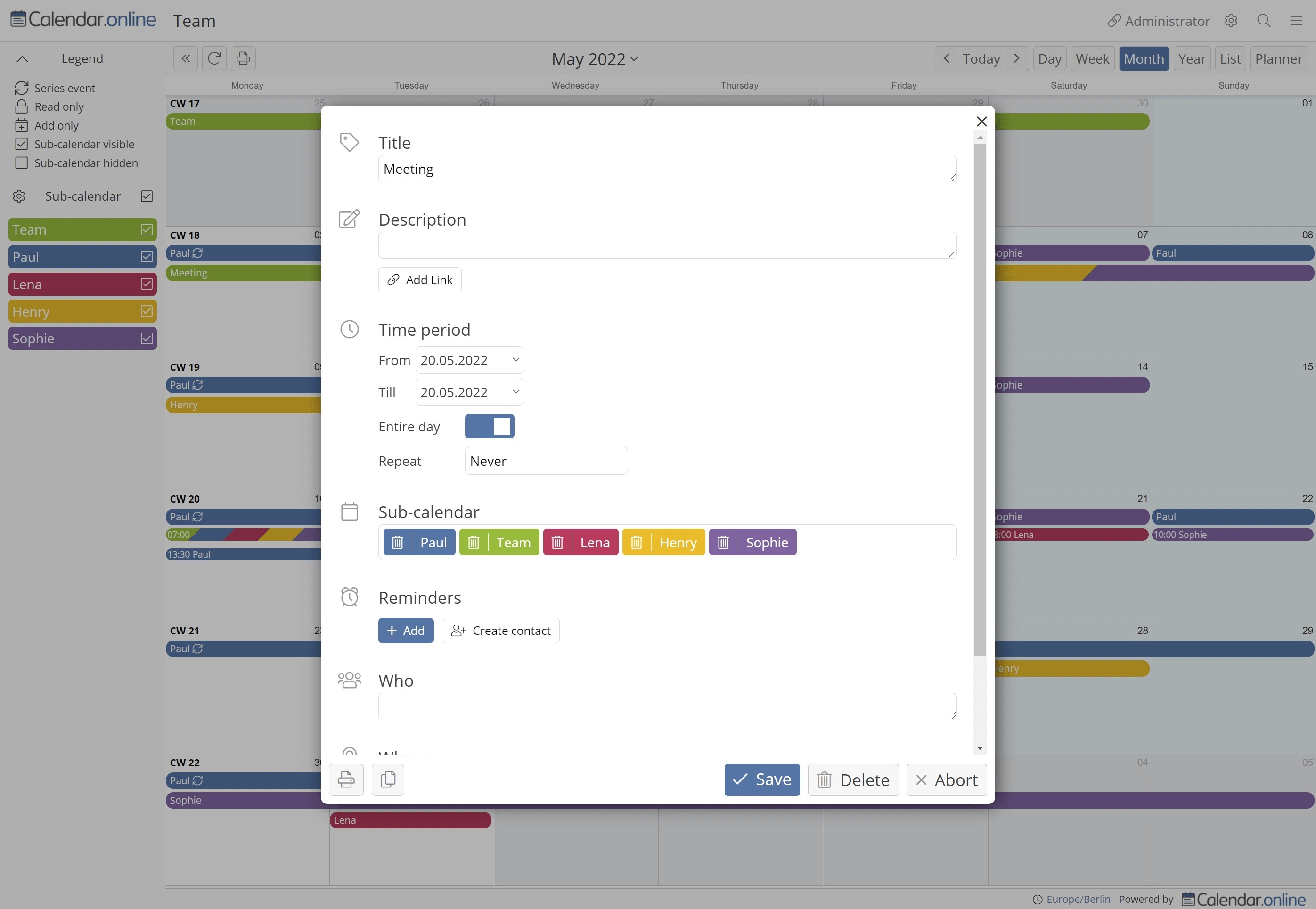
カレンダーで:1) カレンダーの空きスペースをクリックして、新しい予定を作成してください。2) 「リマインダー」エリアで「追加」をクリックしてください。3) チームメンバーと、対応するメッセージチャネル(SMS)を選択してください。4) 予定を保存してください。
ダークモードはありますか?
はい、カレンダーの右上にあるメインメニューの「デザイン」で有効にすることができます。また、設定で各アクセスリンクごとに、自動的に有効にするかどうかを設定することができます。