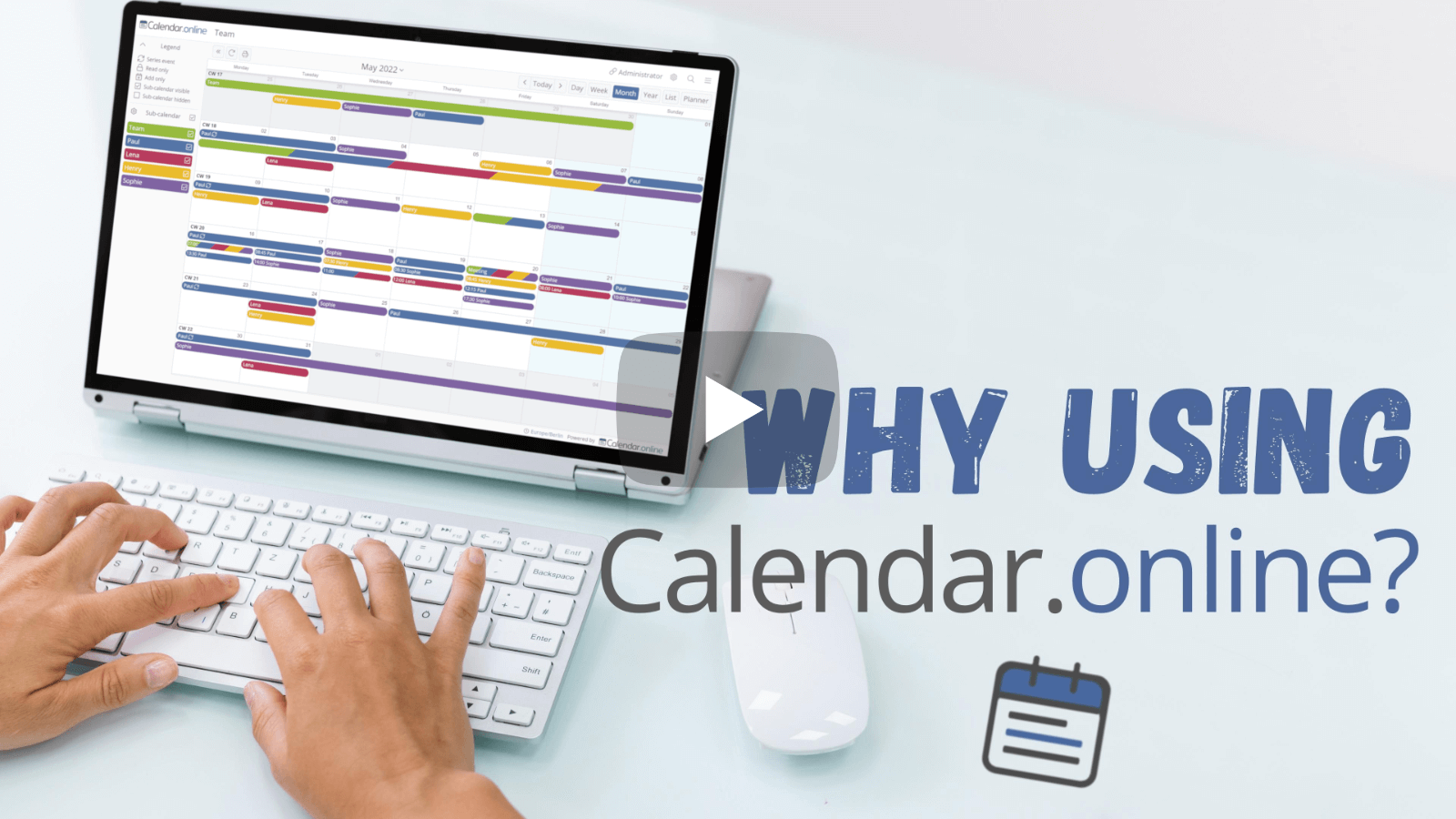
De kalender voor | Teams

Eenvoudig organiseren, plannen en delen

Live demo Kalender maken
Video: What can Calendar Online do for you?

Eenvoudige toegang zonder login

U krijgt toegang tot uw agenda via toegangslinks zonder in te loggen.
Bijvoorbeeld: https://calendar.online/12073b2a94a3ac83cbf7

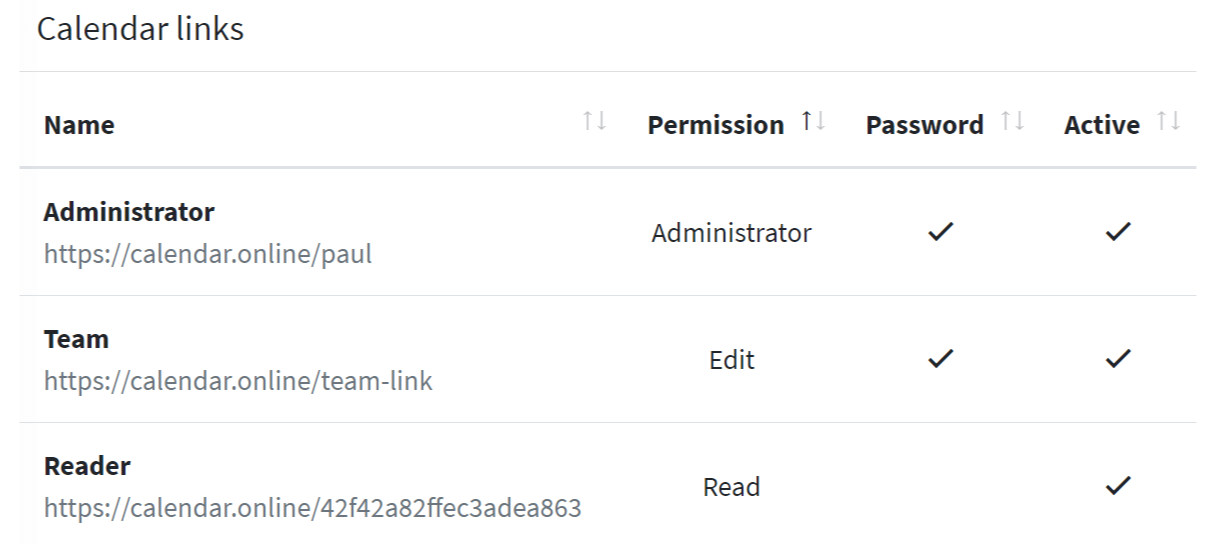
Voor uw agenda ontvangt u meerdere toegangslinks waarvoor u individuele rechten (bijv. lezen of schrijven) kunt instellen.

Voor extra veiligheid kan elke toegangs-link bovendien met een wachtwoord worden beveiligd.


Handig voor teams

Door de eenvoudige toegang via links en het uitgebreide rechtenbeheer is Calendar.online uitermate geschikt om met meerdere personen op een eenvoudige manier aan een agenda te werken.


Subkalenders voor een beter overzicht

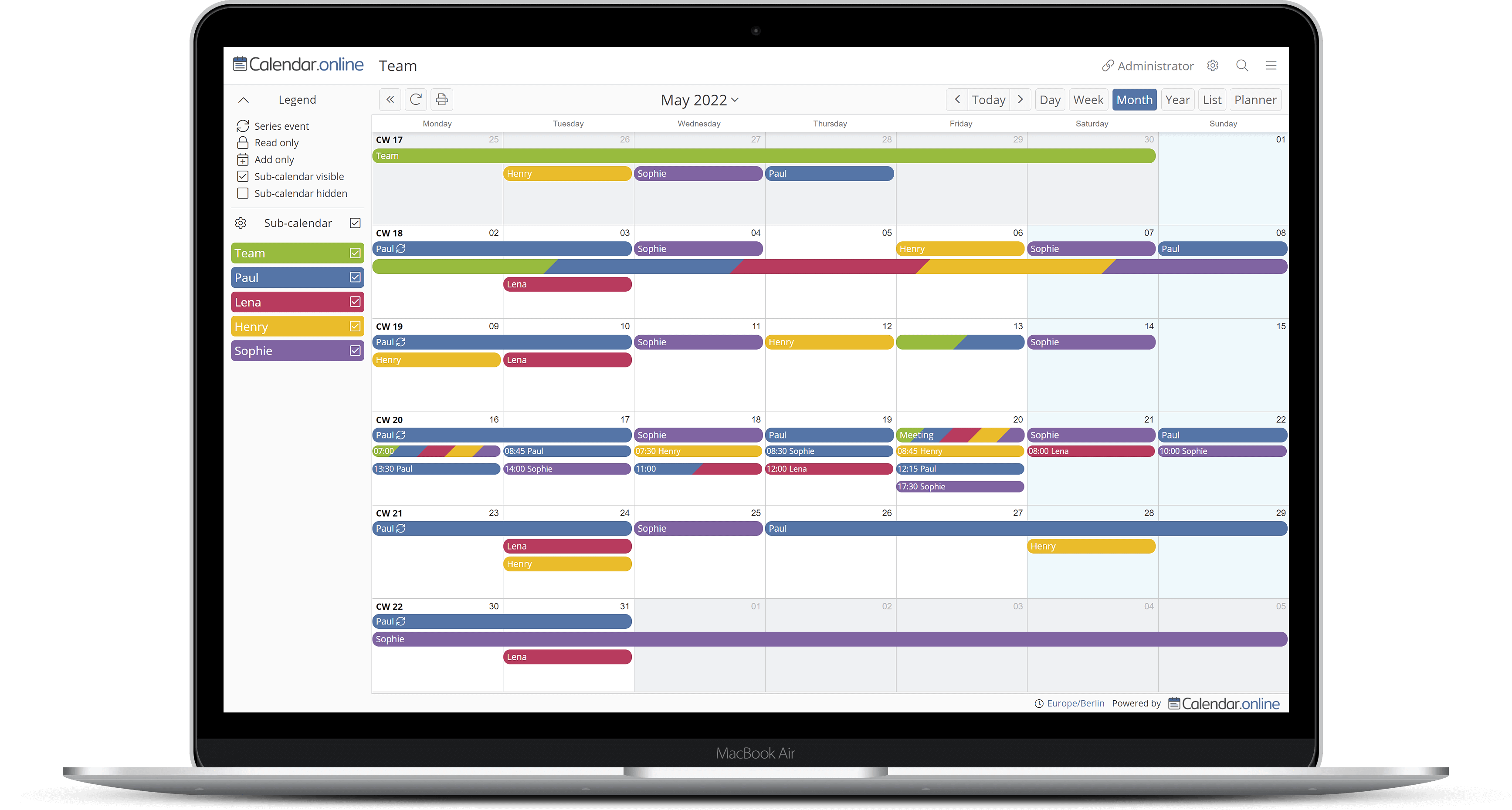
Structureer uw agenda met gekleurde subagenda's. Voor elke toegangs-link kunt u bovendien instellen welke subagenda's schrijf- en leesbaar zijn.

Veelzijdige toepassingen

  • Teamkalender
  • Gezinskalender
  • Bedrijfskalender
  • Praktijkagenda
  • Clubkalender
  • Integratie in website
  • Weergave op infomonitor
  • Persoonlijke agenda
  • vakantieplanning
  • lesrooster
  • Paardenstalplanning
  • ruimtelijke ordening
  • dienstrooster
  • schoolkalender

Nooit meer een afspraak missen

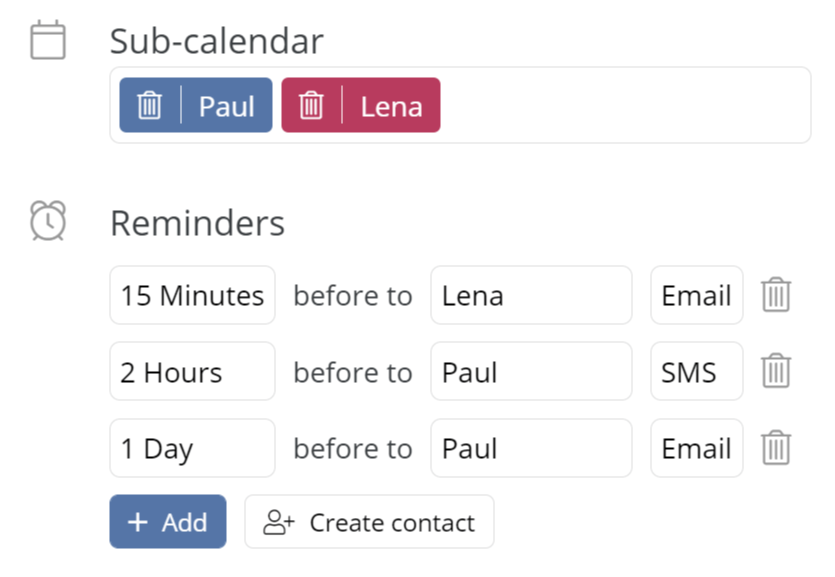
Laat u via e-mail of sms aan uw afspraken herinneren. U kunt er ook voor kiezen om herinneringen naar uw team- en familieleden te sturen.

Via de dagelijkse of wekelijkse agenda kunt u zich per e-mail op de hoogte laten houden van aankomende afspraken.

U kunt zich ook per e-mail op de hoogte laten houden van nieuwe data of wijzigingen in de data.


Beschikbaar op alle apparaten

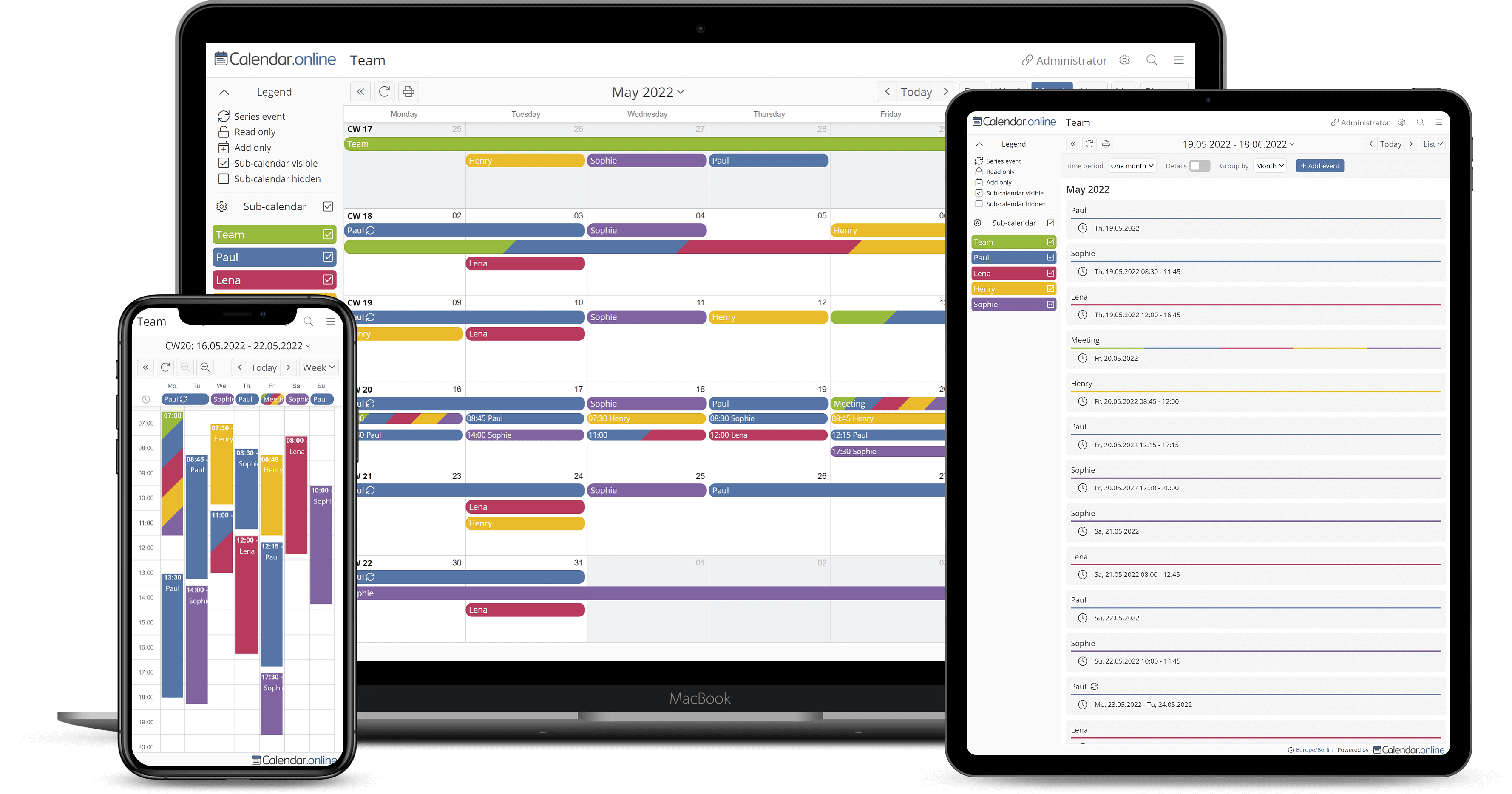
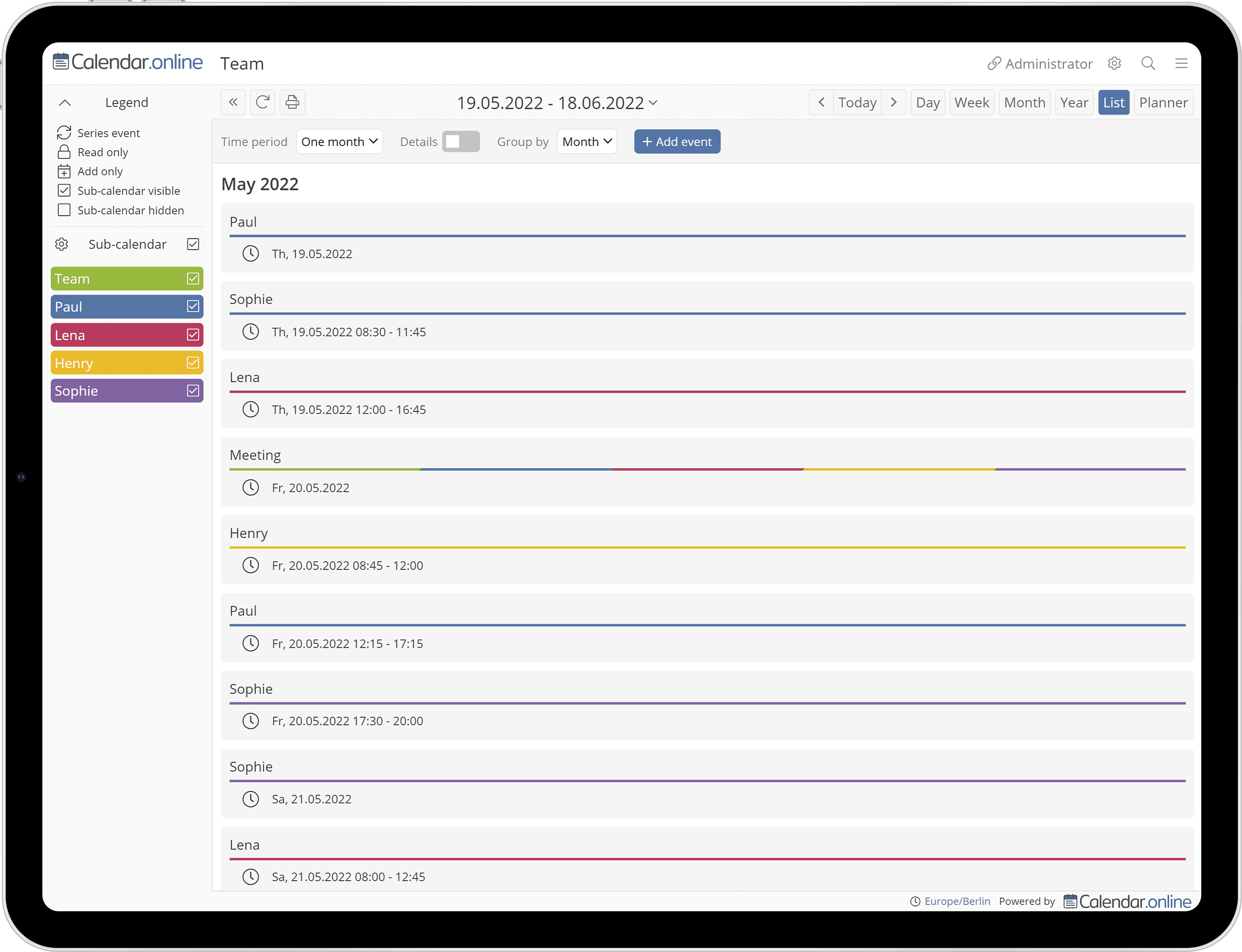
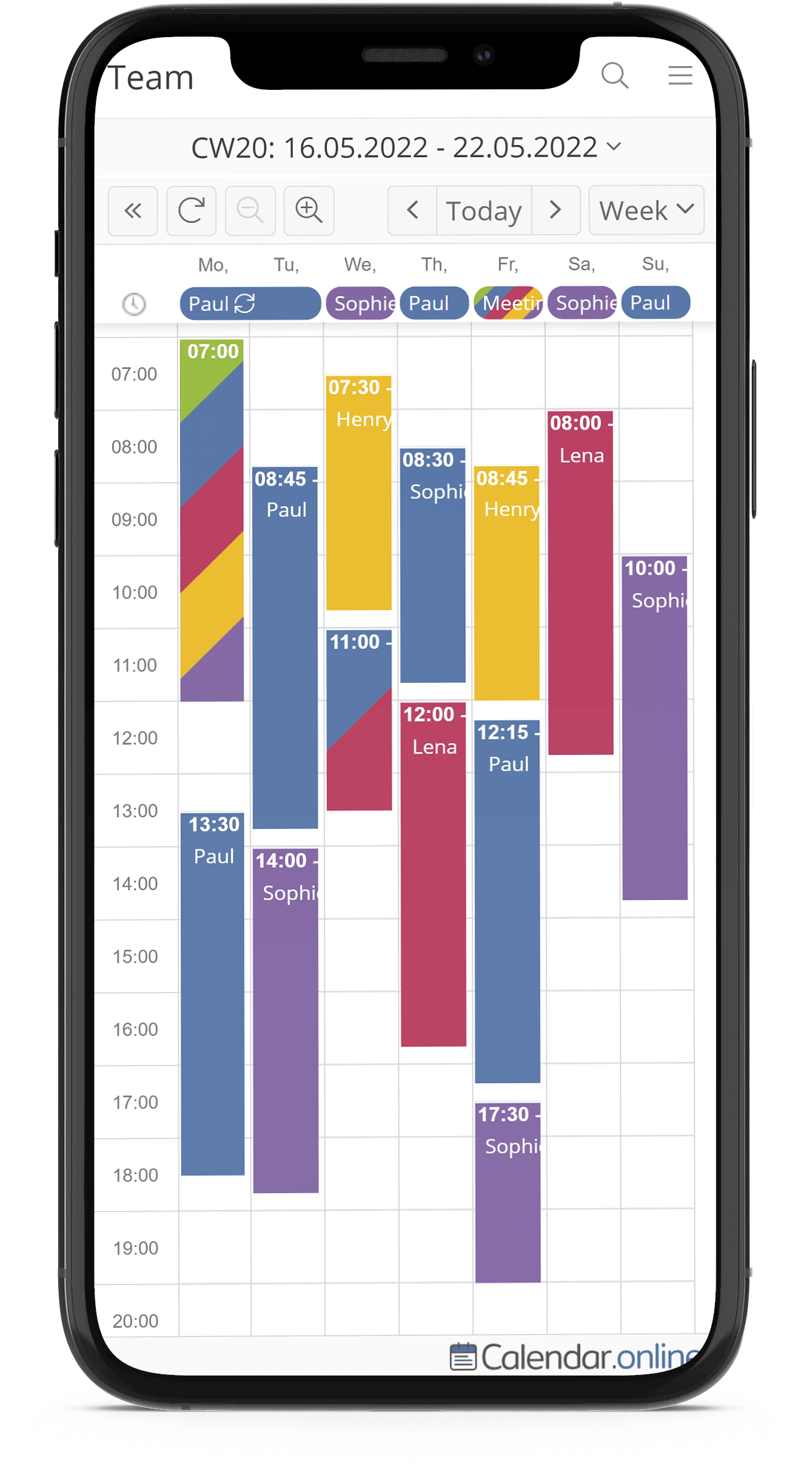
Calendar.online kan op alle apparaten (bijv. smartphone, tablet of desktop) in de browser worden gebruikt. Op Android, iOS en MacOs kunt u bovendien onze app installeren:

Google Play App Store


boekingsfunctie

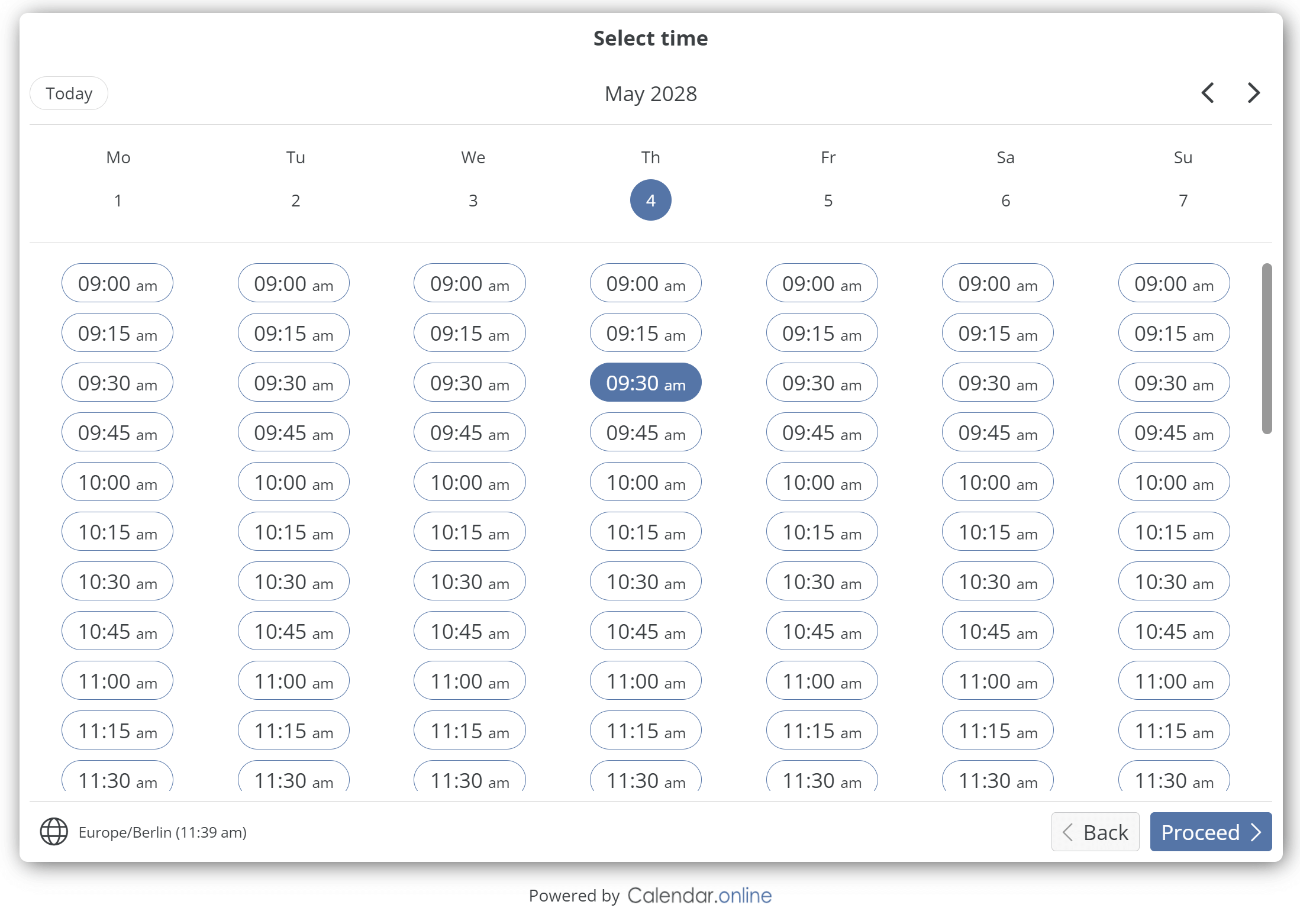
Met de boekingsfunctie kunnen geïnteresseerden en klanten rechtstreeks afspraken in uw agenda boeken.
De duur van de afspraak wordt vooraf bepaald.
Er worden automatisch alleen vrije tijden in uw agenda aangeboden. U kunt daarbij kiezen welke subagenda's in aanmerking worden genomen voor het bepalen van de vrije tijden.

Live demo
Prijzen

basis


$0.00

gratis


  • Tot 6 Subkalender
  • Tot 3 Toegangslinks
  • Onbeperkt aantal gebruikers
  • Uitgebreid rechtenbeheer
  • Afdrukken / PDF-export
  • Afspraakstatistieken
  • Afspraken exporteren
  • Afspraken importeren
  • Importinterval 1 dag
  • 1 Boekingsproduct/link
  • Integratie in eigen website
  • Android-APP / iOS-APP
  • Ondersteuning voor tijdzones
  • Een jaar aan historische gegevens
  • Voor altijd gratis

Plus


$6.90

per kalender
per maand
incl. btw

  • Alle basisfuncties
  • Tot 20 Subkalender
  • Tot 10 Toegangslinks
  • Extra wachtwoordbeveiliging
  • Herinneringen per e-mail
  • meldingen
  • Dagelijkse agenda
  • Individuele toegangslinks
  • importinterval 3 uur
  • 5 Boekingsproducten/links
  • Vijf jaar historische gegevens
  • Op elk moment opzegbaar
  • 5.52$/Maand bij jaarlijkse betaling

Premium


$14.90

per kalender
per maand
incl. btw

  • Alle basis- en plusfuncties
  • Onbeperkte subkalenders
  • Onbeperkte toegangslinks
  • Bestanden aan afspraak toevoegen
  • Exporteren naar Excel
  • Automatisch bijwerken
  • importinterval 15 minuten
  • Onbeperkt Boekingsproducten/links
  • Herinneringen via SMS
  • Deelnemers uitnodigen voor afspraken
  • Aanmelden voor afspraken
  • Zonder Calendar.online Branding
  • Eigen logo
  • API-interface
  • Onbeperkt historische gegevens
  • Op elk moment opzegbaar
  • 11.92$/Maand bij jaarlijkse betaling

Kalender maken

Toegangs-link vergeten?

FAQ - Veelgestelde vragen

Voor wie is de kalender bedoeld?
Zowel voor individuen als voor groepen, zoals gezinnen en teams. Door toegang via links is het bijzonder eenvoudig om de agenda op meerdere apparaten te gebruiken of met anderen te delen.
Hoe krijg ik toegang tot mijn agenda?
Nadat u uw kalender hebt aangemaakt, ontvangt u een 'beheerderslink'. Via deze link hebt u toegang tot zowel uw kalender als de instellingen.
Wat zijn toegangslinks?
Toegangslinks geven u toegang tot uw agenda.

Een toegangs link bestaat uit het domein (calendar.online) en een reeks van 20 tekens.

Voorbeeld:
https://calendar.online/12073b2a94a3ac83cbf7

De 20-cijferige tekenreeks wordt bij het aanmaken van de link willekeurig gegenereerd en is niet te raden (zie vraag "Hoe veilig is de agenda?").

Vanaf de Plus-versie is het mogelijk om de tekenreeks te bewerken (voorbeeld: https://calendar.online/sport). Daarnaast is het mogelijk om voor extra veiligheid voor elke toegangs link een wachtwoord in te stellen.

De link als weergave

Naast de toegangsregeling kunt u een link zien als een aparte weergave die precies is afgestemd op een bepaalde gebruikersgroep van de kalender. Als u bijvoorbeeld klanten heeft die alleen op de hoogte moeten worden gehouden van hun afspraken, stelt u in de instellingen voor deze link in dat er alleen leesrechten moeten zijn.

Er zijn nog veel meer toegangsrechten die u per link gedetailleerd kunt instellen en beheren.
Wat zijn subkalenders?
Subkalenders bieden u binnen uw kalender de mogelijkheid om uw afspraken in bepaalde categorieën in te delen, zodat de kalender overzichtelijker en gestructureerder wordt. Met behulp van subkalenders worden afspraken zowel qua inhoud als qua kleur duidelijk van elkaar gescheiden.
Hoe kan ik alleen bepaalde afspraken weergeven?
1) Klik in het navigatiemenu aan de linkerkant op 'Toegang'.

2a) Maak met de knop 'Nieuwe link' een link aan waarmee u toegang wilt geven tot uw afspraken.

2b) Alternatief: bewerk een bestaande link met het 'groene potloodsymbool' aan de rechterkant.

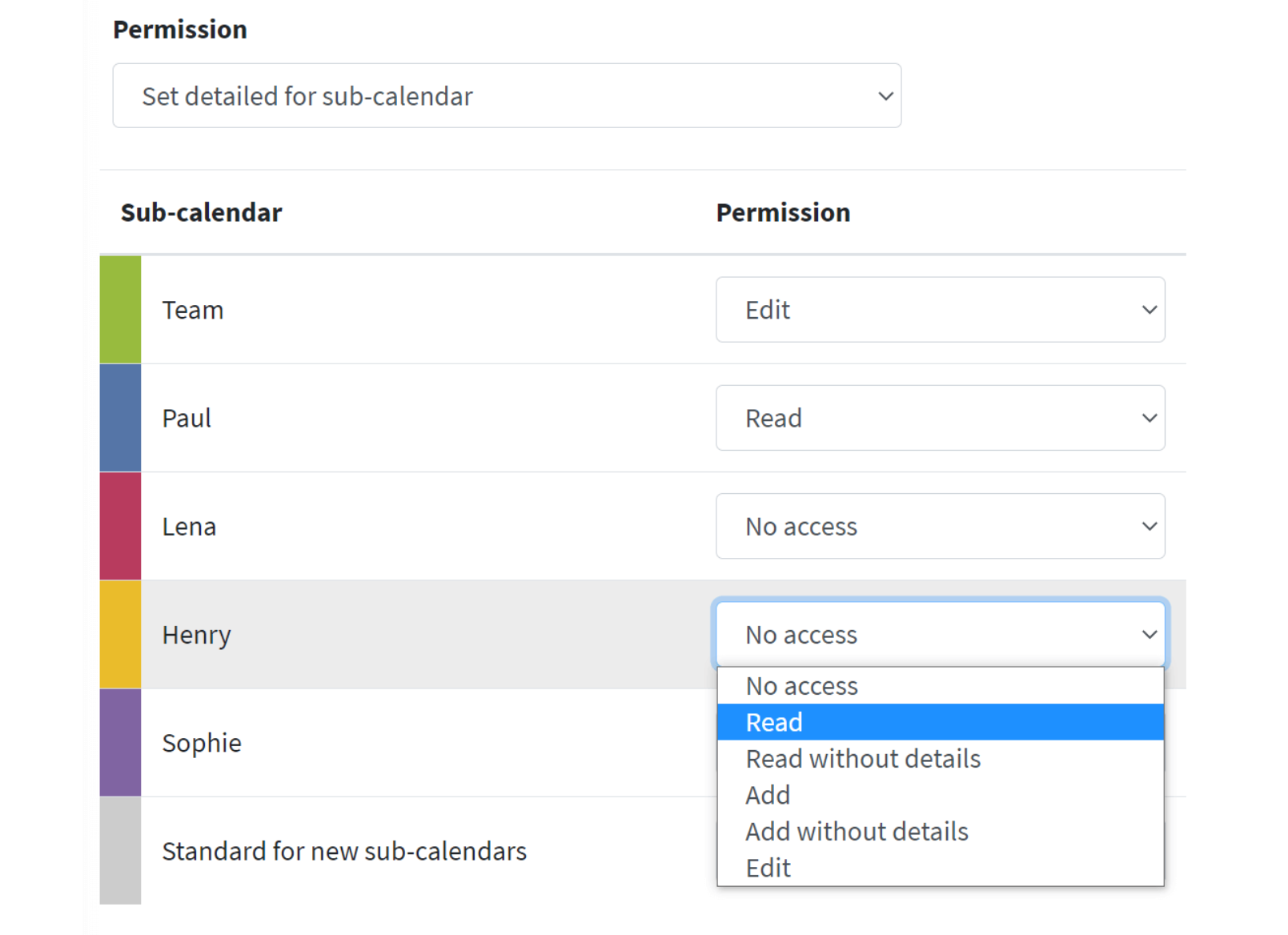
3) Open in het linker vakje in het gedeelte "Toestemming" het dropdownmenu en selecteer daar "Gedetailleerd instellen voor subkalenders".

Via de nu geopende lijst kunt u de rechten expliciet per subkalender instellen. Sla vervolgens de link op en stuur deze bijvoorbeeld per e-mail naar de gewenste gebruikers.
Is Calendar.online GDPR-conform?
Calendar.online voldoet aan de AVG. Alle servers van Calendar.online bevinden zich in Duitsland. IP-adressen worden alleen geanonimiseerd opgeslagen. Er worden geen gegevens aan derden doorgegeven of verkocht.
Hoe kom ik bij de instellingen?
Open uw agenda via de "Beheerderslink" en klik op het tandwielpictogram rechtsboven.:
Hoe kan ik de kalender delen?
Nadat u uw agenda hebt aangemaakt, ontvangt u naast de "beheerderslink" ook een "bewerkerslink" en een "lezerslink". Deel de "bewerkerslink" met personen die afspraken mogen aanmaken en bewerken. Deel de "lezerslink" met personen die alleen de bestaande afspraken mogen bekijken. In de instellingen kunt u alle links bewerken en indien nodig nieuwe links aanmaken.
Wie kan afspraken aanmaken?
Alle gebruikers die de "beheerderslink" of "bewerkerslink" kennen.
Heb je een account nodig om toegang te krijgen tot een agenda?
Nee, u hoeft alleen maar de juiste link (bewerker/lezer) door te sturen naar andere personen, zodat zij de agenda kunnen bekijken. Zelfs voor het voor het eerst aanmaken van een agenda als beheerder is geen account of registratie nodig.
Wat gebeurt er met mijn e-mailadres als ik een kalender aanmaak?
In tegenstelling tot sociale netwerken of vergelijkbare grote platforms, die erop gericht zijn om zoveel mogelijk gegevens te verzamelen, is het ons uitgangspunt om zo min mogelijk gegevens van u te verzamelen. Uw e-mailadres dient uitsluitend om u aan uw agenda te koppelen. Daarnaast ontvangt u voor de zekerheid per e-mail een lijst met toegangslinks voor het geval u deze kwijtraakt.
Kan ik de kalender in mijn website integreren?
U kunt de kalender eenvoudig op uw website integreren. Meer informatie hierover vindt u hier.: Integratie in websites.
Hoe veilig is de kalender?
De toegangslinks zijn hexadecimaal gecodeerd met een lengte van 20 tekens. Dit resulteert in ongeveer 1,2 quadriljoen mogelijke combinaties. Het is dus vrijwel onmogelijk om een toegangslink te raden. Als extra veiligheidsmaatregel worden ongeoorloofde toegangen opgeslagen en worden de bijbehorende IP-adressen geblokkeerd.
Is de service gratis?
In de basisversie is Calendar.online gratis.
Wat betekent "automatische update"?
Opmerking: De term heeft niets te maken met de intervallen voor het importeren van afspraken of met het importeren van afspraken in het algemeen. Als u uw agenda op uw monitor hebt geopend en geen verdere acties uitvoert terwijl uw collega's afspraken toevoegen, verwijderen of wijzigen, verandert de status in uw geopende agenda voorlopig niet. Pas wanneer u zelf door de agenda bladert of een actie uitvoert, krijgt u de door uw collega's aangepaste status te zien. Als u nu een agenda met leestoegang wilt aanbieden, bijvoorbeeld op een infomonitor (bijv. bij de voertuigregistratie), waar gedurende langere tijd geen actualisering door gebruikersacties mogelijk is, biedt "Automatische actualisering" u hier de oplossing.

In de instellingen kunt u deze functie activeren en daarbij een interval instellen waarin de agenda vanzelf de momenteel geopende weergave steeds weer vult met de actuele stand van zaken wat betreft afspraken.
Wat betekent importinterval?
Calendar.online biedt u de mogelijkheid om afspraken uit andere agenda's (bijv. Outlook) naar Calendar.online te importeren. Dit kan eenmalig of regelmatig gebeuren via iCalendar-feeds of iCalendar-bestanden. Omdat een importproces de serverbelasting verhoogt, wordt het proces alleen met bepaalde tussenpozen, zogenaamde importintervallen, uitgevoerd. Afhankelijk van het gekozen abonnementsmodel van uw kalender kunt u het interval tot 15 minuten verkorten.
Waarom verschijnen mijn afspraken uit Calendar.online niet in mijn eigen agenda (bijv. Outlook) na import of zijn ze verouderd?
Calendar.online biedt ook de mogelijkheid om afspraken naar een externe agenda zoals Outlook te exporteren. Dit gebeurt via iCalendar Feed en hangt sterk af van of uw eigen agenda dit ondersteunt en welke importopties er zijn.

In de regel bieden Outlook enz. altijd slechts een eenmalige import aan, waardoor elke keer handmatig een import moet worden gestart! Als uw eigen kalender zelfs regelmatige imports ondersteunt, kan het toch voorkomen dat nieuw ingestelde afspraken in Calendar.online niet direct in uw kalender verschijnen, omdat elke aanbieder verschillende importintervallen heeft, waar wij geen invloed op hebben!

In principe geldt: wanneer u afspraken uit Calendar.online exporteert, hebben deze nieuwe afspraken geen enkele relatie meer met de afspraken in uw Calendar.online. Wijzigingen in Calendar.online hebben dus geen invloed op de nieuwe afspraken in Outlook enz.
Hoe kan ik afspraken van Outlook naar Calendar.online importeren?
In Outlook:

1) Log in op de webversie van Office 365.
2) Open de Outlook-agenda op https://outlook.office.com/calendar.
3) Open de instellingen (tandwiel rechtsboven).
4) Klik op "Alle Outlook-instellingen weergeven".
5) Open Agenda => Gedeelde agenda's.
6) Onder "Een agenda publiceren" kunt u een ICS-link aanmaken.

In Calendar.online:

7) Open uw beheerderslink.
8) Open de instellingen (tandwiel rechtsboven).
9) Open links in de navigatie "Importeren"
10) Klik helemaal rechts op "Nieuwe import"
11) Gebruik de ICS-link uit punt 6 en maak een nieuwe import aan voor Calendar.online
Hoe kan ik eenmalig afspraken van Google Agenda naar Calendar.online importeren?
In Google Agenda:

1) Genereer een ICS-bestand met behulp van de volgende instructies:
https://support.google.com/calendar/answer/37111?hl=de

In Calendar.online:

2) Open uw beheerderslink.
3) Open de instellingen (tandwiel rechtsboven).
4) Open links in het navigatiemenu 'Importeren'.
5) Klik helemaal rechts op 'Nieuwe import'.
6) Gebruik het ICS-bestand uit punt 1 en importeer dit.
Hoe kan ik regelmatig afspraken van Google Agenda naar Calendar.online importeren?
In Google Agenda:

1) Log in op de webversie van uw Google Agenda: https://calendar.google.com/
2) Open de instellingen door op het tandwiel rechtsboven te klikken
3) Links in het navigatiemenu vindt u het gedeelte 'Instellingen voor mijn agenda's'. Selecteer hier een zelf aangemaakte subagenda die u wilt exporteren.
4) Vink onder 'Toegangsrechten voor afspraken' het vakje 'Openbaar delen' aan.
5) Scroll naar beneden naar 'Agenda integreren'. Hier vindt u het gedeelte 'Openbaar adres in iCal-formaat'. Kopieer het volledige adres.

In Calendar.online:

5) Open uw beheerderslink
6) Open de instellingen (tandwiel rechtsboven)
7) Open links in de navigatie "Importeren"
8) Klik helemaal rechts op "Nieuwe import"
9) Gebruik de ICS-link uit punt 4 en maak een nieuwe import aan voor Calendar.online
Hoe kan ik regelmatig afspraken importeren van Apple Calendar naar Calendar.online?
In iCloud:

1) Log in met uw Apple-account in iCloud op het volgende adres: https://www.icloud.com/
2) Open uw iCloud Apple-agenda via het volgende adres: https://www.icloud.com/calendar/
3) In de linkerkolom vindt u alle subagenda's die voor uw agenda zijn aangemaakt. Rechts naast de naam van de subkalender vindt u een symbool dat lijkt op het wifi-ontvangstsymbool. Klik op dit symbool.
4) Vink "Openbare kalender" aan, zodat er een exportlink verschijnt.
5) Kopieer deze link en vervang vervolgens "webcal://" door "http://".

In Calendar.online:

6) Open uw beheerderslink
7) Open de instellingen (tandwiel rechtsboven)
8) Open links in de navigatie "Importeren"
9) Klik helemaal rechts op "Nieuwe import"
10) Gebruik de ICS-link uit punt 5 en maak een nieuwe import aan
Hoe kan ik per link individuele schrijf- of leesrechten toekennen?
1) Open uw beheerderslink 2) Open de instellingen (tandwiel rechtsboven)
3) Open links in de navigatie "Toegang" 4) Bij de gewenste link kunt u nu aan de rechterkant via het groene potlood naar de instellingen gaan 5) Open het dropdownmenu onder "Autorisatie" en selecteer "Gedetailleerd instellen voor subkalenders" Er wordt nu een tabel geopend waarin u per subkalender de rechten kunt instellen.
Hoe gebruik ik sms en waar vind ik deze functie?
Eerst moet u een ontvanger voor sms-meldingen aanmaken of een bestaande ontvanger bijwerken: Voorbereiding: 1) Open uw beheerderslink 2) Klik op het tandwiel rechtsboven
3) Klik links in de navigatie op "Team" 4a) Klik helemaal rechts op "Nieuw teamlid" 4b) Bij reeds aangemaakte teamleden: klik op het groene potloodje helemaal rechts 5) Vul alle contactgegevens voor uw teamlid in, vergeet daarbij het telefoonnummer niet 6) Klik op "Opslaan" om de persoon aan te maken/bij te werken

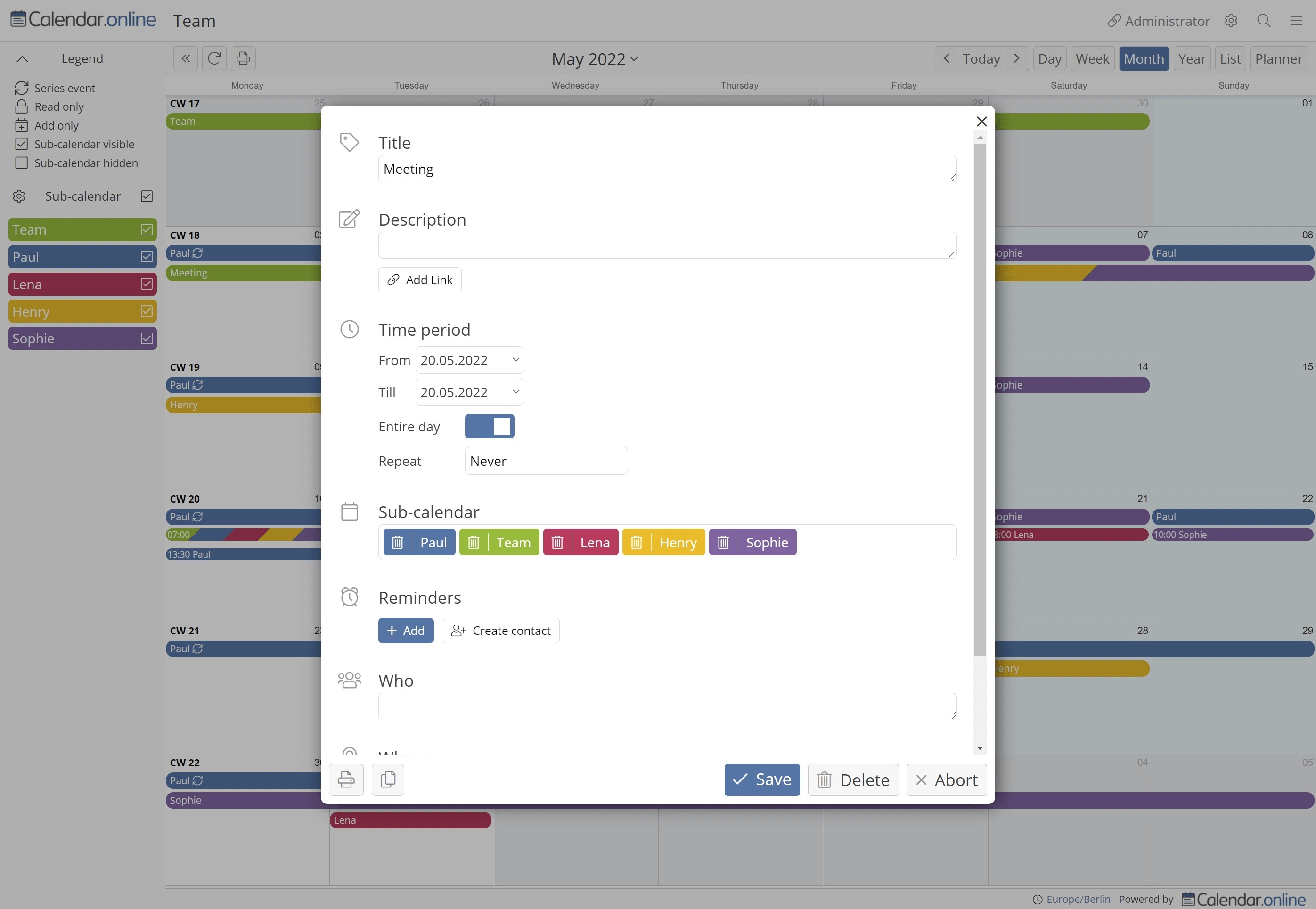
In de kalender: 1) Maak een nieuwe afspraak aan door op een vrije plek in de kalender te klikken 2) Klik in het gedeelte 'Herinneringen' op 'Toevoegen' 3) Selecteer nu uw teamlid en het bijbehorende berichtenkanaal (sms) 4) Sla uw afspraak op
Is er een donkere modus (Dark Mode)?
Ja, deze functie kan worden geactiveerd in de kalender rechtsboven via het hoofdmenu in het gedeelte 'Ontwerp'. Bovendien kunt u in de instellingen voor elke toegangs-link aangeven of deze automatisch moet worden geactiveerd.