Kalendarz na | Zespoły

łatwe organizowanie, planowanie i udostępnianie

Prezentacja na żywo Utwórz kalendarz
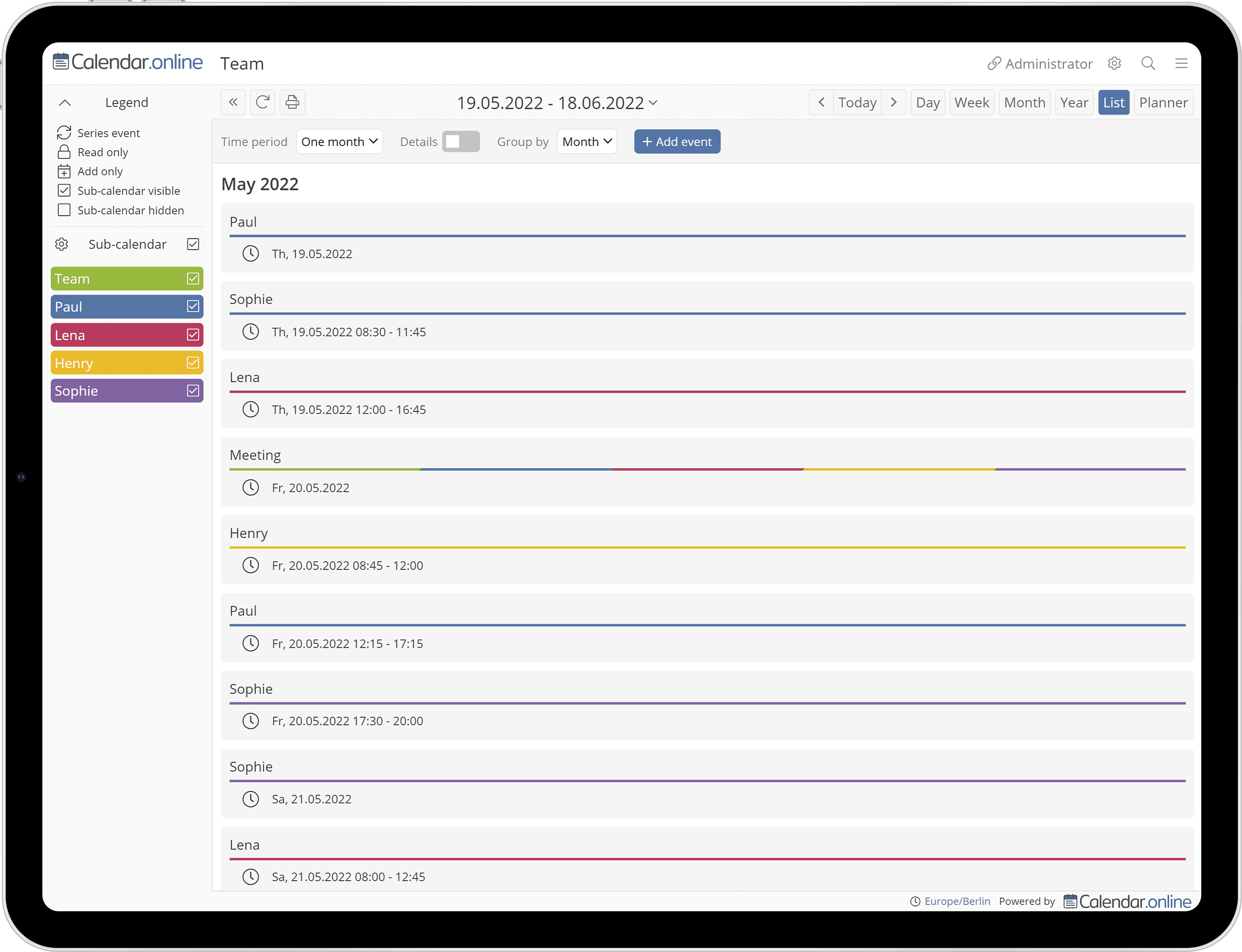
Video: What can Calendar Online do for you?

Łatwy dostęp bez logowania

Dostęp do kalendarza odbywa się za pomocą linków dostępowych bez konieczności logowania.
Na przykład: https://calendar.online/12073b2a94a3ac83cbf7

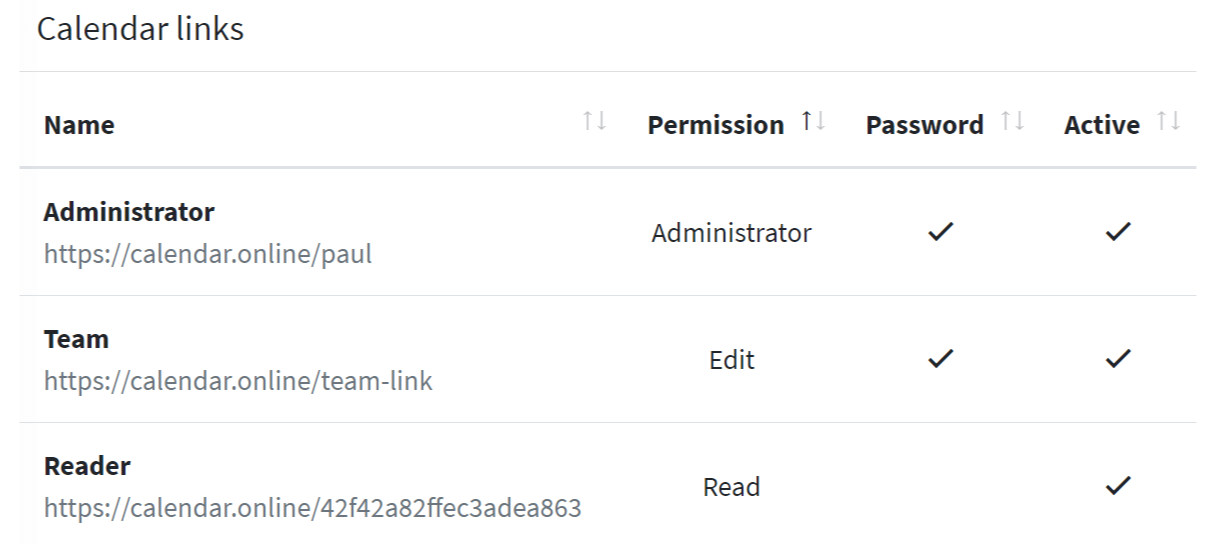
W odniesieniu do kalendarza otrzymają Państwo kilka linków dostępowych, dla których można ustawić indywidualne uprawnienia (np. do odczytu lub zapisu).

Aby zwiększyć bezpieczeństwo, każdy link dostępowy można dodatkowo zabezpieczyć hasłem.


Przydatne dla zespołów

Dzięki łatwemu dostępowi za pomocą linków oraz rozbudowanemu system owi zarządzania uprawnieniami serwis Calendar.online idealnie nadaje się do sprawnej współpracy wielu osób nad jednym kalendarzem.


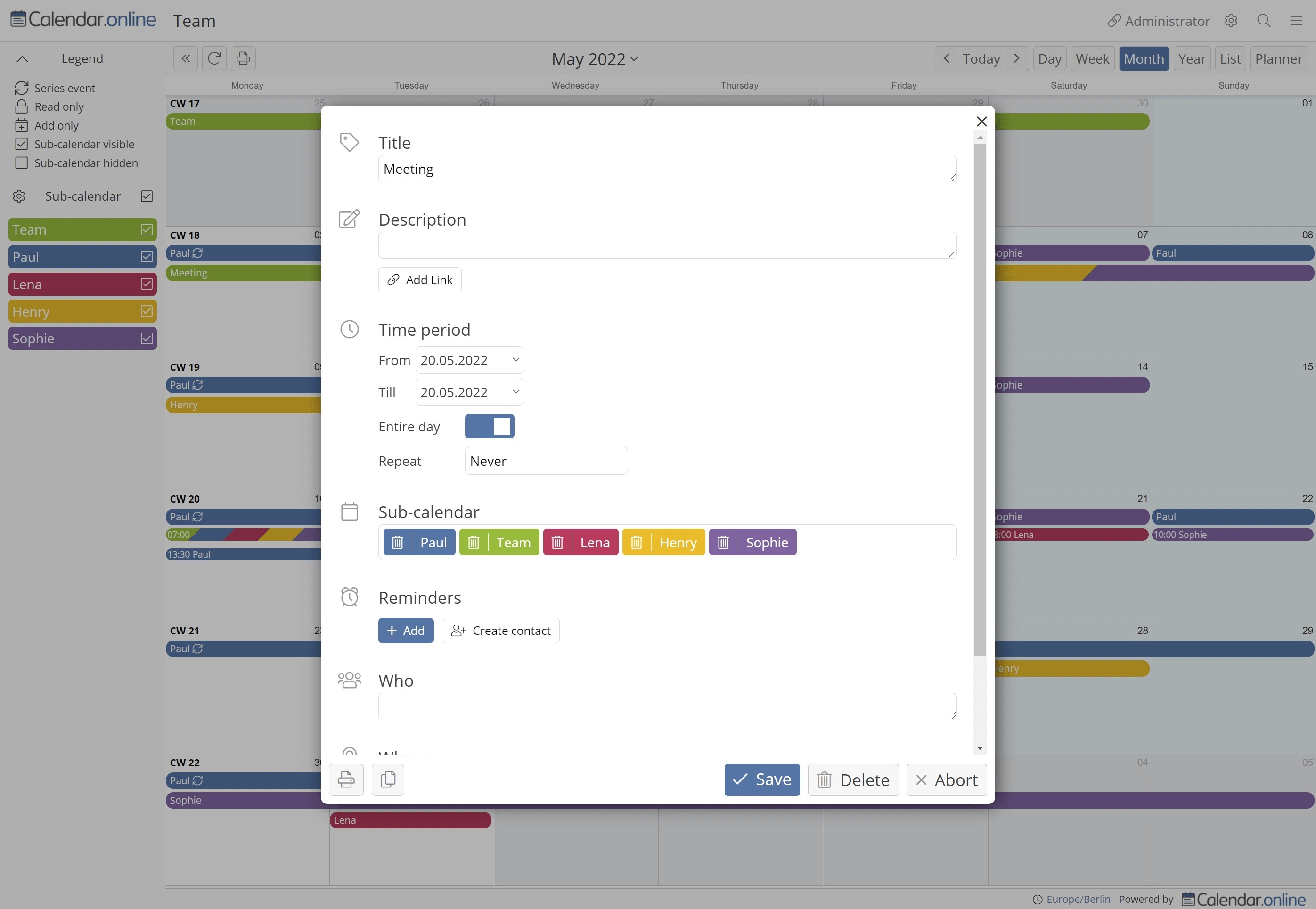
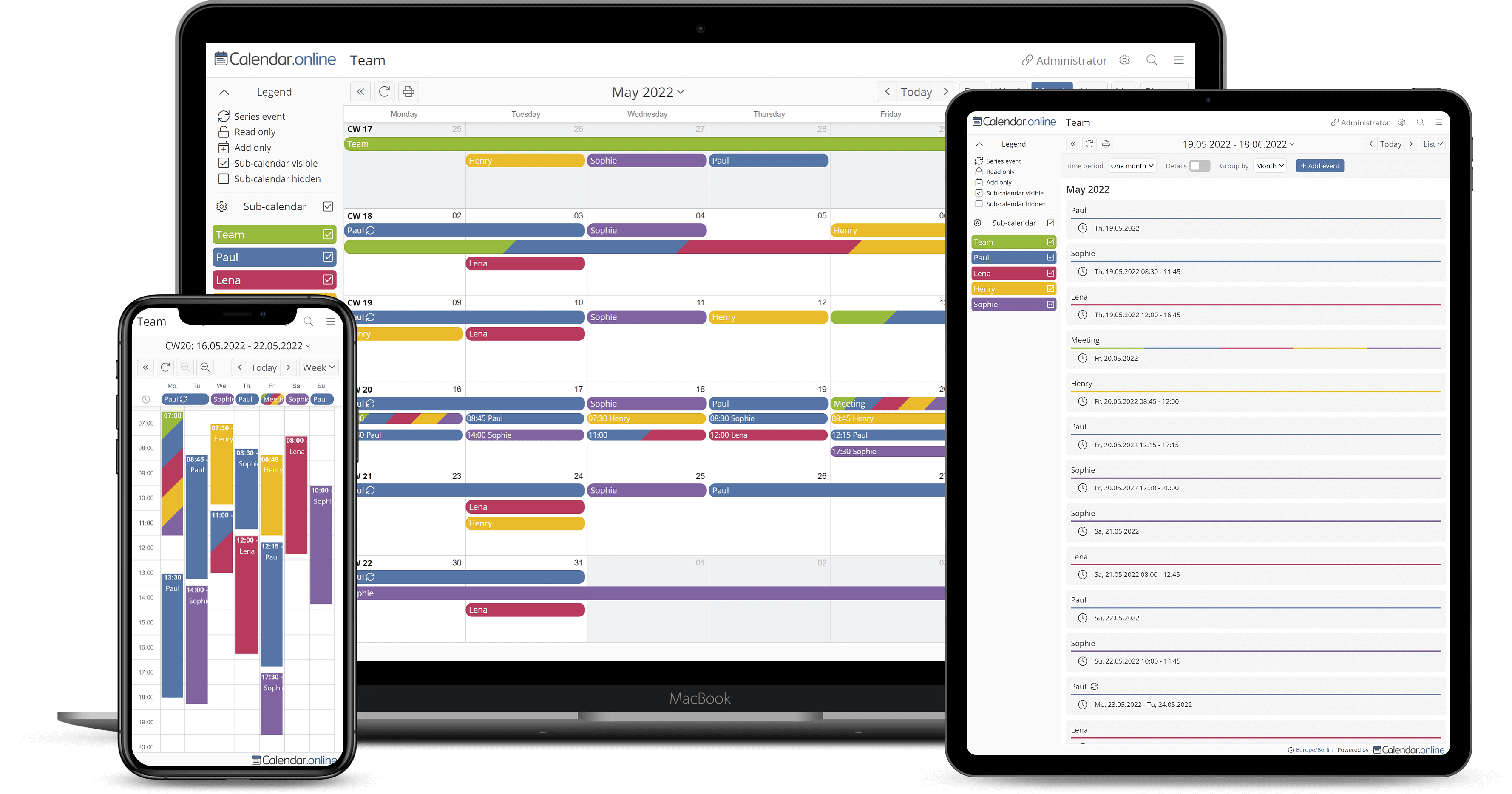
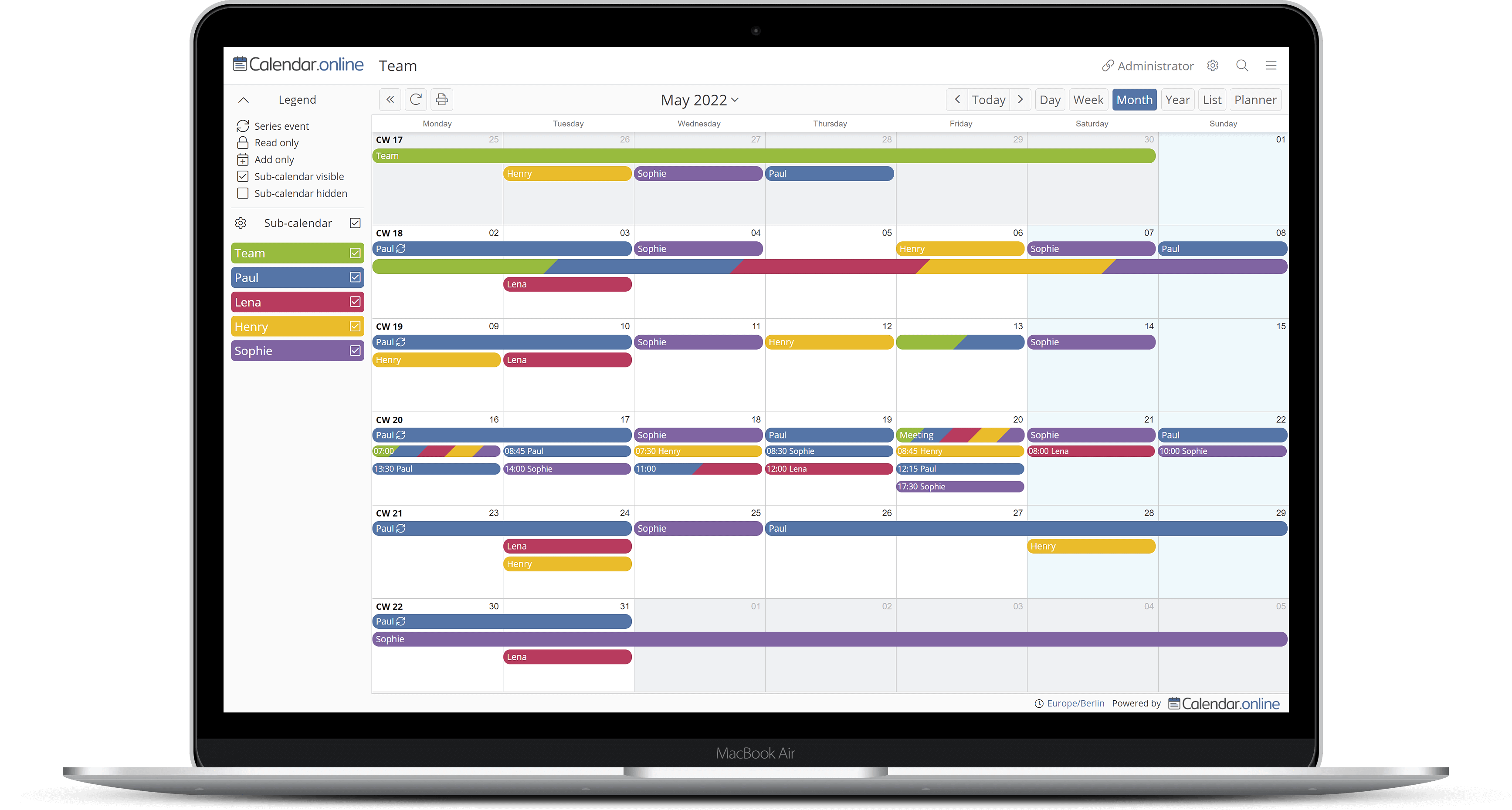
Podkalendarze zapewniające lepszy przegląd

Uporządkuj swój kalendarz za pomocą kolorowych podkalendarzy. Ponadto dla każdego linku dostępu możesz określić, które podkalendarze mają uprawnienia do zapisu i odczytu.

Różnorodne zastosowania

  • Kalendarz osobisty
  • Planowanie urlopu
  • Harmonogram
  • Projektowanie stajni jeździeckich
  • Planowanie przestrzenne
  • Harmonogram dyżurów
  • Kalendarz szkolny

Nie przegap już żadnego terminu

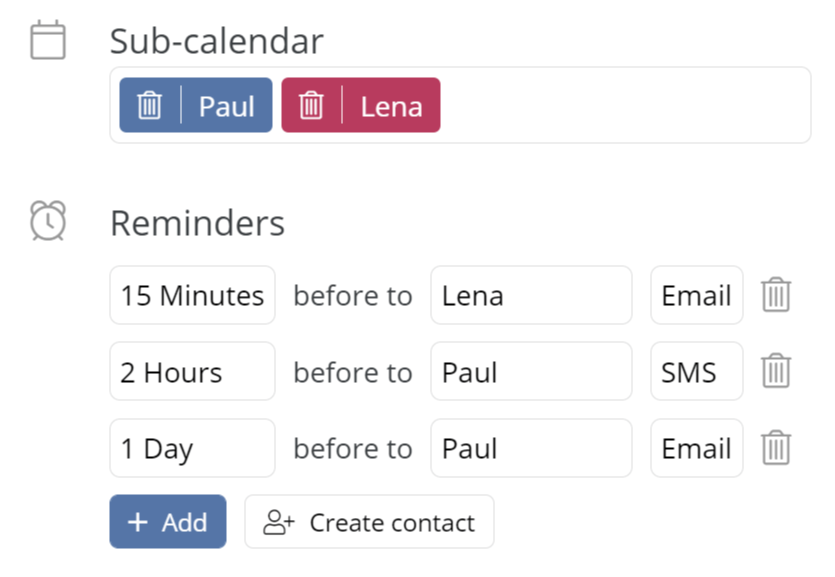
Możesz otrzymywać przypomnienia o terminach przez e-mail lub SMS. Opcjonalnie możesz również wysyłać przypomnienia do członków swojego zespołu i rodziny.

Korzystając z kalendarza dziennego lub tygodniowego, można otrzymywać powiadomienia e-mailowe o nadchodzących terminach.

Można również otrzymywać informacje o nowych terminach lub zmianach terminów pocztą elektroniczną.


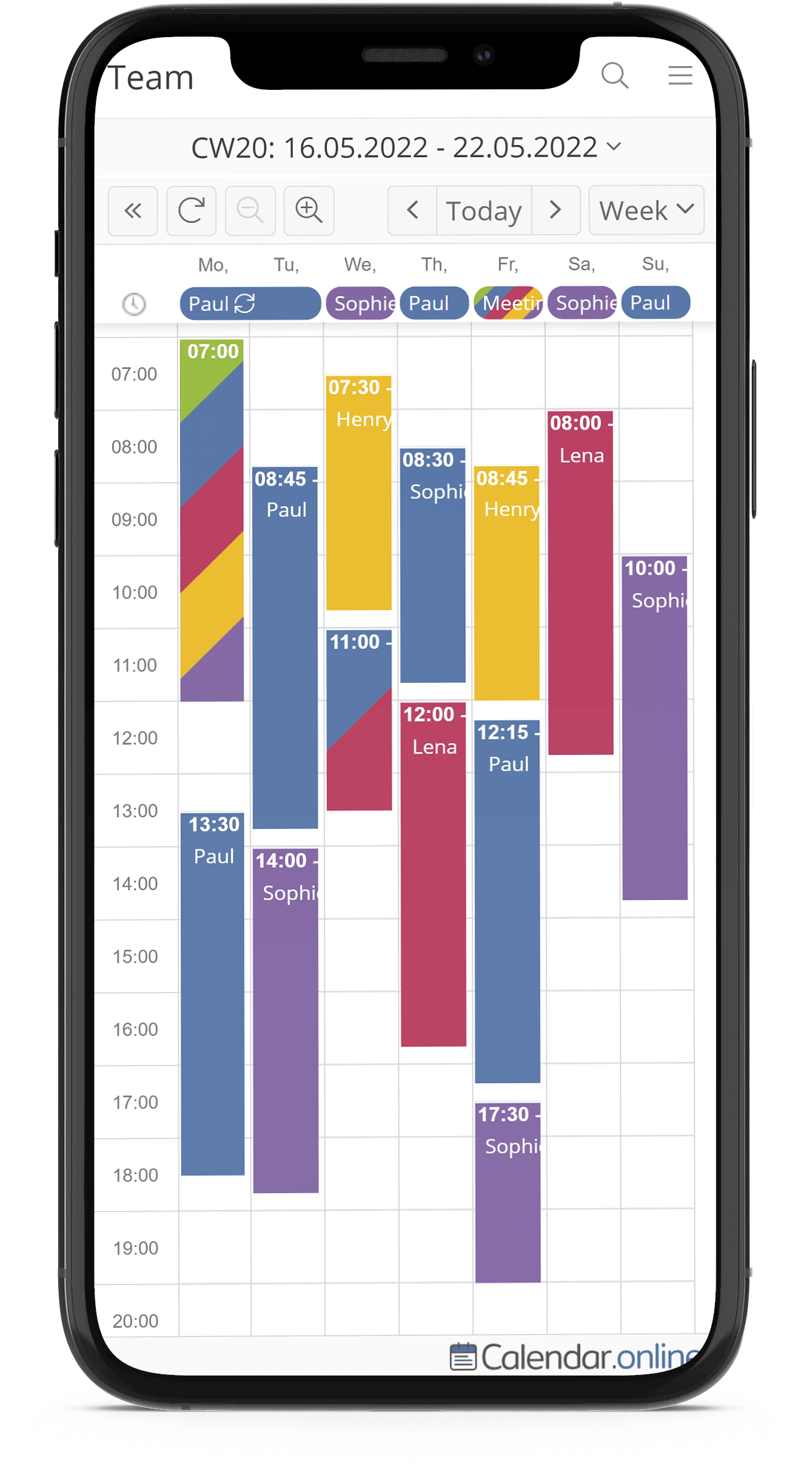
Dostępne na wszystkich urządzeniach

Z serwisu Calendar.online można korzystać w przeglądarce na wszystkich urządzeniach (np. smartfonie, tablecie lub komputerze stacjonarnym). Na systemach Android, iOS i macOS można dodatkowo zainstalować naszą aplikację:

Google Play App Store


Funkcja rezerwacji

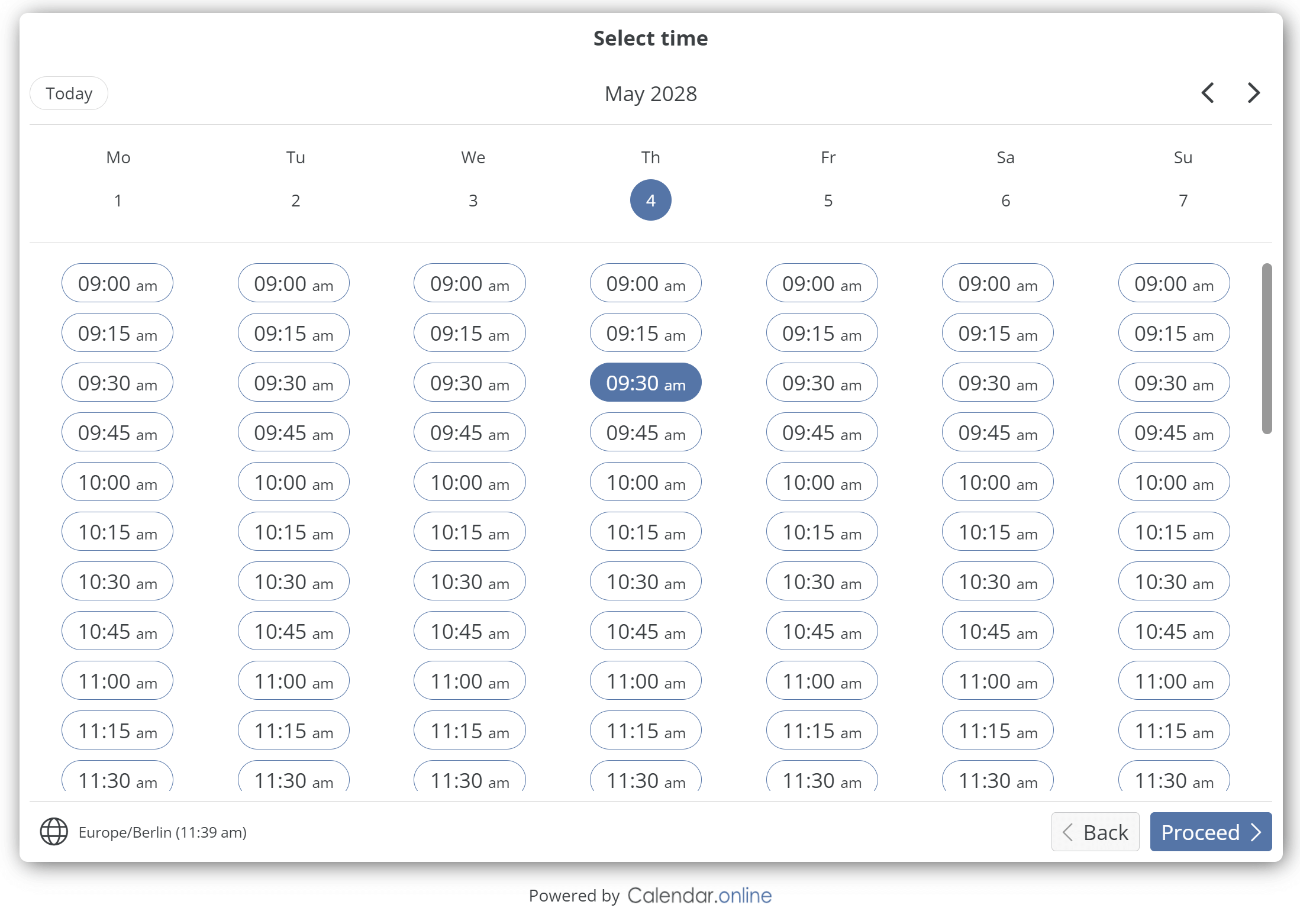
Dzięki funkcji rezerwacji osoby zainteresowane i klienci mogą bezpośrednio rezerwować terminy w Państwa kalendarzu.
Czas trwania spotkania jest ustalany z góry.
System automatycznie proponuje wyłącznie wolne terminy w kalendarzu. Można przy tym wybrać, które podkalendarze mają być brane pod uwagę przy ustalaniu dostępnych terminów.

Prezentacja na żywo
Ceny

Podstawa


$0.00

Gratis


  • Do 6 Podkalendarz
  • Do 3 Linki do stron
  • Nieograniczona liczba użytkowników
  • Kompleksowe zarządzanie prawami
  • Drukuj / Eksport do formatu PDF
  • Statystyka terminów
  • Eksport terminów
  • Import terminów
  • Częstotliwość importu: 1 dzień
  • 1 Produkt rezerwacyjny/link
  • Włączenie do własnej strony internetowej
  • Android-APP / iOS-APP
  • Obsługa stref czasowych
  • Dane historyczne z jednego roku
  • Na zawsze za darmo

Plus


$6.90

na kalendarz
na miesiąc
z podatkiem VAT

  • Wszystkie podstawowe funkcje
  • Do 20 Podkalendarz
  • Do 10 Linki do stron
  • Dodatkowy Ochrona hasłem
  • Przypomnienia e-mailowe
  • Powiadomienia
  • Plan dnia
  • Indywidualne linki dostępu
  • Interwał importu 3 godziny
  • 5 Produkty rezerwacyjne/Linki
  • Pięć lat dane historyczne
  • Możesz zrezygnować w każdej chwili
  • 5.52$/Miesiąc przy płatności rocznej

Premium


$14.90

na kalendarz
na miesiąc
z podatkiem VAT

  • Wszystkie funkcje pakietu Basic i Plus
  • Nieograniczona liczba podkalendarzy
  • Nieograniczona liczba linków dostępowych
  • Dołączanie plików do terminu
  • Eksport do programu Excel
  • Aktualizuj automatycznie
  • Interwał importu 15 minut
  • Nieograniczony Produkty rezerwacyjne/Linki
  • Wspomnienia za pośrednictwem SMS
  • Zapraszanie uczestników na spotkania
  • Rejestracja na wizyty
  • Bez marki „Calendar.online”
  • Własne logo
  • Interfejs API
  • Nieograniczony dane historyczne
  • Możesz zrezygnować w każdej chwili
  • 11.92$/Miesiąc przy płatności rocznej

Utwórz kalendarz

Zapomniałeś linku dostępowego?

FAQ - Najczęściej zadawane pytania

Do kogo skierowany jest ten kalendarz?
Zarówno dla osób indywidualnych, jak i dla grup, takich jak rodziny i zespoły. Dzięki dostępowi za pośrednictwem linków korzystanie z kalendarza na wielu urządzeniach lub udostępnianie go innym osobom jest wyjątkowo proste.
Jak mogę uzyskać dostęp do mojego kalendarza?
Po utworzeniu kalendarza otrzymają Państwo „link administratora”. Za pomocą tego linku mogą Państwo uzyskać dostęp zarówno do kalendarza, jak i do ustawień.
Czym są linki dostępowe?
Linki dostępowe umożliwiają dostęp do kalendarza.

Link dostępowy składa się z domeny (calendar.online) oraz 20-znakowego ciągu znaków.

Przykład:
https://calendar.online/12073b2a94a3ac83cbf7

Ten 20-znakowy ciąg znaków jest generowany losowo podczas tworzenia linku i nie da się go odgadnąć (zobacz pytanie „Jak bezpieczny jest kalendarz?”).

Począwszy od wersji Plus można edytować ten ciąg znaków (przykład: https://calendar.online/sport). Ponadto, dla dodatkowego bezpieczeństwa, można ustawić hasło dla każdego linku dostępu.

Link jako widok

Oprócz regulacji dostępu można traktować link jako osobny widok, dostosowany dokładnie do określonej grupy użytkowników kalendarza. Jeśli na przykład mają Państwo klientów, którzy powinni być informowani wyłącznie o swoich terminach, w ustawieniach tego linku należy skonfigurować dostęp wyłącznie do odczytu.

Istnieje wiele innych uprawnień dostępu, które można szczegółowo konfigurować i zarządzać nimi dla każdego linku.
Czym są podkalendarze?
Podkalendarze umożliwiają przyporządkowanie terminów do określonych obszarów w ramach kalendarza, dzięki czemu staje się on bardziej przejrzysty i uporządkowany. Dzięki podkalendarzom terminy są więc wyraźnie oddzielone zarówno pod względem treści, jak i koloru.
Jak mogę wyświetlić tylko wybrane terminy?
1) Kliknij „Dostęp”w lewym panelu nawigacyjnym

2a) Za pomocą przycisku „Nowy link” utwórz link, za pomocą którego chcesz udostępnić swoje terminy.

2b) Alternatywnie: Edytuj istniejący link, klikając „zieloną ikoną ołówka” po prawej stronie

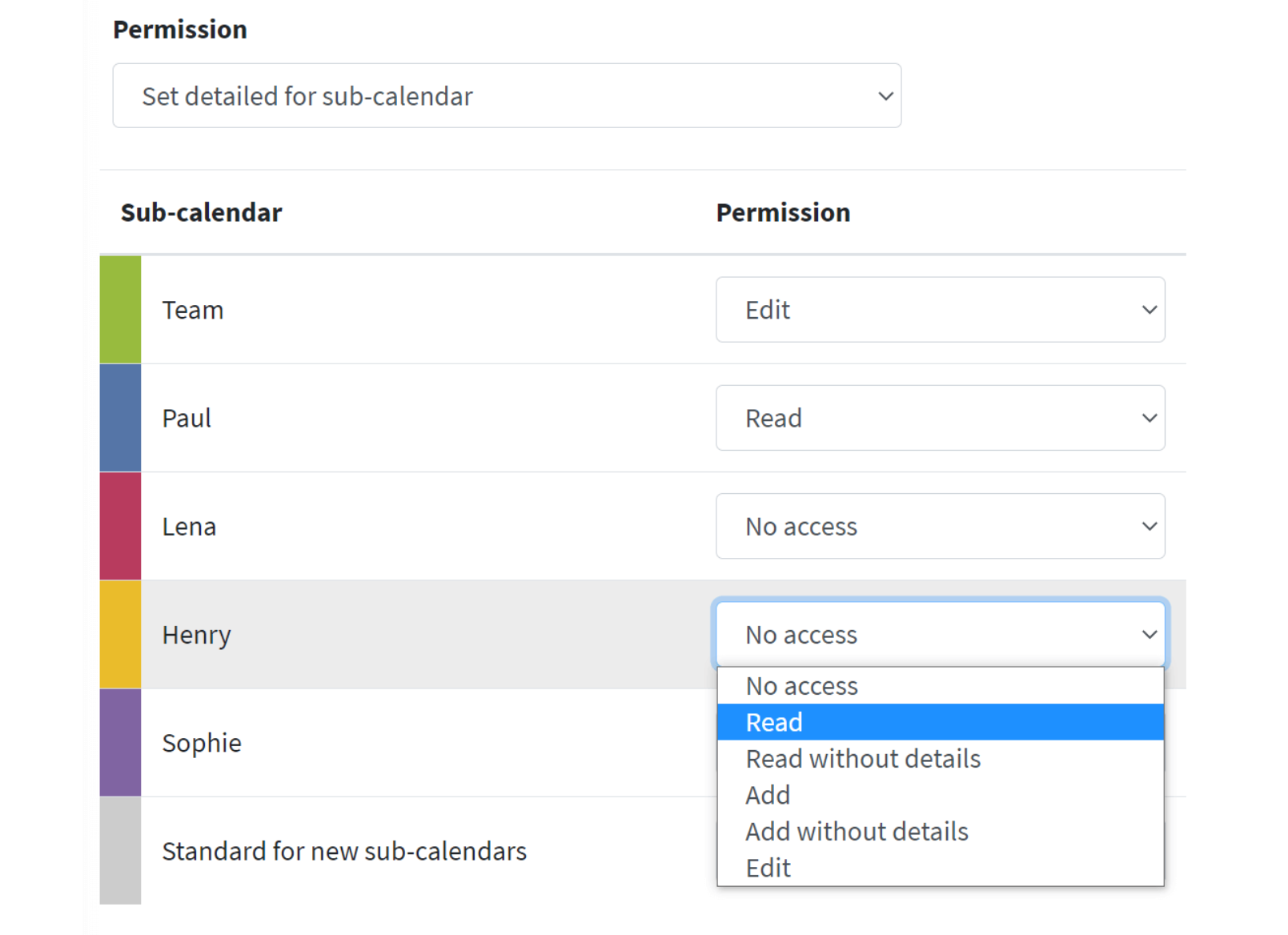
3) W lewym polu w sekcji „Uprawnienia” otwórz menu rozwijane i wybierz opcję „Skonfiguruj szczegółowe uprawnienia dla podkalendarzy ”.

Za pomocą wyświetlonej listy możesz wyraźnie ustawić uprawnienia dla poszczególnych podkalendarzy. Następnie zapisz link i wyślij go np. pocztą elektroniczną do wybranych użytkowników.
Czy serwis Calendar.online jest zgodny z RODO?
Calendar.online jest zgodny z RODO. Wszystkie serwery Calendar.online znajdują się w Niemczech. Adresy IP są przechowywane wyłącznie w formie zanonimizowanej. Żadne dane nie są przekazywane ani sprzedawane stronom trzecim.
Jak przejść do ustawień?
Otwórz swój kalendarz za pomocą „linku administratora” i kliknij ikonę koła zębatego w prawym górnym rogu:
Jak mogę udostępnić kalendarz?
Po utworzeniu kalendarza otrzymają Państwo, oprócz „linku administratora”, również „link edytora” oraz „link czytelnika”. Proszę udostępnić „link edytora” osobom, które mają uprawnienia do tworzenia i edytowania terminów. Proszę udostępnić „link czytelnika” osobom, które mogą jedynie przeglądać istniejące terminy. W ustawieniach można edytować wszystkie linki oraz w razie potrzeby tworzyć nowe.
Kto może tworzyć terminy?
Wszyscy użytkownicy, którzy znają „link administratora” lub „link edytora”.
Czy trzeba mieć konto, żeby móc korzystać z kalendarza?
Nie, wystarczy, że prześlesz innym osobom odpowiedni link (dla edytora / czytelnika), aby mogły one przeglądać kalendarz. Nawet do pierwszego utworzenia kalendarza jako administrator nie jest wymagane posiadanie konta ani rejestracja.
Co się dzieje, gdy tworzę kalendarz przy użyciu mojego adresu e-mail?
W przeciwieństwie do sieci społecznościowych lub podobnych dużych platform, które są nastawione na „szaleństwo gromadzenia danych”, naszą zasadą jest zbieranie od Państwa jak najmniejszej ilości danych. Państwa adres e-mail służy wyłącznie do przypisania Państwa do kalendarza. Ponadto, dla bezpieczeństwa, otrzymają Państwo pocztą elektroniczną listę linków dostępowych na wypadek, gdyby je Państwo zgubili.
Co się stanie, jeśli zapomnę adresu mojego kalendarza?
Możesz poprosić o przesłanie linku administratora na swój adres e-mail: Poproś o link administratora
Czy mogę umieścić ten kalendarz na mojej stronie internetowej?
Możesz bez problemu umieścić kalendarz na swojej stronie internetowej. Więcej informacji na ten temat znajdziesz tutaj: Wbudowanie w strony internetowe.
Jak bezpieczny jest ten kalendarz?
Linki dostępowe są zakodowane w systemie szesnastkowym i mają długość 20 znaków. Daje to około 1,2 kwadriliona możliwych kombinacji. W związku z tym odgadnięcie linku dostępowego jest praktycznie niemożliwe. Jako dodatkowy środek bezpieczeństwa nieuprawnione próby dostępu są rejestrowane, a odpowiednie adresy IP blokowane.
Czy ta usługa jest bezpłatna?
W wersji podstawowej serwis Calendar.online jest bezpłatny.
Co oznacza „automatyczna aktualizacja”?
Uwaga: Termin ten nie ma nic wspólnego z częstotliwością importowania terminów ani ogólnie z kwestią importowania terminów.

Jeśli kalendarz jest otwarty na ekranie i nie wykonują Państwo żadnych dalszych czynności, podczas gdy Państwa współpracownicy dodają, usuwają lub zmieniają terminy, stan w Państwa otwartym kalendarzu na razie się nie zmieni. Dopiero gdy samodzielnie przewiniesz kalendarz lub wykonasz jakąkolwiek czynność, otrzymasz stan zaktualizowany przez współpracowników.

Jeśli chcesz udostępnić kalendarz z dostępem tylko do odczytu, np. na monitorze informacyjnym (np. w urzędzie rejestracji pojazdów), gdzie przez dłuższy czas nie jest możliwa aktualizacja poprzez działania użytkowników, rozwiązaniem jest tutaj funkcja „Automatyczna aktualizacja”.

W ustawieniach można aktywować tę funkcję i określić interwał, w którym kalendarz samoczynnie uzupełnia aktualnie otwarty widok o najnowsze terminy.
Co oznacza „interwał importu”?
Calendar.online oferuje możliwość importowania terminów z innych kalendarzy (np. Outlook) do serwisu Calendar.online. Można to zrobić jednorazowo lub regularnie za pomocą kanałów iCalendar lub plików iCalendar. Ponieważ proces importu zwiększa obciążenie serwera, jest on przeprowadzany tylko w określonych odstępach czasu, tzw. interwałach importu. W zależności od wybranego modelu subskrypcji kalendarza można skrócić ten interwał do maksymalnie 15 minut.
Dlaczego moje terminy z serwisu Calendar.online nie pojawiają się w moim kalendarzu (np. w programie Outlook) po zaimportowaniu lub są nieaktualne?
Calendar.online oferuje również możliwość eksportowania terminów do kalendarza zewnętrznego, takiego jak Outlook. Odbywa się to za pośrednictwem kanału iCalendar i w dużym stopniu zależy od tego, czy wasz kalendarz obsługuje tę funkcję oraz jakie opcje importu są w nim dostępne.

Z reguły programy takie jak Outlook oferują jedynie jednorazowy import, dlatego za każdym razem trzeba ręcznie uruchamiać proces importu!

Nawet jeśli Państwa kalendarz obsługuje regularne importy, może się zdarzyć, że nowe terminy dodane w Calendar.online nie pojawią się od razu w Państwa kalendarzu, ponieważ każdy dostawca ma inne interwały importu, na które nie mamy wpływu!

Zasadniczo obowiązuje następująca zasada: jeśli wyeksportujecie terminy z Calendar.online, te nowe terminy nie mają już żadnego związku z terminami w waszym Calendar.online. Zmiany w Calendar.online nie mają zatem żadnego wpływu na nowe terminy w programie Outlook itp.
Jak mogę zaimportować terminy z programu Outlook do serwisu Calendar.online?
W programie Outlook:

1) Zaloguj się do internetowej wersji pakietu Office 365
2) Otwórz kalendarz programu Outlook pod adresem https://outlook.office.com/calendar
3) Otwórz ustawienia (ikona koła zębatego w prawym górnym rogu)
4) Kliknij „Pokaż wszystkie ustawienia programu Outlook”
5) Otwórz Kalendarz => Kalendarze współdzielone
6) W sekcji „Opublikuj kalendarz” możesz wygenerować link ICS

W serwisie Calendar.online:

7) Otwórz link administratora
8) Otwórz ustawienia (ikona koła zębatego w prawym górnym rogu)
9) W menu po lewej stronie otwórz sekcję „Import”
10) Kliknij „Nowy import” po prawej stronie
11) Użyj linku ICS z punktu 6 i utwórz nowy import dla serwisu Calendar.online
Jak mogę jednorazowo zaimportować terminy z Kalendarza Google do Calendar.online?
W Kalendarzu Google:

1) Proszę wygenerować plik ICS, postępując zgodnie z poniższą instrukcją:
https://support.google.com/calendar/answer/37111?hl=de

W serwisie Calendar.online:

2) Otwórz link administratora
3) Otwórz ustawienia (ikona koła zębatego w prawym górnym rogu)
4) W menu po lewej stronie wybierz opcję „Import”
5) Kliknij opcję „Nowy import” po prawej stronie
6) Użyj pliku ICS z punktu 1 i zaimportuj go
Jak mogę regularnie importować terminy z Kalendarza Google do Calendar.online?
W Kalendarzu Google:

1) Zaloguj się do internetowej wersji Kalendarza Google: https://calendar.google.com/
2) Otwórz ustawienia, klikając ikonę koła zębatego w prawym górnym rogu
3) Po lewej stronie w panelu nawigacyjnym znajduje się sekcja „Ustawienia moich kalendarzy”. Wybierz tutaj utworzony przez siebie podkalendarz, który chcesz wyeksportować.
4) W sekcji „Uprawnienia dostępu do terminów” zaznacz opcję „Udostępnij publicznie”.
5) Przewiń w dół do sekcji „Zintegruj kalendarz”. Znajdziesz tam sekcję „Adres publiczny w formacie iCal”. Skopiuj pełny adres.

W serwisie Calendar.online:

5) Otwórz link administratora
6) Otwórz ustawienia (ikona koła zębatego w prawym górnym rogu)
7) W menu po lewej stronie wybierz „Import”
8) Kliknij po prawej stronie na „Nowy import”
9) Użyj linku ICS z punktu 4 i utwórz nowy import dla serwisu Calendar.online
Jak mogę regularnie importować terminy z Apple Calendar do Calendar.online?
W usłudze iCloud:

1) Zaloguj się na swoje konto Apple w usłudze iCloud pod następującym adresem: https://www.icloud.com/
2) Otwórz kalendarz Apple w usłudze iCloud pod następującym adresem: https://www.icloud.com/calendar/
3) W lewej kolumnie znajdziesz wszystkie podkalendarze, które zostały utworzone dla Twojego kalendarza. Po prawej stronie nazwy podkalendarza znajduje się ikona przypominająca symbol sygnału Wi-Fi. Kliknij tę ikonę.
4) Zaznacz opcję „Kalendarz publiczny”, aby wyświetlić link eksportu
5) Skopiuj ten link, a następnie zamień „webcal://” na „http://”

W serwisie Calendar.online:

6) Otwórz link administratora
7) Otwórz ustawienia (ikona koła zębatego w prawym górnym rogu)
8) W menu po lewej stronie wybierz „Import”
9) Kliknij opcję „Nowy import” po prawej stronie
10) Użyj linku ICS z punktu 5 i utwórz nowy import
Jak mogę przypisać indywidualne uprawnienia do zapisu lub odczytu dla poszczególnych linków?
1) Otwórz link administratora
2) Otwórz ustawienia (ikona koła zębatego w prawym górnym rogu)
3) W menu po lewej stronie otwórz sekcję „Dostęp”
4) Przy wybranym linku możesz teraz przejść do jego ustawień, klikając zielony ołówek po prawej stronie
5) Otwórz menu rozwijane pod pozycją „Uprawnienia” i wybierz opcję „Ustawienia szczegółowe dla podkalendarzy”

Otworzy się tabela, w której możesz ustawić uprawnienia dla poszczególnych podkalendarzy.
Jak korzystać z wiadomości SMS i gdzie mogę znaleźć tę funkcję?
Najpierw należy utworzyć odbiorcę powiadomień SMS lub zaktualizować istniejącego odbiorcę:

Przygotowanie:

1) Otwórz link administratora
2) Kliknij ikonę koła zębatego w prawym górnym rogu
3) W menu po lewej stronie kliknij „Zespół”
4a) Po prawej stronie kliknij „Nowy członek zespołu”
4b) W przypadku już dodanych członków zespołu: kliknij zielony ołówek po prawej stronie
5) Wprowadź wszystkie dane kontaktowe członka zespołu, nie zapominając o numerze telefonu
6) Kliknij „Zapisz”, aby utworzyć / zaktualizować profil osoby

W kalendarzu:

1) Utwórz nowe spotkanie, klikając na wolne miejsce w kalendarzu
2) W sekcji „Przypomnienia” kliknij „Dodaj”
3) Wybierz teraz członka zespołu oraz odpowiedni kanał komunikacji (SMS)
4) Zapisz spotkanie
Czy dostępny jest tryb ciemny (Dark Mode)?
Tak, można ją włączyć w kalendarzu w prawym górnym rogu, w menu głównym, w sekcji „Wygląd”. Ponadto w ustawieniach każdego linku dostępu można określić, czy ma on być włączany automatycznie.