O calendário para | Equipes

Organize, planeje e compartilhe com facilidade

Demonstração ao vivo Criar calendário
Video: What can Calendar Online do for you?

Acesso fácil sem login

O acesso ao seu calendário é feito através de links de acesso sem login.
Por exemplo: https://calendar.online/12073b2a94a3ac83cbf7

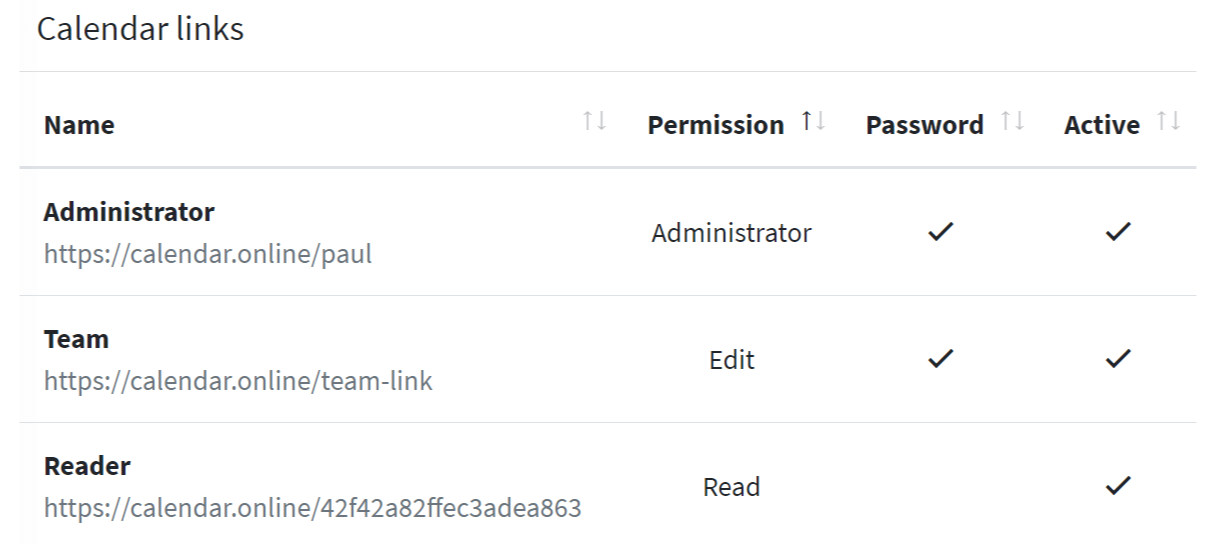
Para o seu calendário, você receberá vários links de acesso para os quais poderá definir permissões individuais (por exemplo, leitura ou escrita).

Para maior segurança, cada link de acesso pode ser protegido adicionalmente com uma senha.


Prático para equipes

Graças ao fácil acesso através de links e à abrangente gestão de direitos, o Calendar.online é ideal para trabalhar facilmente em conjunto com várias pessoas num calendário.


Subcalendários para uma melhor visão geral

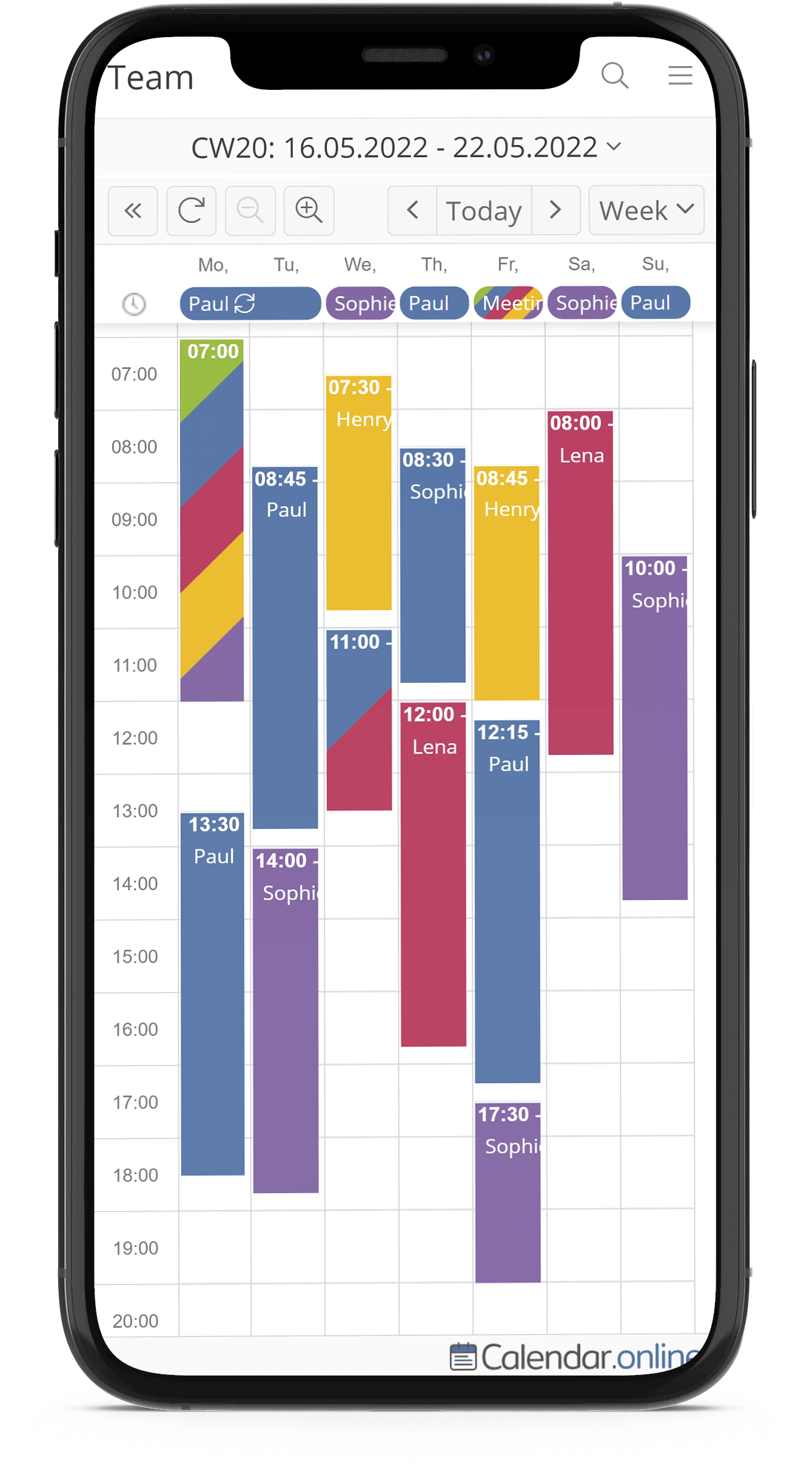
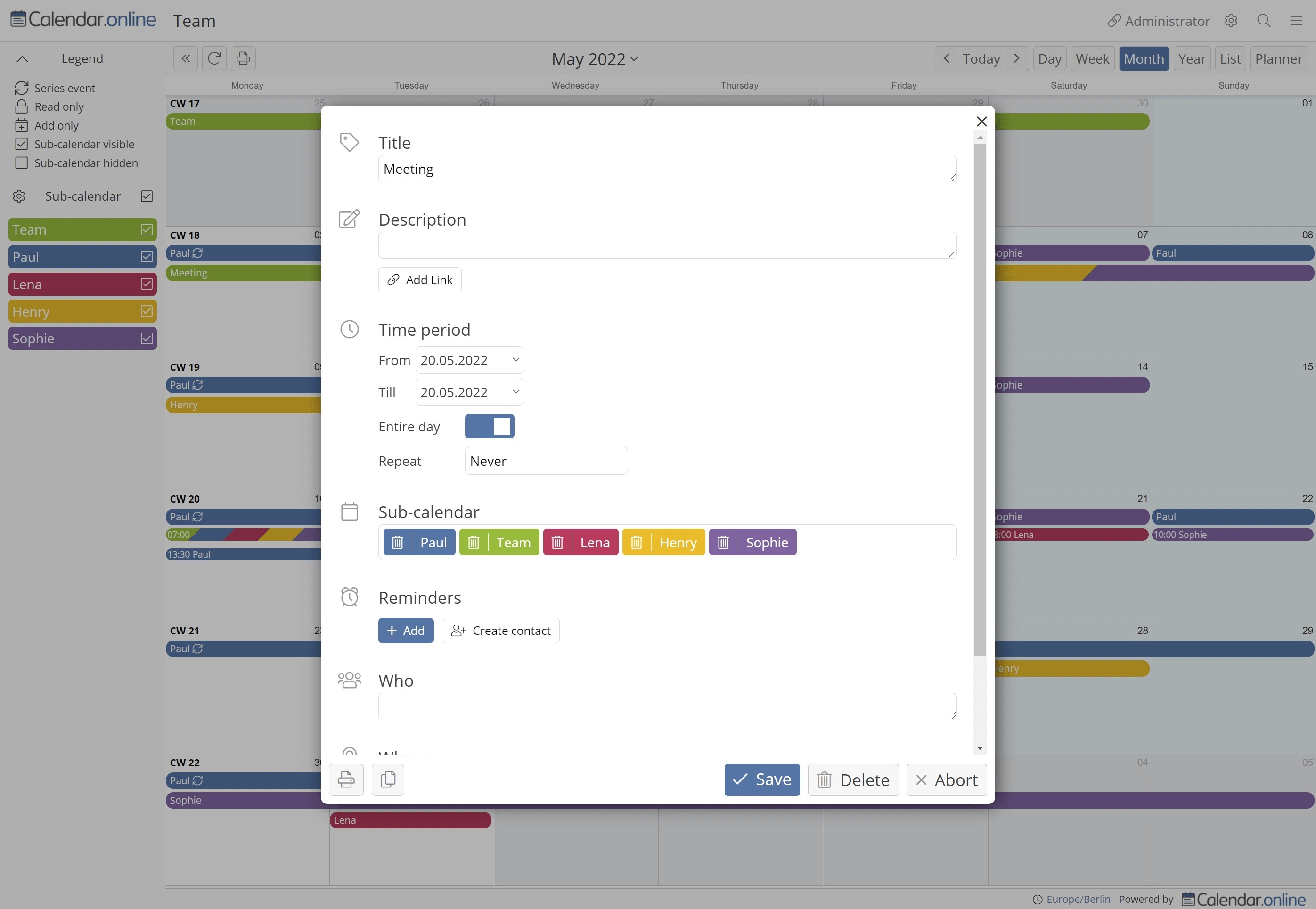
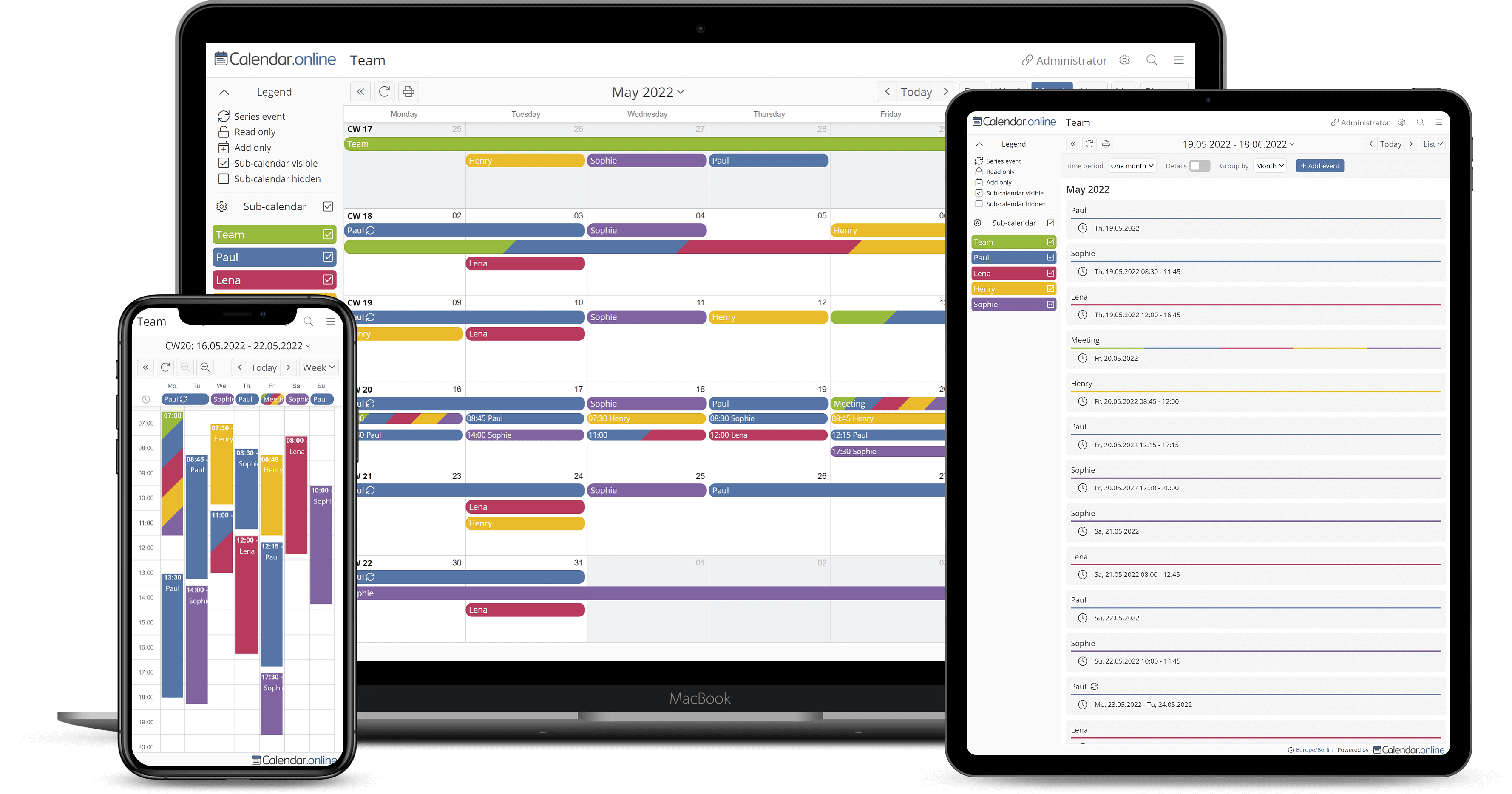
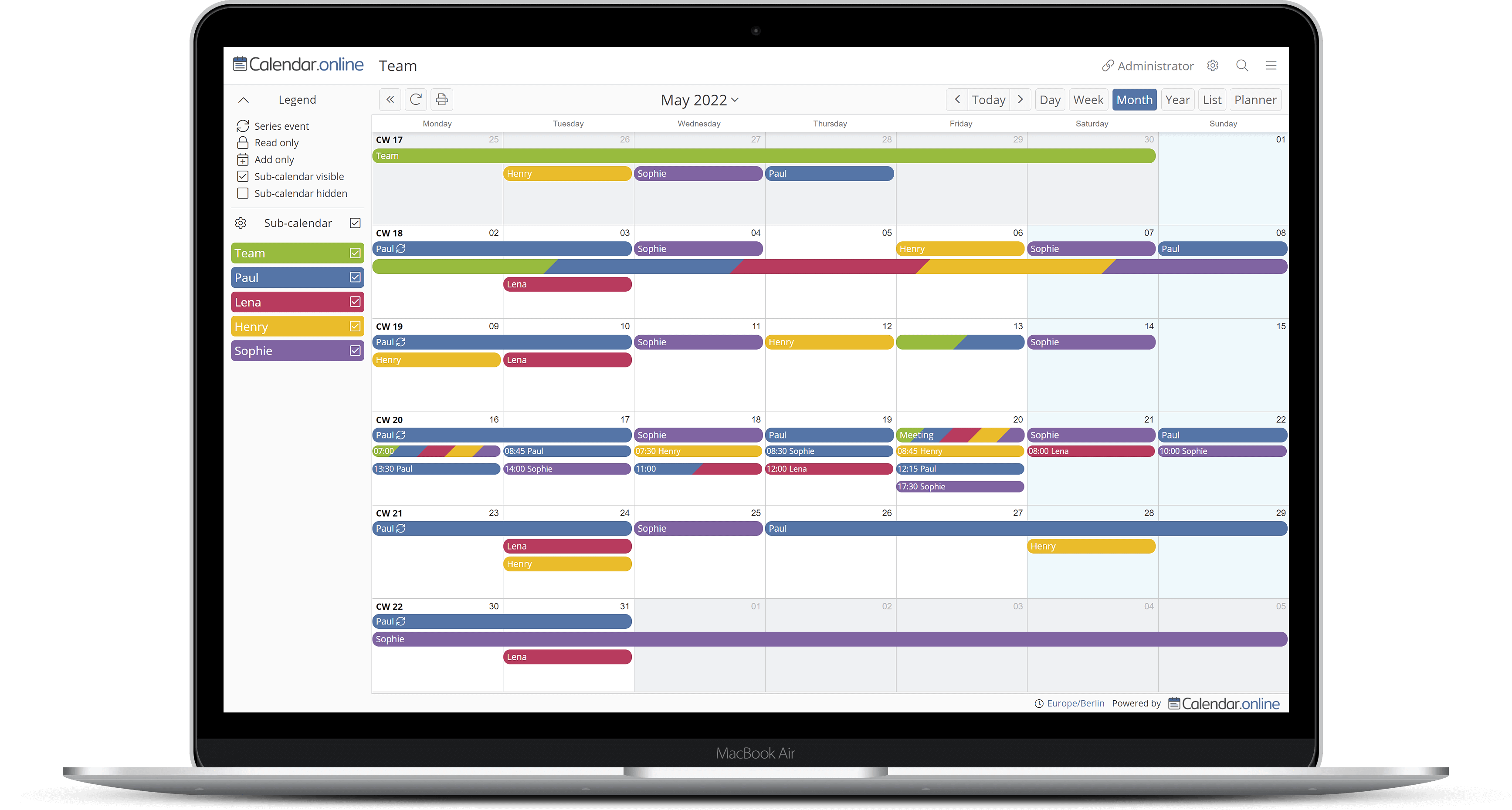
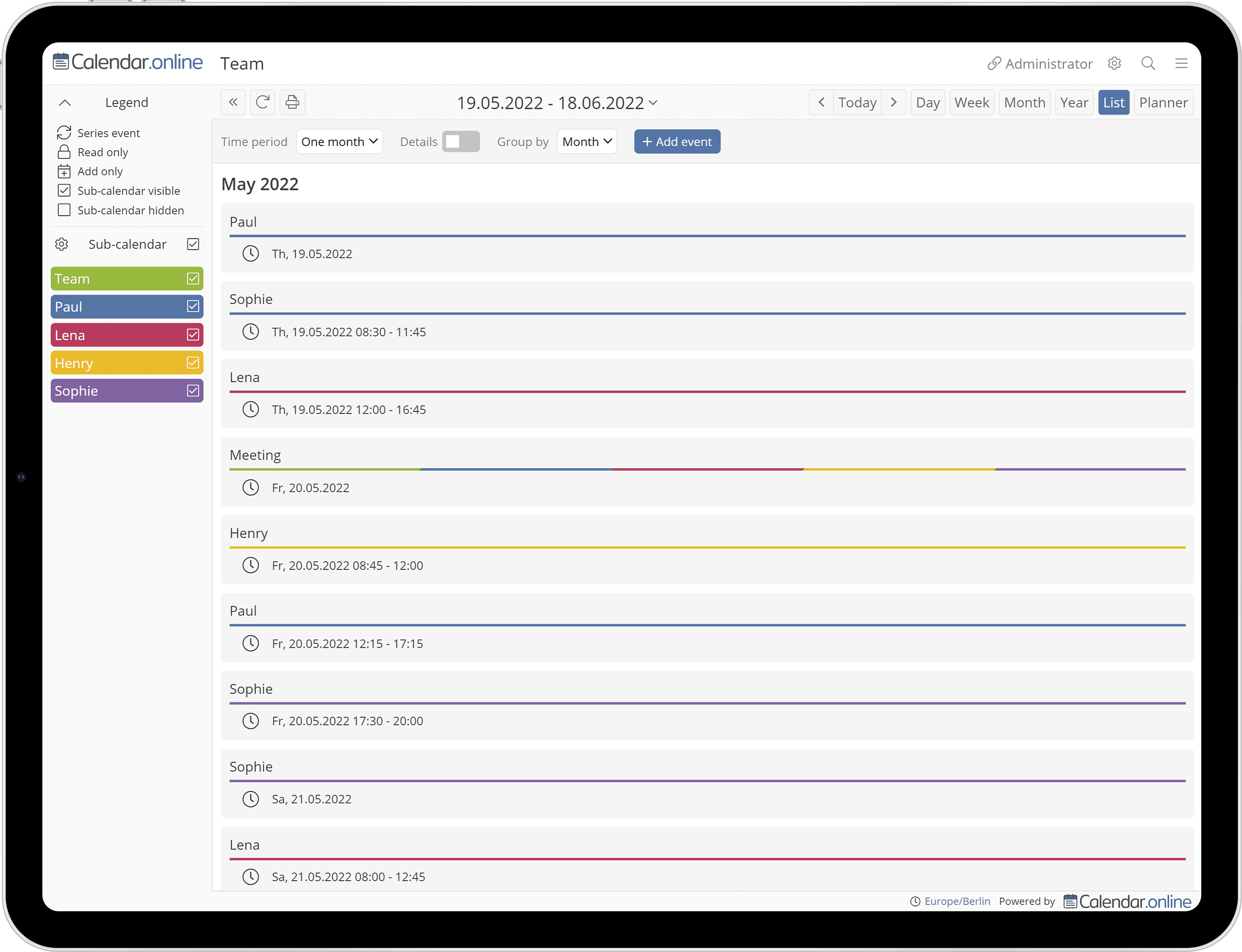
Organize seu calendário com subcalendários coloridos. Para cada link de acesso, você também pode definir quais subcalendários são editáveis e legíveis.

Diversas aplicações

  • Calendário pessoal
  • planejamento de férias
  • horário das aulas
  • Planejamento de centro hípico
  • planejamento territorial
  • plano de serviço
  • calendário escolar

Não perca mais nenhum compromisso

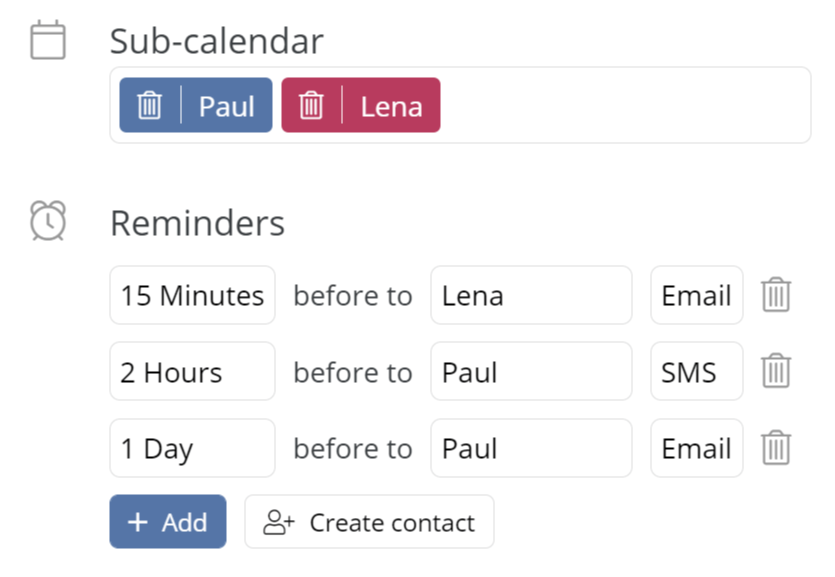
Receba lembretes por e-mail ou SMS sobre seus compromissos. Opcionalmente, você também pode enviar lembretes para os membros da sua equipe e da sua família.

Através da agenda diária ou semanal, você pode receber notificações por e-mail sobre os compromissos agendados.

Você também pode receber informações por e-mail sobre novas datas ou alterações de horários.


Disponível em todos os dispositivos

O Calendário.digital pode ser usado em todos os dispositivos (por exemplo, smartphone, tablet ou desktop) no navegador. No Android, iOS e MacOs, você também pode instalar nosso aplicativo:

Google Play App Store


função de reserva

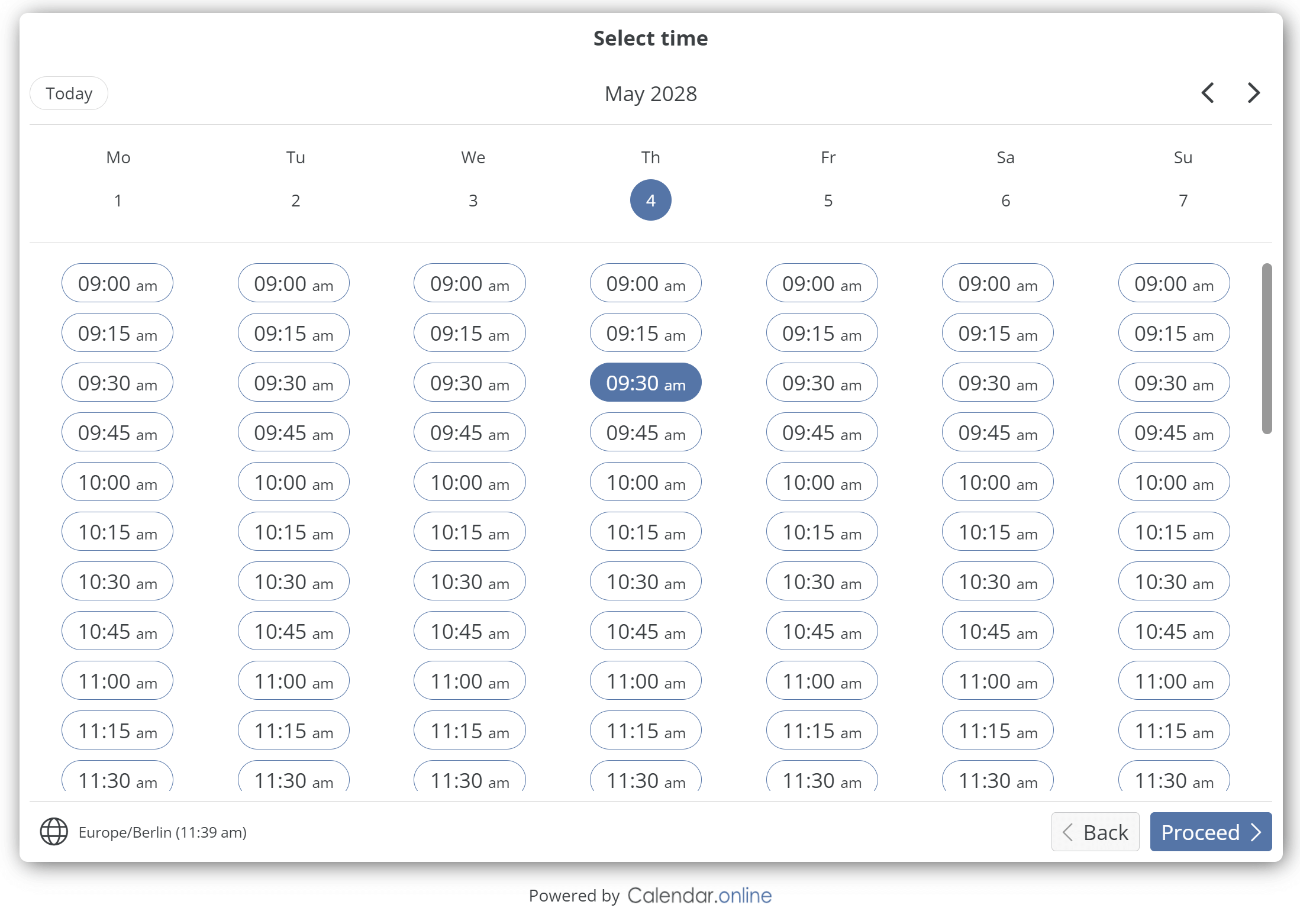
Com a função de agendamento, os interessados e clientes podem marcar diretamente compromissos em seu calendário.
A duração do compromisso é definida previamente.
Apenas os horários disponíveis em seu calendário são oferecidos automaticamente. Você pode selecionar quais subcalendários serão considerados para determinar os horários disponíveis.

Demonstração ao vivo
Preços

base


$0.00

livre


  • Até 6 Subcalendário
  • Até 3 Links de acesso
  • Número ilimitado de usuários
  • Gerenciamento abrangente de direitos
  • Imprimir / Exportação para PDF
  • Estatísticas de compromissos
  • Exportação de datas
  • Importação de compromissos
  • Intervalo de importação 1 dia
  • 1 Produto de reserva/link
  • Integração em seu próprio site
  • Android-APP / iOS-APP
  • Suporte para fusos horários
  • Um ano de dados históricos
  • Sempre gratuito

Plus


$6.90

por calendário
por mês
IVA incluído

  • Todas as funções básicas
  • Até 20 Subcalendário
  • Até 10 Links de acesso
  • Adicional proteção por senha
  • Lembretes por e-mail
  • Notificações
  • Agenda diária
  • Links de acesso individuais
  • intervalo de importação 3 horas
  • 5 Produtos de reserva/Links
  • Cinco anos dados históricos
  • Rescindível a qualquer momento
  • 5.52$/Mês em caso de pagamento anual

Premium


$14.90

por calendário
por mês
IVA incluído

  • Todas as funções básicas e adicionais
  • Subcalendários ilimitados
  • Links de acesso ilimitado
  • Anexar arquivos à data
  • Exportar para o Excel
  • Atualizar automaticamente
  • intervalo de importação 15 minutos
  • Ilimitado Produtos de reserva/Links
  • Memórias por SMS
  • Convidar participantes para compromissos
  • Inscrição para consultas
  • Sem branding do calendário digital
  • Logotipo próprio
  • Interface API
  • Ilimitado dados históricos
  • Rescindível a qualquer momento
  • 11.92$/Mês em caso de pagamento anual

Criar calendário

Esqueceu o link de acesso?

FAQ - Perguntas frequentes

A quem se destina o calendário?
Tanto para indivíduos quanto para grupos, como famílias e equipes. O acesso por meio de links facilita muito o uso do calendário em vários dispositivos ou o compartilhamento com outras pessoas.
Como posso acessar meu calendário?
Após criar seu calendário, você receberá um “link de administrador”. Por meio desse link, você poderá acessar seu calendário e as configurações.
O que são links de acesso?
Os links de acesso permitem que você acesse seu calendário.

Um link de acesso consiste no domínio (calendar.online) e uma sequência de 20 caracteres.

Exemplo:
https://calendar.online/12073b2a94a3ac83cbf7

A sequência de 20 caracteres é gerada aleatoriamente ao criar o link e não pode ser adivinhada (consulte a pergunta “Quão seguro é o calendário?”).

A partir da versão Plus, é possível editar a sequência de caracteres (exemplo: https://calendar.online/sport). Além disso, é possível definir uma senha para cada link de acesso para maior segurança.

O link como visualização

Além da regra de acesso, você pode imaginar um link como uma visualização separada, adaptada especificamente a um determinado grupo de usuários do calendário. Se você tiver, por exemplo, clientes que devem ser informados apenas sobre seus compromissos, defina nas configurações desse link que deve haver acesso somente para leitura.

Existem muitos outros direitos de acesso que você pode configurar e gerenciar detalhadamente para cada link.
O que são subcalendários?
Os subcalendários oferecem a possibilidade de organizar seus compromissos em determinadas áreas dentro do seu calendário, tornando-o mais claro e estruturado. Com os subcalendários, os compromissos são claramente separados uns dos outros, tanto em termos de conteúdo como de cor.
Como posso exibir apenas determinadas datas?
1) Clique em “Acesso”na navegação à esquerda.

2a) Crie um link com o botão “Novo link” para conceder acesso às suas datas.

2b) Alternativamente: edite um link já existente com o “símbolo do lápis verde” à direita.

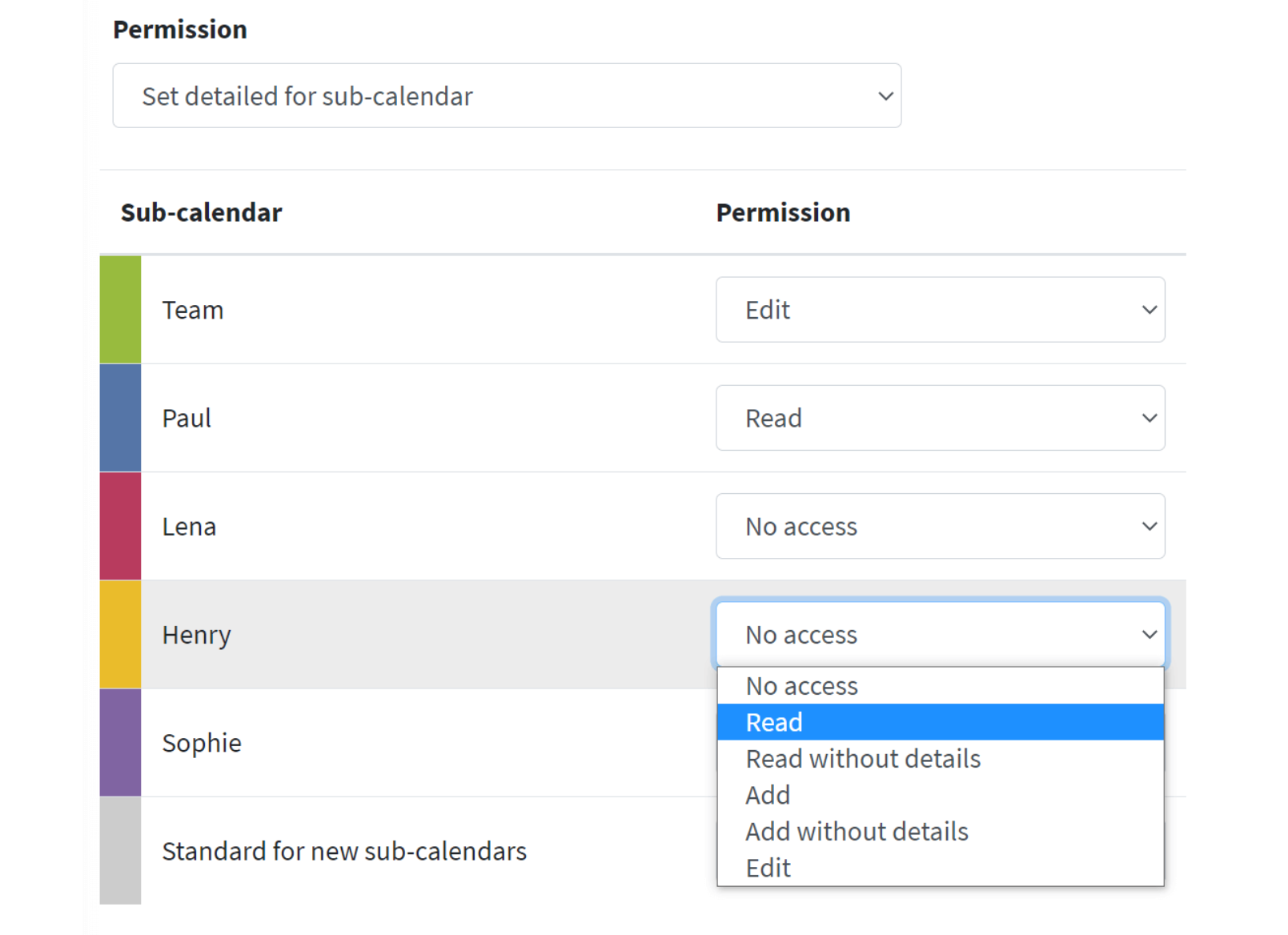
3) Na caixa à esquerda, na área “Autorização”, abra o menu suspenso e selecione “Definir detalhes para subcalendários ”.

Na lista agora aberta, você pode definir explicitamente os direitos para cada subcalendário. Em seguida, salve o link e envie-o, por exemplo, por e-mail aos usuários desejados.
O Calendar.online está em conformidade com o RGPD?
O Calendário.digital está em conformidade com o RGPD. Todos os servidores do Calendário.digital estão localizados na Alemanha. Os endereços IP são armazenados apenas de forma anônima. Nenhum dado é transmitido ou vendido a terceiros.
Como posso acessar as configurações?
Acesse sua agenda através do “Link do administrador” e clique no ícone da engrenagem no canto superior direito.:
Como posso compartilhar o calendário?
Após criar seu calendário, você receberá, além do “link de administrador”, um “link de editor” e um “link de leitor”. Compartilhe o “link de editor” com pessoas que têm permissão para criar e editar compromissos. Compartilhe o “link de leitor” com pessoas que têm permissão apenas para visualizar os compromissos existentes. Nas configurações, você pode editar todos os links e criar novos links, se necessário.
Quem pode criar compromissos?
Todos os usuários que conhecem o “link do administrador” ou o “link do editor”.
É necessário ter uma conta para acessar um calendário?
Não, basta encaminhar o link correto (editor/leitor) para outras pessoas para que elas possam visualizar o calendário. Mesmo para criar um calendário pela primeira vez como administrador, não é necessário ter uma conta ou se registrar.
O que acontece quando eu crio um calendário com meu endereço de e-mail?
Ao contrário das redes sociais ou de plataformas de porte semelhante, que são projetadas para uma "frenética coleta de dados", nossa premissa é coletar o mínimo possível de dados seus. Seu endereço de e-mail serve apenas para que possamos associá-lo ao seu calendário. Além disso, por motivos de segurança, você receberá por e-mail uma lista dos links de acesso, caso os perca.
O que acontece se eu esquecer o endereço do meu calendário?
Você pode solicitar que o link de administrador seja enviado por e-mail: Solicitar link de administrador
Posso integrar o calendário no meu site?
Você pode integrar o calendário facilmente ao seu site. Encontre mais informações aqui.: Integração em páginas da web.
O calendário é seguro?
Os links de acesso são codificados em hexadecimal com um comprimento de 20 caracteres. Isso resulta em aproximadamente 1,2 quatrilhões de combinações possíveis. Assim, é praticamente impossível adivinhar um link de acesso. Como medida de segurança adicional, os acessos não autorizados são armazenados e os endereços IP correspondentes são bloqueados.
O serviço é gratuito?
Na versão básica, o Calendar.online é gratuito.
O que significa “Atualização automática”?
Observação: o termo não tem nada a ver com os intervalos de importação de compromissos ou, de modo geral, com o tema importação de compromissos. Se você tiver o calendário aberto no monitor e não realizar nenhuma outra ação enquanto seus colegas adicionam, excluem ou alteram compromissos, o status no calendário aberto não será alterado inicialmente. Somente quando você mesmo folhear o calendário ou realizar alguma ação é que você receberá o status ajustado pelos seus colegas. Se você deseja oferecer um calendário com acesso de leitura, por exemplo, em um monitor de informações (por exemplo, departamento de registro de veículos), onde não é possível realizar atualizações por meio de ações do usuário por um longo período, a “Atualização automática” oferece a solução.

Nas configurações, você pode ativar essa função e definir um intervalo no qual o calendário preenche automaticamente a visualização aberta com as datas atualizadas.
O que significa intervalo de importação?
O Calendar.online oferece a possibilidade de importar compromissos de outros calendários (por exemplo, Outlook) para o Calendar.online. Isso pode ser feito uma única vez ou regularmente por meio de feeds iCalendar ou arquivos iCalendar. Como o processo de importação aumenta a carga do servidor, ele só é executado em determinados intervalos de tempo, os chamados intervalos de importação. Dependendo do modelo de assinatura escolhido para o seu calendário, você pode reduzir o intervalo para até 15 minutos.
Por que meus compromissos do calendário digital não aparecem no meu próprio calendário (por exemplo, Outlook) após a importação ou estão desatualizados?
O Calendário.digital também oferece a possibilidade de exportar compromissos para um calendário externo, como o Outlook. Isso é feito por meio do feed iCalendar e depende muito se o seu próprio calendário oferece suporte a isso e quais opções de importação estão disponíveis.

Normalmente, o Outlook etc. só oferecem uma importação única, pelo que é necessário iniciar manualmente uma importação de cada vez! Mesmo que o seu próprio calendário suporte importações regulares, pode acontecer que os novos compromissos definidos no Calendar.online não apareçam diretamente no seu calendário, uma vez que cada fornecedor tem intervalos de importação diferentes, sobre os quais não temos qualquer influência!

Basicamente, se você exportar compromissos do Calendar.online, esses novos compromissos não terão mais nenhuma relação com os compromissos no seu Calendar.online. Consequentemente, as alterações no Calendar.online não terão nenhum efeito sobre os novos compromissos no Outlook etc.
Como posso importar compromissos do Outlook para o Calendário.digital?
No Outlook:

1) Faça login na versão web do Office 365.
2) Abra o calendário do Outlook em https://outlook.office.com/calendar.
3) Abra as configurações (roda dentada no canto superior direito).
4) Clique em “Exibir todas as configurações do Outlook”
5) Abra Calendário => Calendários compartilhados
6) Em “Publicar um calendário”, você pode criar um link ICS

No Calendar.online:

7) Abra seu link de administrador
8) Abra as configurações (engrenagem no canto superior direito)
9) Abra “Importar” na navegação à esquerda
10) Clique em “Nova importação” na extremidade direita
11) Use o link ICS do ponto 6 e crie uma nova importação para o Calendar.online
Como posso importar compromissos uma única vez do Google Calendar para o Calendar.online?
No Google Agenda:

1) Gerencie um arquivo ICS seguindo estas instruções:
https://support.google.com/calendar/answer/37111?hl=de

No Calendar.online:

2) Abra seu link de administrador
3) Abra as configurações (roda dentada no canto superior direito)
4) Abra “Importar” na navegação à esquerda
5) Clique em “Nova importação” no canto direito
6) Use o arquivo ICS do ponto 1 e importe-o
Como posso importar regularmente compromissos do Google Calendar para o Calendar.online?
No Google Agenda:

1) Faça login na versão web do seu Google Agenda: https://calendar.google.com/
2) Abra as configurações clicando na engrenagem no canto superior direito
3) À esquerda na navegação, você encontrará a área “Configurações do meu calendário”. Selecione aqui um subcalendário criado por você que deseja exportar.
4) Em “Permissões de acesso para compromissos”, marque a opção “Compartilhar publicamente”.
5) Role para baixo até “Integrar calendário”. Aqui você encontrará a seção “Endereço público no formato iCal”. Copie o endereço completo.

No Calendar.online:

5) Abra seu link de administrador
6) Abra as configurações (roda dentada no canto superior direito)
7) Abra “Importar” na navegação à esquerda
8) Clique em “Nova importação” no canto direito
9) Use o link ICS do ponto 4 e crie uma nova importação para o Calendar.online
Como posso importar regularmente compromissos do Apple Calendar para o Calendar.online?
NoiCloud:

1) Faça login com sua conta Apple no iCloud no seguinte endereço: https://www.icloud.com/
2) Abra seu Calendário Apple iCloud no seguinte endereço: https://www.icloud.com/calendar/
3) Na coluna à esquerda, você encontrará todos os subcalendários que foram criados para o seu calendário. À direita do nome do subcalendário, você encontrará um ícone semelhante ao ícone de recepção Wi-Fi. Clique nesse ícone.
4) Marque a opção “Calendário público” para que um link de exportação apareça.
5) Copie esse link e substitua “webcal://” por “http://”.

No Calendar.online:

6) Abra seu link de administrador
7) Abra as configurações (roda dentada no canto superior direito)
8) Abra “Importar” na navegação à esquerda
9) Clique em “Nova importação” na extremidade direita
10) Use o link ICS do ponto 5 e crie uma nova importação
Como posso atribuir direitos individuais de escrita ou leitura por link?
1) Abra seu link de administrador 2) Abra as configurações (engrenagem no canto superior direito)
3) Abra “Acesso” na navegação à esquerda 4) No link desejado, você pode agora acessar as configurações clicando no ícone de caneta verde à direita 5) Abra o menu suspenso abaixo de “Autorização” e selecione “Configurar detalhadamente para subcalendários” Agora, uma tabela será aberta, na qual você pode definir os direitos para cada subcalendário.
Como utilizo o SMS e onde encontro essa função?
Primeiro, você precisa criar um destinatário para notificações por SMS ou atualizar um destinatário existente: Preparação: 1) Abra seu link de administrador 2) Clique na engrenagem no canto superior direito
3) Clique em “Equipe” na navegação à esquerda 4a) Clique em “Novo membro da equipe” na extremidade direita 4b) Para membros da equipe já criados: clique no lápis verde na extremidade direita 5) Preencha todos os dados de contato do membro da equipe, sem esquecer o número de telefone 6) Clique em “Salvar” para criar/atualizar a pessoa

No calendário: 1) Crie um novo compromisso clicando em um espaço livre no calendário 2) Na área “Lembretes”, clique em “Adicionar” 3) Agora selecione o membro da equipe e o canal de mensagens correspondente (SMS) 4) Salve o compromisso
Existe um modo escuro (Dark Mode)?
Sim, ele pode ser ativado no calendário, no canto superior direito, através do menu principal, na área “Design”. Além disso, nas configurações, é possível definir para cada link de acesso se ele deve ser ativado automaticamente.