Calendarul pentru | Echipe

ușor de organizat, planificat și partajat

Demonstrație live Creează calendar
Video: What can Calendar Online do for you?

Acces facil fără autentificare

Calendarul tău este accesat prin linkuri de acces fără să te conectezi.
De exemplu:: https://calendar.online/12073b2a94a3ac83cbf7

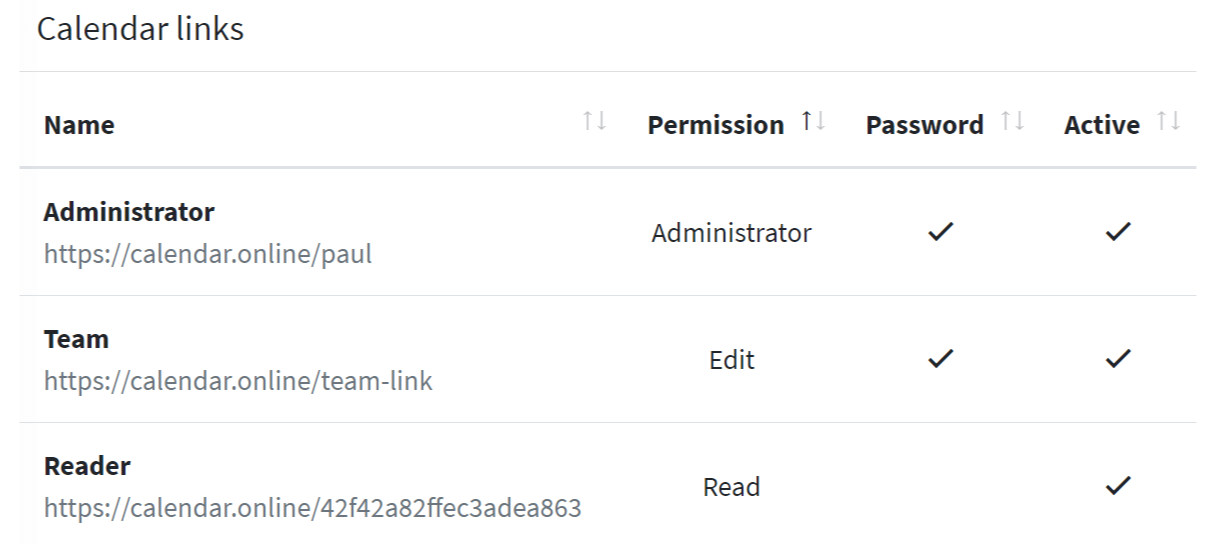
Veți primi mai multe linkuri de acces pentru calendarul dvs. pentru care puteți seta permisiuni individuale (de exemplu, citire sau scriere).

Pentru o securitate sporită, fiecare link de acces poate fi protejat și cu o parolă.


Convenabil pentru echipe

Datorită accesului ușor prin link-uri și gestionării extinse a drepturilor, Calendar.digital este ideal pentru a lucra la un calendar cu mai multe persoane.


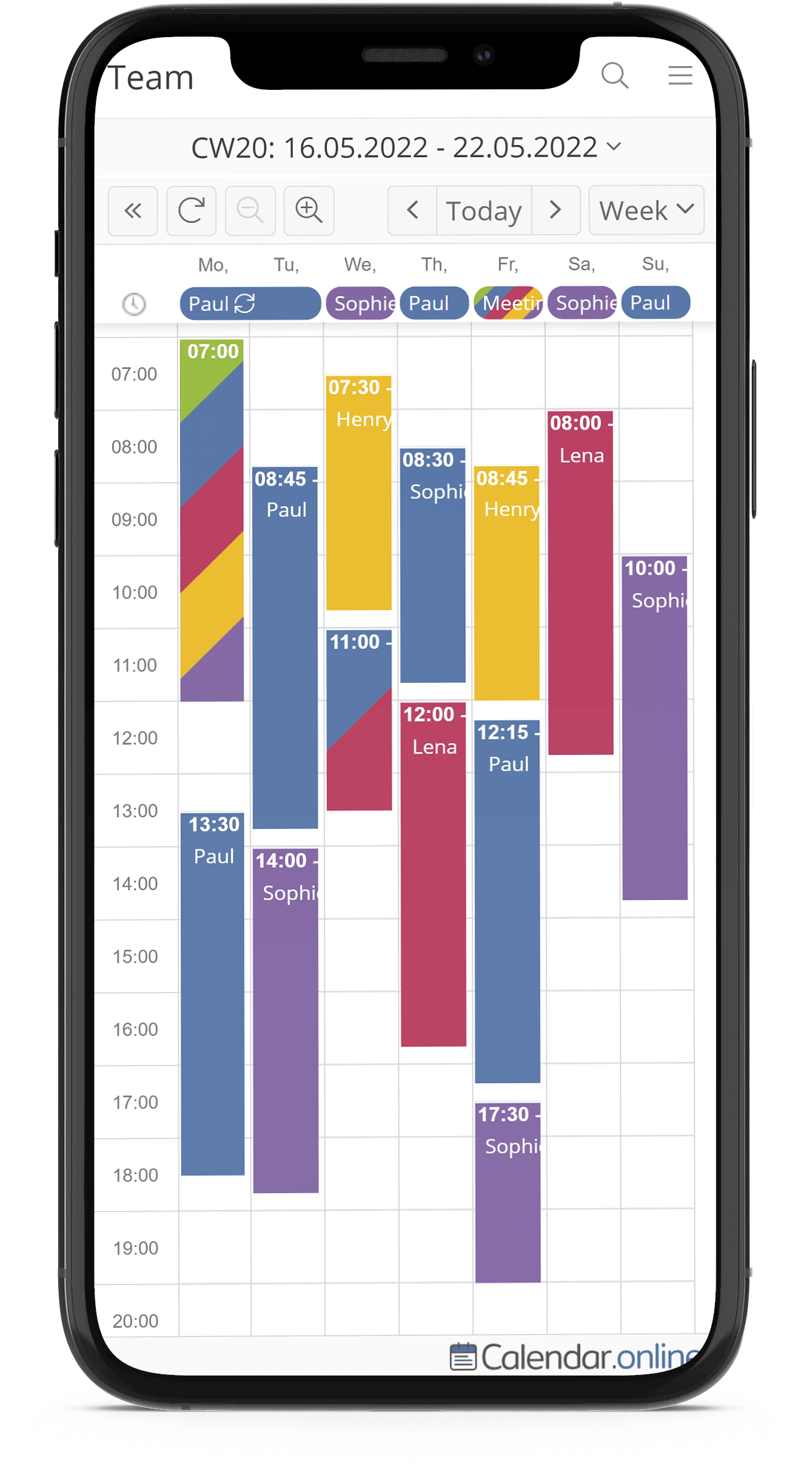
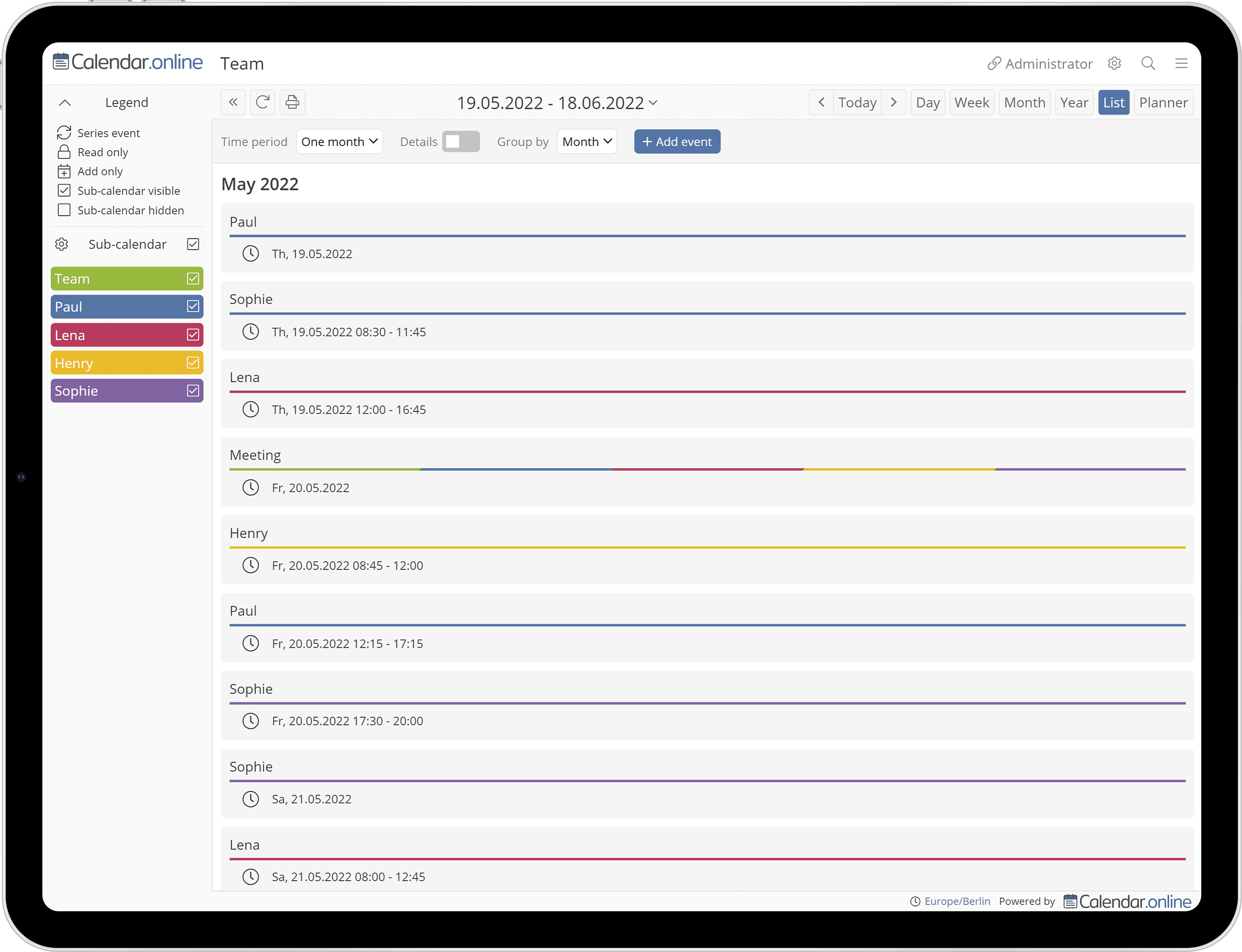
Sub-calendare pentru o imagine de ansamblu mai bună

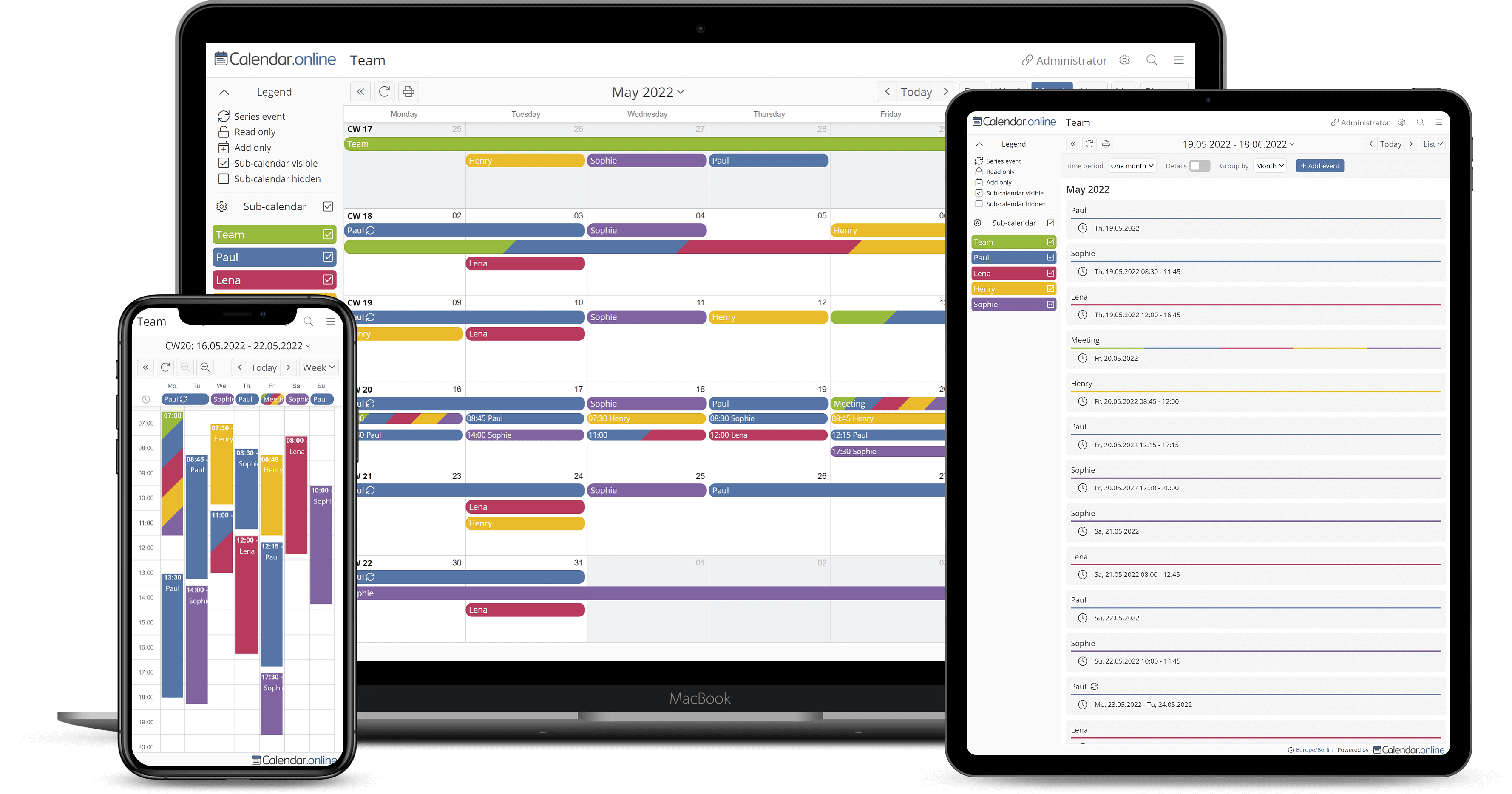
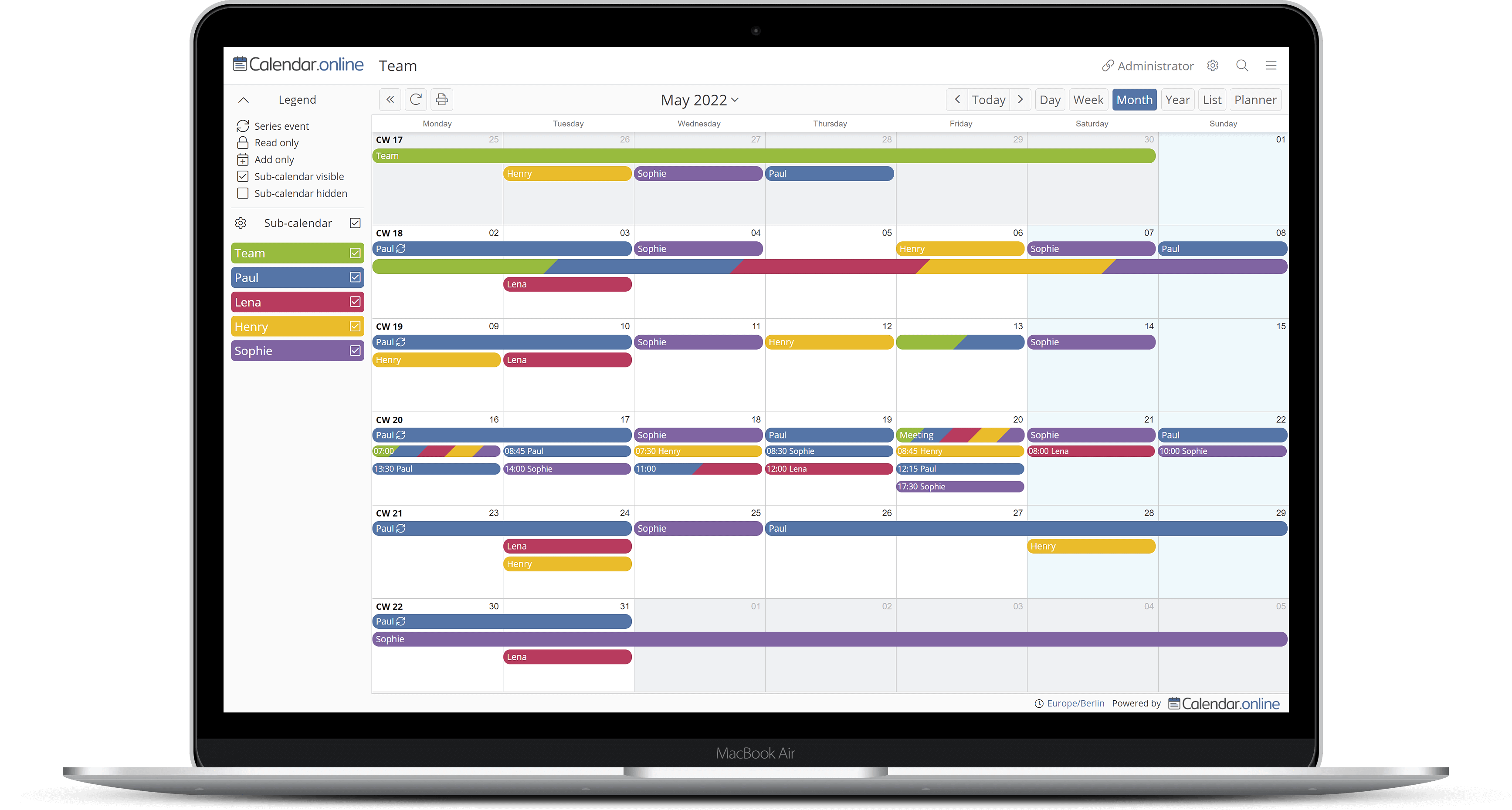
Structurați-vă calendarul cu sub-calendare colorate. Pentru fiecare link de acces, puteți specifica, de asemenea, ce sub-calendare pot fi citite și scrise.

Aplicații diverse

  • Calendar personal
  • Planificarea concediilor
  • CALENDAR
  • Planificarea stabilă a călătoriei
  • Amenajarea teritoriului
  • Planul de serviciu
  • Calendarul școlar

Nu rata o altă programare

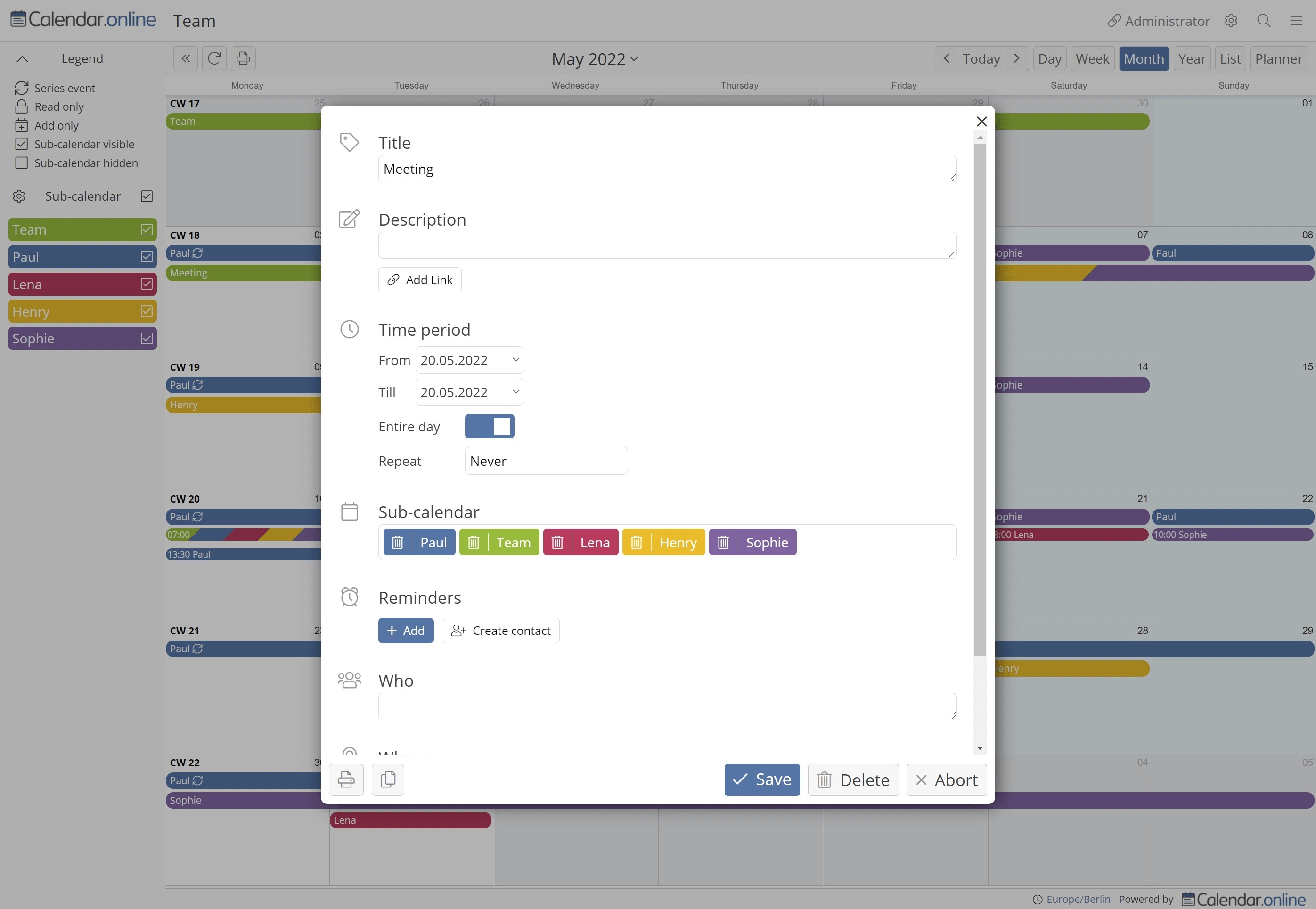
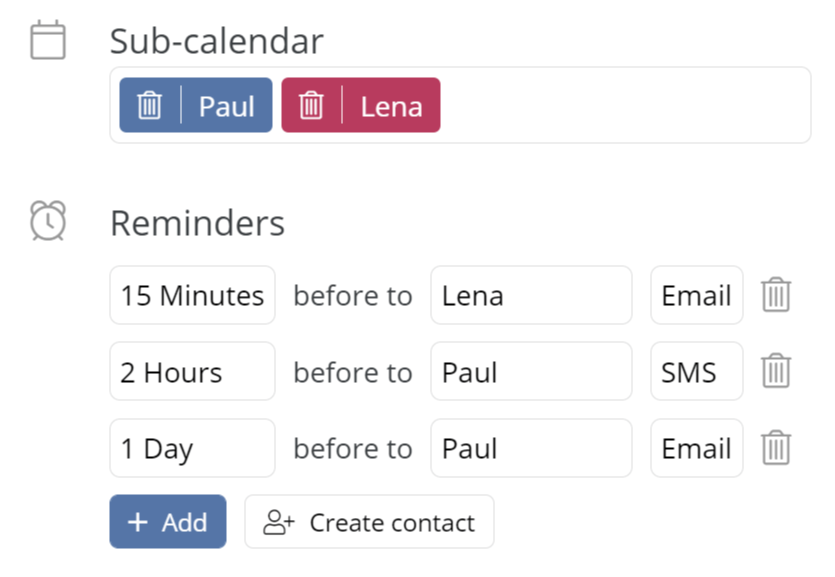
Permiteți-ne să vă reamintim de programările dvs. prin e-mail sau SMS. Opțional, puteți avea, de asemenea, mementouri trimise echipei și membrilor familiei.

Prin intermediul agendei zilnice sau săptămânale, puteți fi informat prin e-mail cu privire la programările viitoare.

De asemenea, puteți fi informat cu privire la noi programări sau modificări prin e-mail.


Disponibil pe toate dispozitivele

Calendar.digital poate fi utilizat pe toate dispozitivele (de exemplu, smartphone, tabletă sau desktop) din browser. De asemenea, puteți instala APLICAȚIA noastră pe Android, iOS și MacOS:

Google Play App Store


Funcția de rezervare

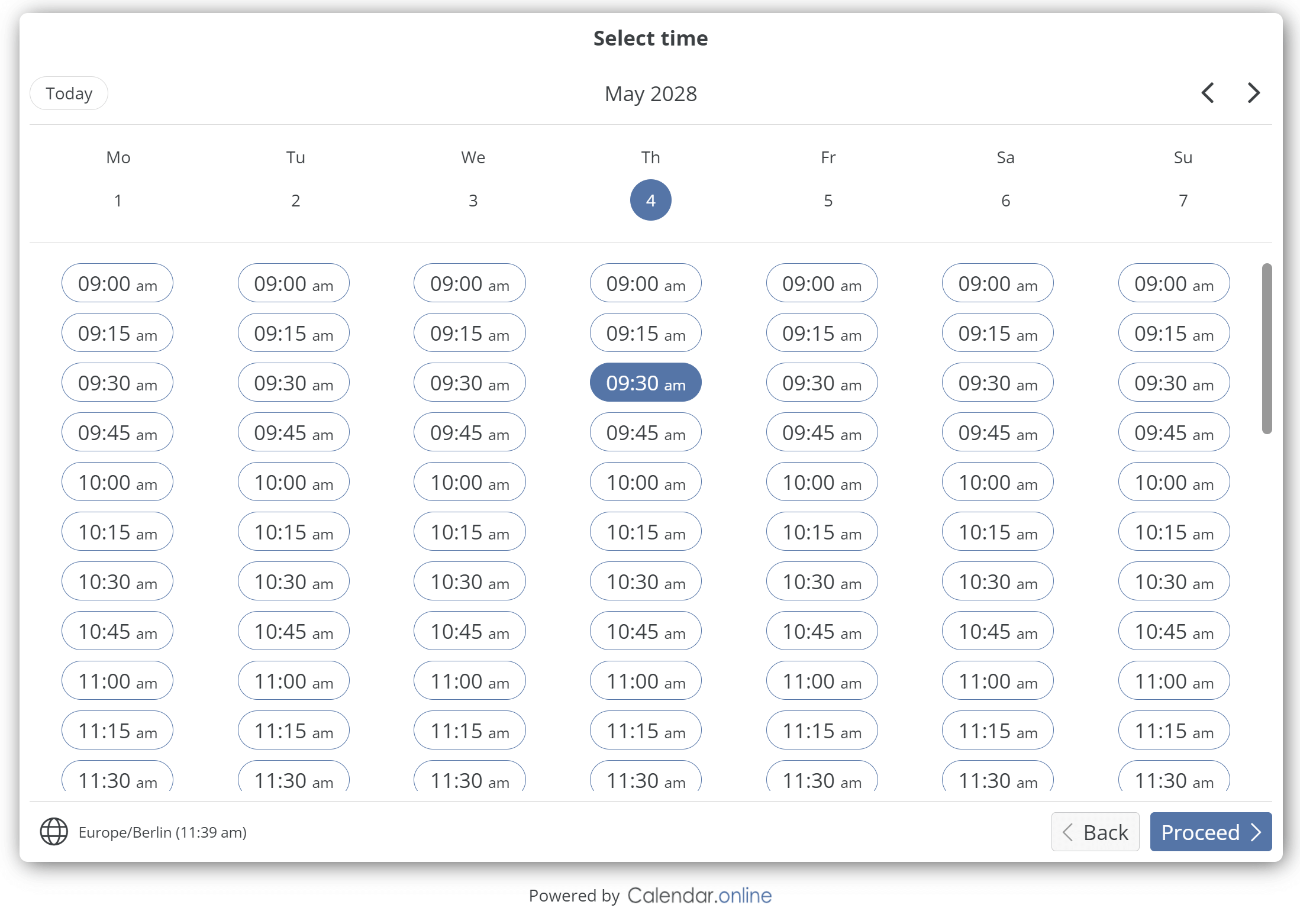
Perspectivele și clienții pot utiliza funcția de rezervare pentru a rezerva întâlniri direct în calendarul tău.
Durata programării este stabilită în prealabil.
Numai orele libere sunt oferite automat în calendarul tău. Puteți alege ce sub-calendare sunt luate în considerare pentru determinarea orelor libere.

Demonstrație live
Preţurile

Bază


$0.00

gratuit


  • La 6 sub-calendare
  • La 3 Linkuri de acces
  • Număr nelimitat de utilizatori
  • Gestionarea cuprinzătoare a drepturilor
  • Tipărește / Export PDF
  • Statistici privind programările
  • Exportul programărilor
  • Importul programării
  • Interval de import 1 zi
  • 1 Rezervare produs/link
  • Integrarea în propriul site web
  • Android-APP / iOS-APP
  • Asistență pentru fusul orar
  • Un an de date istorice
  • Gratuit pentru totdeauna

Plus


$6.90

per calendar
pe lună
incl. TVA

  • Toate caracteristicile de bază
  • La 20 sub-calendare
  • La 10 Linkuri de acces
  • Suplimentar Protecție prin parolă
  • Mementouri prin e-mail
  • Notificările
  • Ordinea de zi
  • Link-uri de acces individuale
  • Interval de import 3 ore de la preparare.
  • 5 Rezervare produse/link-uri
  • Cinci ani date istorice
  • Anulează oricând
  • 5.52$/Lună cu plată anuală

Premium


$14.90

per calendar
pe lună
incl. TVA

  • Toate funcțiile de bază și plus
  • Subcalendare nelimitate
  • Link-uri de acces nelimitate
  • Atașați fișiere la programare
  • Exportați în Excel
  • Actualizări automate
  • Interval de import 15 minute
  • Nelimitat Rezervare produse/link-uri
  • Mementouri SMS
  • Invitați participanții la întâlniri
  • Înregistrarea pentru programări
  • Fără calendar.digital branding
  • Logo propriu
  • Interfața
  • Nelimitat date istorice
  • Anulează oricând
  • 11.92$/Lună cu plată anuală

Creează calendar

Ai uitat link-ul de acces?

FAQ - FAQ

Cui se adresează calendarul?
Atât pentru indivizi, cât și pentru grupuri, cum ar fi familiile și echipele. Accesând calendarul prin linkuri, este deosebit de ușor să îl utilizați pe mai multe dispozitive sau să îl partajați cu alte persoane.
Cum îmi accesez calendarul?
După crearea calendarului, vei primi un „link de administrator”. Poți utiliza acest link pentru a accesa atât calendarul, cât și setările.
Ce sunt link-urile de acces?
Zugriffslinks ermöglichen Ihnen den Zugriff auf ihren Kalender.

Ein Zugrifflink besteht aus der Domain (calendar.online) und einer 20 stelligen Zeichenfolge.

Beispiel:
https://calendar.online/12073b2a94a3ac83cbf7

Die 20-stellige Zeichenfolge wird bei Erstellung des Links zufällig generiert und ist nicht erratbar (siehe Frage „Wie sicher ist der Kalender?“).

Ab der Plus-Version ist es möglich die Zeichenfolge zu bearbeiten (Beispiel: https://calendar.online/sport). Außerdem ist es möglich für zusätzliche Sicherheit für jeden Zugrifflink ein Passwort festzulegen.

Der Link als Ansicht

Zusätzlich zur Zugriffsregelung können Sie sich einen Link wie eine gesonderte Ansicht vorstellen, die genau auf eine bestimmte Nutzergruppe des Kalenders zugeschnitten ist. Haben Sie zum Beispiel Kunden, die nur über ihre Termine informiert werden sollen, stellen Sie in den Einstellungen für diesen Link ein, dass reiner Lesezugriff vorliegen soll.

Es gibt hierbei viele weitere Zugriffsrechte, die Sie detailliert pro Link einrichten und verwalten können.
Ce sunt sub-calendarele?
Sub-calendarele vă oferă posibilitatea de a vă organiza întâlnirile în anumite zone din calendarul dvs., astfel încât calendarul să devină mai clar și mai structurat. Prin urmare, datele sunt clar separate între ele în ceea ce privește conținutul și culoarea prin intermediul sub-calendarelor.
Cum pot afișa numai anumite date?
1) Klicken Sie in der linken Navigation auf "Zugriff"

2a) Legen Sie über die Schaltfläche "Neuer Link" einen Link an mit dem Sie Zugriff auf ihre Termine geben wollen.

2b) Alternativ: Bearbeiten Sie einen bereits bestehenden Link mit dem "grünen Stift Symbol" auf der rechten Seite

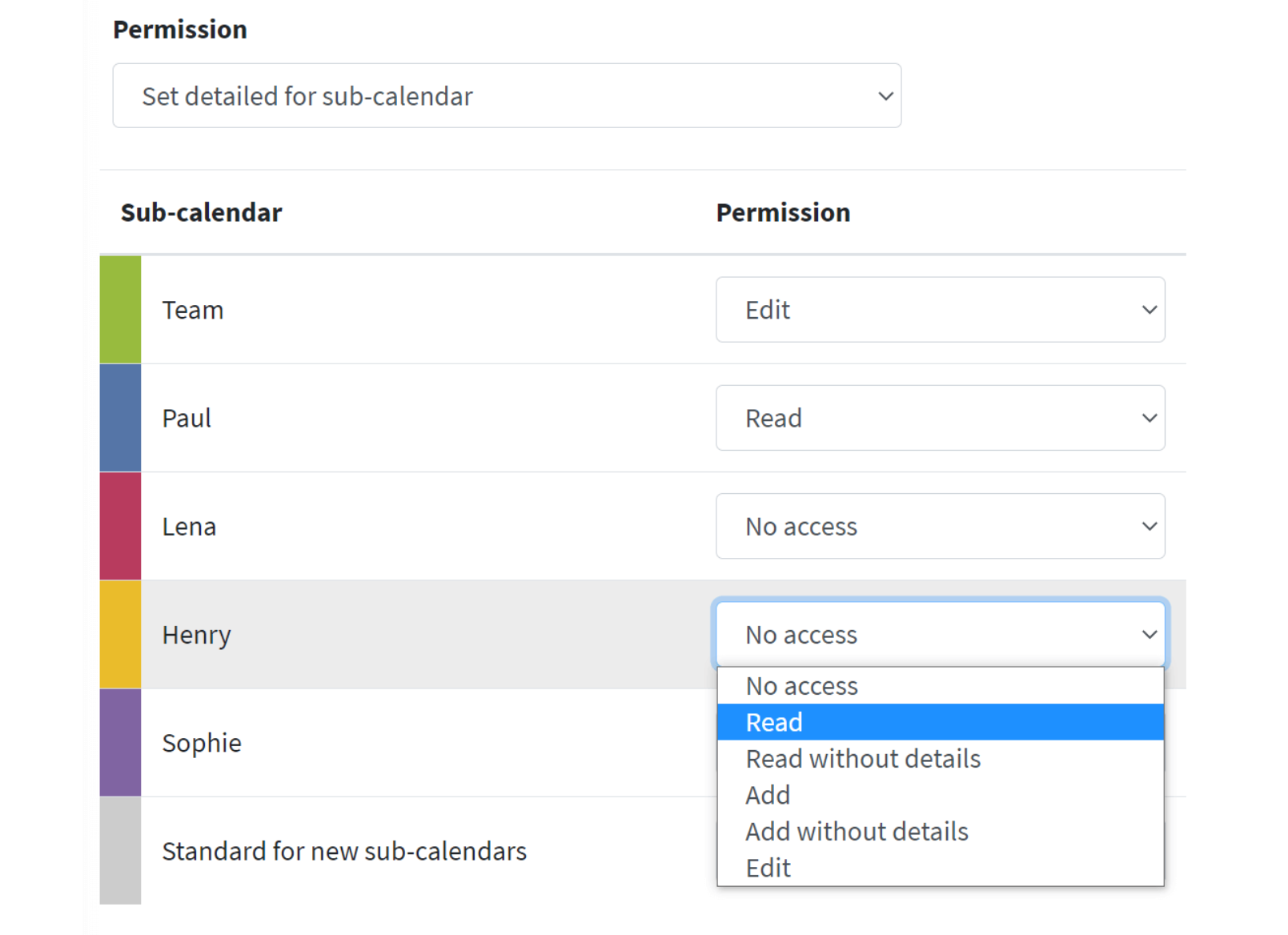
3) In der linken Box im Bereich "Berechtigung" öffnen Sie bitte das Dropdown und wählen dort "Detailliert für Unterkalender einstellen" aus.

Über die nun offene Liste können Sie explizit pro Unterkalender die Rechte einstellen. Anschließend speichern Sie den Link und schicken diesen z.B. per Mail an die gewünschten Nutzer.
Calendar.digital GDPR este conform?
Calendar.digital este conform cu GDPR. Toate serverele calendar.digital sunt situate în Germania. Adresele IP sunt stocate numai anonim. Datele nu vor fi transmise sau vândute terților.
Cum accesez setările?
Accesați calendarul prin intermediul linkului „Administrator” și faceți clic pe pictograma roată dințată din dreapta sus:
Cum pot partaja calendarul?
Nach der Erstellung Ihres Kalenders erhalten Sie neben dem "Administrator-Link" einen "Bearbeiter-Link" und einen "Leser-Link". Teilen Sie den "Bearbeiter-Link" mit Personen, die Termine anlegen und bearbeiten dürfen. Teilen Sie den "Leser-Link" mit Personen, die nur die bestehenden Termine ansehen dürfen. In den Einstellungen können Sie alle Links bearbeiten und bei Bedarf neue Links erstellen.
Cine poate crea programări?
Toți utilizatorii care cunosc „linkul administratorului” sau „linkul editorului”.
Am nevoie de un cont pentru a accesa un calendar?
Nu, tot ce trebuie să faceți este să redirecționați linkul corect (editor / cititor) către alte persoane, astfel încât acestea să poată vizualiza calendarul. Chiar și pentru prima dată când se creează un calendar în calitate de administrator, nu este necesar un cont sau o înregistrare.
Ce se întâmplă când creez un calendar cu adresa mea de e-mail?
Im Gegensatz zu sozialen Netzwerken oder ähnlich großen Plattformen, die auf eine "Daten-Sammel-Wut" ausgelegt sind, ist es unsere Prämisse möglichst wenig Daten von Ihnen zu erheben. Ihre E-Mail-Adresse dient lediglich dazu, dass wir Sie ihrem Kalender zuordnen können. Weiterhin erhalten Sie per E-Mail zur Sicherheit eine Liste der Zugriffs-Links falls diese Ihnen abhanden kommen.
Pot integra calendarul în site-ul meu web?
Puteți integra cu ușurință calendarul pe site-ul dvs. web. Informații suplimentare pot fi găsite aici: Integrarea în site-uri web.
Cât de sigur este calendarul?
Link-urile de acces sunt codificate în hexazecimal cu o lungime de 20 de caractere. Acest lucru are ca rezultat aproximativ 1,2 cvadrilioane de combinații posibile. Acest lucru face aproape imposibil de ghicit un link de acces. Ca măsură suplimentară de securitate, accesul neautorizat este stocat și adresele IP corespunzătoare sunt blocate.
Serviciul este gratuit?
Calendar.digital este gratuit în versiunea de bază.
Ce înseamnă „Actualizare automată”?
Hinweis: Der Begriff hat nichts mit den Termin-Import-Intervallen oder generell dem Thema Termin-Import zu tun.

Wenn Sie ihren Kalender auf ihrem Monitor geöffnet haben und keine weiteren Aktionen vornehmen während ihre Kollegen Termine hinzufügen, löschen oder ändern wird sich der Zustand in ihrem geöffneten Kalender erstmal nicht ändern. Erst wenn Sie selbst im Kalender blättern oder irgendeine Aktion vornehmen erhalten Sie den von ihren Kollegen angepassten Stand.

Insofern Sie nun einen Kalender mit Lesezugriff z.B. auf einem Info Monitor (z.B. KFZ-Zulassungsstelle) anbieten möchten wo für längere Zeit keine Aktualisierung durch Nutzeraktionen möglich ist bietet Ihnen „Automatische Aktualisierung“ hier die Lösung.

Innerhalb der Einstellungen können Sie diese Funktion aktivieren und dabei ein Intervall festlegen in dem der Kalender von selbst die aktuell geöffnete Ansicht immer wieder mit dem aktuellen Stand an Terminen befüllt.
Ce înseamnă intervalul de import?
Calendar.online bietet Ihnen die Möglichkeit Termine von anderen Kalendern (z.B. Outlook) nach Calendar.online zu importieren. Dies kann einmalig als auch regelmäßig per iCalendar-Feeds oder iCalendar-Dateien passieren. Dadurch, dass ein Importvorgang die Serverlast erhöht wird der Vorgang nur in bestimmten zeitlichen Abständen, sogenannten Importintervallen, durchgeführt. Je nach gewähltem Abo-Modell ihres Kalenders können Sie das Intervall auf bis zu 15 Minuten reduzieren.
De ce programările mele calendar.digital nu apar în propriul meu calendar (de exemplu, Outlook) prin import sau sunt depășite?
Calendar.online bietet ebenfalls die Möglichkeit Termine in einen externen Kalender wie Outlook zu exportieren. Dies erfolgt per iCalendar Feed und hängt stark davon ab ob ihr eigener Kalender dies unterstützt und welche Import Optionen es hier gibt.

In der Regel bieten Outlook usw. immer nur einen einmaligen Import an weshalb jedes Mal von Hand ein Import angestoßen werden muss!

Insofern ihr eigener Kalender sogar regelmäßige Importe unterstützt kann es trotzdem vorkommen, dass neu eingestellte Termine bei Calendar.online nicht direkt in ihrem Kalender auftauchen, da jeder Anbieter unterschiedliche Importintervalle aufweist, die wir nicht beeinflussen können!

Grundsätzlich gilt: Wenn Sie Termine von Calendar.online exportieren haben diese neuen Termine keinerlei Beziehung mehr zu den Terminen in ihrem Calendar.online. Änderungen in Calendar.online haben folglich keinerlei Auswirkungen auf die neuen Termine in Outlook etc.
Cum pot importa evenimente din Outlook în Calendar.digital?
In Outlook:

1) Melden Sie sich bitte bei der Webvariante von Office 365 an
2) Öffnen Sie den Outlook Kalender unter https://outlook.office.com/calendar
3) Öffnen Sie die Einstellungen (Zahnrad oben rechts)
4) Auf "Alle Outlook Einstellungen anzeigen" klicken
5) Öffnen Sie Kalender => Geteilte Kalender
6) Unter "Einen Kalender veröffentlichen" können Sie einen ICS Link erzeugen

In Calendar.online:

7) Öffnen Sie ihren Administrator Link
8) Öffnen Sie die Einstellungen (Zahnrad oben rechts)
9) Öffnen Sie links in der Navigation "Import"
10) Klicken Sie ganz rechts auf "Neuer Import"
11) Verwenden Sie den ICS Link von Punkt 6 und legen Sie einen neuen Import für Calendar.online an
Cum pot importa rezervări o dată din Google Calendar în Calendar.digital?
In Google Calendar:

1) Generieren Sie bitte mit folgender Anleitung eine ICS Datei:
https://support.google.com/calendar/answer/37111?hl=de

In Calendar.online:

2) Öffnen Sie ihren Administrator Link
3) Öffnen Sie die Einstellungen (Zahnrad oben rechts)
4) Öffnen Sie links in der Navigation "Import"
5) Klicken Sie ganz rechts auf "Neuer Import"
6) Verwenden Sie die ICS Datei von Punkt 1 und importieren diese
Cum pot importa în mod regulat evenimente din Google Calendar în Calendar.digital?
In Google Calendar:

1) Melden Sie sich in der Webvariante ihres Google Calendar an: https://calendar.google.com/
2) Öffnen Sie die Einstellungen über Klick auf das Zahnrad oben rechts
3) Links in der Navigation befindet sich der Bereich "Einstellungen für meine Kalender". Wählen Sie hier einen selbst angelegten Unterkalender aus, den Sie exportieren möchten.
4) Setzen Sie unter "Zugriffsberechtigungen für Termine" das Häkchen bei "Öffentlich freigeben".
5) Scrollen Sie runter zu "Kalender integrieren". Hier gibt es den Bereich "Öffentliche Adresse im iCal-Format". Kopieren Sie die vollständige Adresse.

In Calendar.online:

5) Öffnen Sie ihren Administrator Link
6) Öffnen Sie die Einstellungen (Zahnrad oben rechts)
7) Öffnen Sie links in der Navigation "Import"
8) Klicken Sie ganz rechts auf "Neuer Import"
9) Verwenden Sie den ICS Link von Punkt 4 und legen Sie einen neuen Import für Calendar.online an
Cum pot importa în mod regulat evenimente din Apple Calendar în Calendar.digital?
In iCloud:

1) Melden Sie sich mit Ihrem Apple Konto in iCloud unter folgender Adresse an: https://www.icloud.com/
2) Öffnen Sie ihren iCloud Apple Calendar über folgende Adresse: https://www.icloud.com/calendar/
3) In der linken Spalte finden Sie sämtliche Unter-Kalender, die für ihren Kalender angelegt worden sind. Rechts neben dem Namen des Unterkalenders finden Sie ein Symbol, welches dem WLAN-Empfangs-Symbol ähnelt. Klicken Sie auf dieses Symbol.
4) Setzen Sie einen Haken bei "Öffentlicher Kalender", damit ein Export Link erscheint
5) Diesen Link kopieren Sie und tauschen danach "webcal://" durch "http://" aus

In Calendar.online:

6) Öffnen Sie ihren Administrator Link
7) Öffnen Sie die Einstellungen (Zahnrad oben rechts)
8) Öffnen Sie links in der Navigation "Import"
9) Klicken Sie ganz rechts auf "Neuer Import"
10) Verwenden Sie den ICS Link von Punkt 5 und legen Sie einen neuen Import an
Cum pot atribui drepturi individuale de scriere sau drepturi de citire per link?
1) Öffnen Sie ihren Administrator Link
2) Öffnen Sie die Einstellungen (Zahnrad oben rechts)
3) Öffnen Sie links in der Navigation "Zugriff"
4) Bei dem gewünschten Link können Sie nun auf rechten Seite über den grünen Stift zu dessen Einstellungen gelangen
5) Öffnen Sie bitte das Dropdown unterhalb von „Berechtigung“ und wählen „detailliert für Unterkalender einstellen“

Nun öffnet sich eine Tabelle in der Sie pro Unterkalender die Rechte einstellen können.
Cum utilizez SMS-ul sau unde pot găsi această funcție?
Zuerst müssen Sie einen Empfänger für SMS Benachrichtigungen anlegen bzw. einen bestehenden Empfänger aktualisieren:

Vorbereitung:

1) Öffnen Sie ihren Administrator Link
2) Klicken Sie auf das Zahnrad oben rechts
3) Links in der Navigation auf "Team" klicken
4a) Ganz rechts auf "Neues Teammitglied" klicken
4b) Bei bereits angelegten Teammitgliedern: Klicken Sie auf den grünen Stift ganz rechts
5) Füllen Sie jegliche Kontaktdaten für ihr Teammitglied aus, vergessen Sie dabei die Telefonnummer nicht
6) Klicken Sie auf "Speichern" um die Person anzulegen / zu aktualisieren

Im Kalender:

1) Legen Sie einen neuen Termin an indem Sie auf eine freie Stelle im Kalender klicken
2) Im Bereich "Erinnerungen" klicken Sie auf "Hinzufügen"
3) Wählen Sie nun ihr Teammitglied aus und den entsprechenden Nachrichtenkanal (SMS)
4) Speichern Sie ihren Termin
Există un mod întunecat?
Da, poate fi activat în calendarul din dreapta sus prin intermediul meniului principal din zona „Design”. În plus, puteți specifica în setările pentru fiecare link de acces dacă trebuie activat automat.