Kalendar za | Timovi

jednostavno organiziranje, planiranje i dijeljenje

Demo uživo Kreirajte kalendar
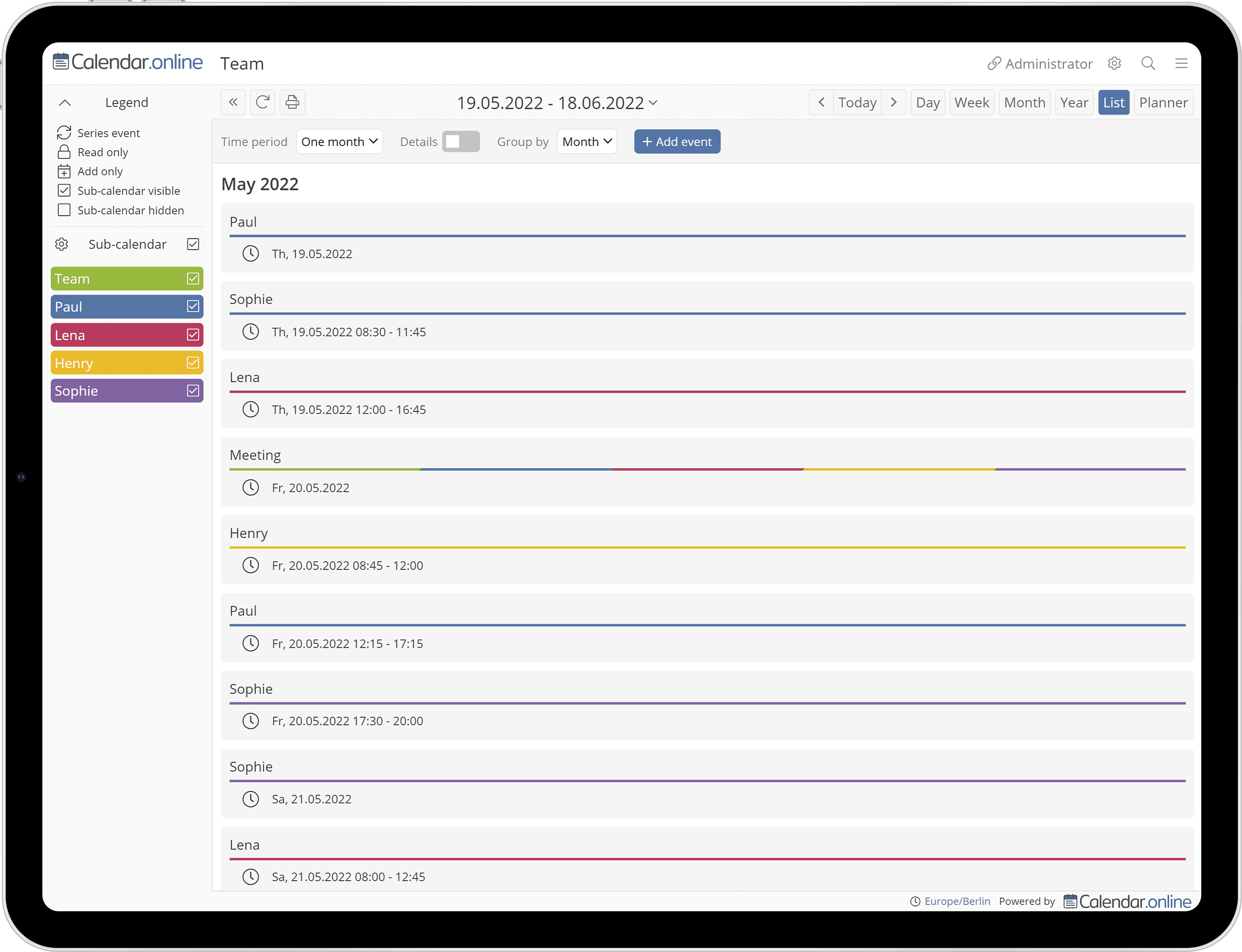
Video: What can Calendar Online do for you?

Jednostavan pristup bez prijave

Vašem kalendaru pristupa se putem poveznica za pristup bez prijave.
Primjeri:: https://calendar.online/12073b2a94a3ac83cbf7

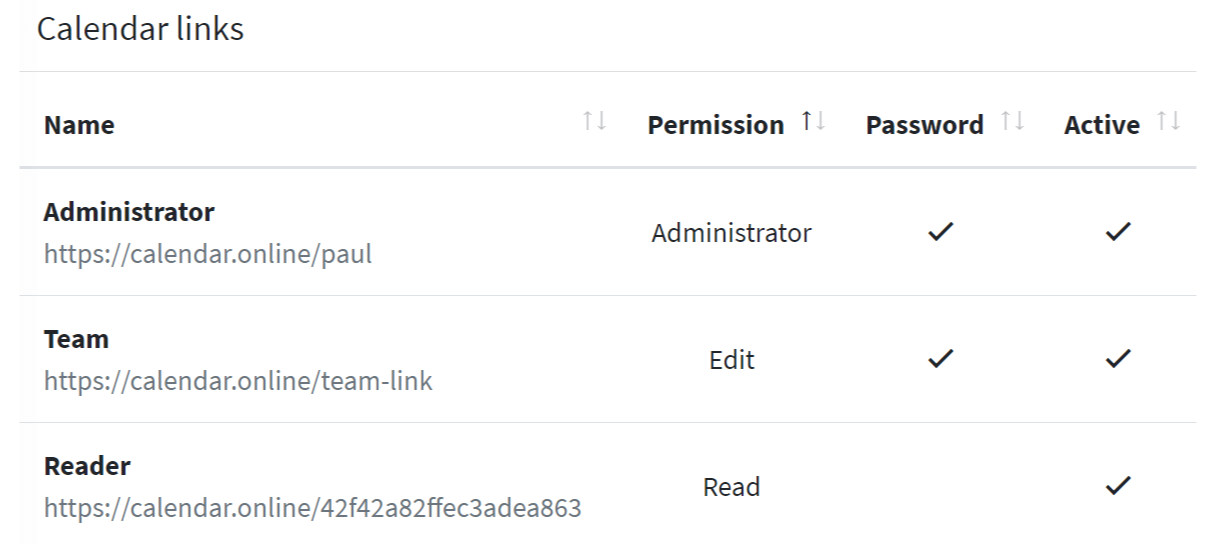
Dobit ćete nekoliko poveznica za pristup kalendaru za koje možete odrediti pojedinačna korisnička prava (npr. za čitanje ili pisanje).

Radi veće sigurnosti, svaka pristupna poveznica također se može zaštititi lozinkom.


Pogodno za timove

Zahvaljujući jednostavnom pristupu putem poveznica i opsežnom upravljanju pravima, Calendar.digital idealan je za rad na kalendaru s nekoliko ljudi.


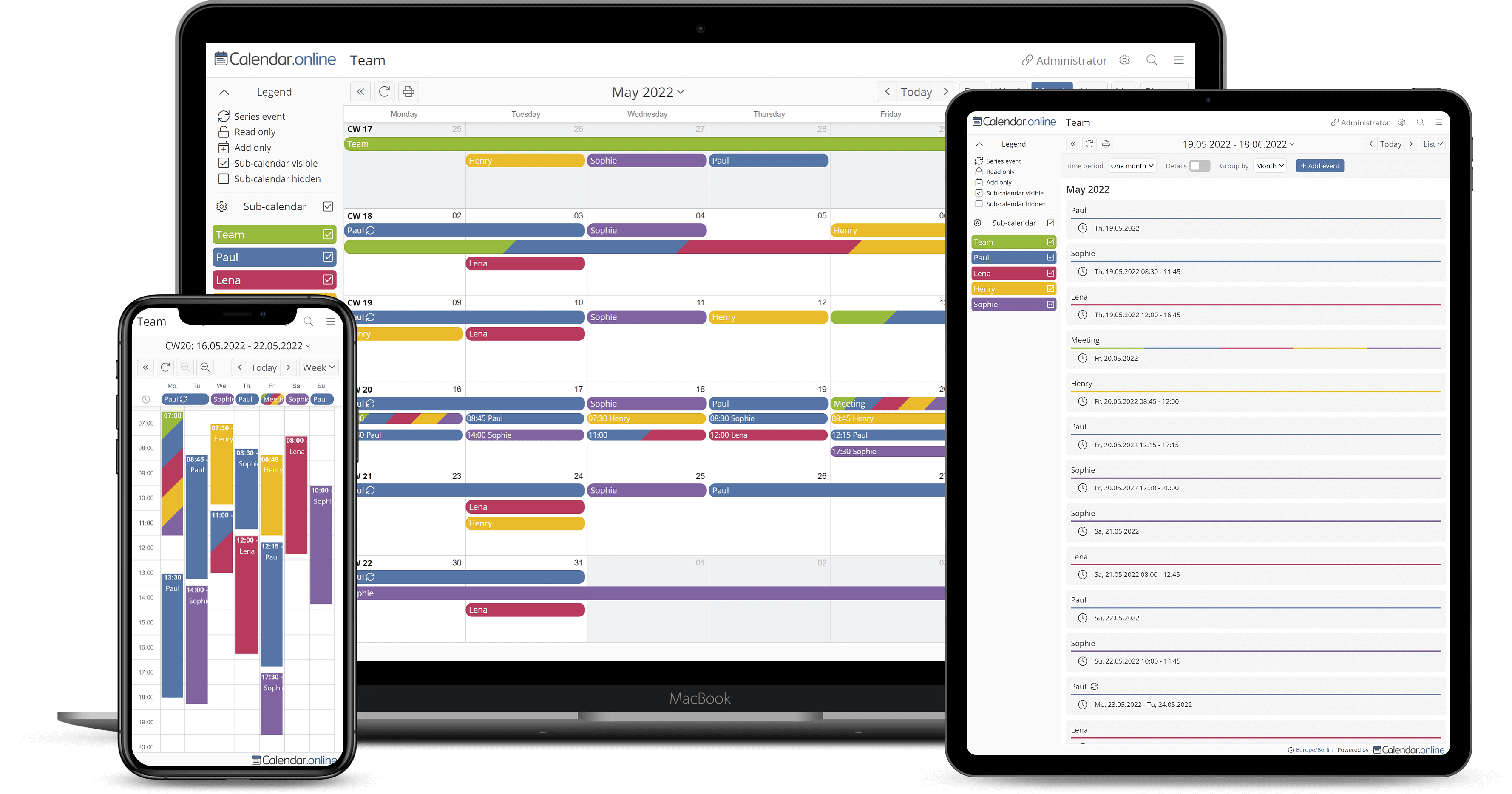
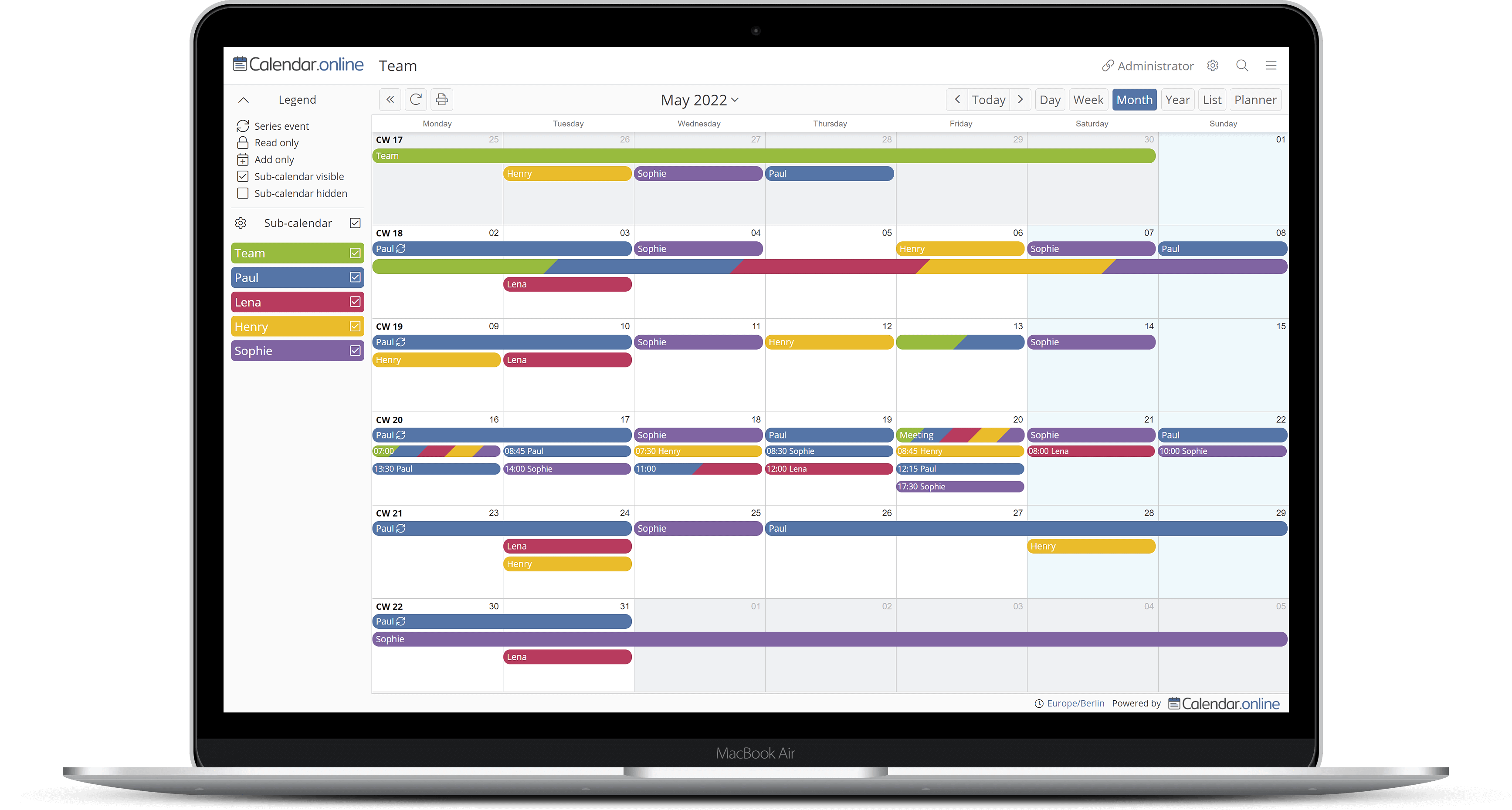
Podkalendari za bolji pregled

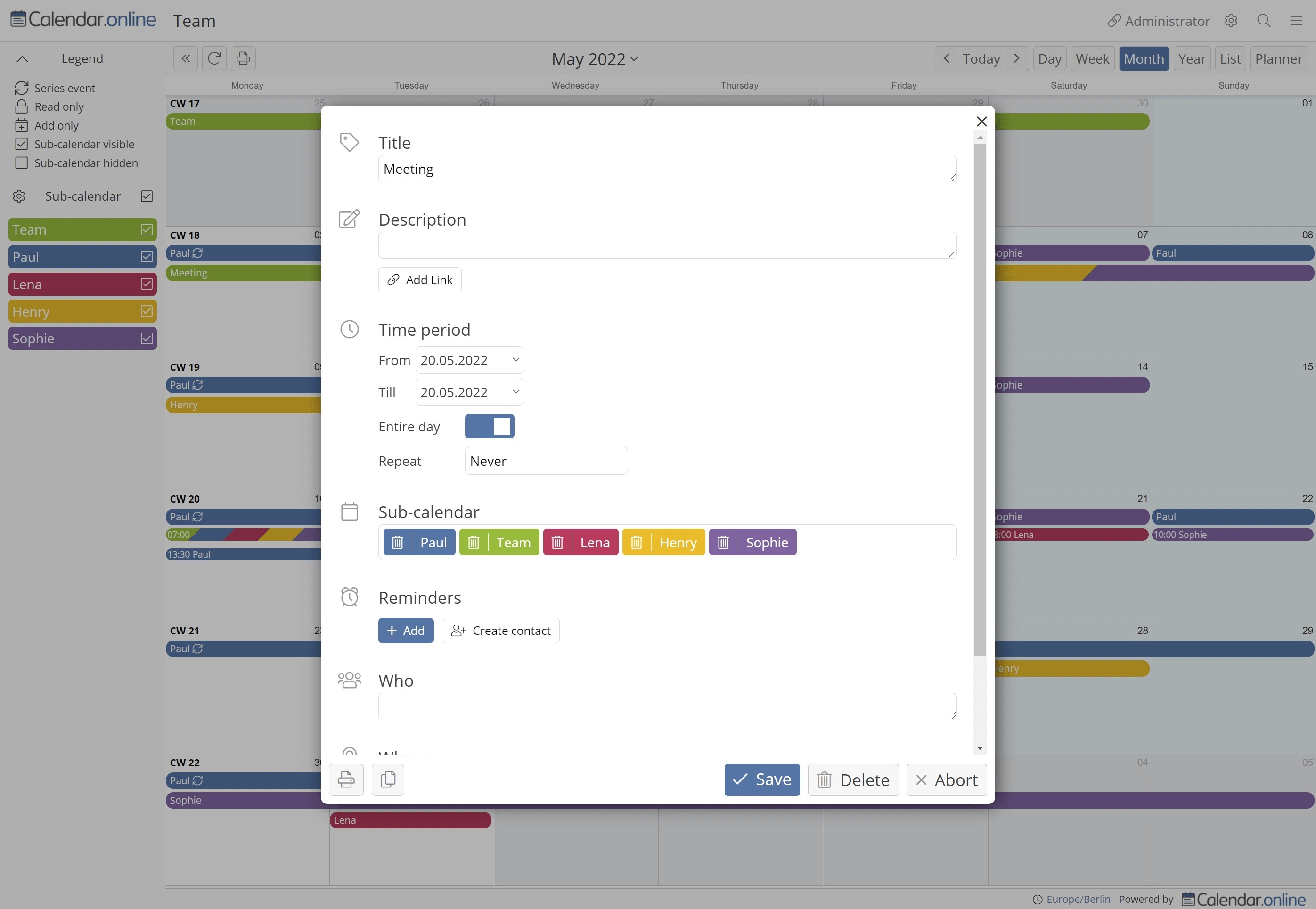
Uredite kalendar pomoću podkalendara u boji. Za svaku pristupnu poveznicu možete odrediti i koji su podkalendari čitljivi i zapisivi.

Raznovrsne primjene

  • Osobni kalendar
  • Planiranje odmora
  • Raspored
  • Planiranje stabilne vožnje
  • Prostorno planiranje
  • plan službe
  • Školski kalendar

Ne propusti još jedan termin

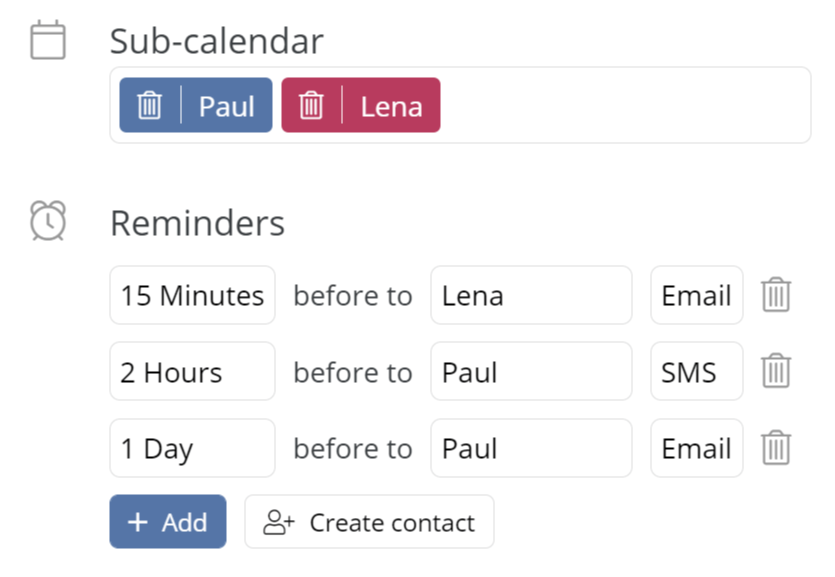
Podsjećamo vas na vaše sastanke putem e-maila ili SMS-a. Ako želite, podsjetnike možete slati i svom timu i članovima obitelji.

Putem dnevnog ili tjednog dnevnog reda možete biti obaviješteni e-poštom o predstojećim sastancima.

Također možete biti obaviješteni o novim terminima ili promjenama putem e-maila.


Dostupno na svim uređajima

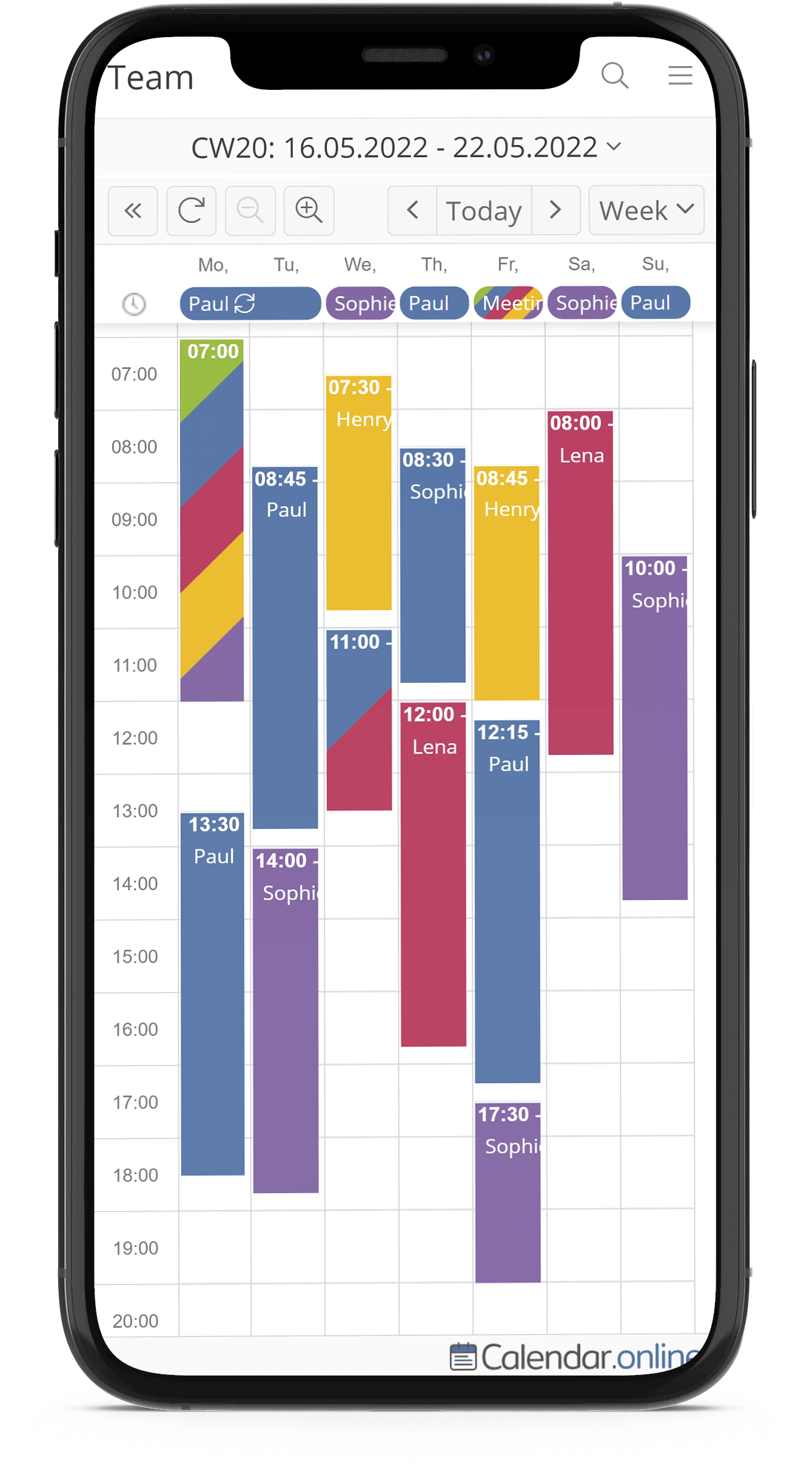
Calendar.digital može se koristiti na svim uređajima (npr. pametnom telefonu, tabletu ili stolnom računalu) u pregledniku. Našu APLIKACIJU možete instalirati i na Android, iOS i MacOS:

Google Play App Store


Funkcija rezerviranja

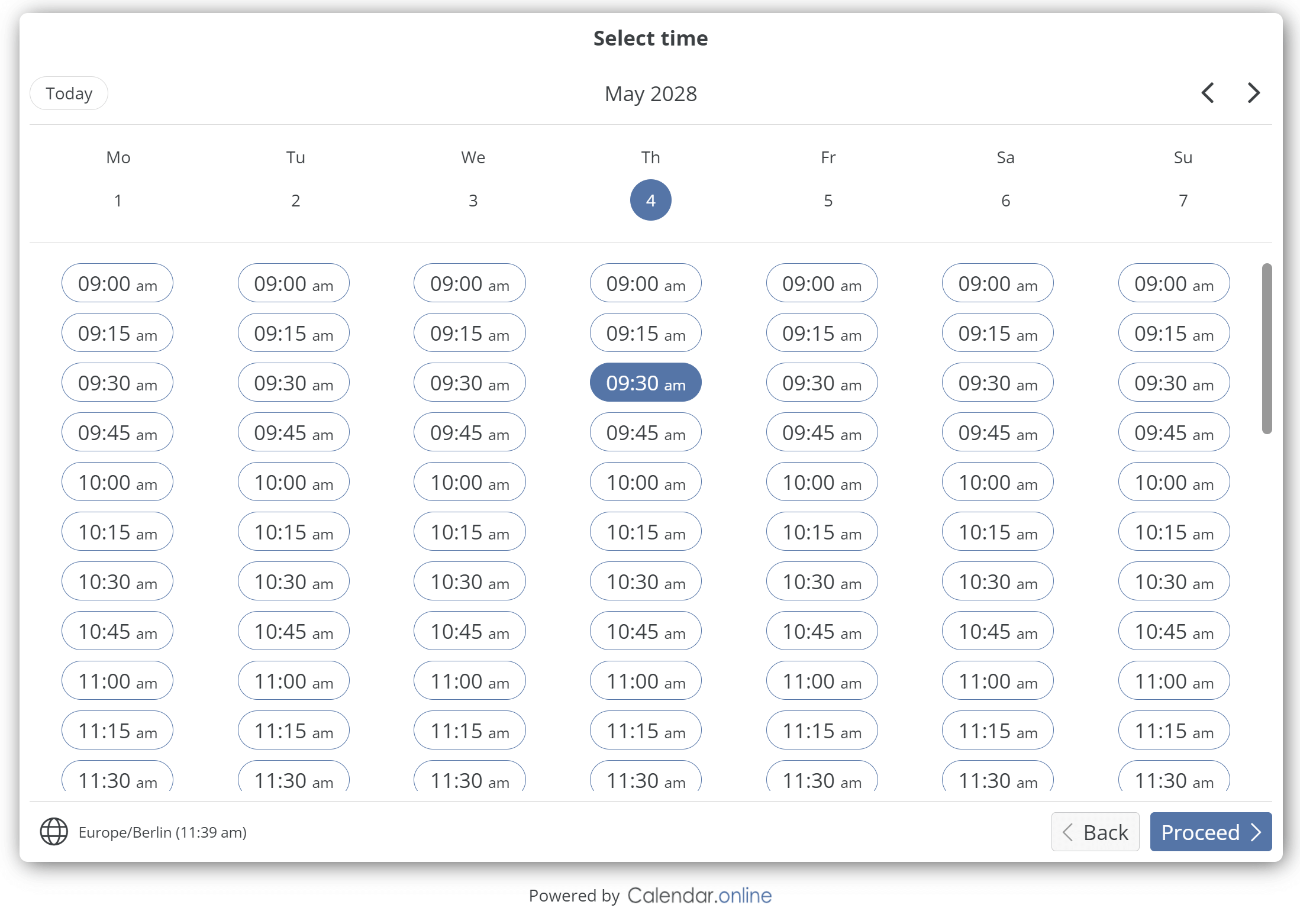
Potencijalni klijenti i klijenti mogu upotrijebiti funkciju rezerviranja kako bi rezervirali termine izravno u vašem kalendaru.
Trajanje termina određuje se unaprijed.
U kalendaru se automatski nude samo slobodni termini. Možete odabrati koji će se podkalendari uzeti u obzir za određivanje slobodnog vremena.

Demo uživo
Cijene

Baza


$0.00

besplatno


  • Do 6 podkalendara
  • Do 3 Pristupne poveznice
  • Neograničen broj korisnika
  • Sveobuhvatno upravljanje pravima
  • Ispišite / PDF – izvoz
  • Statistika termina
  • Izvoz termina
  • Uvoz obveze
  • Interval uvoza 1 dan
  • 1 Rezervacija proizvoda/poveznica
  • Integracija u vlastitu web stranicu
  • Android-APP / iOS-APP
  • Podrška vremenskoj zoni
  • Jedna godina povijesnih podataka
  • Zauvijek besplatno

Plus


$6.90

kalendar
mjesečno
s PDV-om

  • Sve osnovne značajke
  • Do 20 podkalendara
  • Do 10 Pristupne poveznice
  • Dodatni Zaštita lozinke
  • Podsjetnici e-poštom
  • Obavijesti
  • Dnevni plan
  • Pojedinačne pristupne poveznice
  • Interval uvoza Doprinos tipiracilklorida
  • 5 Proizvodi/poveznice za rezervaciju
  • pet godina, povijesni podaci
  • Otkaži u bilo kojem trenutku
  • 5.52$/+10,7 s godišnjom uplatom

Premium


$14.90

kalendar
mjesečno
s PDV-om

  • Sve osnovne i plus funkcije
  • Neograničen broj podkalendara
  • Poveznice s neograničenim pristupom
  • Priložite datoteke sastanku
  • Izvezi u Excel
  • Automatski ažuriraj
  • Interval uvoza 15 minuta
  • Neograničeno Proizvodi/poveznice za rezervaciju
  • Podsjetnici po SMS
  • Pozovite sudionike na sastanke
  • Prijava za termine
  • Bez brendiranja calendar.digital
  • Vlastiti logotip
  • API sučelje
  • Neograničeno povijesni podaci
  • Otkaži u bilo kojem trenutku
  • 11.92$/+10,7 s godišnjom uplatom

Kreirajte kalendar

Zaboravili ste pristupnu poveznicu?

FAQ - Česta pitanja

Kome je kalendar namijenjen?
I pojedincima i skupinama kao što su obitelji i timovi. Pristupom kalendaru putem poveznica posebno je jednostavno upotrebljavati ga na više uređaja ili ga dijeliti s drugim ljudima.
Kako mogu pristupiti kalendaru?
Nakon što izradite kalendar, dobit ćete „administratorsku poveznicu”. Putem ove poveznice možete pristupiti kalendaru i postavkama.
Što su pristupne poveznice?
Zugriffslinks ermöglichen Ihnen den Zugriff auf ihren Kalender.

Ein Zugrifflink besteht aus der Domain (calendar.online) und einer 20 stelligen Zeichenfolge.

Beispiel:
https://calendar.online/12073b2a94a3ac83cbf7

Die 20-stellige Zeichenfolge wird bei Erstellung des Links zufällig generiert und ist nicht erratbar (siehe Frage „Wie sicher ist der Kalender?“).

Ab der Plus-Version ist es möglich die Zeichenfolge zu bearbeiten (Beispiel: https://calendar.online/sport). Außerdem ist es möglich für zusätzliche Sicherheit für jeden Zugrifflink ein Passwort festzulegen.

Der Link als Ansicht

Zusätzlich zur Zugriffsregelung können Sie sich einen Link wie eine gesonderte Ansicht vorstellen, die genau auf eine bestimmte Nutzergruppe des Kalenders zugeschnitten ist. Haben Sie zum Beispiel Kunden, die nur über ihre Termine informiert werden sollen, stellen Sie in den Einstellungen für diesen Link ein, dass reiner Lesezugriff vorliegen soll.

Es gibt hierbei viele weitere Zugriffsrechte, die Sie detailliert pro Link einrichten und verwalten können.
Što su to podkalendari?
Podkalendari vam nude mogućnost organiziranja sastanaka u određenim područjima unutar kalendara kako bi kalendar postao jasniji i strukturiraniji. Datumi su stoga jasno međusobno odvojeni u smislu sadržaja i boje pomoću podkalendara.
Kako mogu prikazati samo određene datume?
1) Klicken Sie in der linken Navigation auf "Zugriff"

2a) Legen Sie über die Schaltfläche "Neuer Link" einen Link an mit dem Sie Zugriff auf ihre Termine geben wollen.

2b) Alternativ: Bearbeiten Sie einen bereits bestehenden Link mit dem "grünen Stift Symbol" auf der rechten Seite

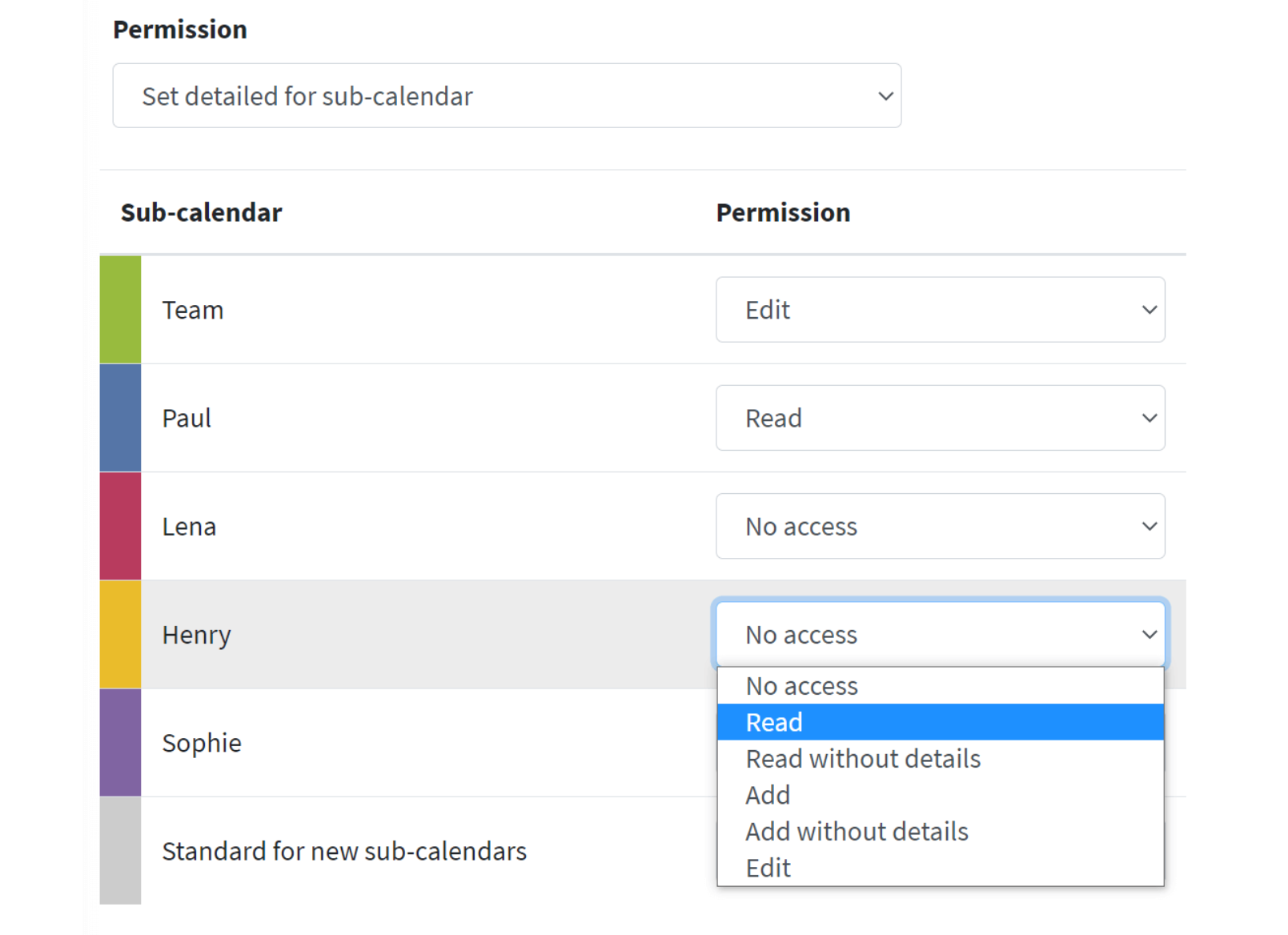
3) In der linken Box im Bereich "Berechtigung" öffnen Sie bitte das Dropdown und wählen dort "Detailliert für Unterkalender einstellen" aus.

Über die nun offene Liste können Sie explizit pro Unterkalender die Rechte einstellen. Anschließend speichern Sie den Link und schicken diesen z.B. per Mail an die gewünschten Nutzer.
Je li Calendar.digital GDPR sukladan?
Calendar.digital je u skladu s GDPR-om. Svi kalendar.digitalni poslužitelji nalaze se u Njemačkoj. IP adrese pohranjuju se samo anonimno. Podaci se neće prosljeđivati ili prodavati trećim stranama.
Kako mogu pristupiti postavkama?
Otvorite kalendar putem poveznice „Administrator” i kliknite ikonu zupčanika u gornjem desnom kutu.:
Kako mogu podijeliti kalendar?
Nach der Erstellung Ihres Kalenders erhalten Sie neben dem "Administrator-Link" einen "Bearbeiter-Link" und einen "Leser-Link". Teilen Sie den "Bearbeiter-Link" mit Personen, die Termine anlegen und bearbeiten dürfen. Teilen Sie den "Leser-Link" mit Personen, die nur die bestehenden Termine ansehen dürfen. In den Einstellungen können Sie alle Links bearbeiten und bei Bedarf neue Links erstellen.
Tko može kreirati termine?
Svi korisnici koji poznaju „administratorski link“ ili „editor link“.
Trebam li imati korisnički račun za pristup kalendaru?
Ne, sve što trebate učiniti je proslijediti ispravnu poveznicu (uređivač / čitač) drugim osobama kako bi mogle vidjeti kalendar. Čak i po prvi put kreiranje kalendara kao administrator, račun ili registracija nisu potrebni.
Što se događa kad kreiram kalendar sa svojom e-mail adresom?
Im Gegensatz zu sozialen Netzwerken oder ähnlich großen Plattformen, die auf eine "Daten-Sammel-Wut" ausgelegt sind, ist es unsere Prämisse möglichst wenig Daten von Ihnen zu erheben. Ihre E-Mail-Adresse dient lediglich dazu, dass wir Sie ihrem Kalender zuordnen können. Weiterhin erhalten Sie per E-Mail zur Sicherheit eine Liste der Zugriffs-Links falls diese Ihnen abhanden kommen.
Što se događa ako zaboravim adresu u kalendaru?
Poveznica za administratora može vam biti poslana e-poštom: Zatraži administratorsku poveznicu
Mogu li integrirati kalendar u svoju internetsku stranicu?
Kalendar možete jednostavno integrirati na svoju web stranicu. Dodatne informacije možete pronaći ovdje: Integracija u web stranice.
Koliko je siguran kalendar?
Pristupne veze kodirane su u heksadecimalnom obliku s duljinom od 20 znakova. To rezultira s oko 1,2 kvadrilijuna mogućih kombinacija. Zbog toga je gotovo nemoguće pogoditi pristupnu poveznicu. Kao dodatna sigurnosna mjera pohranjuje se neovlašteni pristup i blokiraju se odgovarajuće IP adrese.
Je li usluga besplatna?
Calendar.digital je besplatan u osnovnoj verziji.
Što znači „automatsko ažuriranje”?
Hinweis: Der Begriff hat nichts mit den Termin-Import-Intervallen oder generell dem Thema Termin-Import zu tun.

Wenn Sie ihren Kalender auf ihrem Monitor geöffnet haben und keine weiteren Aktionen vornehmen während ihre Kollegen Termine hinzufügen, löschen oder ändern wird sich der Zustand in ihrem geöffneten Kalender erstmal nicht ändern. Erst wenn Sie selbst im Kalender blättern oder irgendeine Aktion vornehmen erhalten Sie den von ihren Kollegen angepassten Stand.

Insofern Sie nun einen Kalender mit Lesezugriff z.B. auf einem Info Monitor (z.B. KFZ-Zulassungsstelle) anbieten möchten wo für längere Zeit keine Aktualisierung durch Nutzeraktionen möglich ist bietet Ihnen „Automatische Aktualisierung“ hier die Lösung.

Innerhalb der Einstellungen können Sie diese Funktion aktivieren und dabei ein Intervall festlegen in dem der Kalender von selbst die aktuell geöffnete Ansicht immer wieder mit dem aktuellen Stand an Terminen befüllt.
Što znači interval uvoza?
Calendar.online bietet Ihnen die Möglichkeit Termine von anderen Kalendern (z.B. Outlook) nach Calendar.online zu importieren. Dies kann einmalig als auch regelmäßig per iCalendar-Feeds oder iCalendar-Dateien passieren. Dadurch, dass ein Importvorgang die Serverlast erhöht wird der Vorgang nur in bestimmten zeitlichen Abständen, sogenannten Importintervallen, durchgeführt. Je nach gewähltem Abo-Modell ihres Kalenders können Sie das Intervall auf bis zu 15 Minuten reduzieren.
Zašto se moji kalendarski.digitalni sastanci ne prikazuju u mom kalendaru (npr. Outlook) putem uvoza ili su zastarjeli?
Calendar.online bietet ebenfalls die Möglichkeit Termine in einen externen Kalender wie Outlook zu exportieren. Dies erfolgt per iCalendar Feed und hängt stark davon ab ob ihr eigener Kalender dies unterstützt und welche Import Optionen es hier gibt.

In der Regel bieten Outlook usw. immer nur einen einmaligen Import an weshalb jedes Mal von Hand ein Import angestoßen werden muss!

Insofern ihr eigener Kalender sogar regelmäßige Importe unterstützt kann es trotzdem vorkommen, dass neu eingestellte Termine bei Calendar.online nicht direkt in ihrem Kalender auftauchen, da jeder Anbieter unterschiedliche Importintervalle aufweist, die wir nicht beeinflussen können!

Grundsätzlich gilt: Wenn Sie Termine von Calendar.online exportieren haben diese neuen Termine keinerlei Beziehung mehr zu den Terminen in ihrem Calendar.online. Änderungen in Calendar.online haben folglich keinerlei Auswirkungen auf die neuen Termine in Outlook etc.
Kako mogu uvesti događaje iz programa Outlook u Calendar.digital?
In Outlook:

1) Melden Sie sich bitte bei der Webvariante von Office 365 an
2) Öffnen Sie den Outlook Kalender unter https://outlook.office.com/calendar
3) Öffnen Sie die Einstellungen (Zahnrad oben rechts)
4) Auf "Alle Outlook Einstellungen anzeigen" klicken
5) Öffnen Sie Kalender => Geteilte Kalender
6) Unter "Einen Kalender veröffentlichen" können Sie einen ICS Link erzeugen

In Calendar.online:

7) Öffnen Sie ihren Administrator Link
8) Öffnen Sie die Einstellungen (Zahnrad oben rechts)
9) Öffnen Sie links in der Navigation "Import"
10) Klicken Sie ganz rechts auf "Neuer Import"
11) Verwenden Sie den ICS Link von Punkt 6 und legen Sie einen neuen Import für Calendar.online an
Kako mogu uvesti obveze jednom iz Google Kalendara u Calendar.digital?
In Google Calendar:

1) Generieren Sie bitte mit folgender Anleitung eine ICS Datei:
https://support.google.com/calendar/answer/37111?hl=de

In Calendar.online:

2) Öffnen Sie ihren Administrator Link
3) Öffnen Sie die Einstellungen (Zahnrad oben rechts)
4) Öffnen Sie links in der Navigation "Import"
5) Klicken Sie ganz rechts auf "Neuer Import"
6) Verwenden Sie die ICS Datei von Punkt 1 und importieren diese
Kako mogu redovito uvoziti događaje iz Google Kalendara u Calendar.digital?
In Google Calendar:

1) Melden Sie sich in der Webvariante ihres Google Calendar an: https://calendar.google.com/
2) Öffnen Sie die Einstellungen über Klick auf das Zahnrad oben rechts
3) Links in der Navigation befindet sich der Bereich "Einstellungen für meine Kalender". Wählen Sie hier einen selbst angelegten Unterkalender aus, den Sie exportieren möchten.
4) Setzen Sie unter "Zugriffsberechtigungen für Termine" das Häkchen bei "Öffentlich freigeben".
5) Scrollen Sie runter zu "Kalender integrieren". Hier gibt es den Bereich "Öffentliche Adresse im iCal-Format". Kopieren Sie die vollständige Adresse.

In Calendar.online:

5) Öffnen Sie ihren Administrator Link
6) Öffnen Sie die Einstellungen (Zahnrad oben rechts)
7) Öffnen Sie links in der Navigation "Import"
8) Klicken Sie ganz rechts auf "Neuer Import"
9) Verwenden Sie den ICS Link von Punkt 4 und legen Sie einen neuen Import für Calendar.online an
Kako mogu redovito uvoziti događaje iz Apple Kalendara u Calendar.digital?
In iCloud:

1) Melden Sie sich mit Ihrem Apple Konto in iCloud unter folgender Adresse an: https://www.icloud.com/
2) Öffnen Sie ihren iCloud Apple Calendar über folgende Adresse: https://www.icloud.com/calendar/
3) In der linken Spalte finden Sie sämtliche Unter-Kalender, die für ihren Kalender angelegt worden sind. Rechts neben dem Namen des Unterkalenders finden Sie ein Symbol, welches dem WLAN-Empfangs-Symbol ähnelt. Klicken Sie auf dieses Symbol.
4) Setzen Sie einen Haken bei "Öffentlicher Kalender", damit ein Export Link erscheint
5) Diesen Link kopieren Sie und tauschen danach "webcal://" durch "http://" aus

In Calendar.online:

6) Öffnen Sie ihren Administrator Link
7) Öffnen Sie die Einstellungen (Zahnrad oben rechts)
8) Öffnen Sie links in der Navigation "Import"
9) Klicken Sie ganz rechts auf "Neuer Import"
10) Verwenden Sie den ICS Link von Punkt 5 und legen Sie einen neuen Import an
Kako mogu dodijeliti pojedinačna prava pisanja ili prava čitanja po poveznici?
1) Öffnen Sie ihren Administrator Link
2) Öffnen Sie die Einstellungen (Zahnrad oben rechts)
3) Öffnen Sie links in der Navigation "Zugriff"
4) Bei dem gewünschten Link können Sie nun auf rechten Seite über den grünen Stift zu dessen Einstellungen gelangen
5) Öffnen Sie bitte das Dropdown unterhalb von „Berechtigung“ und wählen „detailliert für Unterkalender einstellen“

Nun öffnet sich eine Tabelle in der Sie pro Unterkalender die Rechte einstellen können.
Kako se mogu koristiti SMS-om ili gdje mogu pronaći ovu značajku?
Zuerst müssen Sie einen Empfänger für SMS Benachrichtigungen anlegen bzw. einen bestehenden Empfänger aktualisieren:

Vorbereitung:

1) Öffnen Sie ihren Administrator Link
2) Klicken Sie auf das Zahnrad oben rechts
3) Links in der Navigation auf "Team" klicken
4a) Ganz rechts auf "Neues Teammitglied" klicken
4b) Bei bereits angelegten Teammitgliedern: Klicken Sie auf den grünen Stift ganz rechts
5) Füllen Sie jegliche Kontaktdaten für ihr Teammitglied aus, vergessen Sie dabei die Telefonnummer nicht
6) Klicken Sie auf "Speichern" um die Person anzulegen / zu aktualisieren

Im Kalender:

1) Legen Sie einen neuen Termin an indem Sie auf eine freie Stelle im Kalender klicken
2) Im Bereich "Erinnerungen" klicken Sie auf "Hinzufügen"
3) Wählen Sie nun ihr Teammitglied aus und den entsprechenden Nachrichtenkanal (SMS)
4) Speichern Sie ihren Termin
Postoji li tamni način rada?
Da, može se aktivirati u kalendaru u gornjem desnom kutu putem glavnog izbornika u području „Dizajn“. Osim toga, u postavkama za svaku pristupnu poveznicu možete odrediti treba li se automatski aktivirati.