Koledar za | Ekipe

enostavno organiziranje, načrtovanje in skupna raba

Predstavitev v živo Ustvari koledar
Video: What can Calendar Online do for you?

Enostaven dostop brez prijave

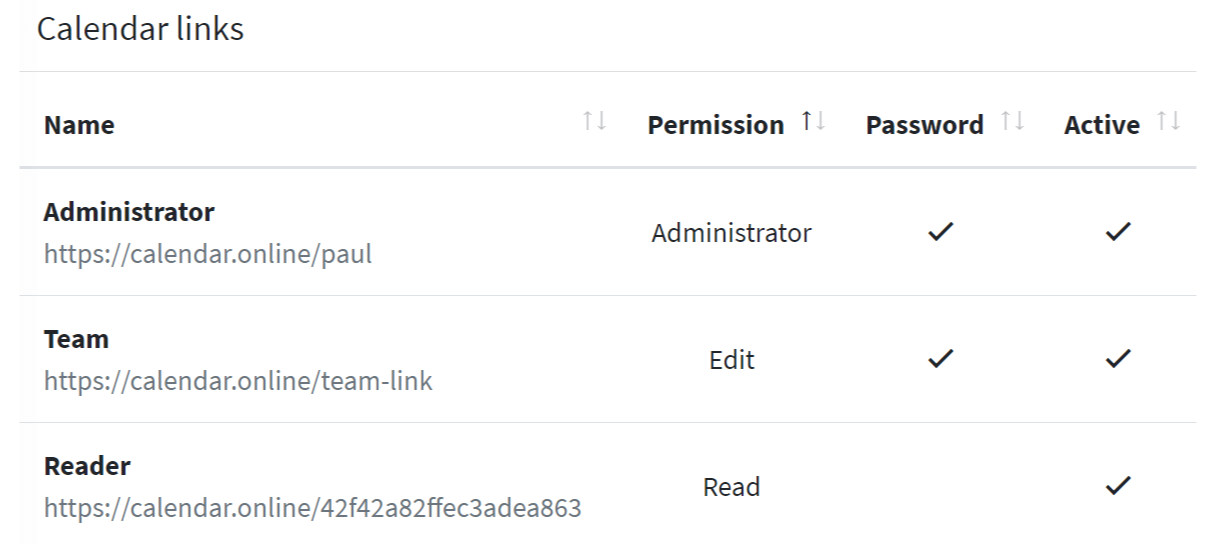
Do vašega koledarja lahko dostopate prek povezav za dostop brez prijave.
Na primer: https://calendar.online/12073b2a94a3ac83cbf7

Za svoj koledar boste prejeli več povezav za dostop, za katere lahko nastavite posamezna dovoljenja (npr. branje ali pisanje).

Za večjo varnost lahko vsako povezavo za dostop zaščitite tudi z geslom.


Priročno za ekipe

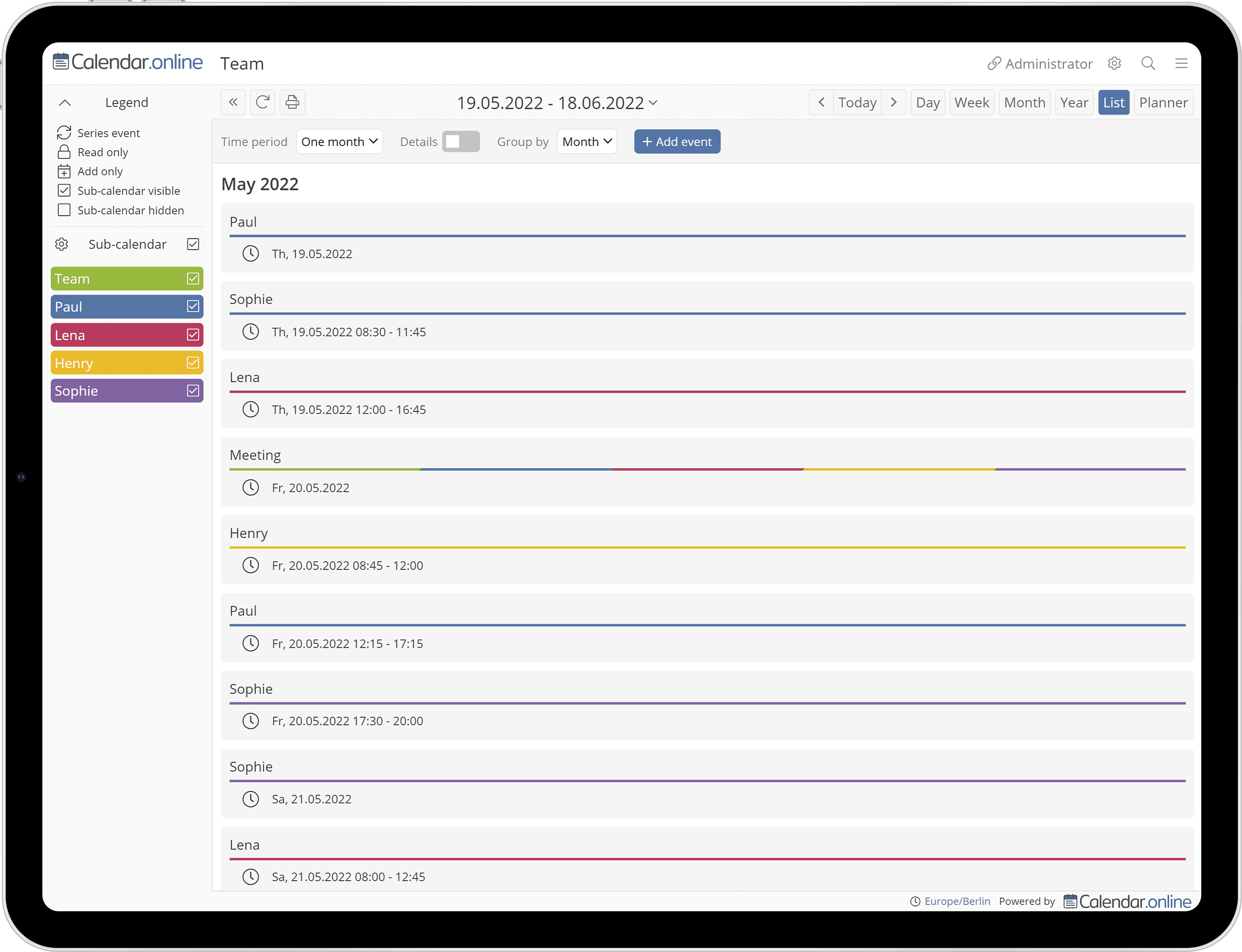
Zahvaljujoč enostavnemu dostopu prek povezav in obsežnemu upravljanju pravic je Calendar.digital idealen za delo na koledarju z več osebami.


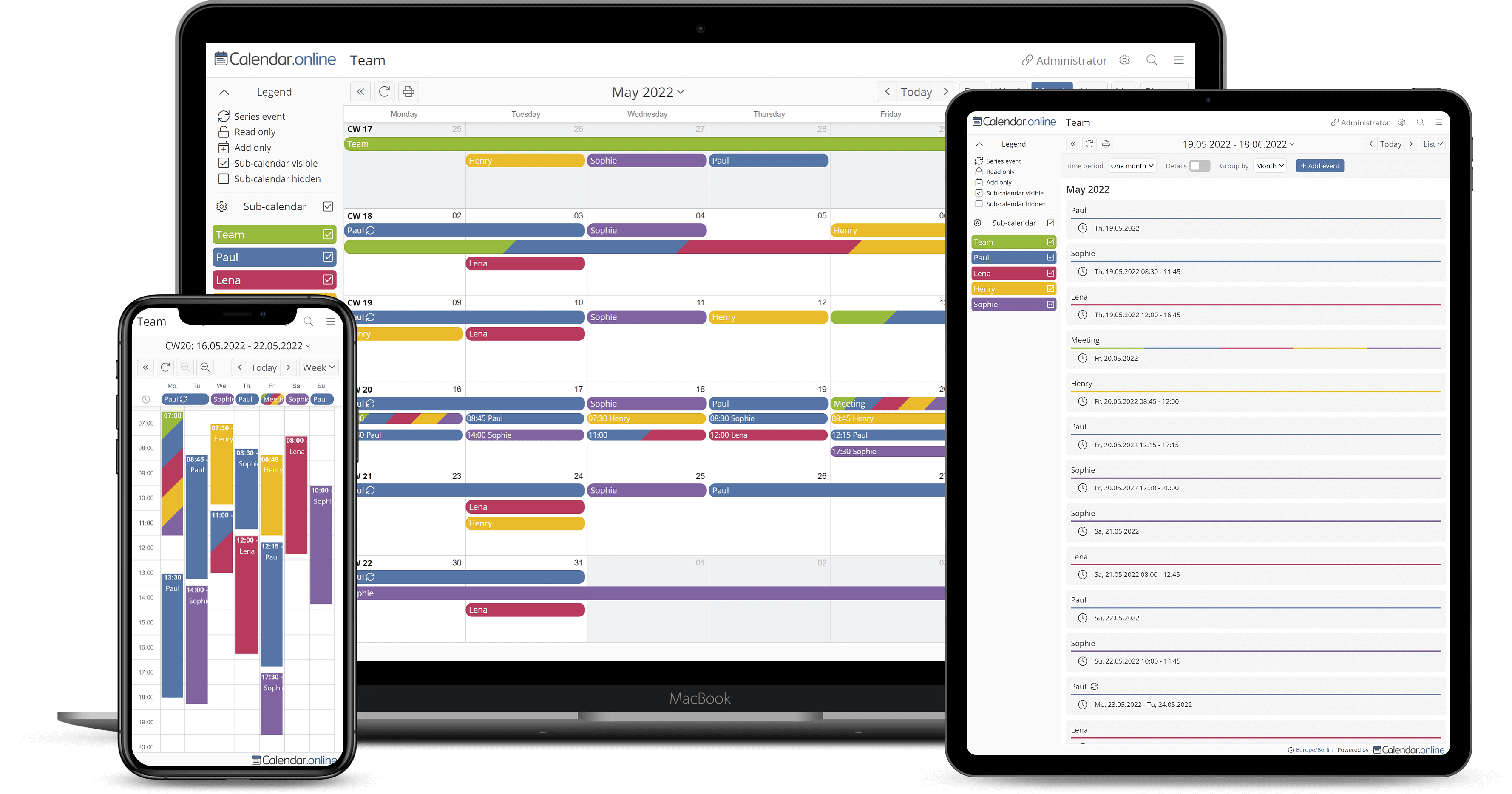
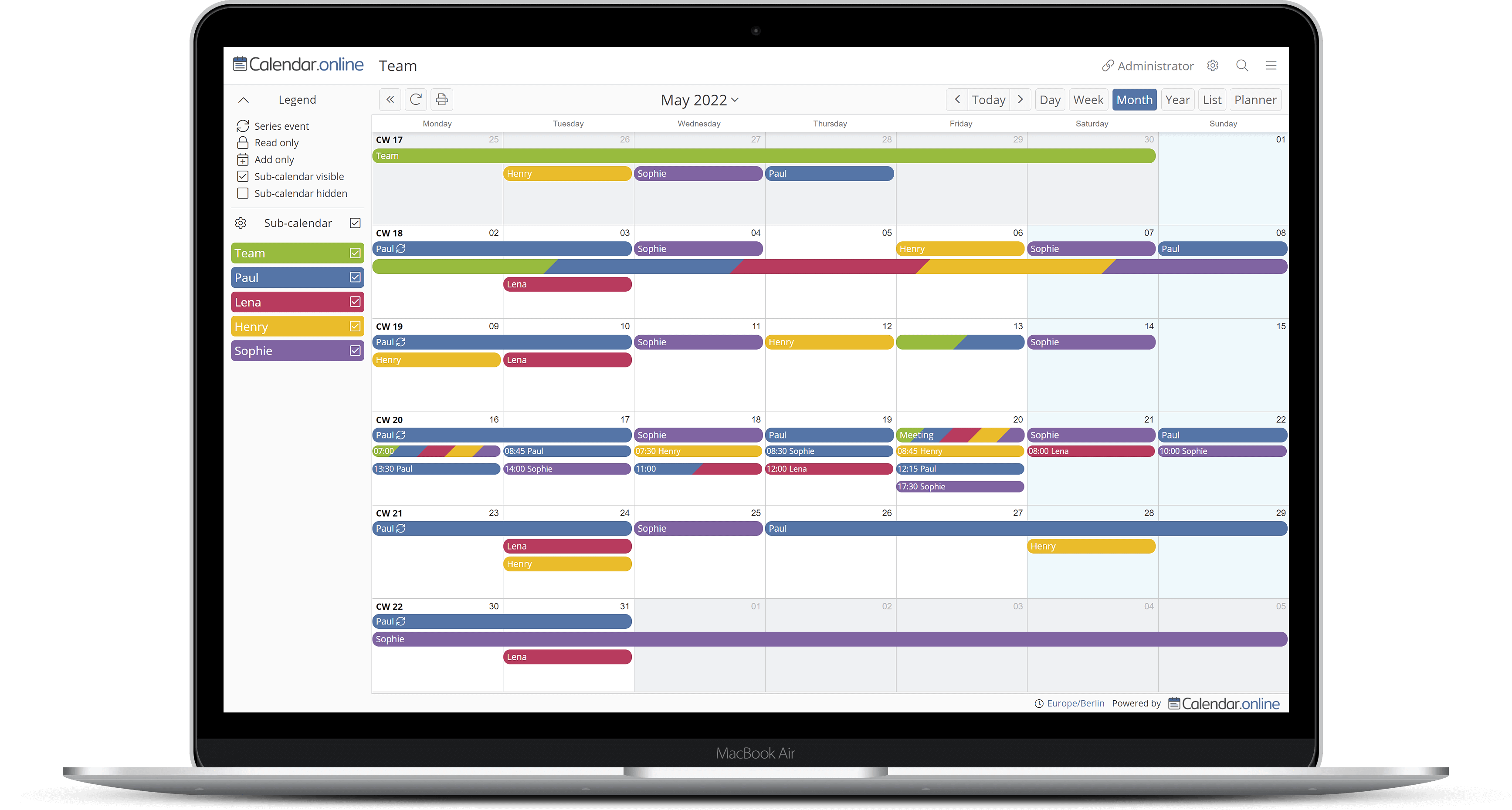
Podkoledarji za boljši pregled

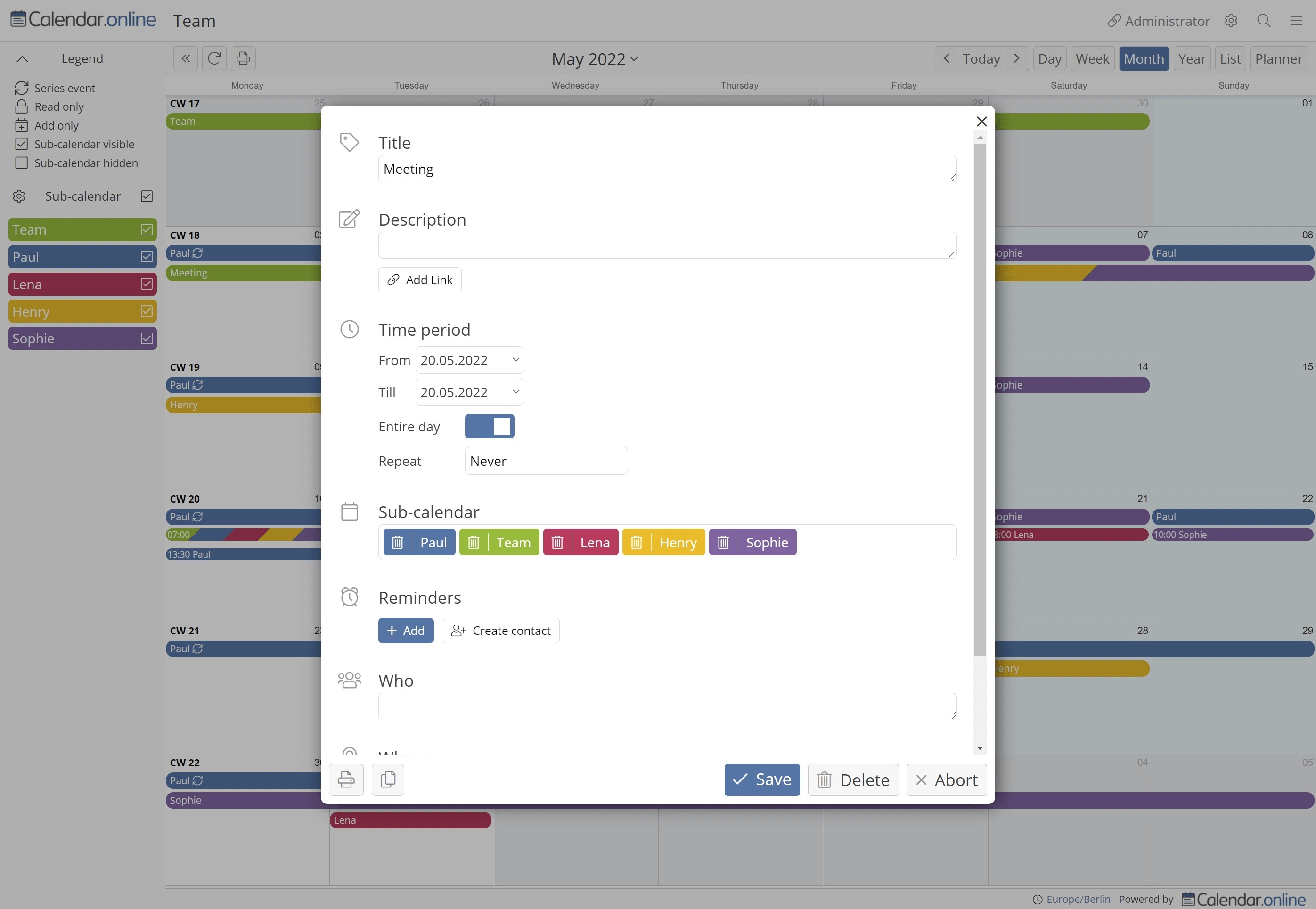
Sestavite koledar z barvnimi podkoledarji. Za vsako povezavo za dostop lahko določite tudi, kateri podkoledarji so berljivi in zapisljivi.

Različne uporabe

  • Osebni koledar
  • Načrtovanje počitnic
  • Vozni red
  • Načrtovanje konjušnice med vožnjo
  • Prostorsko načrtovanje
  • Načrtuj
  • Šolski koledar

Ne zamudite še enega sestanka

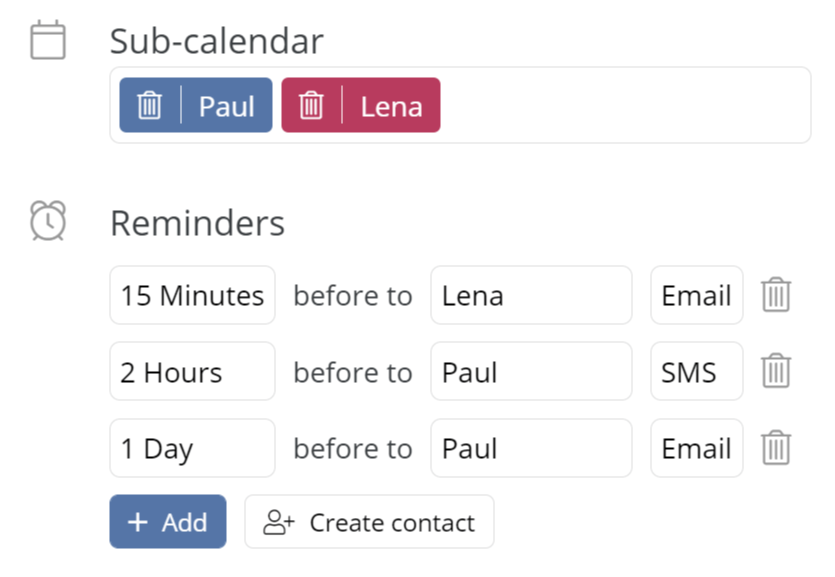
Naj vas po e-pošti ali SMS-u spomnimo na vaše sestanke. Po želji lahko opomnike pošljete tudi svoji ekipi in družinskim članom.

Preko dnevnega ali tedenskega dnevnega reda ste lahko obveščeni po elektronski pošti o prihajajočih terminih.

O novih terminih ali spremembah ste lahko obveščeni tudi po elektronski pošti.


Na voljo na vseh napravah

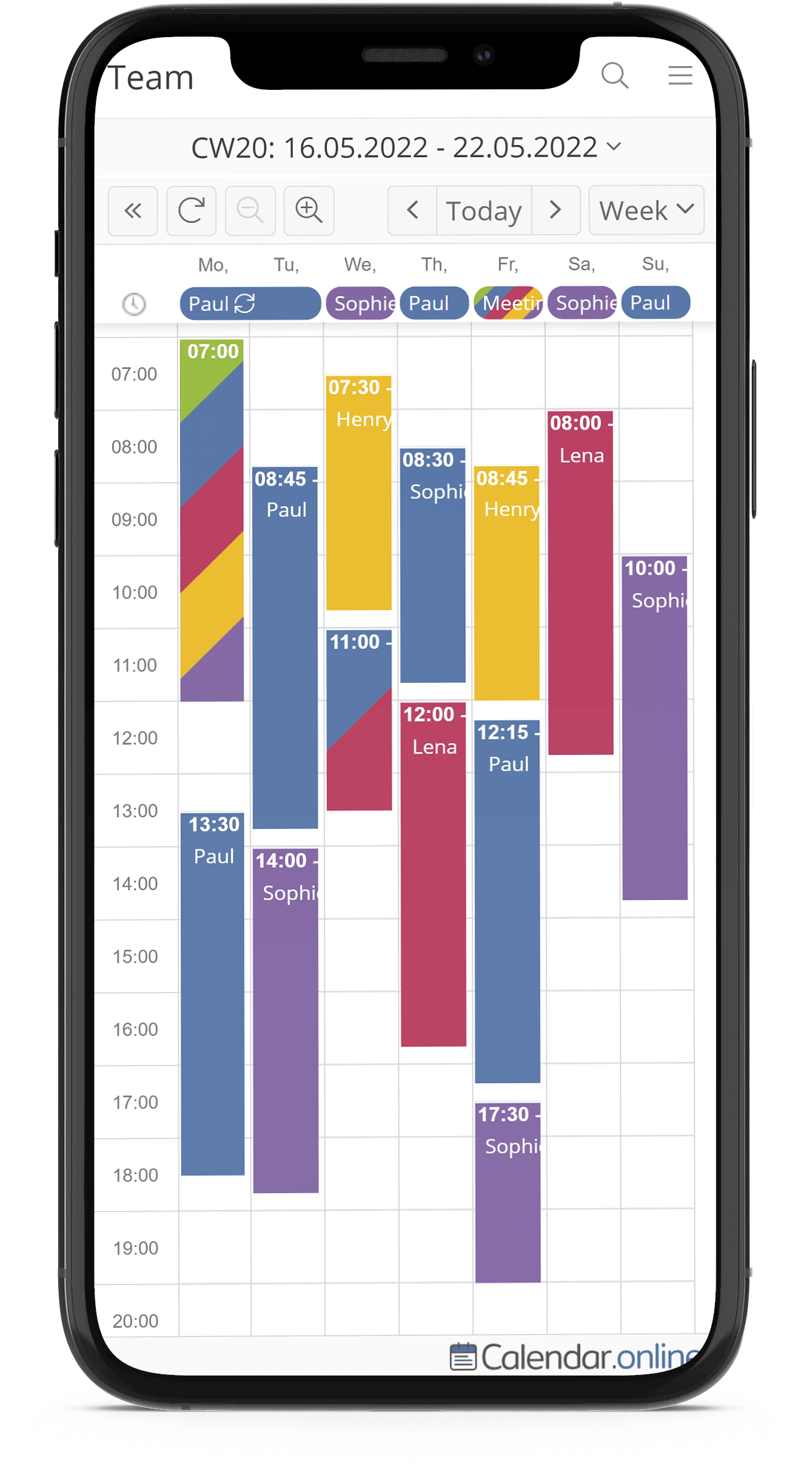
Calendar.digital lahko uporabljate na vseh napravah (npr. pametni telefon, tablični računalnik ali namizni računalnik) v brskalniku. Našo APLIKACIJO lahko namestite tudi v sistemih Android, iOS in MacOS:

Google Play App Store


Funkcija rezervacije

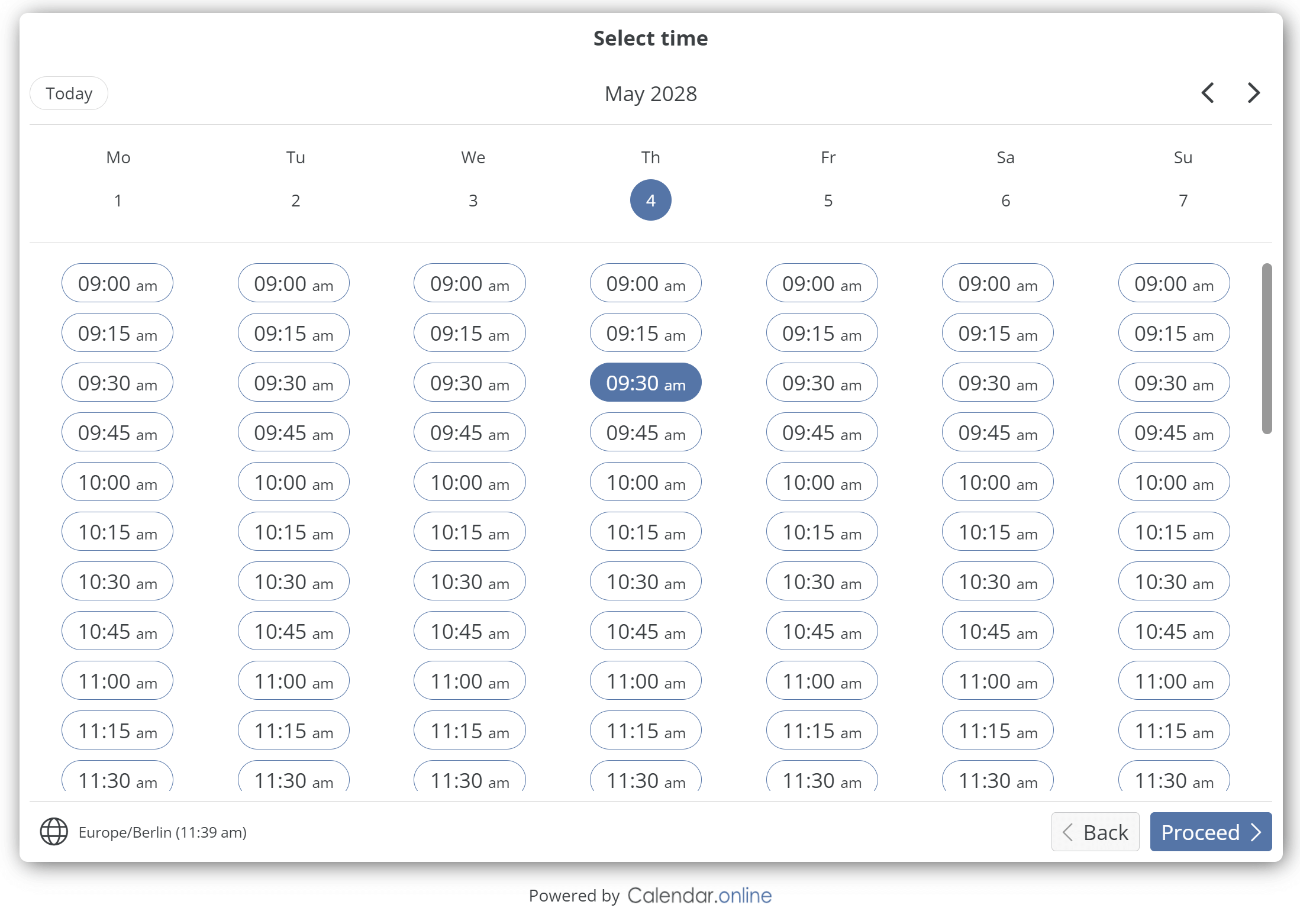
Potencialni kandidati in stranke lahko s funkcijo rezervacije rezervirajo termine neposredno v vašem koledarju.
Trajanje termina se določi vnaprej.
V koledarju so samodejno na voljo samo prosti časi. Izberete lahko, kateri podkoledarji se upoštevajo pri določanju prostih časov.

Predstavitev v živo
Cene

Basis


$0.00

brezplačen


  • Do Št. podkoledarjev: 6
  • Do 3 Povezave dostopa
  • Neomejeno število uporabnikov
  • Celovito upravljanje pravic
  • Natisni / PDF-izvoz
  • Statistika sestankov
  • Izvoz sestanka
  • Uvoz sestanka
  • Interval uvoza 1 dan
  • 1 Rezervacija izdelka/povezave
  • Integracija v lastno spletno stran
  • Android-APP / iOS-APP
  • Podpora časovnega pasu
  • Eno leto zgodovinskih podatkov
  • Brezplačno za vedno

Plus


$6.90

Koledar
mesečno.
z DDV

  • Vse osnovne funkcije
  • Do Št. podkoledarjev: 20
  • Do 10 Povezave dostopa
  • Dodatno Zaščita z geslom
  • Opomniki po e-pošti
  • Obvestila
  • Dnevni red
  • Posamezne povezave za dostop
  • Interval uvoza 3 ure
  • 5 Rezervacija izdelkov/povezav
  • nad 5 let zgodovinski podatki
  • Prekličite kadarkoli
  • 5.52$/+6,6 z letnim plačilom

Premium


$14.90

Koledar
mesečno.
z DDV

  • Vse osnovne in plus funkcije
  • Neomejeno število podkoledarjev
  • Neomejene povezave za dostop
  • Datoteke priložite sestanku
  • Izvozi v Excel
  • samodejno osveži
  • Interval uvoza 15 minut
  • Neomejeno Rezervacija izdelkov/povezav
  • Opomniki na SMS
  • Povabite udeležence na sestanke
  • Prijava na termine
  • Brez blagovne znamke calendar.digital
  • Lastni logotip
  • API vmesnik
  • Neomejeno zgodovinski podatki
  • Prekličite kadarkoli
  • 11.92$/+6,6 z letnim plačilom

Ustvari koledar

Ste pozabili povezavo za dostop?

FAQ - Pogosto zastavljena vprašanja

Komu je koledar namenjen?
Tako posameznikom kot skupinam, kot so družine in ekipe. Z dostopom do koledarja prek povezav ga je še posebej enostavno uporabljati na več napravah ali ga deliti z drugimi ljudmi.
Kako dostopam do koledarja?
Ko ustvarite koledar, boste prejeli »skrbniško povezavo«. S to povezavo lahko dostopate do koledarja in nastavitev.
Kaj so povezave za dostop?
Zugriffslinks ermöglichen Ihnen den Zugriff auf ihren Kalender.

Ein Zugrifflink besteht aus der Domain (calendar.online) und einer 20 stelligen Zeichenfolge.

Beispiel:
https://calendar.online/12073b2a94a3ac83cbf7

Die 20-stellige Zeichenfolge wird bei Erstellung des Links zufällig generiert und ist nicht erratbar (siehe Frage „Wie sicher ist der Kalender?“).

Ab der Plus-Version ist es möglich die Zeichenfolge zu bearbeiten (Beispiel: https://calendar.online/sport). Außerdem ist es möglich für zusätzliche Sicherheit für jeden Zugrifflink ein Passwort festzulegen.

Der Link als Ansicht

Zusätzlich zur Zugriffsregelung können Sie sich einen Link wie eine gesonderte Ansicht vorstellen, die genau auf eine bestimmte Nutzergruppe des Kalenders zugeschnitten ist. Haben Sie zum Beispiel Kunden, die nur über ihre Termine informiert werden sollen, stellen Sie in den Einstellungen für diesen Link ein, dass reiner Lesezugriff vorliegen soll.

Es gibt hierbei viele weitere Zugriffsrechte, die Sie detailliert pro Link einrichten und verwalten können.
Kaj so podkoledarji?
Podkoledarji vam ponujajo možnost, da v koledarju uredite sestanke na določenih območjih, tako da koledar postane jasnejši in bolj strukturiran. Datumi so torej vsebinsko in barvno jasno ločeni s pomočjo podkoledarjev.
Kako lahko prikažem samo določene datume?
1) Klicken Sie in der linken Navigation auf "Zugriff"

2a) Legen Sie über die Schaltfläche "Neuer Link" einen Link an mit dem Sie Zugriff auf ihre Termine geben wollen.

2b) Alternativ: Bearbeiten Sie einen bereits bestehenden Link mit dem "grünen Stift Symbol" auf der rechten Seite

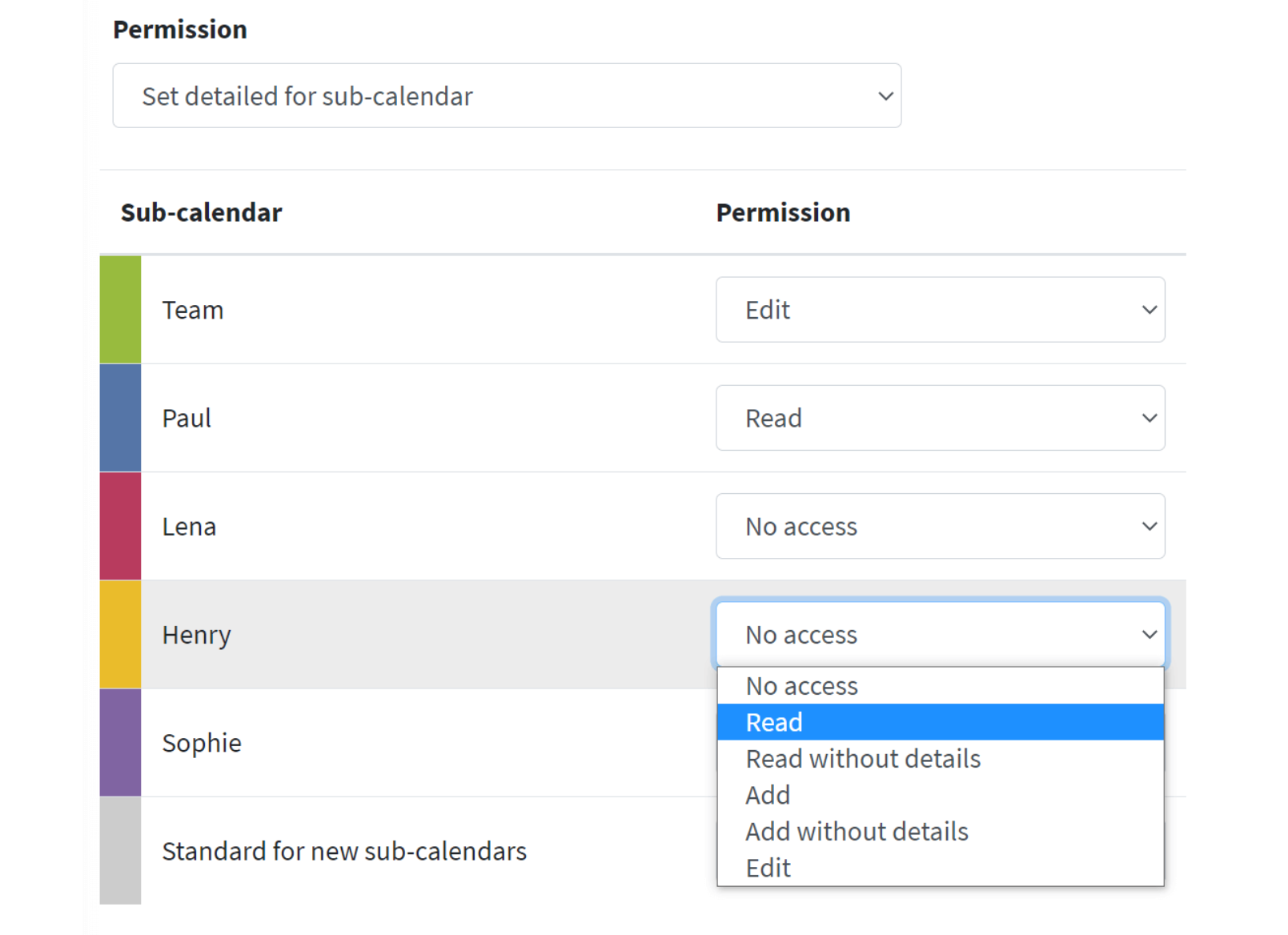
3) In der linken Box im Bereich "Berechtigung" öffnen Sie bitte das Dropdown und wählen dort "Detailliert für Unterkalender einstellen" aus.

Über die nun offene Liste können Sie explizit pro Unterkalender die Rechte einstellen. Anschließend speichern Sie den Link und schicken diesen z.B. per Mail an die gewünschten Nutzer.
Ali je Calendar.digital GDPR skladen?
Calendar.digital je skladen z GDPR. Vsi calendar.digital strežniki se nahajajo v Nemčiji. IP naslovi se shranjujejo samo anonimno. Podatki ne bodo posredovani ali prodani tretjim osebam.
Kako dostopam do nastavitev?
Pojdite v koledar prek »Skrbniške povezave« in kliknite ikono zobnika v zgornjem desnem kotu:
Kako lahko delim koledar?
Nach der Erstellung Ihres Kalenders erhalten Sie neben dem "Administrator-Link" einen "Bearbeiter-Link" und einen "Leser-Link". Teilen Sie den "Bearbeiter-Link" mit Personen, die Termine anlegen und bearbeiten dürfen. Teilen Sie den "Leser-Link" mit Personen, die nur die bestehenden Termine ansehen dürfen. In den Einstellungen können Sie alle Links bearbeiten und bei Bedarf neue Links erstellen.
Kdo lahko ustvari sestanke?
Vsi uporabniki, ki poznajo "skrbniško povezavo" ali "povezavo urejevalnika".
Ali potrebujem račun za dostop do koledarja?
Ne, vse, kar morate storiti, je posredovati pravilno povezavo (urejevalnik / bralnik) drugim osebam, da si lahko ogledajo koledar. Tudi prvič, ko ustvarite koledar kot skrbnik, račun ali registracija nista potrebna.
Kaj se zgodi, ko ustvarim koledar s svojim e-naslovom?
Im Gegensatz zu sozialen Netzwerken oder ähnlich großen Plattformen, die auf eine "Daten-Sammel-Wut" ausgelegt sind, ist es unsere Prämisse möglichst wenig Daten von Ihnen zu erheben. Ihre E-Mail-Adresse dient lediglich dazu, dass wir Sie ihrem Kalender zuordnen können. Weiterhin erhalten Sie per E-Mail zur Sicherheit eine Liste der Zugriffs-Links falls diese Ihnen abhanden kommen.
Kaj se zgodi, če pozabim naslov v koledarju?
Skrbniško povezavo vam lahko pošljemo po e-pošti: Zahtevaj skrbniško povezavo
Ali lahko vključim koledar na svoje spletno mesto?
Koledar lahko enostavno integrirate na svoje spletno mesto. Dodatne informacije najdete tukaj: Integracija v spletne strani.
Kako varen je koledar?
Dostopne povezave so kodirane v šestnajstiški obliki z dolžino 20 znakov. To ima za posledico približno 1,2 bilijona možnih kombinacij. Zaradi tega je skoraj nemogoče uganiti povezavo za dostop. Kot dodaten varnostni ukrep se shrani nepooblaščen dostop in blokirajo ustrezni IP naslovi.
Ali je storitev brezplačna?
Calendar.digital je brezplačen v osnovni različici.
Kaj pomeni »Samodejna posodobitev«?
Hinweis: Der Begriff hat nichts mit den Termin-Import-Intervallen oder generell dem Thema Termin-Import zu tun.

Wenn Sie ihren Kalender auf ihrem Monitor geöffnet haben und keine weiteren Aktionen vornehmen während ihre Kollegen Termine hinzufügen, löschen oder ändern wird sich der Zustand in ihrem geöffneten Kalender erstmal nicht ändern. Erst wenn Sie selbst im Kalender blättern oder irgendeine Aktion vornehmen erhalten Sie den von ihren Kollegen angepassten Stand.

Insofern Sie nun einen Kalender mit Lesezugriff z.B. auf einem Info Monitor (z.B. KFZ-Zulassungsstelle) anbieten möchten wo für längere Zeit keine Aktualisierung durch Nutzeraktionen möglich ist bietet Ihnen „Automatische Aktualisierung“ hier die Lösung.

Innerhalb der Einstellungen können Sie diese Funktion aktivieren und dabei ein Intervall festlegen in dem der Kalender von selbst die aktuell geöffnete Ansicht immer wieder mit dem aktuellen Stand an Terminen befüllt.
Kaj pomeni interval uvoza?
Calendar.online bietet Ihnen die Möglichkeit Termine von anderen Kalendern (z.B. Outlook) nach Calendar.online zu importieren. Dies kann einmalig als auch regelmäßig per iCalendar-Feeds oder iCalendar-Dateien passieren. Dadurch, dass ein Importvorgang die Serverlast erhöht wird der Vorgang nur in bestimmten zeitlichen Abständen, sogenannten Importintervallen, durchgeführt. Je nach gewähltem Abo-Modell ihres Kalenders können Sie das Intervall auf bis zu 15 Minuten reduzieren.
Zakaj se moji sestanki calendar.digital ne prikažejo v mojem koledarju (npr. Outlook) prek uvoza ali so zastareli?
Calendar.online bietet ebenfalls die Möglichkeit Termine in einen externen Kalender wie Outlook zu exportieren. Dies erfolgt per iCalendar Feed und hängt stark davon ab ob ihr eigener Kalender dies unterstützt und welche Import Optionen es hier gibt.

In der Regel bieten Outlook usw. immer nur einen einmaligen Import an weshalb jedes Mal von Hand ein Import angestoßen werden muss!

Insofern ihr eigener Kalender sogar regelmäßige Importe unterstützt kann es trotzdem vorkommen, dass neu eingestellte Termine bei Calendar.online nicht direkt in ihrem Kalender auftauchen, da jeder Anbieter unterschiedliche Importintervalle aufweist, die wir nicht beeinflussen können!

Grundsätzlich gilt: Wenn Sie Termine von Calendar.online exportieren haben diese neuen Termine keinerlei Beziehung mehr zu den Terminen in ihrem Calendar.online. Änderungen in Calendar.online haben folglich keinerlei Auswirkungen auf die neuen Termine in Outlook etc.
Kako lahko uvozim dogodke iz Outlooka v Calendar.digital?
In Outlook:

1) Melden Sie sich bitte bei der Webvariante von Office 365 an
2) Öffnen Sie den Outlook Kalender unter https://outlook.office.com/calendar
3) Öffnen Sie die Einstellungen (Zahnrad oben rechts)
4) Auf "Alle Outlook Einstellungen anzeigen" klicken
5) Öffnen Sie Kalender => Geteilte Kalender
6) Unter "Einen Kalender veröffentlichen" können Sie einen ICS Link erzeugen

In Calendar.online:

7) Öffnen Sie ihren Administrator Link
8) Öffnen Sie die Einstellungen (Zahnrad oben rechts)
9) Öffnen Sie links in der Navigation "Import"
10) Klicken Sie ganz rechts auf "Neuer Import"
11) Verwenden Sie den ICS Link von Punkt 6 und legen Sie einen neuen Import für Calendar.online an
Kako lahko enkrat uvozim sestanke iz Google Koledarja v Calendar.digital?
In Google Calendar:

1) Generieren Sie bitte mit folgender Anleitung eine ICS Datei:
https://support.google.com/calendar/answer/37111?hl=de

In Calendar.online:

2) Öffnen Sie ihren Administrator Link
3) Öffnen Sie die Einstellungen (Zahnrad oben rechts)
4) Öffnen Sie links in der Navigation "Import"
5) Klicken Sie ganz rechts auf "Neuer Import"
6) Verwenden Sie die ICS Datei von Punkt 1 und importieren diese
Kako lahko redno uvažam dogodke iz Google Koledarja v Calendar.digital?
In Google Calendar:

1) Melden Sie sich in der Webvariante ihres Google Calendar an: https://calendar.google.com/
2) Öffnen Sie die Einstellungen über Klick auf das Zahnrad oben rechts
3) Links in der Navigation befindet sich der Bereich "Einstellungen für meine Kalender". Wählen Sie hier einen selbst angelegten Unterkalender aus, den Sie exportieren möchten.
4) Setzen Sie unter "Zugriffsberechtigungen für Termine" das Häkchen bei "Öffentlich freigeben".
5) Scrollen Sie runter zu "Kalender integrieren". Hier gibt es den Bereich "Öffentliche Adresse im iCal-Format". Kopieren Sie die vollständige Adresse.

In Calendar.online:

5) Öffnen Sie ihren Administrator Link
6) Öffnen Sie die Einstellungen (Zahnrad oben rechts)
7) Öffnen Sie links in der Navigation "Import"
8) Klicken Sie ganz rechts auf "Neuer Import"
9) Verwenden Sie den ICS Link von Punkt 4 und legen Sie einen neuen Import für Calendar.online an
Kako lahko redno uvažam dogodke iz Apple Calendar v Calendar.digital?
In iCloud:

1) Melden Sie sich mit Ihrem Apple Konto in iCloud unter folgender Adresse an: https://www.icloud.com/
2) Öffnen Sie ihren iCloud Apple Calendar über folgende Adresse: https://www.icloud.com/calendar/
3) In der linken Spalte finden Sie sämtliche Unter-Kalender, die für ihren Kalender angelegt worden sind. Rechts neben dem Namen des Unterkalenders finden Sie ein Symbol, welches dem WLAN-Empfangs-Symbol ähnelt. Klicken Sie auf dieses Symbol.
4) Setzen Sie einen Haken bei "Öffentlicher Kalender", damit ein Export Link erscheint
5) Diesen Link kopieren Sie und tauschen danach "webcal://" durch "http://" aus

In Calendar.online:

6) Öffnen Sie ihren Administrator Link
7) Öffnen Sie die Einstellungen (Zahnrad oben rechts)
8) Öffnen Sie links in der Navigation "Import"
9) Klicken Sie ganz rechts auf "Neuer Import"
10) Verwenden Sie den ICS Link von Punkt 5 und legen Sie einen neuen Import an
Kako lahko dodelim posamezne pravice pisanja ali pravice branja na povezavo?
1) Öffnen Sie ihren Administrator Link
2) Öffnen Sie die Einstellungen (Zahnrad oben rechts)
3) Öffnen Sie links in der Navigation "Zugriff"
4) Bei dem gewünschten Link können Sie nun auf rechten Seite über den grünen Stift zu dessen Einstellungen gelangen
5) Öffnen Sie bitte das Dropdown unterhalb von „Berechtigung“ und wählen „detailliert für Unterkalender einstellen“

Nun öffnet sich eine Tabelle in der Sie pro Unterkalender die Rechte einstellen können.
Kako uporabim SMS ali kje lahko najdem to funkcijo?
Zuerst müssen Sie einen Empfänger für SMS Benachrichtigungen anlegen bzw. einen bestehenden Empfänger aktualisieren:

Vorbereitung:

1) Öffnen Sie ihren Administrator Link
2) Klicken Sie auf das Zahnrad oben rechts
3) Links in der Navigation auf "Team" klicken
4a) Ganz rechts auf "Neues Teammitglied" klicken
4b) Bei bereits angelegten Teammitgliedern: Klicken Sie auf den grünen Stift ganz rechts
5) Füllen Sie jegliche Kontaktdaten für ihr Teammitglied aus, vergessen Sie dabei die Telefonnummer nicht
6) Klicken Sie auf "Speichern" um die Person anzulegen / zu aktualisieren

Im Kalender:

1) Legen Sie einen neuen Termin an indem Sie auf eine freie Stelle im Kalender klicken
2) Im Bereich "Erinnerungen" klicken Sie auf "Hinzufügen"
3) Wählen Sie nun ihr Teammitglied aus und den entsprechenden Nachrichtenkanal (SMS)
4) Speichern Sie ihren Termin
Ali obstaja temni način?
Da, lahko ga aktivirate v koledarju zgoraj desno prek glavnega menija v območju »Design«. Poleg tega lahko v nastavitvah za vsako povezavo za dostop določite, ali naj se aktivira samodejno.