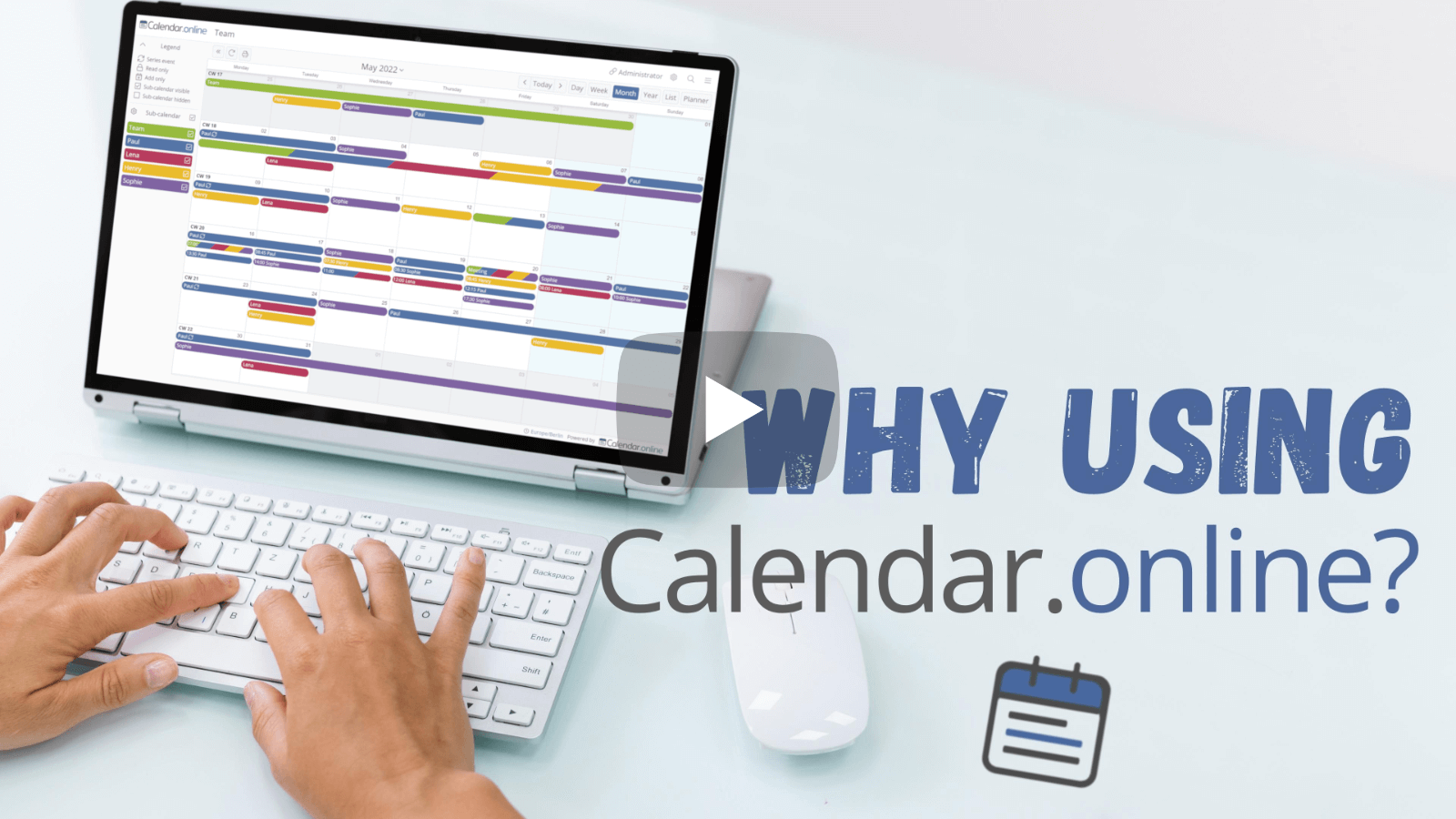
Kalendern för | Lag

lätt att organisera, planera och dela

Live-demo Skapa kalender
Video: What can Calendar Online do for you?

Enkel åtkomst utan inloggning

Din kalender nås via åtkomstlänkar utan att logga in.
T ex:: https://calendar.online/12073b2a94a3ac83cbf7

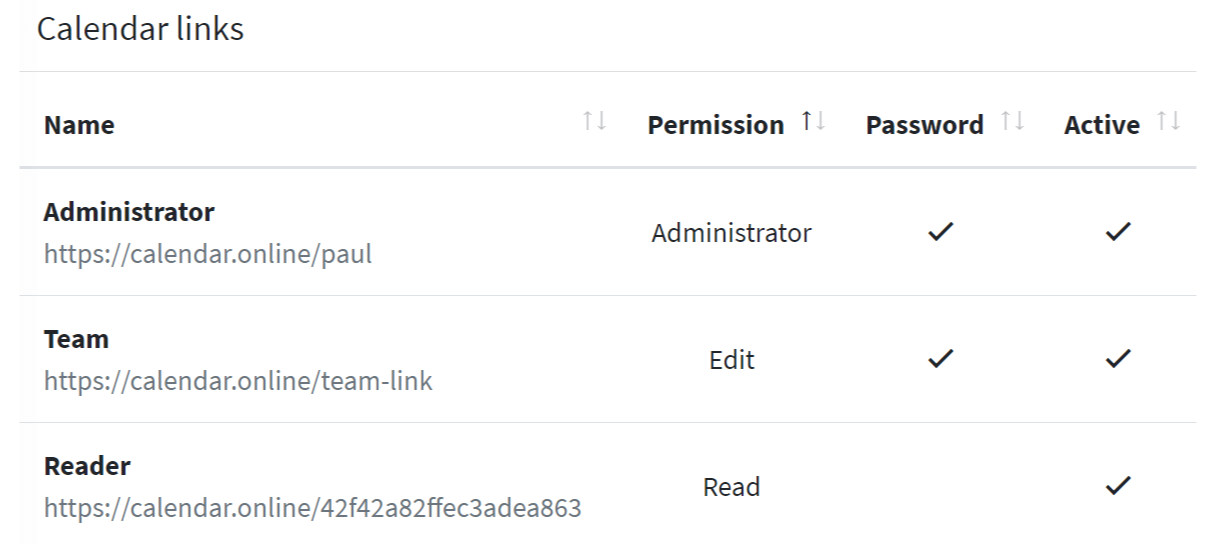
Du kommer att få flera åtkomstlänkar för din kalender som du kan ställa in individuella behörigheter för (t.ex. läsa eller skriva).

För ökad säkerhet kan varje åtkomstlänk också skyddas med ett lösenord.


Bekvämt för team

Tack vare enkel åtkomst via länkar och omfattande rättighetshantering är Calendar.digital idealisk för att arbeta med en kalender med flera personer.


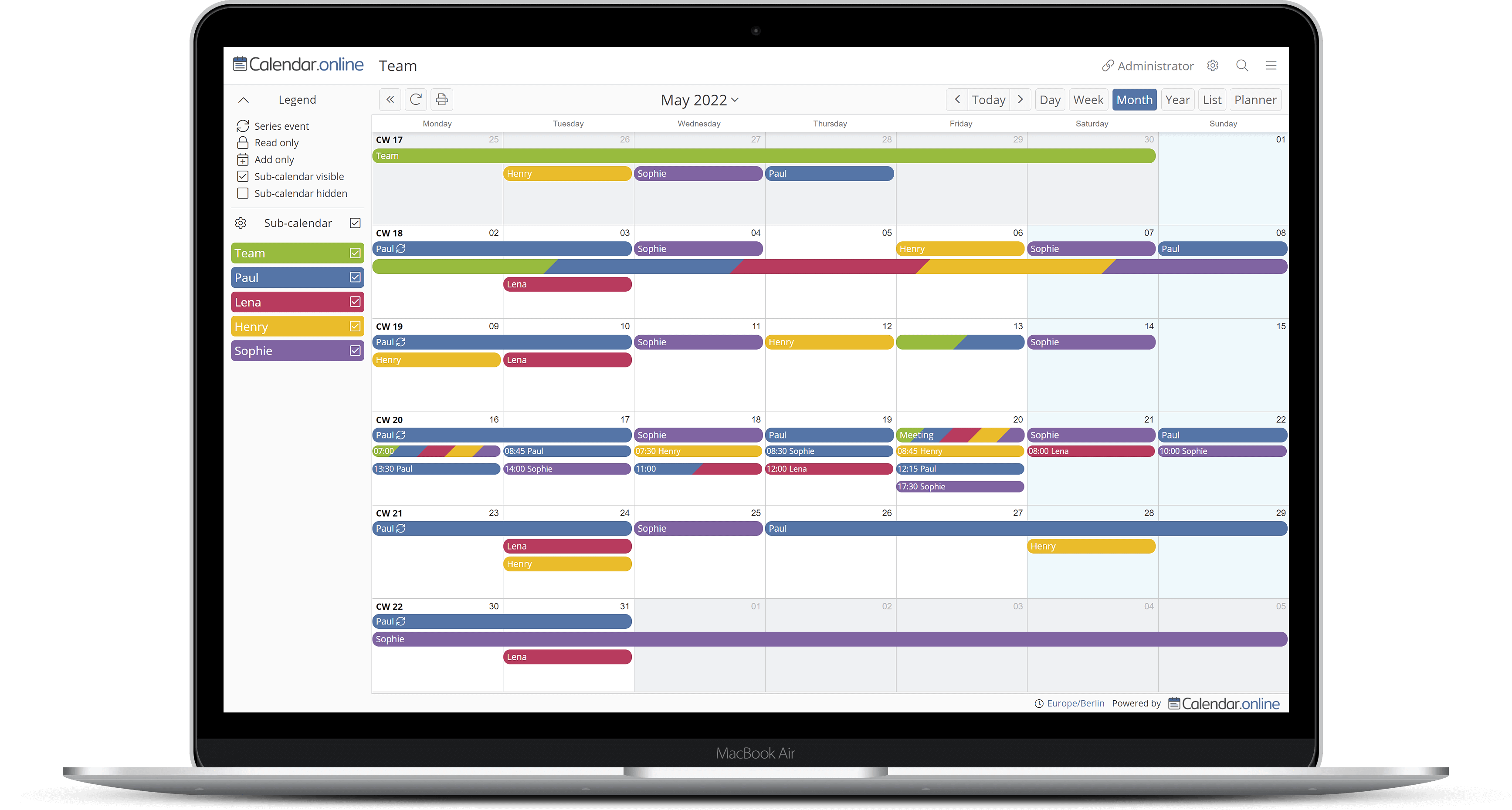
Delkalendrar för bättre överblick

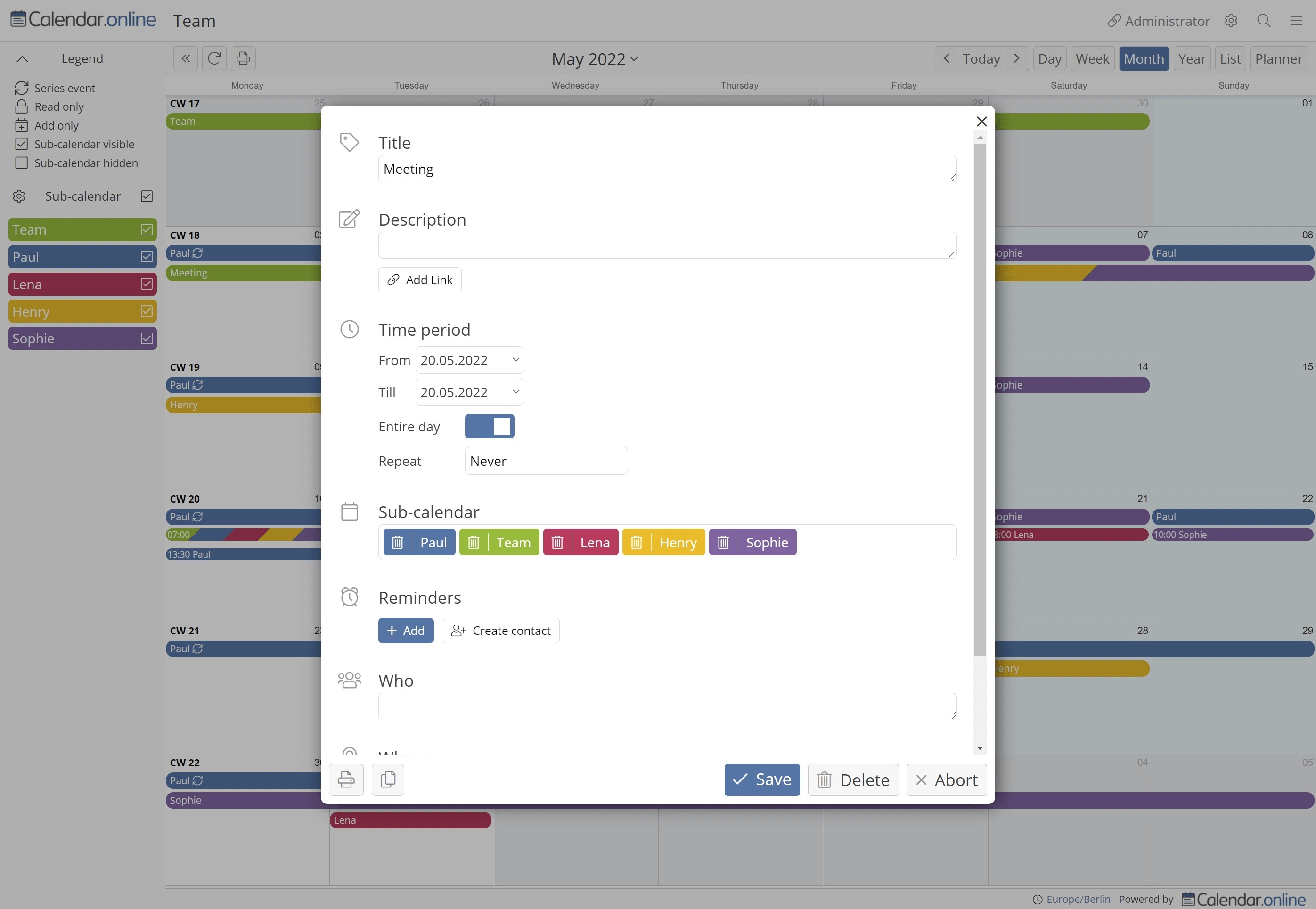
Strukturera din kalender med färgade underkalendrar. För varje åtkomstlänk kan du också ange vilka delkalendrar som är läsbara och skrivbara.

Olika tillämpningar

  • Filofax
  • Semesterplanering
  • Timschema
  • Planering av ridstall
  • fysisk planering
  • Schema
  • Skolkalender

Missa inte ytterligare ett möte

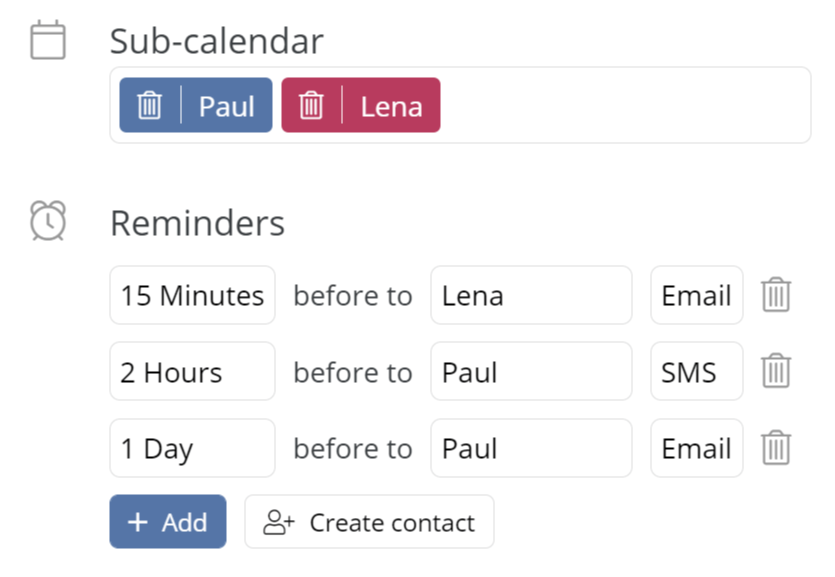
Låt oss påminna dig om dina möten via e-post eller SMS. Alternativt kan du också få påminnelser skickade till ditt team och dina familjemedlemmar.

Via den dagliga eller veckovisa agendan kan du informeras via e-post om kommande möten.

Du kan också bli informerad om nya möten eller ändringar via e-post.


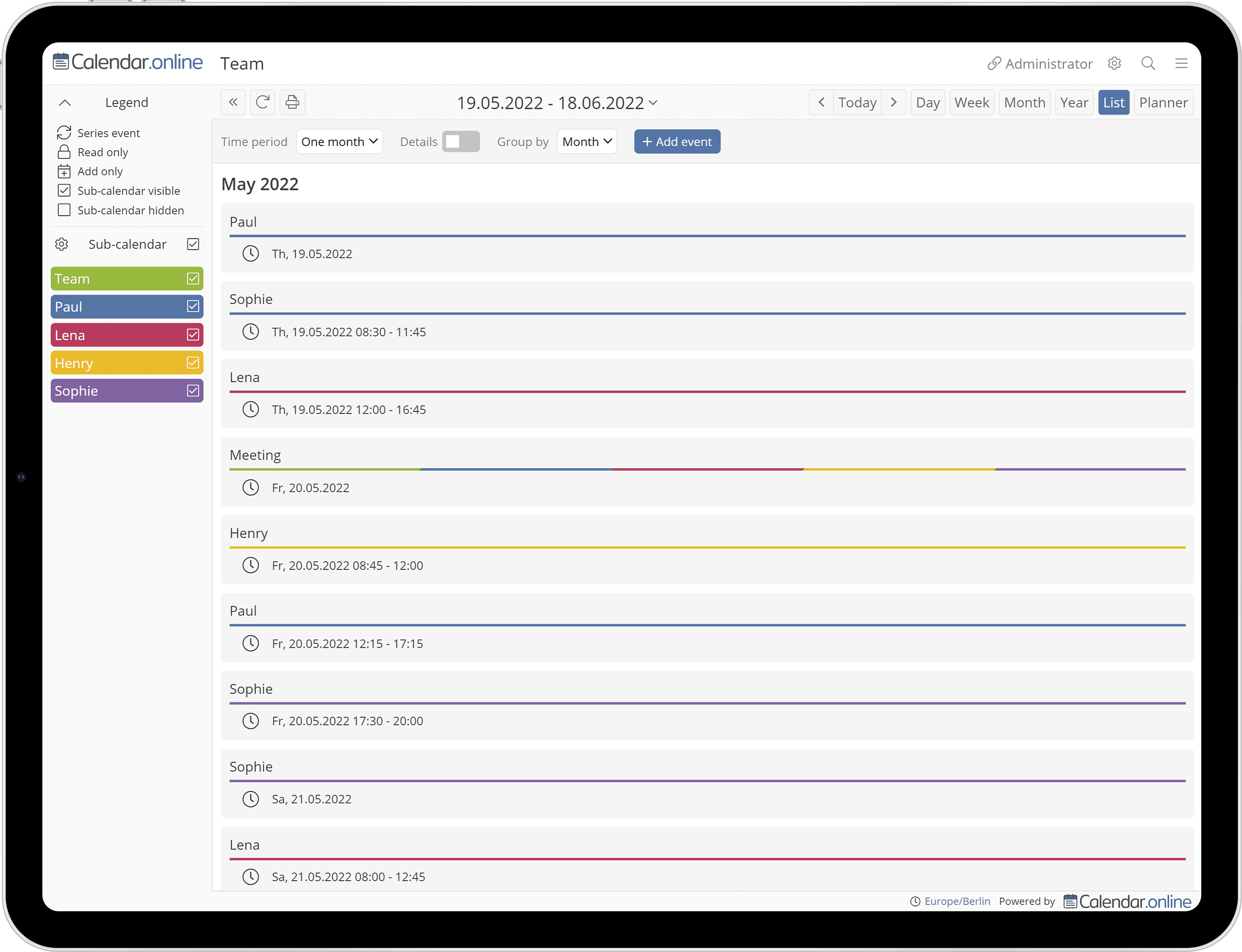
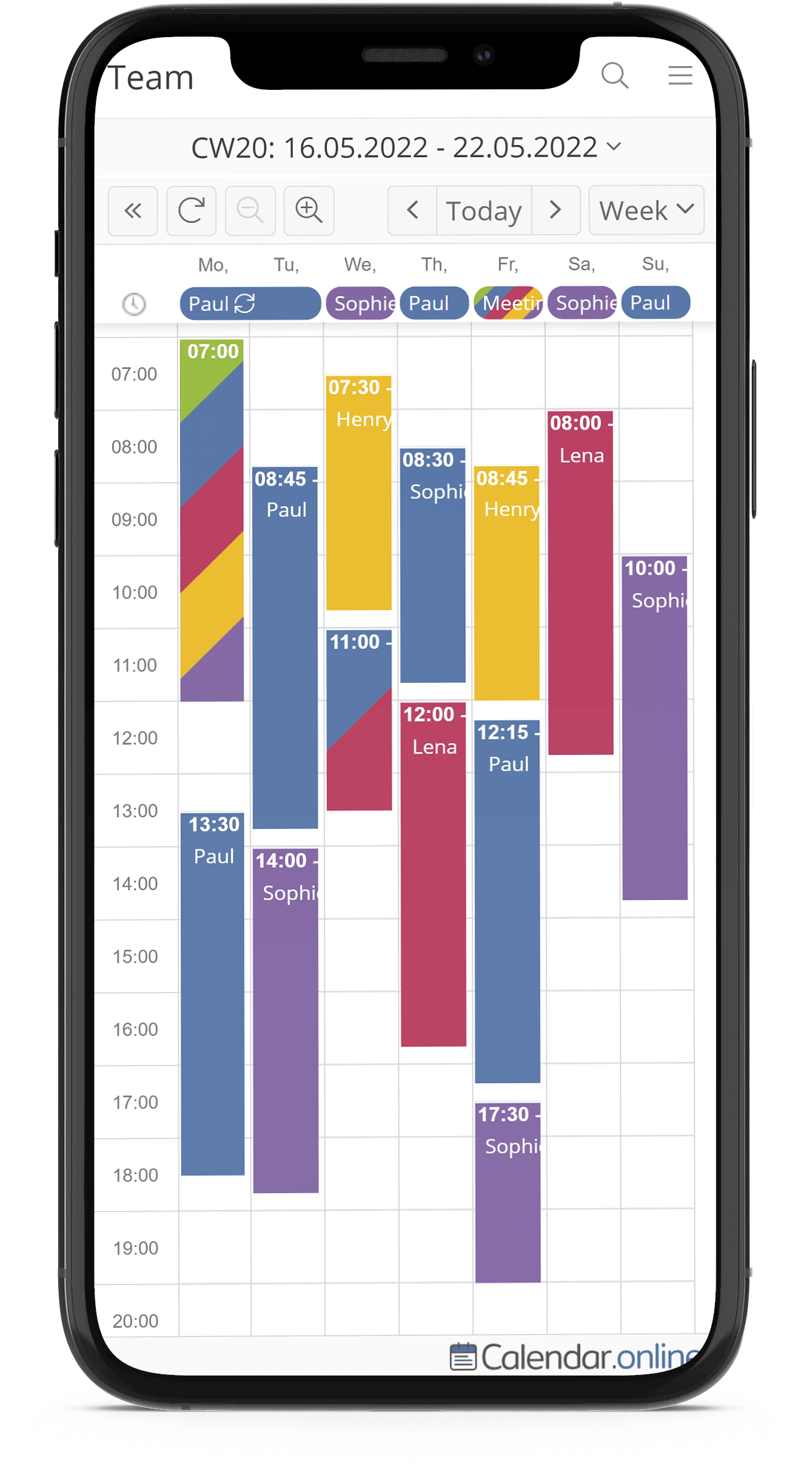
Tillgänglig på alla enheter

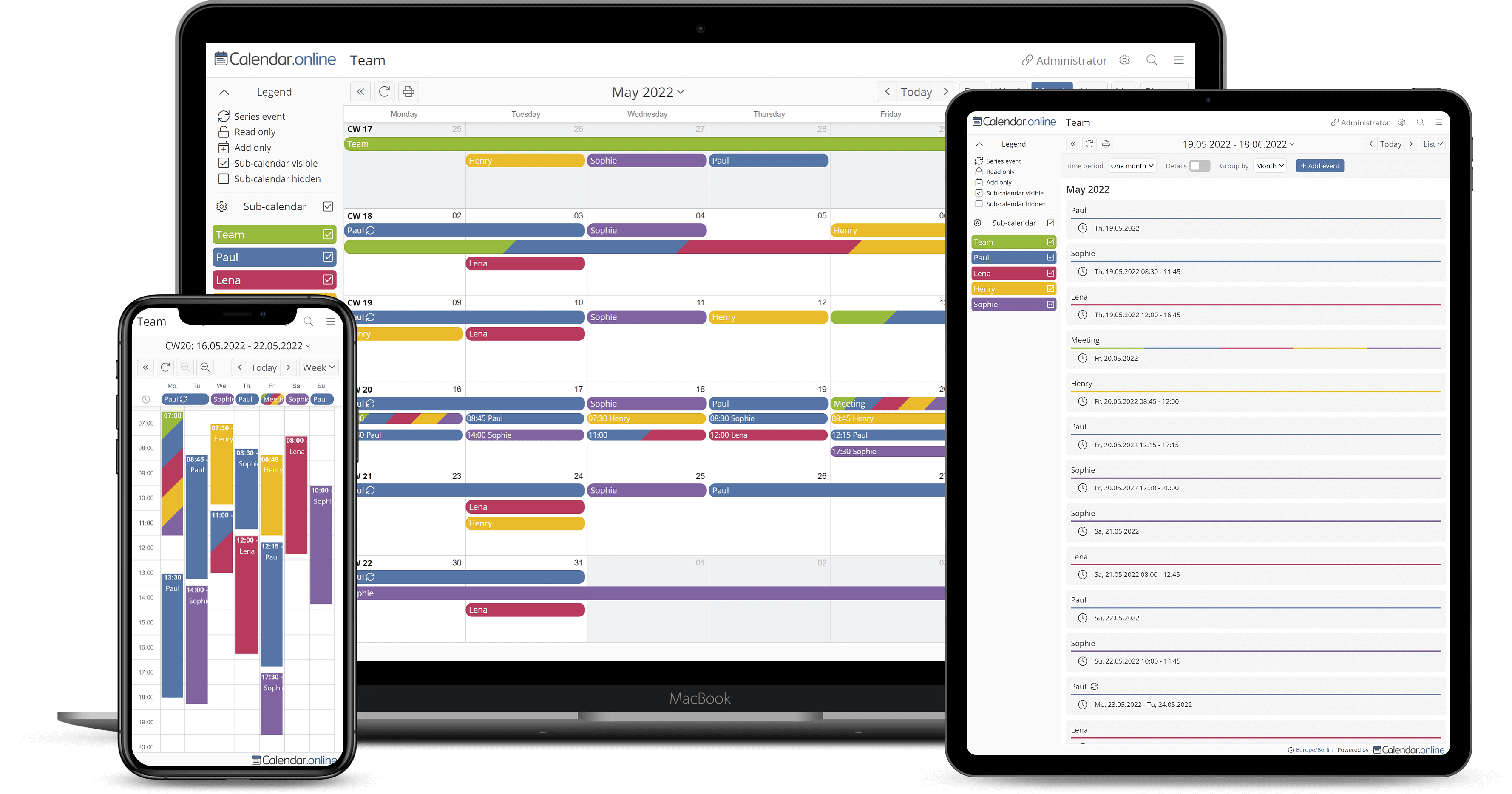
Calendar.digital kan användas på alla enheter (t.ex. smartphone, surfplatta eller skrivbord) i webbläsaren. Du kan också installera vår APP på Android, iOS och MacOS:

Google Play App Store


Bokningsfunktion

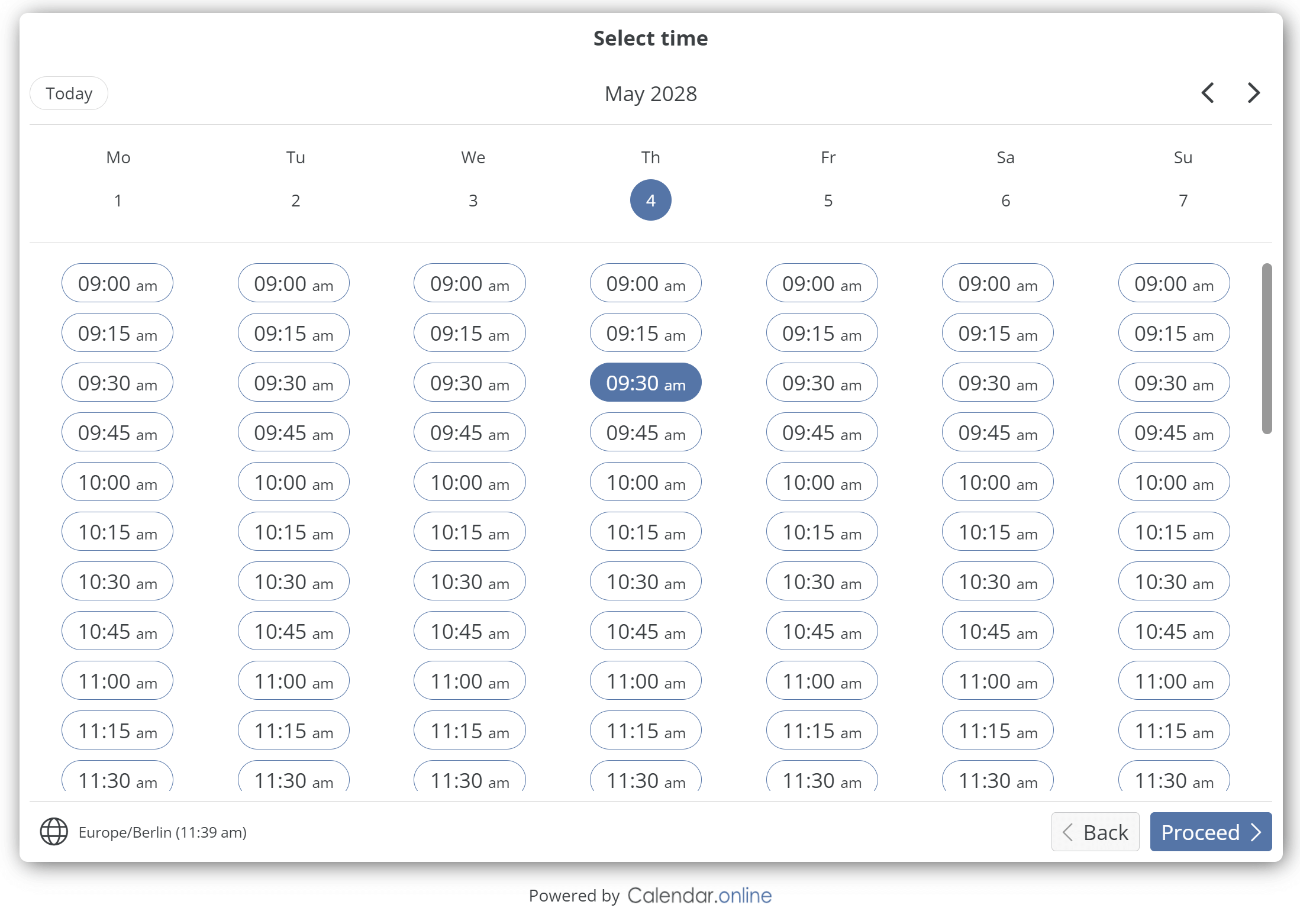
Prospekt och kunder kan använda bokningsfunktionen för att boka tider direkt i din kalender.
Utnämningens varaktighet bestäms i förväg.
Endast lediga tider erbjuds automatiskt i din kalender. Du kan välja vilka underkalendrar som ska beaktas för att bestämma lediga tider.

Live-demo
Pris

Bas-värde


$0.00

Gratis


  • Till 6 underkalendrar
  • Till 3 Åtkomstlänkar
  • Obegränsat antal användare
  • Omfattande rättighetshantering
  • Skriv ut / PDF -export
  • Bokningsstatistik
  • Tidsbeställningsexport
  • Tidsbeställningsimport
  • Importintervall 1 dag
  • 1 Bokningsprodukt/länk
  • Integration till egen webbplats
  • Android-APP / iOS-APP
  • Stöd för tidszon
  • Ett års historiska data
  • Gratis för alltid

Plus


$6.90

per kalender
Per månad
Inkl moms

  • Alla grundläggande funktioner
  • Till 20 underkalendrar
  • Till 10 Åtkomstlänkar
  • Ytterligare Lösenordsskydd
  • Påminnelser via e-post
  • Underrättelser
  • Daglig agenda
  • Individuella åtkomstlänkar
  • Importintervall 3 timmar
  • 5 Bokningsprodukter/Länkar
  • vart femte år historiska data
  • Avbryt när som helst
  • 5.52$/Månad med årlig betalning

Premium


$14.90

per kalender
Per månad
Inkl moms

  • Alla grundläggande funktioner och PLUS-funktioner
  • Obegränsade delkalendrar
  • Obegränsade åtkomstlänkar
  • Bifoga filer till bokningen
  • Exportera till Excel
  • Uppdatera automatiskt
  • Importintervall 15 minuter
  • Icke fastställd Bokningsprodukter/Länkar
  • Påminnelser per SMS
  • Bjud in deltagare till möten
  • Anmälan till tidsbokning
  • Utan calendar.digital branding
  • Egen logo
  • API-gränssnitt
  • Icke fastställd historiska data
  • Avbryt när som helst
  • 11.92$/Månad med årlig betalning

Skapa kalender

Har du glömt åtkomstlänken?

FAQ - Vanliga frågor

Vem riktar sig kalendern till?
Både till individer och till grupper som familjer och team. Genom att komma åt kalendern via länkar är det särskilt enkelt att använda den på flera enheter eller att dela den med andra.
Hur kommer jag åt min kalender?
När du har skapat din kalender får du en "administratörslänk". Du kan använda den här länken för att komma åt både din kalender och dina inställningar.
Vad är åtkomstlänkar?
Zugriffslinks ermöglichen Ihnen den Zugriff auf ihren Kalender.

Ein Zugrifflink besteht aus der Domain (calendar.online) und einer 20 stelligen Zeichenfolge.

Beispiel:
https://calendar.online/12073b2a94a3ac83cbf7

Die 20-stellige Zeichenfolge wird bei Erstellung des Links zufällig generiert und ist nicht erratbar (siehe Frage „Wie sicher ist der Kalender?“).

Ab der Plus-Version ist es möglich die Zeichenfolge zu bearbeiten (Beispiel: https://calendar.online/sport). Außerdem ist es möglich für zusätzliche Sicherheit für jeden Zugrifflink ein Passwort festzulegen.

Der Link als Ansicht

Zusätzlich zur Zugriffsregelung können Sie sich einen Link wie eine gesonderte Ansicht vorstellen, die genau auf eine bestimmte Nutzergruppe des Kalenders zugeschnitten ist. Haben Sie zum Beispiel Kunden, die nur über ihre Termine informiert werden sollen, stellen Sie in den Einstellungen für diesen Link ein, dass reiner Lesezugriff vorliegen soll.

Es gibt hierbei viele weitere Zugriffsrechte, die Sie detailliert pro Link einrichten und verwalten können.
Vad är underkalendrar?
Delkalendrar ger dig möjlighet att ordna dina möten inom vissa områden i din kalender så att kalendern blir tydligare och mer strukturerad. Datum är därför tydligt åtskilda från varandra vad gäller innehåll och färg med hjälp av underkalendrar.
Hur kan jag visa endast vissa datum?
1) Klicken Sie in der linken Navigation auf "Zugriff"

2a) Legen Sie über die Schaltfläche "Neuer Link" einen Link an mit dem Sie Zugriff auf ihre Termine geben wollen.

2b) Alternativ: Bearbeiten Sie einen bereits bestehenden Link mit dem "grünen Stift Symbol" auf der rechten Seite

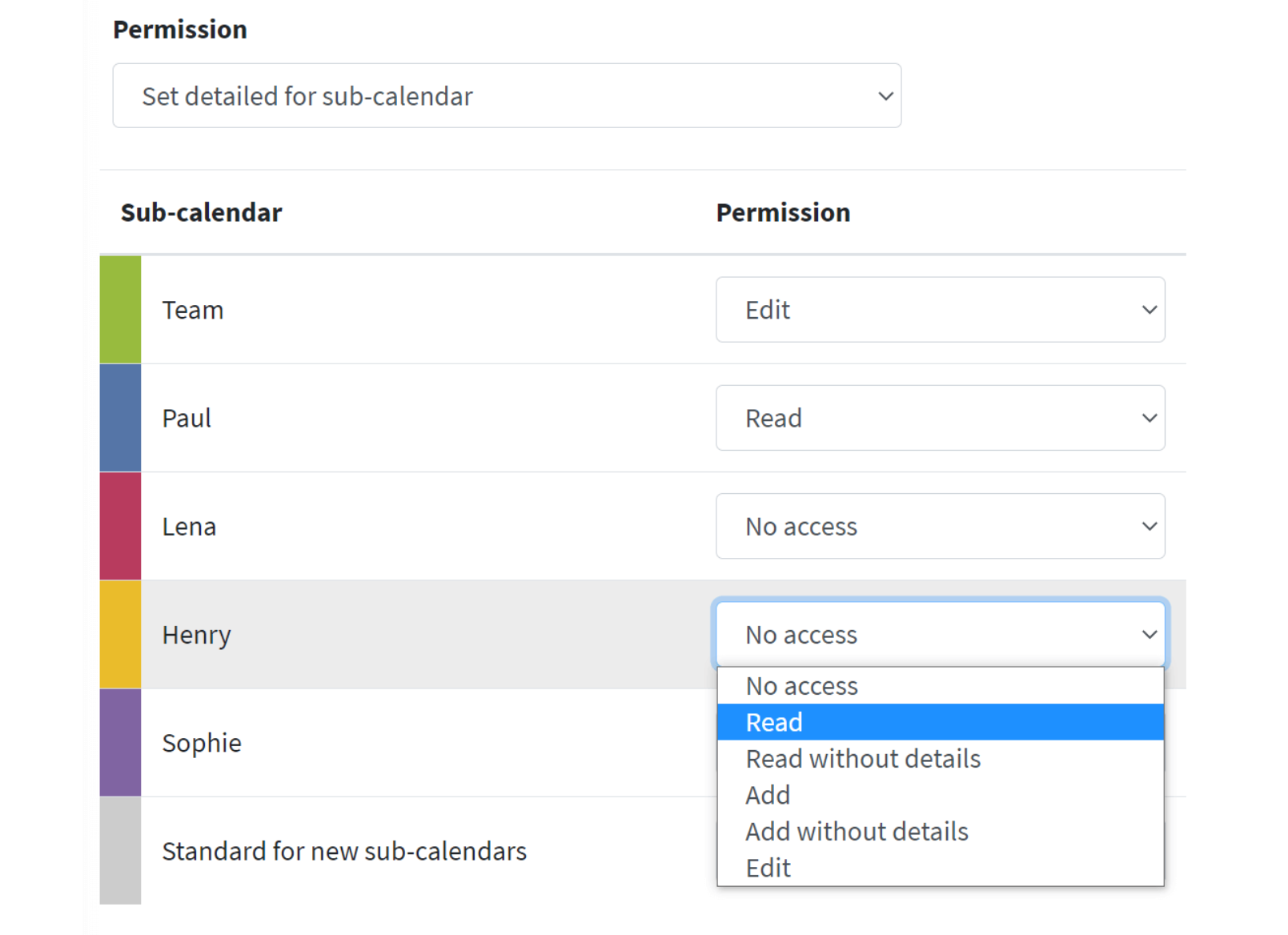
3) In der linken Box im Bereich "Berechtigung" öffnen Sie bitte das Dropdown und wählen dort "Detailliert für Unterkalender einstellen" aus.

Über die nun offene Liste können Sie explizit pro Unterkalender die Rechte einstellen. Anschließend speichern Sie den Link und schicken diesen z.B. per Mail an die gewünschten Nutzer.
Är Calendar.digital GDPR kompatibel?
Calendar.digital är GDPR-kompatibel. Alla calendar.digital-servrar finns i Tyskland. IP-adresser lagras endast anonymt. Inga data kommer att vidarebefordras eller säljas till tredje part.
Hur kommer jag åt inställningarna?
Gå till din kalender via "Administratörslänken" och klicka på kugghjulsikonen uppe till höger:
Hur kan jag dela kalendern?
Nach der Erstellung Ihres Kalenders erhalten Sie neben dem "Administrator-Link" einen "Bearbeiter-Link" und einen "Leser-Link". Teilen Sie den "Bearbeiter-Link" mit Personen, die Termine anlegen und bearbeiten dürfen. Teilen Sie den "Leser-Link" mit Personen, die nur die bestehenden Termine ansehen dürfen. In den Einstellungen können Sie alle Links bearbeiten und bei Bedarf neue Links erstellen.
Vem kan skapa bokningar?
Alla användare som känner till "administratörslänken" eller "redigeringslänken".
Behöver jag ett konto för att komma åt en kalender?
Nej, allt du behöver göra är att vidarebefordra rätt länk (redaktör / läsare) till andra så att de kan se kalendern. Även för första gången krävs inget konto eller registrering för att skapa en kalender som administratör.
Vad händer när jag skapar en kalender med min e-postadress?
Im Gegensatz zu sozialen Netzwerken oder ähnlich großen Plattformen, die auf eine "Daten-Sammel-Wut" ausgelegt sind, ist es unsere Prämisse möglichst wenig Daten von Ihnen zu erheben. Ihre E-Mail-Adresse dient lediglich dazu, dass wir Sie ihrem Kalender zuordnen können. Weiterhin erhalten Sie per E-Mail zur Sicherheit eine Liste der Zugriffs-Links falls diese Ihnen abhanden kommen.
Vad händer om jag glömmer adressen i min kalender?
Du kan få din administratörslänk e-postad till dig: Begär administratörslänk
Kan jag integrera kalendern på min webbplats?
Du kan enkelt integrera kalendern på din webbplats. Ytterligare information finns här: Integrering i webbplatser.
Hur säker är kalendern?
Åtkomstlänkarna är kodade i hexadecimala med en längd på 20 tecken. Detta resulterar i cirka 1,2 biljoner möjliga kombinationer. Detta gör det nästan omöjligt att gissa en åtkomstlänk. Som en ytterligare säkerhetsåtgärd lagras obehörig åtkomst och motsvarande IP-adresser blockeras.
Är tjänsten gratis?
Calendar.digital är gratis i grundversionen.
Vad betyder "Automatisk uppdatering"?
Hinweis: Der Begriff hat nichts mit den Termin-Import-Intervallen oder generell dem Thema Termin-Import zu tun.

Wenn Sie ihren Kalender auf ihrem Monitor geöffnet haben und keine weiteren Aktionen vornehmen während ihre Kollegen Termine hinzufügen, löschen oder ändern wird sich der Zustand in ihrem geöffneten Kalender erstmal nicht ändern. Erst wenn Sie selbst im Kalender blättern oder irgendeine Aktion vornehmen erhalten Sie den von ihren Kollegen angepassten Stand.

Insofern Sie nun einen Kalender mit Lesezugriff z.B. auf einem Info Monitor (z.B. KFZ-Zulassungsstelle) anbieten möchten wo für längere Zeit keine Aktualisierung durch Nutzeraktionen möglich ist bietet Ihnen „Automatische Aktualisierung“ hier die Lösung.

Innerhalb der Einstellungen können Sie diese Funktion aktivieren und dabei ein Intervall festlegen in dem der Kalender von selbst die aktuell geöffnete Ansicht immer wieder mit dem aktuellen Stand an Terminen befüllt.
Vad betyder importintervall?
Calendar.online bietet Ihnen die Möglichkeit Termine von anderen Kalendern (z.B. Outlook) nach Calendar.online zu importieren. Dies kann einmalig als auch regelmäßig per iCalendar-Feeds oder iCalendar-Dateien passieren. Dadurch, dass ein Importvorgang die Serverlast erhöht wird der Vorgang nur in bestimmten zeitlichen Abständen, sogenannten Importintervallen, durchgeführt. Je nach gewähltem Abo-Modell ihres Kalenders können Sie das Intervall auf bis zu 15 Minuten reduzieren.
Varför visas inte mina calendar.onlinea möten i min egen kalender (t.ex. Outlook) via import eller är föråldrade?
Calendar.online bietet ebenfalls die Möglichkeit Termine in einen externen Kalender wie Outlook zu exportieren. Dies erfolgt per iCalendar Feed und hängt stark davon ab ob ihr eigener Kalender dies unterstützt und welche Import Optionen es hier gibt.

In der Regel bieten Outlook usw. immer nur einen einmaligen Import an weshalb jedes Mal von Hand ein Import angestoßen werden muss!

Insofern ihr eigener Kalender sogar regelmäßige Importe unterstützt kann es trotzdem vorkommen, dass neu eingestellte Termine bei Calendar.online nicht direkt in ihrem Kalender auftauchen, da jeder Anbieter unterschiedliche Importintervalle aufweist, die wir nicht beeinflussen können!

Grundsätzlich gilt: Wenn Sie Termine von Calendar.online exportieren haben diese neuen Termine keinerlei Beziehung mehr zu den Terminen in ihrem Calendar.online. Änderungen in Calendar.online haben folglich keinerlei Auswirkungen auf die neuen Termine in Outlook etc.
Hur kan jag importera händelser från Outlook till Calendar.digital?
In Outlook:

1) Melden Sie sich bitte bei der Webvariante von Office 365 an
2) Öffnen Sie den Outlook Kalender unter https://outlook.office.com/calendar
3) Öffnen Sie die Einstellungen (Zahnrad oben rechts)
4) Auf "Alle Outlook Einstellungen anzeigen" klicken
5) Öffnen Sie Kalender => Geteilte Kalender
6) Unter "Einen Kalender veröffentlichen" können Sie einen ICS Link erzeugen

In Calendar.online:

7) Öffnen Sie ihren Administrator Link
8) Öffnen Sie die Einstellungen (Zahnrad oben rechts)
9) Öffnen Sie links in der Navigation "Import"
10) Klicken Sie ganz rechts auf "Neuer Import"
11) Verwenden Sie den ICS Link von Punkt 6 und legen Sie einen neuen Import für Calendar.online an
Hur kan jag importera bokningar en gång från Google Kalender till Calendar.digital?
In Google Calendar:

1) Generieren Sie bitte mit folgender Anleitung eine ICS Datei:
https://support.google.com/calendar/answer/37111?hl=de

In Calendar.online:

2) Öffnen Sie ihren Administrator Link
3) Öffnen Sie die Einstellungen (Zahnrad oben rechts)
4) Öffnen Sie links in der Navigation "Import"
5) Klicken Sie ganz rechts auf "Neuer Import"
6) Verwenden Sie die ICS Datei von Punkt 1 und importieren diese
Hur kan jag regelbundet importera händelser från Google Kalender till Calendar.digital?
In Google Calendar:

1) Melden Sie sich in der Webvariante ihres Google Calendar an: https://calendar.google.com/
2) Öffnen Sie die Einstellungen über Klick auf das Zahnrad oben rechts
3) Links in der Navigation befindet sich der Bereich "Einstellungen für meine Kalender". Wählen Sie hier einen selbst angelegten Unterkalender aus, den Sie exportieren möchten.
4) Setzen Sie unter "Zugriffsberechtigungen für Termine" das Häkchen bei "Öffentlich freigeben".
5) Scrollen Sie runter zu "Kalender integrieren". Hier gibt es den Bereich "Öffentliche Adresse im iCal-Format". Kopieren Sie die vollständige Adresse.

In Calendar.online:

5) Öffnen Sie ihren Administrator Link
6) Öffnen Sie die Einstellungen (Zahnrad oben rechts)
7) Öffnen Sie links in der Navigation "Import"
8) Klicken Sie ganz rechts auf "Neuer Import"
9) Verwenden Sie den ICS Link von Punkt 4 und legen Sie einen neuen Import für Calendar.online an
Hur kan jag regelbundet importera händelser från Apple Calendar till Calendar.digital?
In iCloud:

1) Melden Sie sich mit Ihrem Apple Konto in iCloud unter folgender Adresse an: https://www.icloud.com/
2) Öffnen Sie ihren iCloud Apple Calendar über folgende Adresse: https://www.icloud.com/calendar/
3) In der linken Spalte finden Sie sämtliche Unter-Kalender, die für ihren Kalender angelegt worden sind. Rechts neben dem Namen des Unterkalenders finden Sie ein Symbol, welches dem WLAN-Empfangs-Symbol ähnelt. Klicken Sie auf dieses Symbol.
4) Setzen Sie einen Haken bei "Öffentlicher Kalender", damit ein Export Link erscheint
5) Diesen Link kopieren Sie und tauschen danach "webcal://" durch "http://" aus

In Calendar.online:

6) Öffnen Sie ihren Administrator Link
7) Öffnen Sie die Einstellungen (Zahnrad oben rechts)
8) Öffnen Sie links in der Navigation "Import"
9) Klicken Sie ganz rechts auf "Neuer Import"
10) Verwenden Sie den ICS Link von Punkt 5 und legen Sie einen neuen Import an
Hur kan jag tilldela individuella skrivrättigheter eller läsrättigheter per länk?
1) Öffnen Sie ihren Administrator Link
2) Öffnen Sie die Einstellungen (Zahnrad oben rechts)
3) Öffnen Sie links in der Navigation "Zugriff"
4) Bei dem gewünschten Link können Sie nun auf rechten Seite über den grünen Stift zu dessen Einstellungen gelangen
5) Öffnen Sie bitte das Dropdown unterhalb von „Berechtigung“ und wählen „detailliert für Unterkalender einstellen“

Nun öffnet sich eine Tabelle in der Sie pro Unterkalender die Rechte einstellen können.
Hur använder jag SMS eller var hittar jag den här funktionen?
Zuerst müssen Sie einen Empfänger für SMS Benachrichtigungen anlegen bzw. einen bestehenden Empfänger aktualisieren:

Vorbereitung:

1) Öffnen Sie ihren Administrator Link
2) Klicken Sie auf das Zahnrad oben rechts
3) Links in der Navigation auf "Team" klicken
4a) Ganz rechts auf "Neues Teammitglied" klicken
4b) Bei bereits angelegten Teammitgliedern: Klicken Sie auf den grünen Stift ganz rechts
5) Füllen Sie jegliche Kontaktdaten für ihr Teammitglied aus, vergessen Sie dabei die Telefonnummer nicht
6) Klicken Sie auf "Speichern" um die Person anzulegen / zu aktualisieren

Im Kalender:

1) Legen Sie einen neuen Termin an indem Sie auf eine freie Stelle im Kalender klicken
2) Im Bereich "Erinnerungen" klicken Sie auf "Hinzufügen"
3) Wählen Sie nun ihr Teammitglied aus und den entsprechenden Nachrichtenkanal (SMS)
4) Speichern Sie ihren Termin
Finns det ett mörkt läge?
Ja, den kan aktiveras i kalendern uppe till höger via huvudmenyn i området "Design". Dessutom kan du ange i inställningarna för varje åtkomstlänk om den ska aktiveras automatiskt.