Календарът за | Отбори

лесно организиране, планиране и споделяне

Демонстрация на живо Създаване на календар
Video: What can Calendar Online do for you?

Лесен достъп без влизане в системата

Достъпът до календара ви се осъществява чрез линкове за достъп, без да е необходимо да влизате в системата.
Например: https://calendar.online/12073b2a94a3ac83cbf7

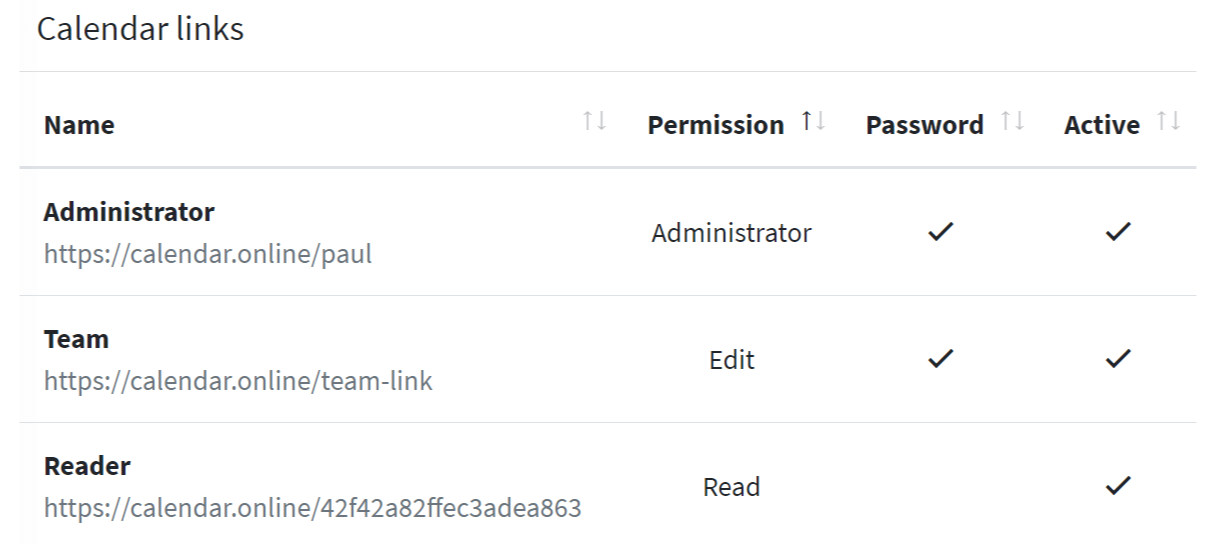
За календара си ще получите няколко линка за достъп, за които можете да зададете индивидуални права (например за четене или запис).

За по-голяма сигурност всяка връзка за достъп може да бъде допълнително защитена с парола.


Полезно за екипите

Благодарение на лесния достъп чрез връзки и обширното управление на правата, Calendar.online е идеално решение за безпроблемна съвместна работа с няколко души върху един календар.


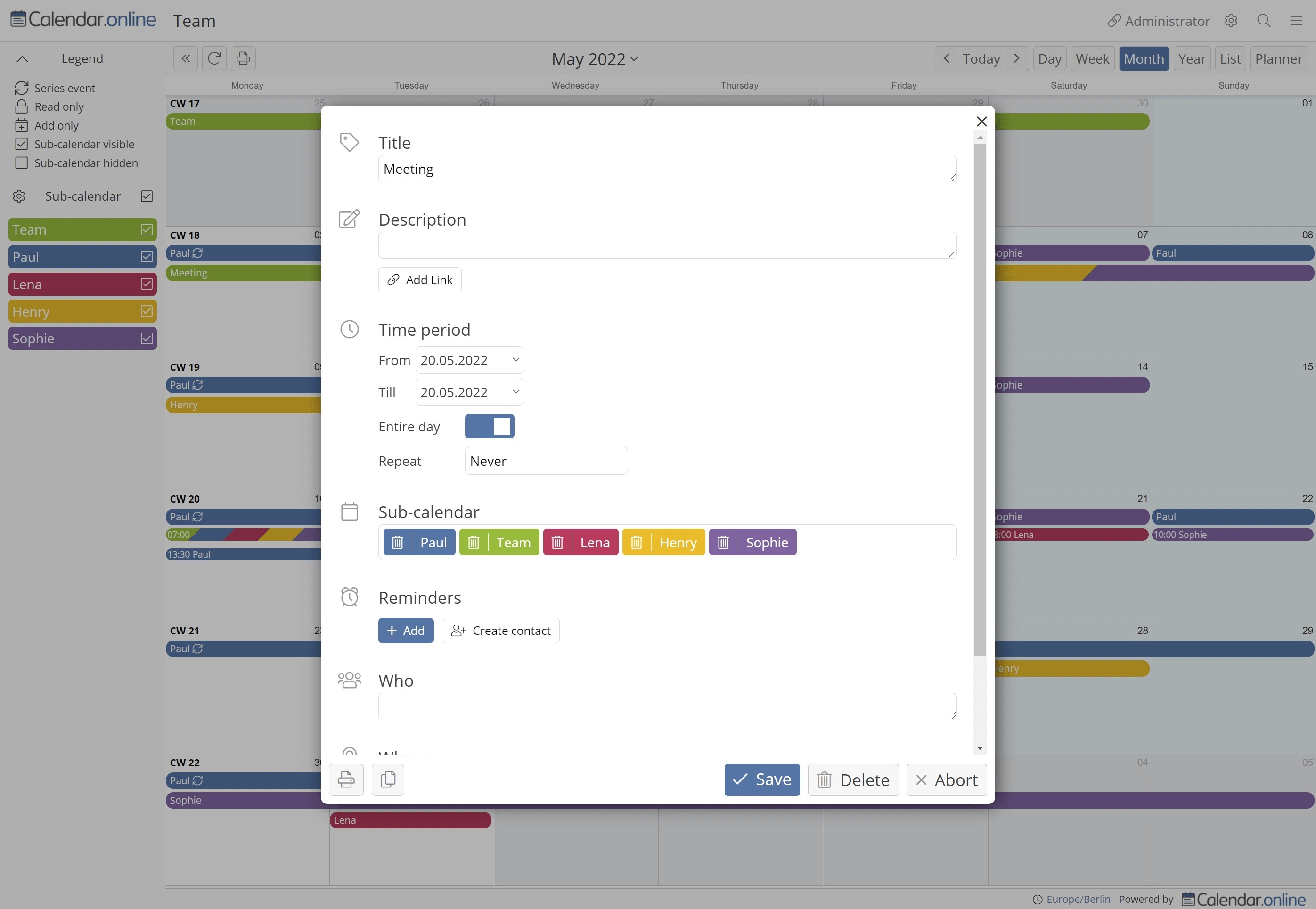
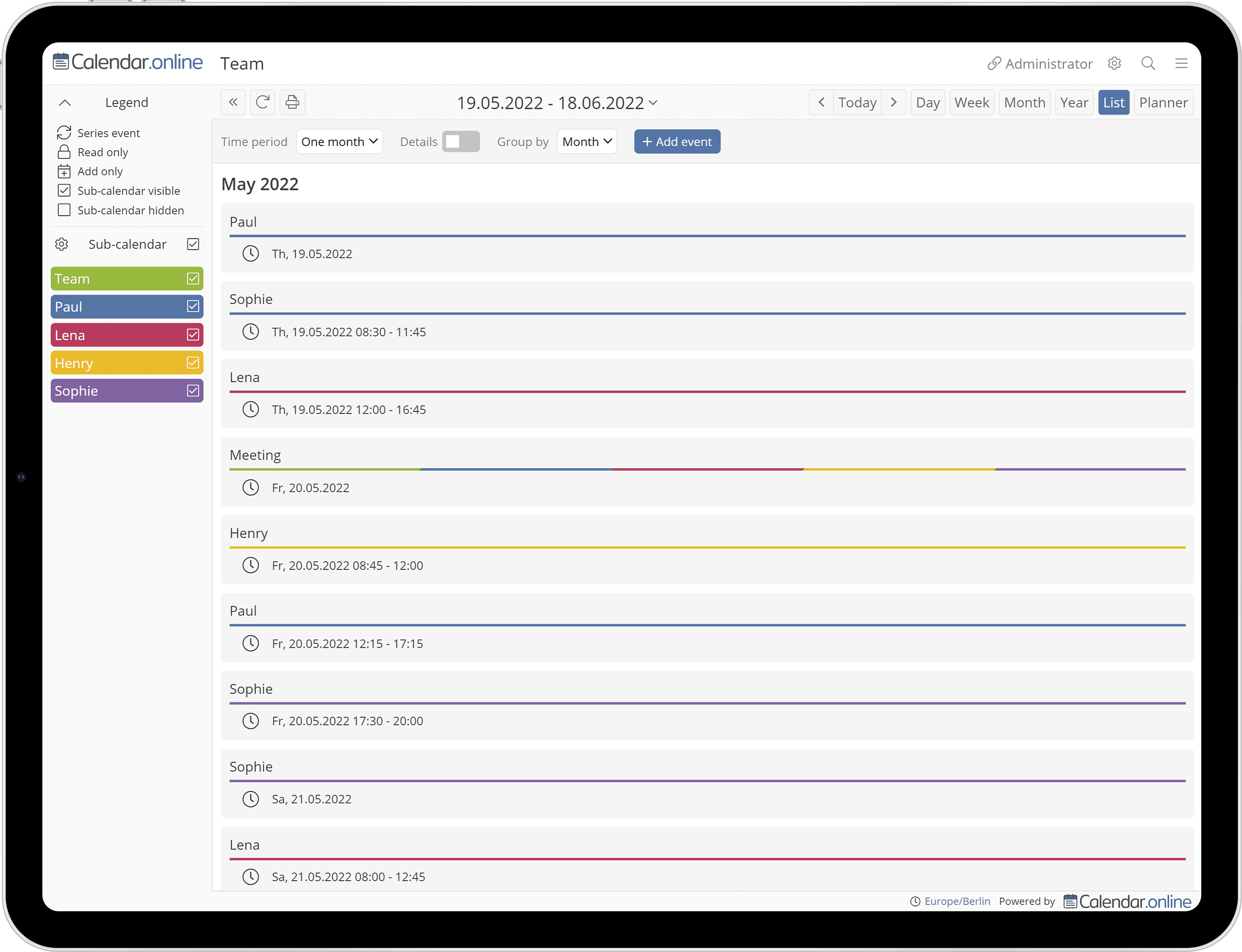
Подкалендар за по-добра прегледност

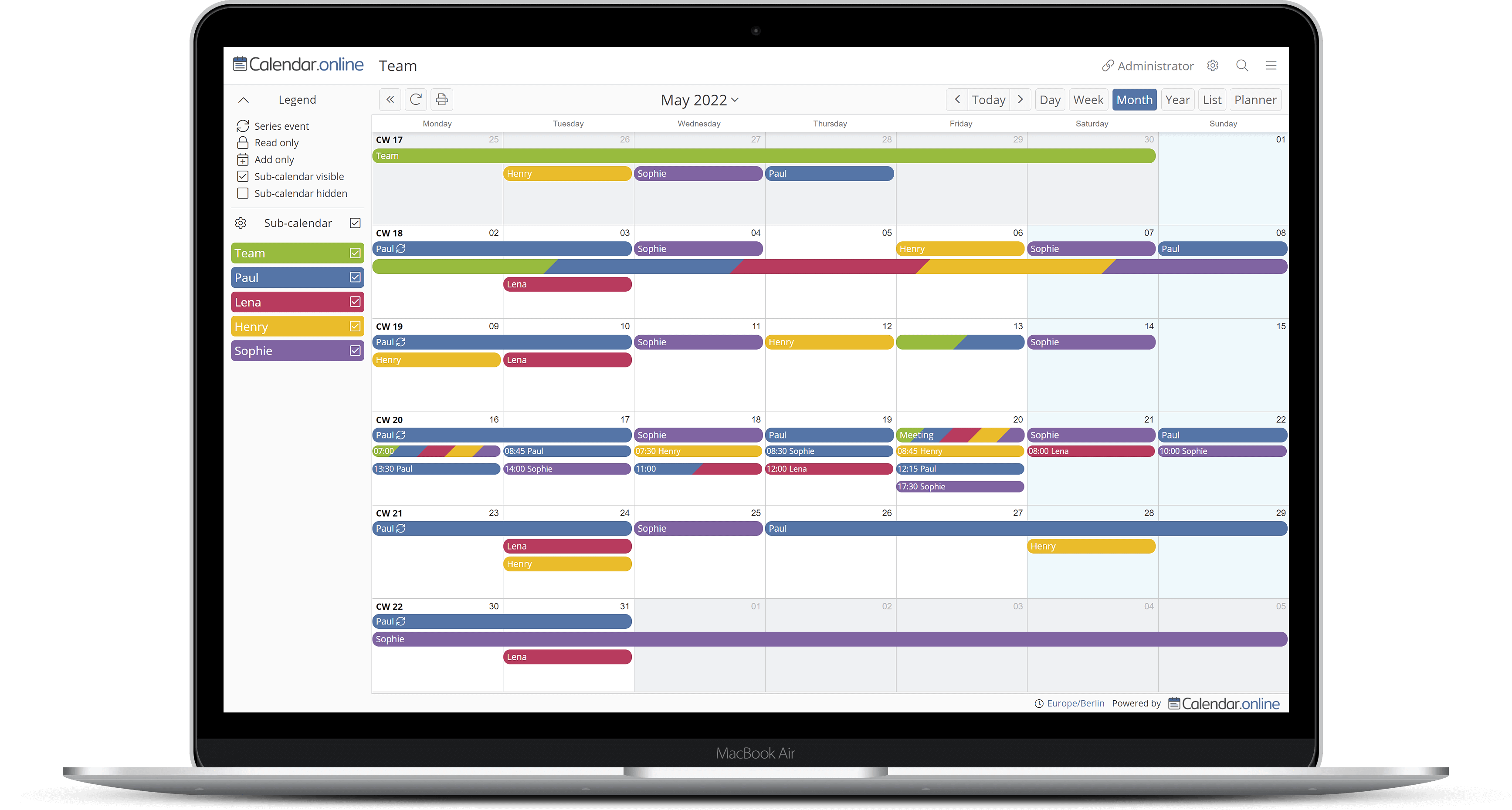
Организирайте календара си с цветни подкалендари. Освен това за всяка връзка за достъп можете да определите кои подкалендари са достъпни за запис и четене.

Разнообразни приложения

  • Личен календар
  • Планиране на почивката
  • Урочен план
  • Проектиране на конюшни
  • Териториално планиране
  • График на дежурствата
  • Учебен календар

Никога повече да не пропускате среща

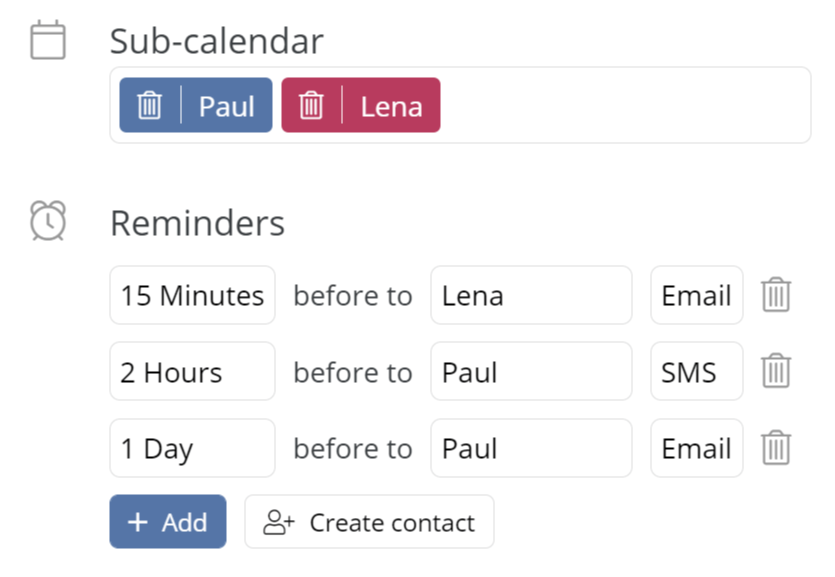
Получавайте напомняния за срещите си по имейл или SMS. По желание можете да изпращате напомняния и на членовете на екипа си и на семейството си.

Чрез дневния или седмичния календар можете да получавате информация по имейл за предстоящите срещи.

Освен това можете да получавате информация по имейл за нови дати или промени в графика.


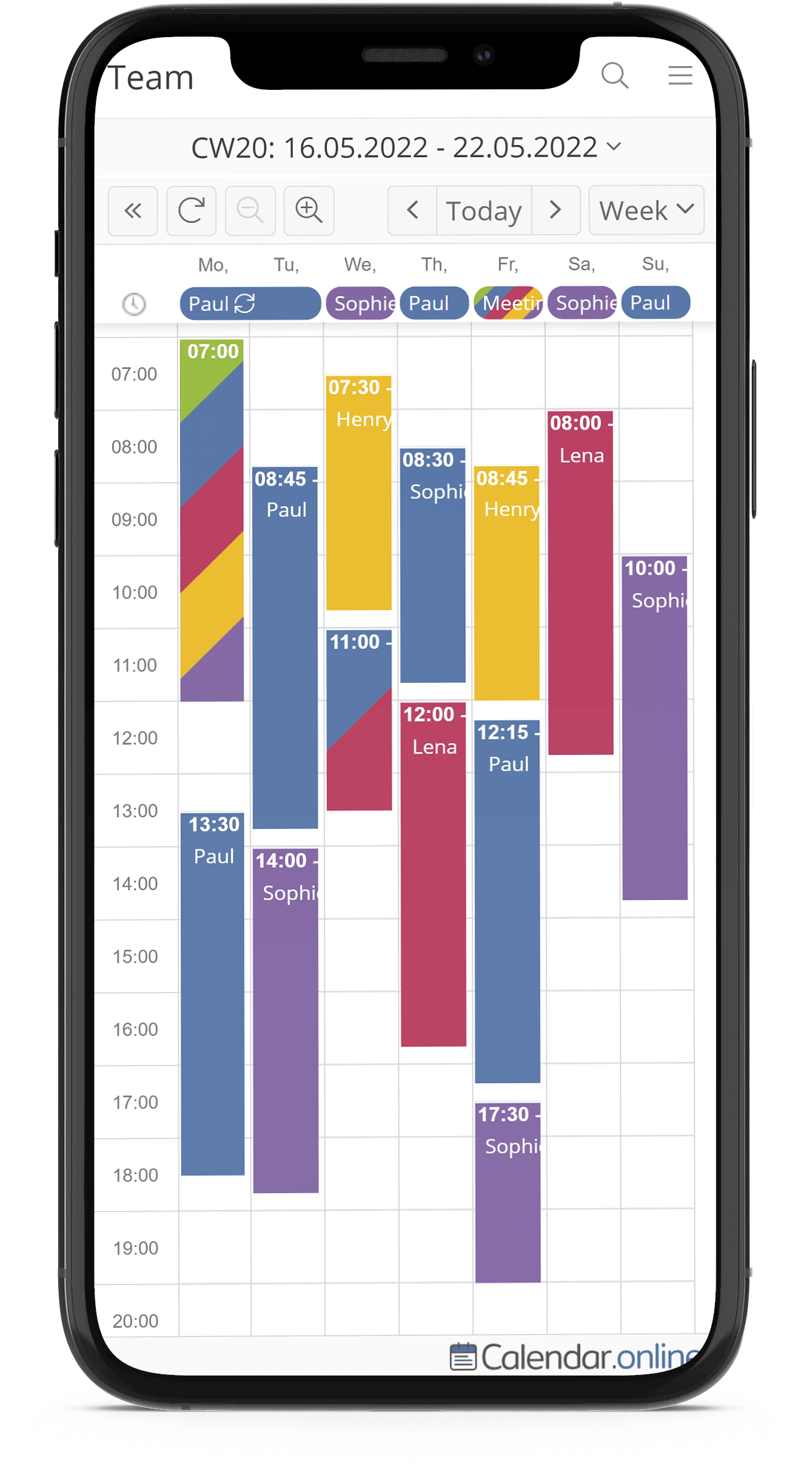
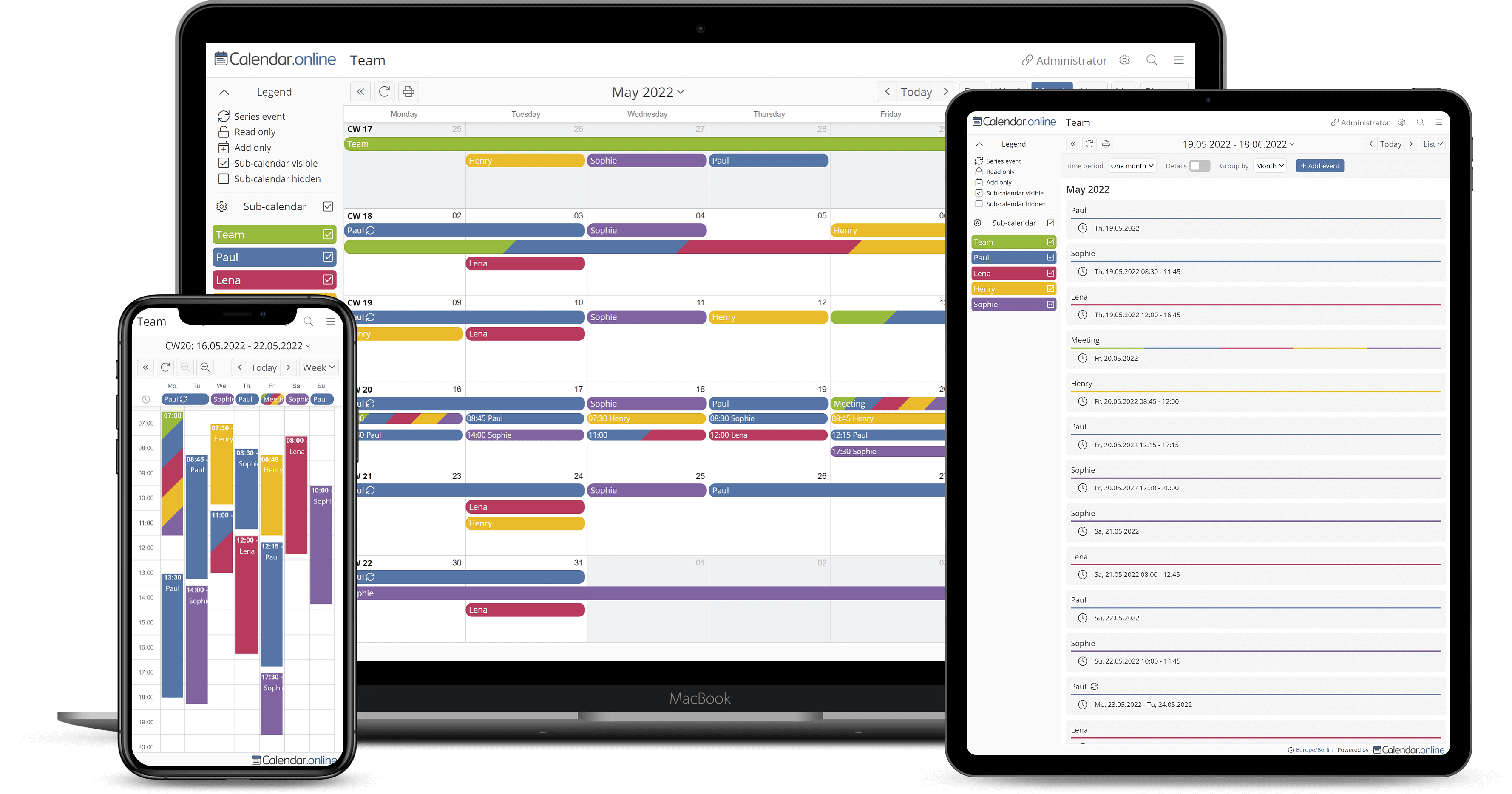
Достъпно на всички устройства

Calendar.online може да се използва в браузъра на всички устройства (например смартфон, таблет или настолен компютър). На Android, iOS и macOS можете да инсталирате и нашето приложение:

Google Play App Store


Функция за резервация

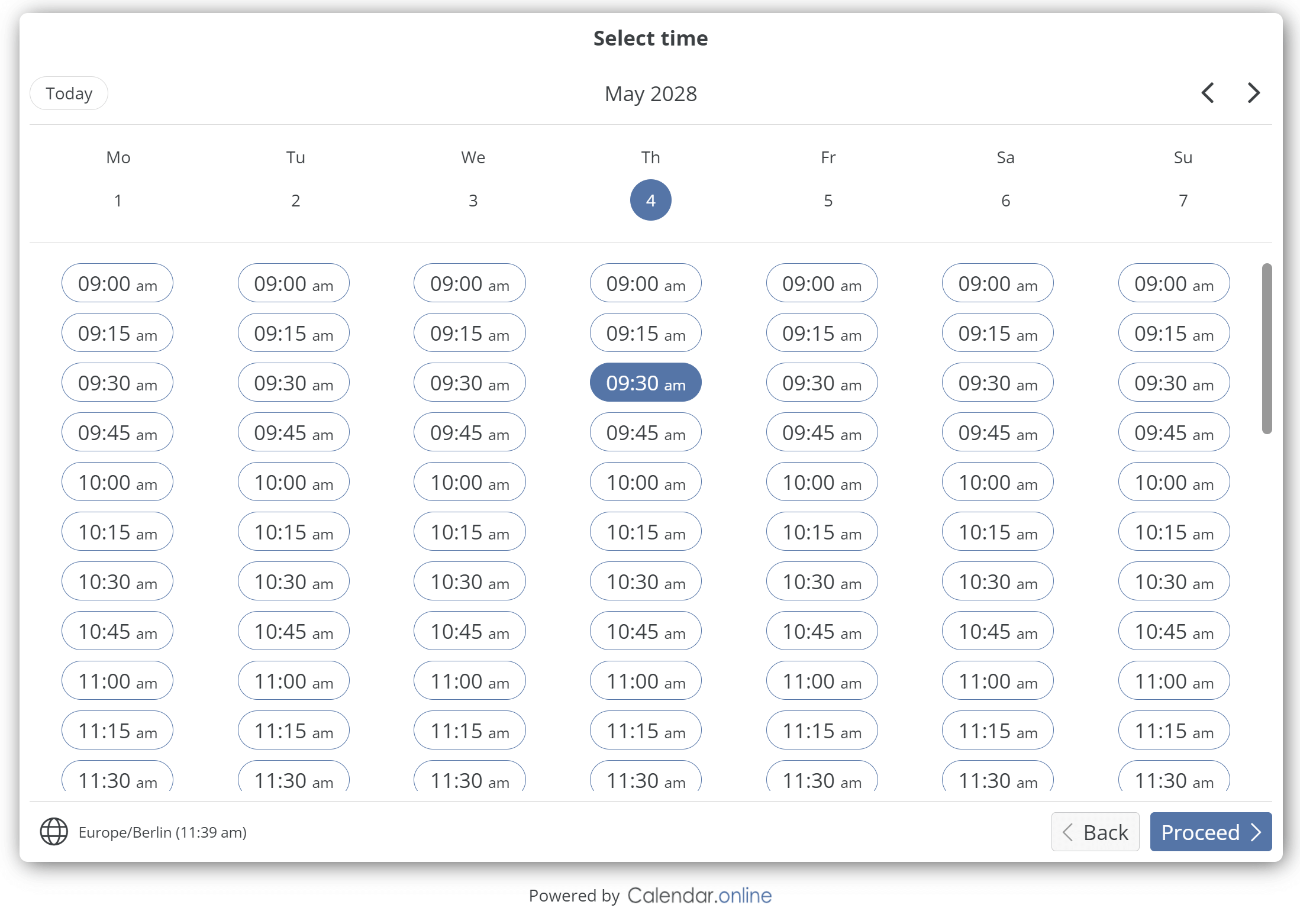
С помощта на функцията за резервация заинтересованите лица и клиентите могат директно да запазват часове в календара ви.
Продължителността на срещата се определя предварително.
Автоматично се предлагат само свободни часове във вашия календар. При това можете да изберете кои подкалендари да се вземат предвид при определянето на свободните часове.

Демонстрация на живо
Цени

Основа


$0.00

безплатно


  • До 6 Подкалендар
  • До 3 Връзки за достъп
  • Неограничен брой потребители
  • Широкообхватно управление на правата
  • Печат / Експорт в PDF
  • Статистика за срещите
  • Експорт на дати
  • Импортиране на дати
  • Интервал на импорта: 1 ден
  • 1 Продукт за резервация/връзка
  • Вграждане в собствен уебсайт
  • Android-APP / iOS-APP
  • Поддръжка на часови зони
  • Исторически данни за една година
  • Завинаги безплатно

Plus


$6.90

за календар
на месец
вкл. ДДС

  • Всички основни функции
  • До 20 Подкалендар
  • До 10 Връзки за достъп
  • Допълнителен Защита с парола
  • Напомняния по имейл
  • Известия
  • Дневен ред
  • Индивидуални линкове за достъп
  • Интервал на импорта 3 часа
  • 5 Продукти за резервации/Връзки
  • Пет години исторически данни
  • Може да се прекрати по всяко време
  • 5.52$/Месец при годишно плащане

Premium


$14.90

за календар
на месец
вкл. ДДС

  • Всички функции от версиите „Базис“ и „Плюс“
  • Неограничен брой подкалендари
  • Връзки за неограничен достъп
  • Прикачване на файлове към среща
  • Експорт в Excel
  • Автоматично обновяване
  • Интервал на импорта 15 минути
  • без ограничение Продукти за резервации/Връзки
  • Спомени чрез SMS
  • Покани на участниците за срещи
  • Записване за срещи
  • Без „Calendar.online“ брандинг
  • Собствено лого
  • API интерфейс
  • без ограничение исторически данни
  • Може да се прекрати по всяко време
  • 11.92$/Месец при годишно плащане

Създаване на календар

Забравили сте линка за достъп?

FAQ - Често задавани въпроси

Към кого е насочен календарът?
Както за отделни лица, така и за групи, като например семейства и екипи. Благодарение на достъпа чрез линкове е изключително лесно да използвате календара на няколко устройства или да го споделяте с други хора.
Как мога да отворя календара си?
След като създадете календара си, ще получите „линк за администратор“. Чрез този линк можете да получите достъп както до календара си, така и до настройките.
Какво представляват линковете за достъп?
Връзките за достъп ви позволяват да получите достъп до календара си.

Всяка връзка за достъп се състои от домейна (calendar.online) и 20-значен символен низ.

Пример:
https://calendar.online/12073b2a94a3ac83cbf7

20-символната поредица се генерира случайно при създаването на линка и не може да бъде отгадана (вижте въпроса „Колко сигурен е календарът?“).

От версията „Плюс“ нататък е възможно да редактирате поредицата (пример: https://calendar.online/sport). Освен това, за допълнителна сигурност е възможно да зададете парола за всеки линк за достъп.

Линкът като изглед

В допълнение към управлението на достъпа можете да си представите линка като отделен изглед, който е точно съобразен с определена група потребители на календара. Ако например имате клиенти, които трябва да бъдат информирани само за своите срещи, настройте в настройките за този линк, че достъпът трябва да бъде само за четене.

Има много други права за достъп, които можете да настройвате и управлявате подробно за всеки линк.
Какво представляват подкалендарите?
Подкалендарите ви дават възможност да групирате събитията си в определени области в рамките на календара, за да стане той по-прегледен и структуриран. По този начин събитията се разграничават ясно както по съдържание, така и по цвят.
Как мога да визуализирам само определени дати?
1) Кликнете върху „Достъп“в лявата навигационна лента

2а) Чрез бутона „Нов линк“ създайте линк, чрез който искате да предоставите достъп до вашите срещи.

2б) Алтернативно: Редактирайте вече съществуващ линк с „зелената икона на молив“ от дясната страна

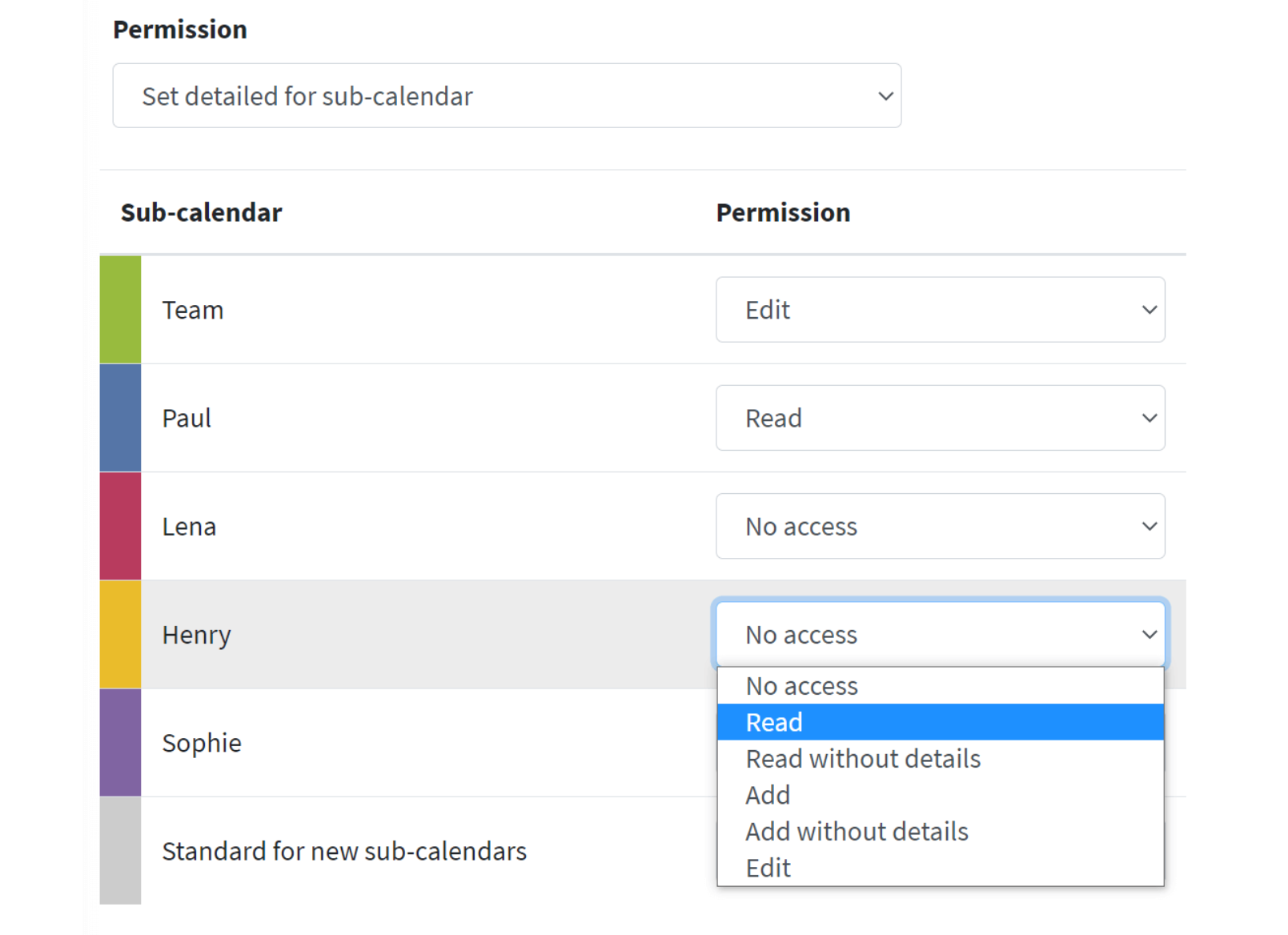
3) В лявото поле в раздела „Права“ отворете падащото меню и изберете „Подробни настройки за подкалендари “.

Чрез отворения списък можете да зададете правата изрично за всеки подкалендар. След това запазете линка и го изпратете, например по имейл, на желаните потребители.
Календар.digital отговаря ли на изискванията на ОРЗД?
Calendar.online отговаря на изискванията на Общия регламент за защита на данните (GDPR). Всички сървъри на Calendar.online се намират в Германия. IP-адресите се съхраняват само в анонимна форма. Данните не се предоставят на трети лица и не се продават.
Как да отворя настройките?
Отворете календара си чрез „връзката за администратори“ и кликнете върху иконата с зъбното колело в горния десен ъгъл:
Как мога да споделя календара?
След като създадете календара си, освен „връзката за администратор“ ще получите „връзка за редактор“ и „връзка за читател“. Споделете „връзката за редактор“ с лицата, които имат право да създават и редактират събития. Споделете „връзката за читател“ с лицата, които имат право само да разглеждат съществуващите събития. В настройките можете да редактирате всички връзки и при необходимост да създавате нови.
Кой може да създава срещи?
Всички потребители, които знаят „връзката за администратори“ или „връзката за редактори“.
Необходима ли е сметка, за да имате достъп до календара?
Не, трябва само да изпратите правилния линк (за редактори / читатели) на други хора, за да могат те да разгледат календара. Дори за първоначалното създаване на календар като администратор не се изисква акаунт или регистрация.
Какво се случва, когато създавам календар с моя имейл адрес?
За разлика от социалните мрежи или други подобни големи платформи, които са насочени към „масивно събиране на данни“, нашата цел е да събираме възможно най-малко данни от вас. Вашият имейл адрес служи единствено за това, да можем да ви свържем с календара ви. Освен това, за сигурност ще получите по имейл списък с линковете за достъп, в случай че ги изгубите.
Какво става, ако съм забравил адреса на календара си?
Можете да поискате да ви бъде изпратен линкът за администратор по имейл: Заявка за линк за администратор
Мога ли да вградя календара в уебсайта си?
Можете безпроблемно да вградите календара в уебсайта си. Повече информация по този въпрос ще намерите тук: Вграждане в уебсайтове.
Колко сигурен е календарът?
Връзките за достъп са кодирани в шестнадесетичен формат и имат дължина 20 знака. Това води до около 1,2 квадрилиона възможни комбинации. По този начин е практически невъзможно да се отгатне връзката за достъп. Като допълнителна мярка за сигурност неоторизираните опити за достъп се записват, а съответните IP адреси се блокират.
Услугата безплатна ли е?
В основната си версия Calendar.online е безплатен.
Какво означава „Автоматично актуализиране“?
Забележка: Терминът няма нищо общо с интервалите за импортиране на срещи или с темата за импортирането на срещи като цяло.

Ако сте отворили календара си на екрана и не извършвате никакви действия, докато вашите колеги добавят, изтриват или променят срещи, състоянието в отворения ви календар засега няма да се промени. Едва когато сами превъртите в календара или извършите някакво действие, ще видите актуализираното от колегите ви състояние.

Ако искате да предложите календар с достъп само за четене, например на информационен монитор (например в служба за регистрация на МПС), където за по-дълго време не е възможно актуализиране чрез действия на потребителите, функцията „Автоматично актуализиране“ ви предлага решението.

В настройките можете да активирате тази функция и да зададете интервал, в рамките на който календарът сам ще актуализира текущо отворения изглед с най-новите данни за срещите.
Какво означава „интервал на импорта“?
Calendar.online ви предлага възможност да импортирате срещи от други календари (например Outlook) в Calendar.online. Това може да се извършва еднократно или редовно чрез iCalendar-емисии или iCalendar-файлове. Тъй като процесът на импортиране увеличава натоварването на сървъра, той се изпълнява само на определени интервали от време, така наречените интервали за импортиране. В зависимост от избрания абонаментен модел на календара ви, можете да намалите интервала до 15 минути.
Защо срещите ми от „Calendar.online“ не се появяват в моя календар (например Outlook) след импортиране или са остарели?
Calendar.online също предлага възможност за експортиране на срещи във външен календар, като например Outlook. Това се извършва чрез iCalendar Feed и зависи до голяма степен от това дали вашият календар поддържа тази функция и какви опции за импортиране предлага.

Обикновено Outlook и други подобни програми предлагат само еднократен импорт, поради което всеки път импортът трябва да се стартира ръчно!

Дори ако вашият календар поддържа редовни импорти, все пак може да се случи новосъздадените срещи в Calendar.online да не се появят директно във вашия календар, тъй като всеки доставчик има различни интервали за импорт, върху които ние нямаме влияние!

Като цяло важи следното: когато експортирате срещи от Calendar.online, тези нови срещи вече нямат никаква връзка със срещите във вашия Calendar.online. Следователно промените в Calendar.online нямат никакво влияние върху новите срещи в Outlook и др.
Как мога да импортирам срещи от Outlook в Calendar.online?
В Outlook:

1) Моля, влезте в уеб версията на Office 365
2) Отворете календара на Outlook на адрес https://outlook.office.com/calendar
3) Отворете настройките (зъбното колело в горния десен ъгъл)
4) Кликнете върху „Показване на всички настройки на Outlook“
5) Отворете „Календар“ => „Споделени календари“
6) В раздела „Публикуване на календар“ можете да създадете ICS връзка

В Calendar.online:

7) Отворете линка за администратори
8) Отворете настройките (зъбното колело в горния десен ъгъл)
9) Отворете „Импорт“ в лявата навигационна лента
10) Кликнете най-вдясно върху „Нов импорт“
11) Използвайте ICS връзката от точка 6 и създайте нов импорт за Calendar.online
Как мога да импортирам еднократно събития от Google Calendar в Calendar.online?
В Google Calendar:

1) Моля, създайте ICS файл, като следвате следните инструкции:
https://support.google.com/calendar/answer/37111?hl=de

В Calendar.online:

2) Отворете линка за администратори
3) Отворете настройките (зъбното колело в горния десен ъгъл)
4) Отворете „Импорт“ в лявата навигационна лента
5) Кликнете най-вдясно върху „Нов импорт“
6) Използвайте ICS файла от точка 1 и го импортирайте
Как мога редовно да импортирам събития от Google Calendar в Calendar.online?
В Google Calendar:

1) Влезте в уеб версията на Google Calendar: https://calendar.google.com/
2) Отворете настройките, като кликнете върху зъбното колело в горния десен ъгъл
3) В лявата навигационна лента се намира разделът „Настройки за моите календари“. Изберете оттук подкалендар, който сте създали сами и който искате да експортирате.
4) В раздела „Права за достъп до събития“ поставете отметка до „Споделяне публично“.
5) Превъртете надолу до „Интегриране на календара“. Тук ще видите раздела „Публичен адрес във формат iCal“. Копирайте пълния адрес.

В Calendar.online:

5) Отворете линка за администратора
6) Отворете настройките (зъбното колело в горния десен ъгъл)
7) Отворете „Импорт“ в лявата навигационна лента
8) Кликнете в най-дясната част върху „Нов импорт“
9) Използвайте ICS линка от точка 4 и създайте нов импорт за Calendar.online
Как мога редовно да импортирам срещи от Apple Calendar в Calendar.online?
В iCloud:

1) Влезте в iCloud с вашия Apple акаунт на следния адрес: https://www.icloud.com/
2) Отворете календара си в iCloud на следния адрес: https://www.icloud.com/calendar/
3) В лявата колона ще видите всички подкалендари, които са създадени за вашия календар. Вдясно до името на подкалендара ще видите икона, която прилича на иконата за Wi-Fi. Кликнете върху тази икона.
4) Поставете отметка до „Публичен календар“, за да се появи линк за експортиране
5) Копирайте този линк и след това заместете „webcal://“ с „http://“

В Calendar.online:

6) Отворете линка за администратора
7) Отворете настройките (зъбното колело в горния десен ъгъл)
8) Отворете „Импорт“ в лявата навигационна лента
9) Кликнете най-вдясно върху „Нов импорт“
10) Използвайте ICS линка от точка 5 и създайте нов импорт
Как мога да предоставя индивидуални права за записване или четене за всеки линк?
1) Отворете линка за администратори
2) Отворете настройките (зъбното колело в горния десен ъгъл)
3) Отворете „Достъп“ в лявата навигационна лента
4) При желания линк вече можете да достъпите неговите настройки от дясната страна чрез зелената икона с молив
5) Моля, отворете падащото меню под „Права“ и изберете „Подробни настройки за подкалендари“

Сега се отваря таблица, в която можете да зададете правата за всеки подкалендар.
Как да използвам SMS и къде мога да намеря тази функция?
Първо трябва да създадете получател за SMS известия или да актуализирате съществуващ получател:

Подготовка:

1) Отворете линка за администратора
2) Кликнете върху зъбното колело в горния десен ъгъл
3) В лявата навигационна лента кликнете върху „Екип“
4а) В най-дясната част кликнете върху „Нов член на екипа“
4б) Ако вече имате създадени членове на екипа: кликнете върху зеления молив в най-дясната част
5) Попълнете всички данни за контакт на члена на екипа, като не забравяйте да въведете телефонния номер
6) Кликнете върху „Запази“, за да създадете / актуализирате профила на лицето

В календара:

1) Създайте нова среща, като кликнете върху свободно място в календара
2) В раздела „Напомняния“ кликнете върху „Добави“
3) Сега изберете члена на екипа си и съответния канал за съобщения (SMS)
4) Запазете срещата си
Има ли „тъмен режим“ (Dark Mode)?
Да, тази функция може да се активира в календара, в горния десен ъгъл, чрез главното меню в раздела „Дизайн“. Освен това в настройките за всяка връзка за достъп може да се определи дали тя да се активира автоматично.