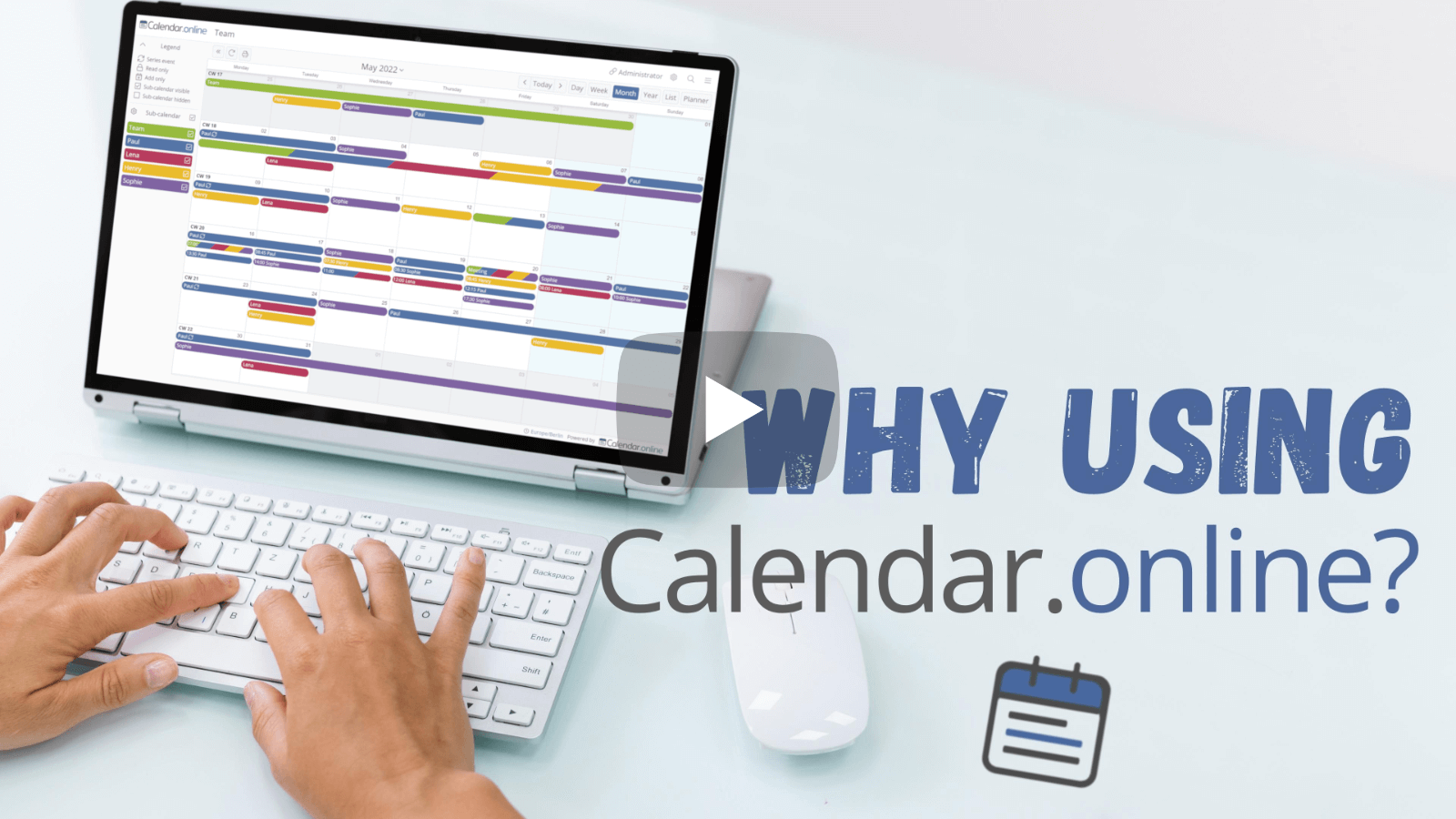
Kalendář pro | Týmy

snadná organizace, plánování a sdílení

Živá ukázka Vytvořit kalendář
Video: What can Calendar Online do for you?

Snadný přístup bez přihlášení

Přístup k vašemu kalendáři je možný prostřednictvím odkazů pro přístup bez nutnosti přihlášení.
Například: https://calendar.online/12073b2a94a3ac83cbf7

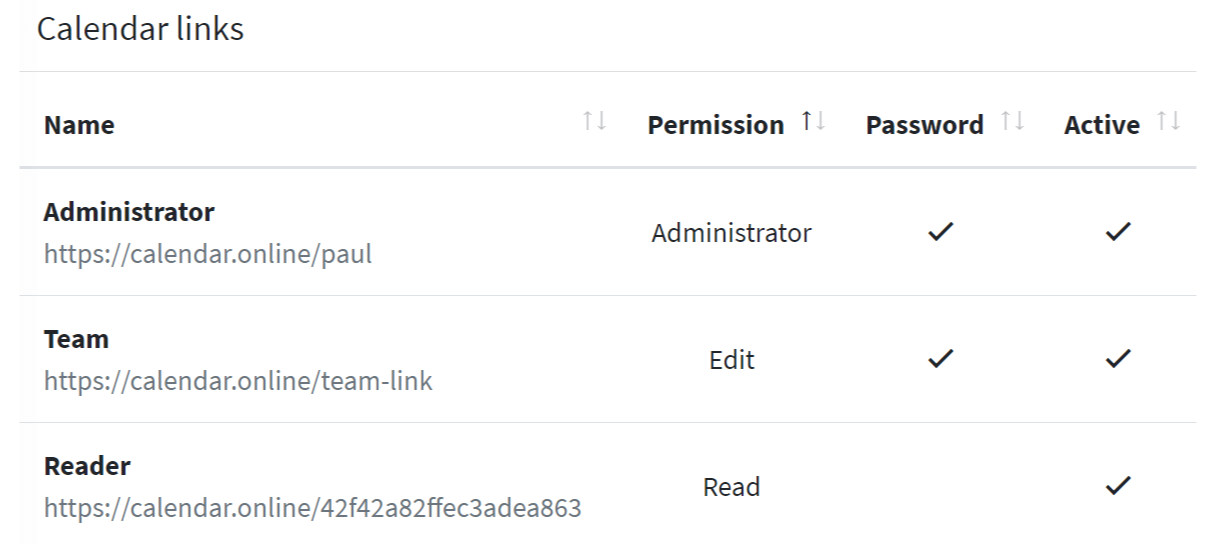
Pro svůj kalendář obdržíte několik odkazů pro přístup, pro které můžete nastavit individuální oprávnění (např. čtení nebo zápis).

Pro větší bezpečnost lze každý odkaz pro přístup navíc chránit heslem.


Praktické pro týmy

Díky snadnému přístupu prostřednictvím odkazů a rozsáhlé správě oprávnění je Calendar.online ideální pro jednoduchou spolupráci více osob na jednom kalendáři.


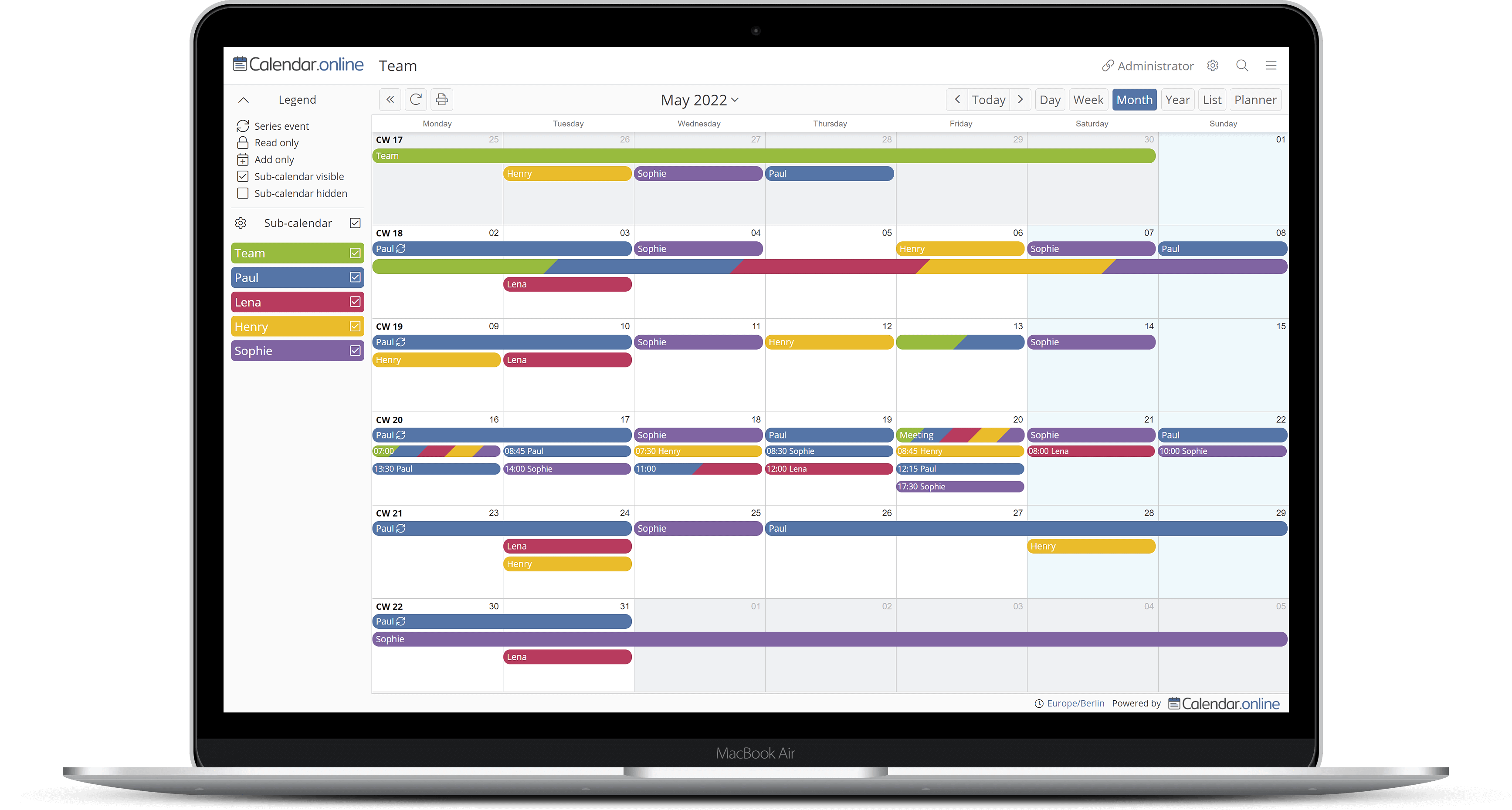
Podkalendáře pro lepší přehled

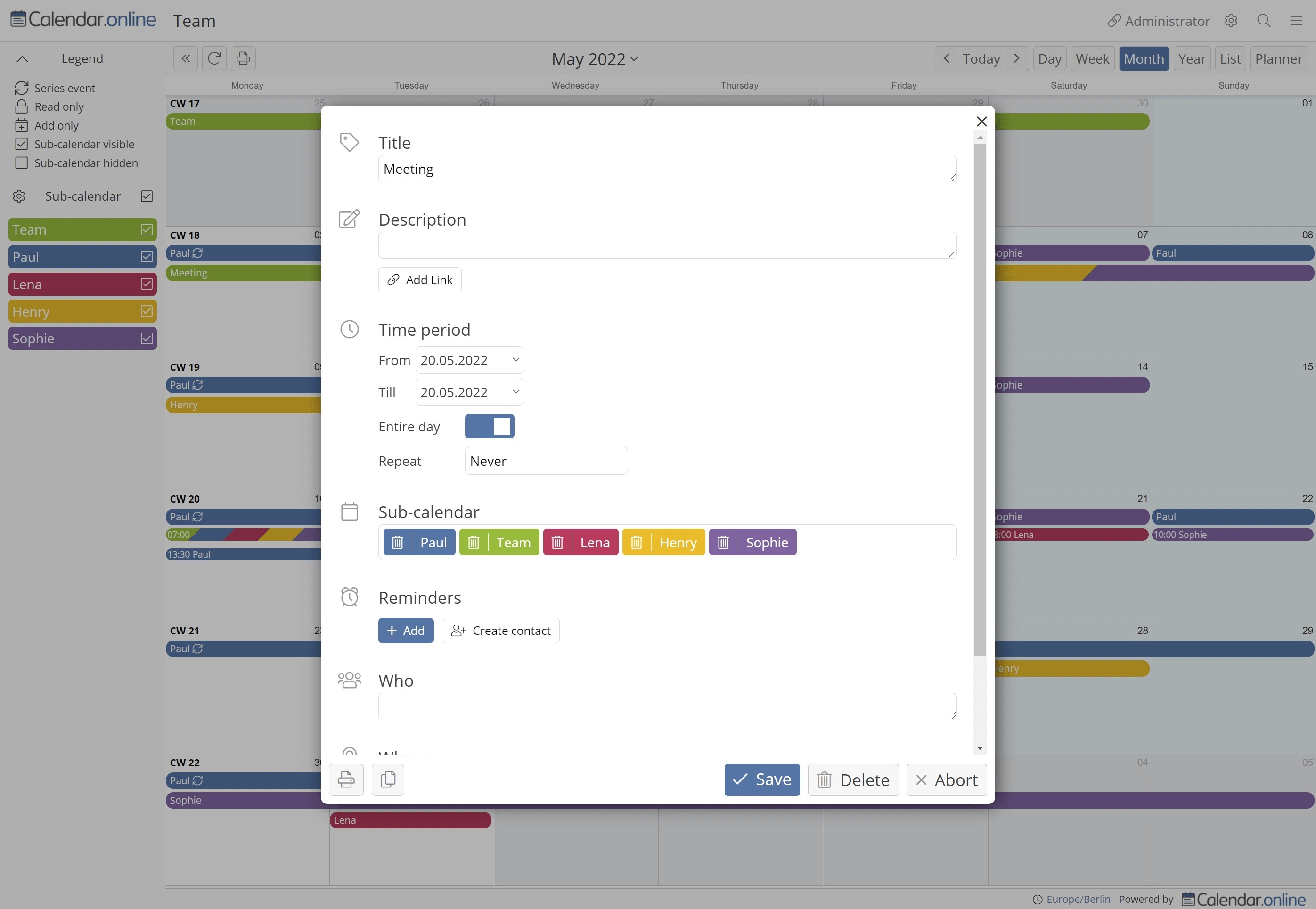
Uspořádejte si kalendář pomocí barevně odlišených podkalendářů. Pro každý přístupový odkaz můžete navíc nastavit, které podkalendáře budou přístupné pro zápis a pro čtení.

Rozmanité možnosti využití

  • Osobní kalendář
  • Plánování dovolené
  • Rozvrh hodin
  • Projektování jezdeckých center
  • Územní plánování
  • Rozpis služeb
  • Školní kalendář

Už nikdy nezmeškáte žádný termín

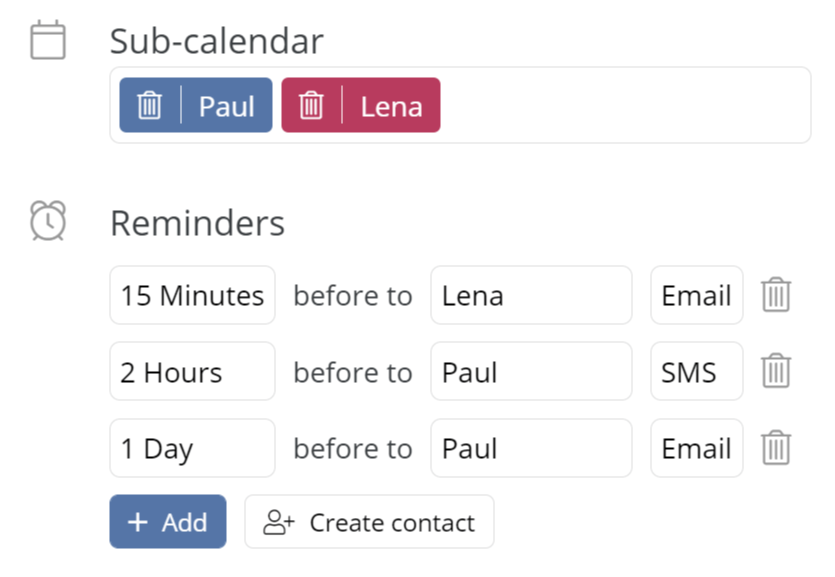
Nechte si zasílat připomenutí svých schůzek e-mailem nebo SMS. Volitelně můžete nechat zasílat připomenutí také členům svého týmu a rodiny.

Prostřednictvím denního nebo týdenního kalendáře si můžete nechat zasílat e-mailem informace o nadcházejících schůzkách.

Rovněž si můžete nechat zasílat informace o nových termínech nebo změnách termínů e-mailem.


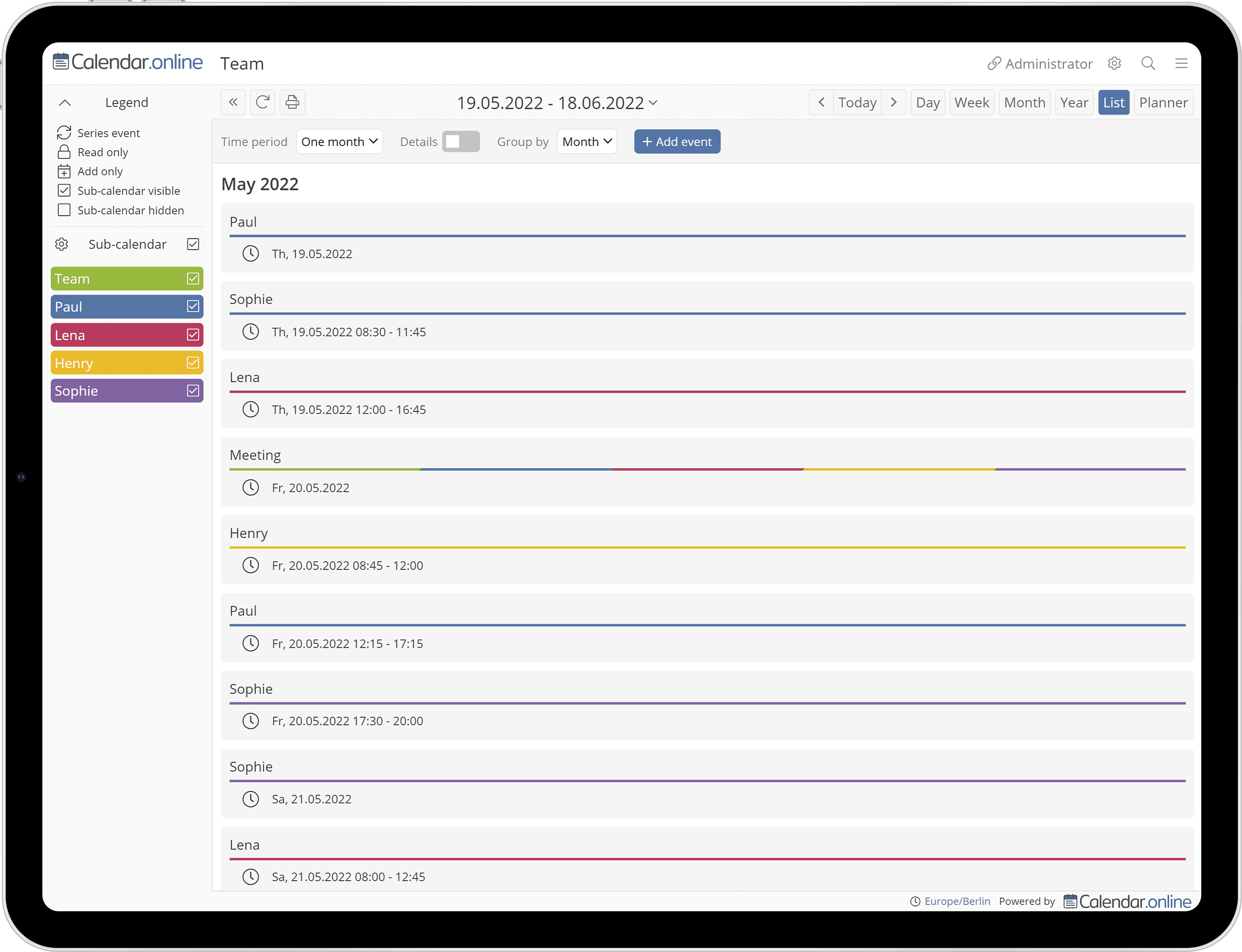
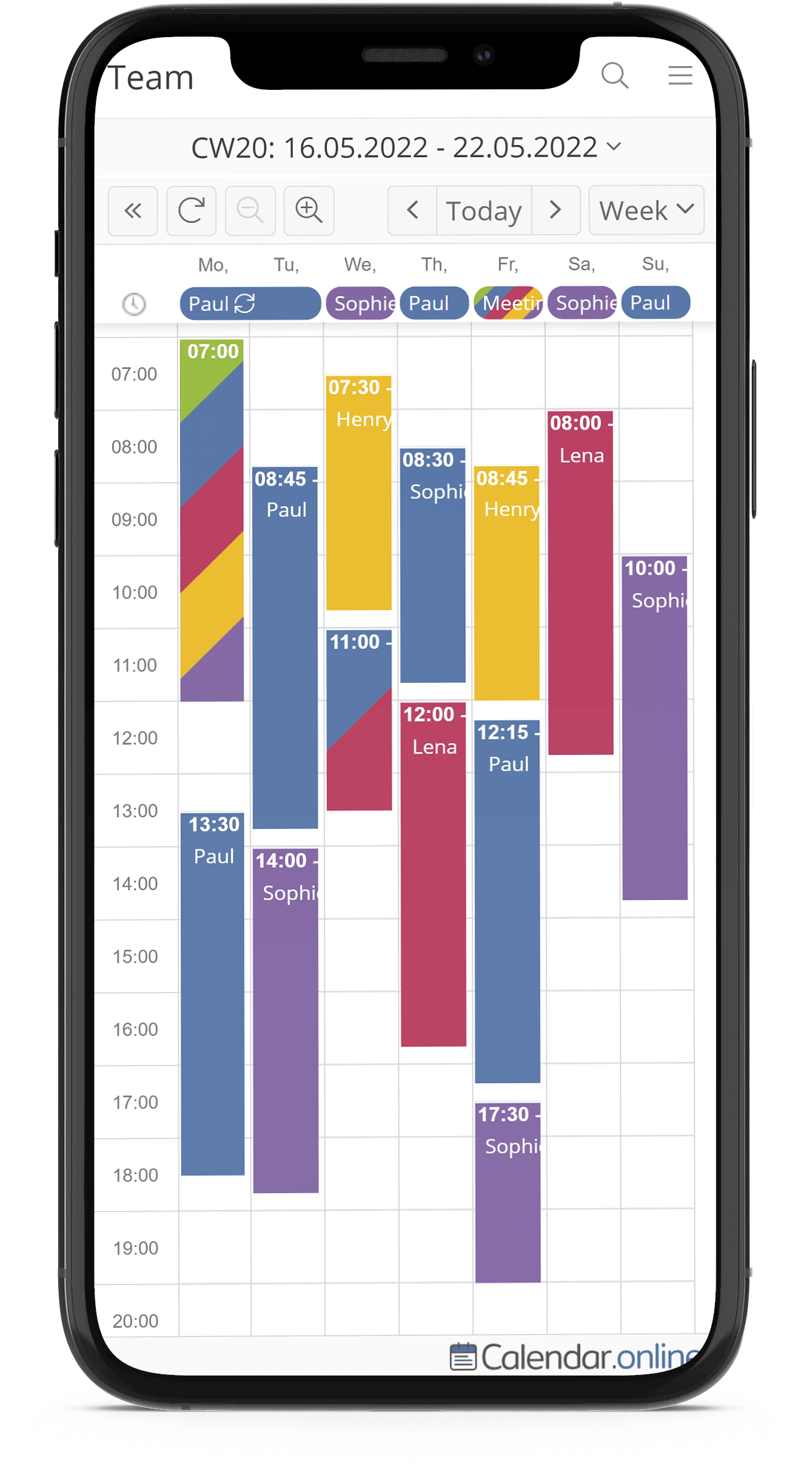
K dispozici na všech zařízeních

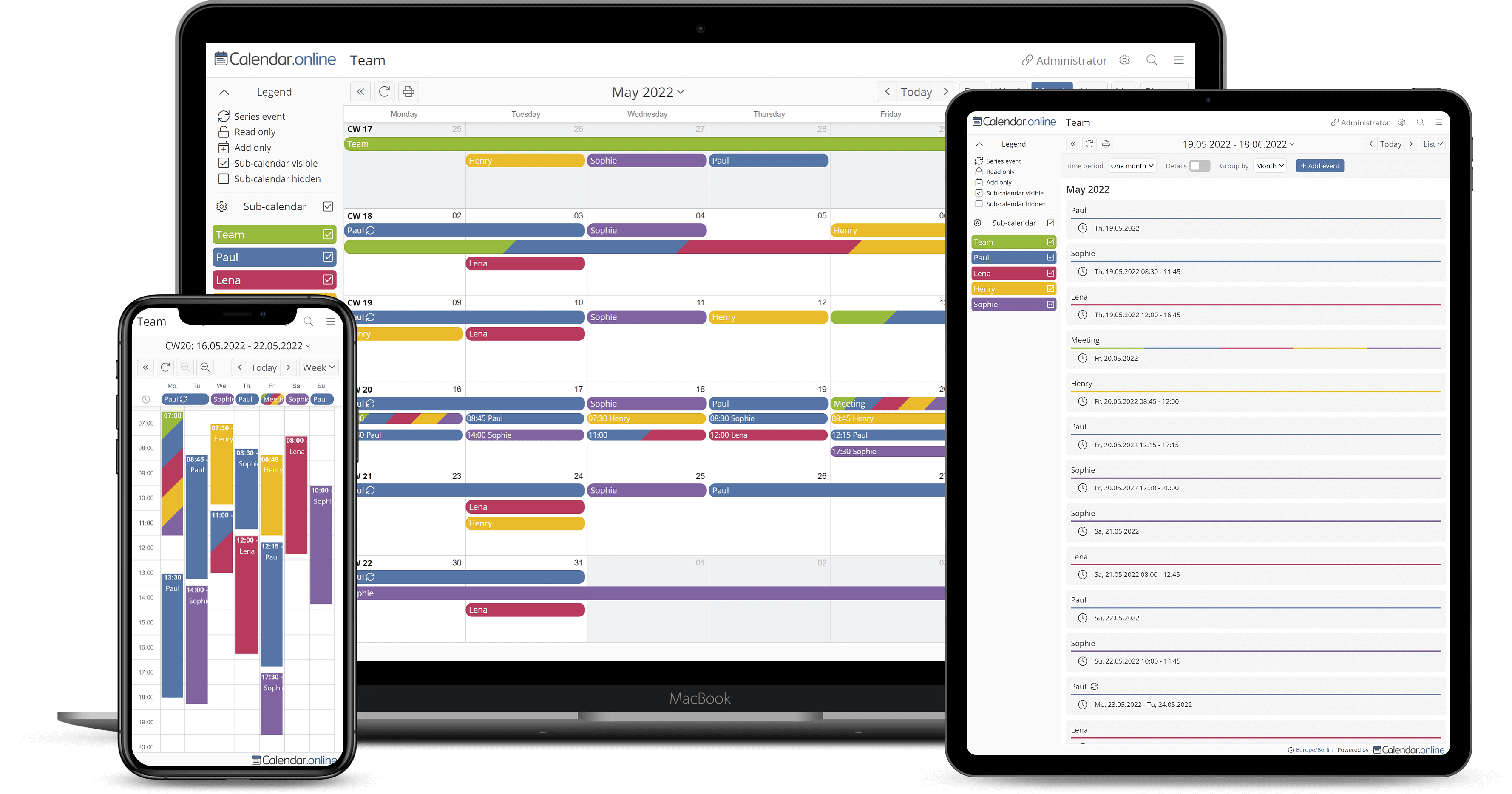
Calendar.online lze používat v prohlížeči na všech zařízeních (např. na smartphonu, tabletu nebo stolním počítači). Na platformách Android, iOS a macOS si můžete navíc nainstalovat naši aplikaci:

Google Play App Store


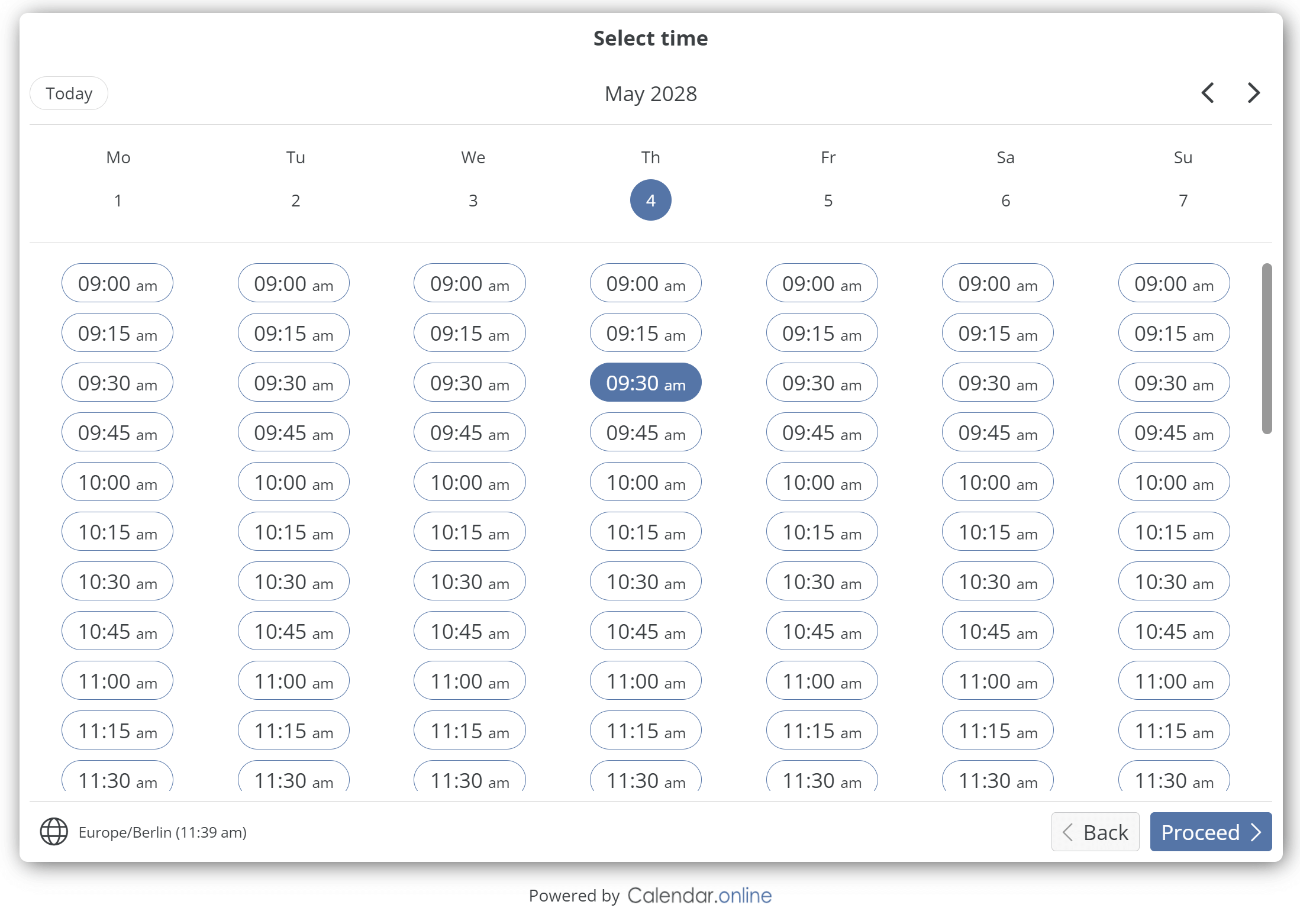
Funkce rezervace

Díky funkci rezervace si zájemci a zákazníci mohou přímo rezervovat termíny ve vašem kalendáři.
Délka termínu se stanoví předem.
Automaticky se nabízejí pouze volné termíny ve vašem kalendáři. Přitom si můžete vybrat, které podkalendáře se mají při určování volných termínů zohlednit.

Živá ukázka
Ceny

Základ


$0.00

zdarma


  • Do 6 Podkalendář
  • Do 3 Odkazy pro přístup
  • Neomezený počet uživatelů
  • Komplexní správa práv
  • Tisk / Export do formátu PDF
  • Statistika termínů
  • Export termínů
  • Import termínů
  • Interval importu: 1 den
  • 1 Produkt rezervace/odkaz
  • Začlenění do vlastních webových stránek
  • Android-APP / iOS-APP
  • Podpora časových pásem
  • Historické údaje za jeden rok
  • Navždy zdarma

Plus


$6.90

za kalendář
za měsíc
včetně DPH

  • Všechny základní funkce
  • Do 20 Podkalendář
  • Do 10 Odkazy pro přístup
  • Další Ochrana heslem
  • Upomínky e-mailem
  • Oznámení
  • Denní program
  • Individuální odkazy pro přístup
  • Interval importu 3 hodiny
  • 5 Rezervační produkty/odkazy
  • Pět let historické údaje
  • Lze kdykoli vypovědět
  • 5.52$/Měsíc při roční platbě

Premium


$14.90

za kalendář
za měsíc
včetně DPH

  • Všechny základní a rozšířené funkce
  • Neomezený počet podkalendářů
  • Neomezený počet odkazů pro přístup
  • Připojit soubory k události
  • Export do Excelu
  • Automatická aktualizace
  • Interval importu 15 minut
  • Neohraničený Rezervační produkty/odkazy
  • Vzpomínky prostřednictvím SMS
  • Pozvat účastníky na schůzky
  • Přihlášení na termíny
  • Bez značky „Calendar.online“
  • Vlastní logo
  • Rozhraní API
  • Neohraničený historické údaje
  • Lze kdykoli vypovědět
  • 11.92$/Měsíc při roční platbě

Vytvořit kalendář

Zapomněli jste přístupový odkaz?

FAQ - Často kladené otázky

Pro koho je kalendář určen?
A to jak jednotlivcům, tak skupinám, jako jsou rodiny a týmy. Díky přístupu přes odkazy je obzvláště snadné kalendář používat na více zařízeních nebo jej sdílet s ostatními.
Jak se mohu dostat do svého kalendáře?
Po vytvoření kalendáře obdržíte „odkaz pro správce“. Prostřednictvím tohoto odkazu získáte přístup jak ke svému kalendáři, tak k nastavením.
Co jsou odkazy pro přístup?
Odkazy pro přístup vám umožňují přístup k vašemu kalendáři.

Odkaz pro přístup se skládá z domény (calendar.online) a 20místného řetězce znaků.

Příklad:
https://calendar.online/12073b2a94a3ac83cbf7

Tento 20místný řetězec znaků se při vytvoření odkazu generuje náhodně a nelze jej uhodnout (viz otázka „Jak bezpečný je kalendář?“).

Od verze Plus je možné tento řetězec znaků upravit (příklad: https://calendar.online/sport). Pro větší bezpečnost je navíc možné pro každý přístupový odkaz nastavit heslo.

Odkaz jako zobrazení

Kromě nastavení přístupu si můžete odkaz představit jako samostatný náhled, který je přesně přizpůsoben konkrétní skupině uživatelů kalendáře. Máte-li například zákazníky, kteří mají být informováni pouze o svých schůzkách, nastavte v nastavení tohoto odkazu, aby měli přístup pouze pro čtení.

Existuje zde mnoho dalších přístupových práv, která můžete podrobně nastavit a spravovat pro každý odkaz.
Co jsou podkalendáře?
Podkalendáře vám v rámci vašeho kalendáře umožňují zařadit vaše události do konkrétních oblastí, díky čemuž je kalendář přehlednější a lépe strukturovaný. Pomocí podkalendářů jsou tedy události jasně odděleny jak obsahově, tak barevně.
Jak mohu zobrazit pouze určité termíny?
1) V levém navigačním panelu klikněte na „Přístup“

2a) Pomocí tlačítka „Nový odkaz“ vytvořte odkaz, kterým chcete udělit přístup ke svým termínům.

2b) Alternativně: Upravte již existující odkaz pomocí „symbolu zelené tužky“ na pravé straně

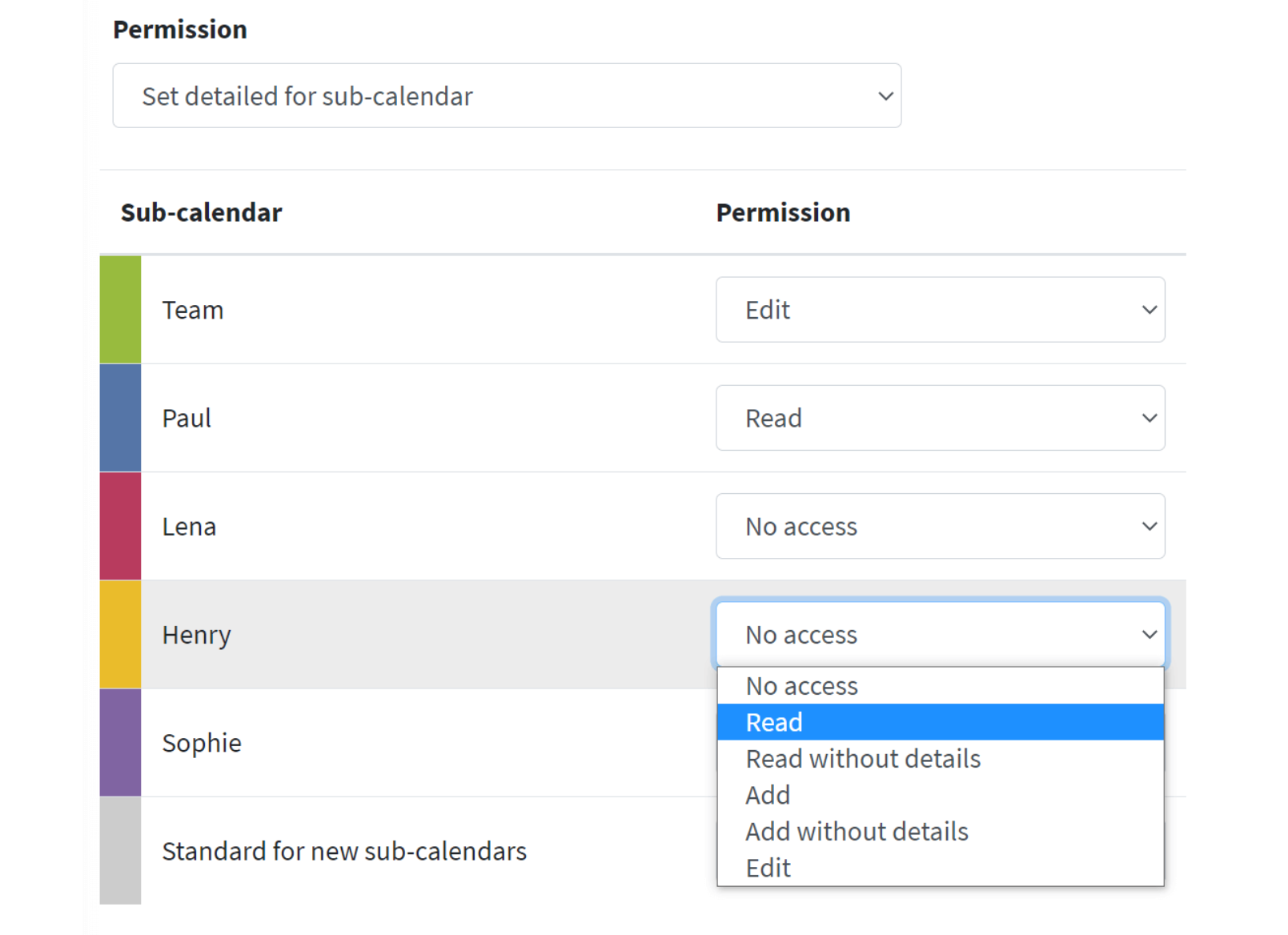
3) V levém poli v sekci „Oprávnění“ otevřete rozevírací nabídku a vyberte možnost „Nastavit podrobně pro podkalendáře “.

V zobrazeném seznamu můžete explicitně nastavit oprávnění pro každý podkalendář. Poté odkaz uložte a odešlete jej např. e-mailem požadovaným uživatelům.
Je Calendar.online v souladu s GDPR?
Calendar.online je v souladu s nařízením GDPR. Všechny servery Calendar.online se nacházejí v Německu. IP adresy se ukládají pouze v anonymizované podobě. Žádné údaje nejsou předávány ani prodávány třetím stranám.
Jak se dostanu do nastavení?
Otevřete svůj kalendář pomocí „odkazu pro správce“ a klikněte na ikonu ozubeného kolečka v pravém horním rohu:
Jak mohu sdílet kalendář?
Po vytvoření kalendáře obdržíte kromě „odkazu pro správce“ také „odkaz pro editory“ a „odkaz pro čtenáře“. „Odkaz pro editory“ sdílejte s osobami, které mají oprávnění vytvářet a upravovat události. „Odkaz pro čtenáře“ sdílejte s osobami, které mají oprávnění pouze k prohlížení stávajících událostí. V nastaveních můžete všechny odkazy upravovat a v případě potřeby vytvářet nové odkazy.
Kdo může vytvářet termíny?
Všichni uživatelé, kteří znají „odkaz pro správce“ nebo „odkaz pro editora“.
Je k přístupu ke kalendáři nutné mít účet?
Ne, stačí pouze přeposlat správný odkaz (pro editory / čtenáře) dalším osobám, aby si mohly kalendář prohlédnout. Ani pro první vytvoření kalendáře v roli správce není nutné mít účet ani se registrovat.
Co se stane s mou e-mailovou adresou při vytvoření kalendáře?
Na rozdíl od sociálních sítí nebo podobně velkých platforem, které jsou zaměřeny na „hysterické shromažďování dat“, je naším cílem shromažďovat od vás co nejméně údajů. Vaše e-mailová adresa slouží pouze k tomu, abychom vás mohli přiřadit k vašemu kalendáři. Dále vám pro jistotu zašleme e-mailem seznam odkazů pro přístup, pro případ, že byste je ztratili.
Mohu kalendář vložit na svou webovou stránku?
Kalendář můžete snadno vložit na své webové stránky. Další informace k tomuto tématu najdete zde: Začlenění do webových stránek.
Jak bezpečný je tento kalendář?
Přístupové odkazy jsou kódovány v hexadecimálním formátu a mají délku 20 znaků. Z toho vyplývá přibližně 1,2 kvadrilionu možných kombinací. Je tedy prakticky nemožné uhodnout přístupový odkaz. Jako dodatečné bezpečnostní opatření se neoprávněné přístupy zaznamenávají a příslušné IP adresy se blokují.
Je tato služba zdarma?
V základní verzi je služba Calendar.online zdarma.
Co znamená „automatická aktualizace“?
Poznámka: Tento pojem nemá nic společného s intervaly importu událostí ani obecně s tématem importu událostí.

Pokud máte kalendář otevřený na obrazovce a neprovádíte žádné další akce, zatímco vaši kolegové přidávají, mazají nebo mění události, stav ve vašem otevřeném kalendáři se zpočátku nezmění. Teprve až budete v kalendáři listovat nebo provedete nějakou akci, zobrazí se vám stav upravený vašimi kolegy.

Pokud tedy chcete nabídnout kalendář s přístupem pouze pro čtení, např. na informačním monitoru (např. na registru vozidel), kde po delší dobu není možná aktualizace prostřednictvím akcí uživatelů, nabízí vám „Automatická aktualizace“ řešení.

V nastavení můžete tuto funkci aktivovat a zároveň nastavit interval, v němž kalendář sám opakovaně aktualizuje aktuálně otevřený náhled o nejnovější termíny.
Co znamená „interval importu“?
Calendar.online vám nabízí možnost importovat termíny z jiných kalendářů (např. Outlook) do Calendar.online. To lze provést jednorázově i pravidelně prostřednictvím kanálů iCalendar nebo souborů iCalendar. Vzhledem k tomu, že import zvyšuje zatížení serveru, provádí se tento proces pouze v určitých časových intervalech, tzv. intervalech importu. V závislosti na zvoleném modelu předplatného vašeho kalendáře můžete tento interval zkrátit až na 15 minut.
Proč se moje události z Kalendář.digital nezobrazují v mém vlastním kalendáři (např. Outlook) po importu, případně jsou zastaralé?
Calendar.online rovněž nabízí možnost exportovat události do externího kalendáře, jako je například Outlook. K tomu dochází prostřednictvím kanálu iCalendar a do značné míry závisí na tom, zda váš vlastní kalendář tuto funkci podporuje a jaké možnosti importu nabízí.

Outlook a podobné programy zpravidla nabízejí pouze jednorázový import, proto je nutné import pokaždé spustit ručně!

I v případě, že váš vlastní kalendář podporuje pravidelné importy, může se přesto stát, že nově zadané termíny z Calendar.online se ve vašem kalendáři neobjeví okamžitě, protože každý poskytovatel má odlišné intervaly importu, na které nemáme žádný vliv!

Zásadně platí: Pokud exportujete události z Calendar.online, nemají tyto nové události již žádný vztah k událostem ve vašem Calendar.online. Změny v Calendar.online proto nemají žádný vliv na nové události v Outlooku atd.
Jak mohu importovat termíny z Outlooku do Calendar.online?
V aplikaci Outlook:

1) Přihlaste se prosím do webové verze Office 365
2) Otevřete kalendář Outlooku na adrese https://outlook.office.com/calendar
3) Otevřete nastavení (ikona ozubeného kolečka vpravo nahoře)
4) Klikněte na „Zobrazit všechna nastavení aplikace Outlook“
5) Otevřete Kalendář => Sdílené kalendáře
6) V části „Zveřejnit kalendář“ můžete vytvořit odkaz ICS

V aplikaci Calendar.online:

7) Otevřete svůj odkaz správce
8) Otevřete nastavení (ozubené kolečko vpravo nahoře)
9) V levém navigačním panelu otevřete „Import“
10) Úplně vpravo klikněte na „Nový import“
11) Použijte odkaz ICS z bodu 6 a vytvořte nový import pro Calendar.online
Jak mohu jednorázově importovat události z Google Kalendáře do Calendar.online?
V Google Kalendáři:

1) Vytvořte prosím soubor ICS podle následujících pokynů:
https://support.google.com/calendar/answer/37111?hl=de

V Calendar.online:

2) Otevřete odkaz pro správce
3) Otevřete nastavení (ozubené kolečko vpravo nahoře)
4) V levém navigačním panelu otevřete položku „Import“
5) Úplně vpravo klikněte na „Nový import“
6) Použijte soubor ICS z bodu 1 a importujte jej
Jak mohu pravidelně importovat události z Google Kalendáře do Calendar.online?
V Kalendáři Google:

1) Přihlaste se do webové verze Kalendáře Google: https://calendar.google.com/
2) Otevřete nastavení kliknutím na ozubené kolečko v pravém horním rohu
3) V levém navigačním panelu najdete sekci „Nastavení mých kalendářů“. Zde vyberte vlastní podkalendář, který chcete exportovat.
4) V části „Oprávnění k přístupu k událostem“ zaškrtněte políčko „Sdílet veřejně“.
5) Přejděte dolů k části „Integrovat kalendář“. Zde najdete sekci „Veřejná adresa ve formátu iCal“. Zkopírujte celou adresu.

V Calendar.online:

5) Otevřete odkaz pro správce
6) Otevřete nastavení (ozubené kolečko vpravo nahoře)
7) V levém navigačním panelu otevřete „Import“
8) Úplně vpravo klikněte na „Nový import“
9) Použijte odkaz ICS z bodu 4 a vytvořte nový import pro Calendar.online
Jak mohu pravidelně importovat události z Apple Calendar do Calendar.online?
V iCloudu:

1) Přihlaste se ke svému účtu Apple v iCloudu na následující adrese: https://www.icloud.com/
2) Otevřete svůj kalendář Apple v iCloudu na následující adrese: https://www.icloud.com/calendar/
3) V levém sloupci najdete všechny podkalendáře, které byly pro váš kalendář vytvořeny. Vpravo vedle názvu podkalendáře najdete ikonu, která připomíná ikonu signálu Wi-Fi. Klikněte na tuto ikonu.
4) Zaškrtněte políčko „Veřejný kalendář“, aby se zobrazil odkaz pro export
5) Tento odkaz zkopírujte a poté nahraďte „webcal://“ za „http://“

V Calendar.online:

6) Otevřete svůj odkaz pro správce
7) Otevřete nastavení (ozubené kolečko vpravo nahoře)
8) V levém navigačním panelu otevřete „Import“
9) Úplně vpravo klikněte na „Nový import“
10) Použijte odkaz ICS z bodu 5 a vytvořte nový import
Jak mohu pro každý odkaz nastavit individuální práva k zápisu nebo čtení?
1) Otevřete odkaz pro správce
2) Otevřete nastavení (ozubené kolečko vpravo nahoře)
3) V levém navigačním panelu otevřete položku „Přístup“
4) U požadovaného odkazu můžete nyní na pravé straně kliknutím na zelenou tužku přejít k jeho nastavením
5) Otevřete prosím rozevírací nabídku pod položkou „Oprávnění“ a vyberte možnost „Nastavit podrobně pro podkalendáře“

Nyní se otevře tabulka, ve které můžete nastavit oprávnění pro každý podkalendář.
Jak mohu používat SMS, resp. kde najdu tuto funkci?
Nejprve musíte vytvořit příjemce pro SMS oznámení nebo aktualizovat stávajícího příjemce:

Příprava:

1) Otevřete odkaz pro správce
2) Klikněte na ikonu ozubeného kolečka vpravo nahoře
3) V levém navigačním panelu klikněte na „Tým“
4a) Úplně vpravo klikněte na „Nový člen týmu“
4b) V případě již existujících členů týmu: Klikněte na zelenou tužku úplně vpravo
5) Vyplňte všechny kontaktní údaje člena týmu, nezapomeňte na telefonní číslo
6) Klikněte na „Uložit“, abyste osobu vytvořili / aktualizovali

V kalendáři:

1) Vytvořte novou událost kliknutím na volné místo v kalendáři
2) V sekci „Připomenutí“ klikněte na „Přidat“
3) Nyní vyberte člena týmu a příslušný kanál pro zasílání zpráv (SMS)
4) Uložte událost
Je k dispozici tmavý režim (Dark Mode)?
Ano, lze jej aktivovat v kalendáři vpravo nahoře v hlavním menu v sekci „Vzhled“. Kromě toho lze v nastaveních pro každý odkaz pro přístup určit, zda se má automaticky aktivovat.