Kalenteri | Joukkueet

helppo järjestää, suunnitella ja jakaa

Live-esittely Luo kalenteri
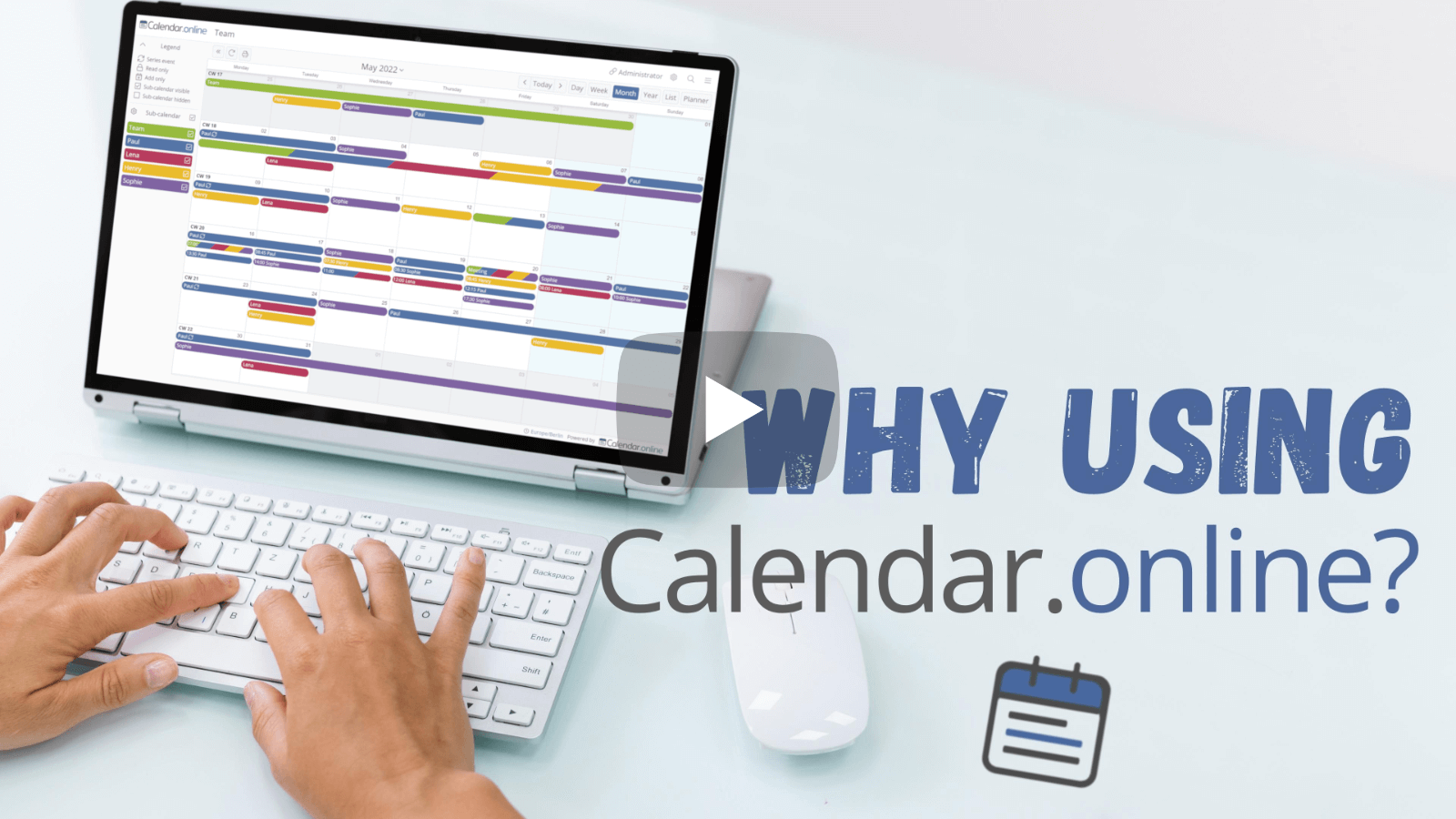
Video: What can Calendar Online do for you?

Helppo pääsy ilman kirjautumista

Kalenteriisi pääsee käyttöoikeuslinkkien kautta ilman kirjautumista.
Esimerkiksi: https://calendar.online/12073b2a94a3ac83cbf7

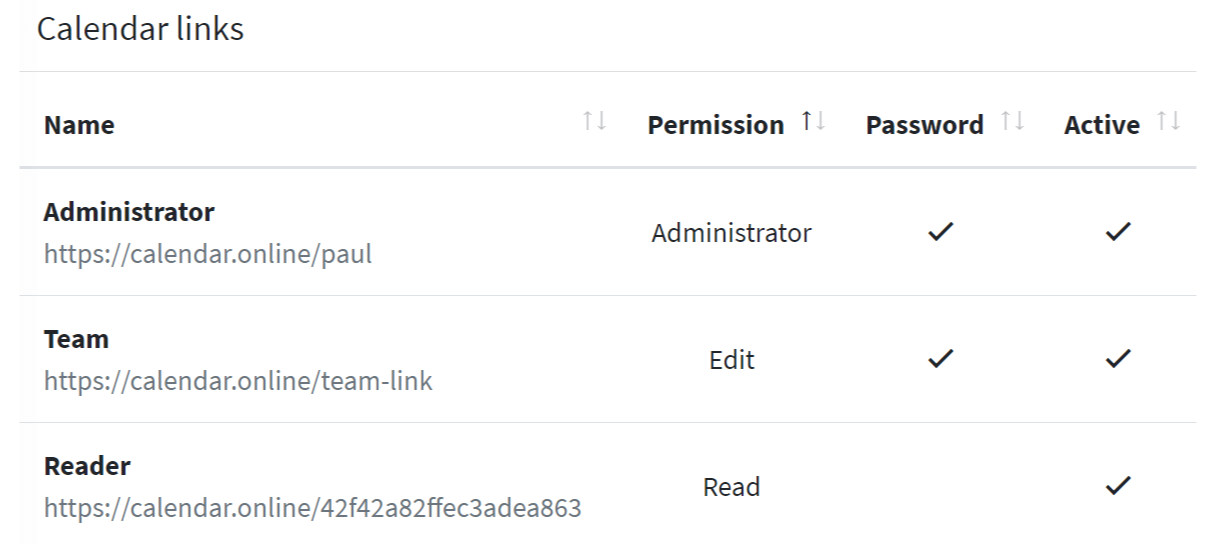
Kalenterillesi saat useita pääsylinkkejä, joille voit määrittää yksilölliset käyttöoikeudet (esim. luku- tai kirjoitusoikeudet).

Turvallisuuden parantamiseksi jokainen pääsylinkki voidaan lisäksi suojata salasanalla.


Käytännöllinen tiimeille

Linkkien kautta tapahtuvan helpon käytön ja kattavan käyttöoikeuksien hallinnan ansiosta Calendar.online sopii erinomaisesti usean henkilön yhteiseen kalenterin käyttöön.


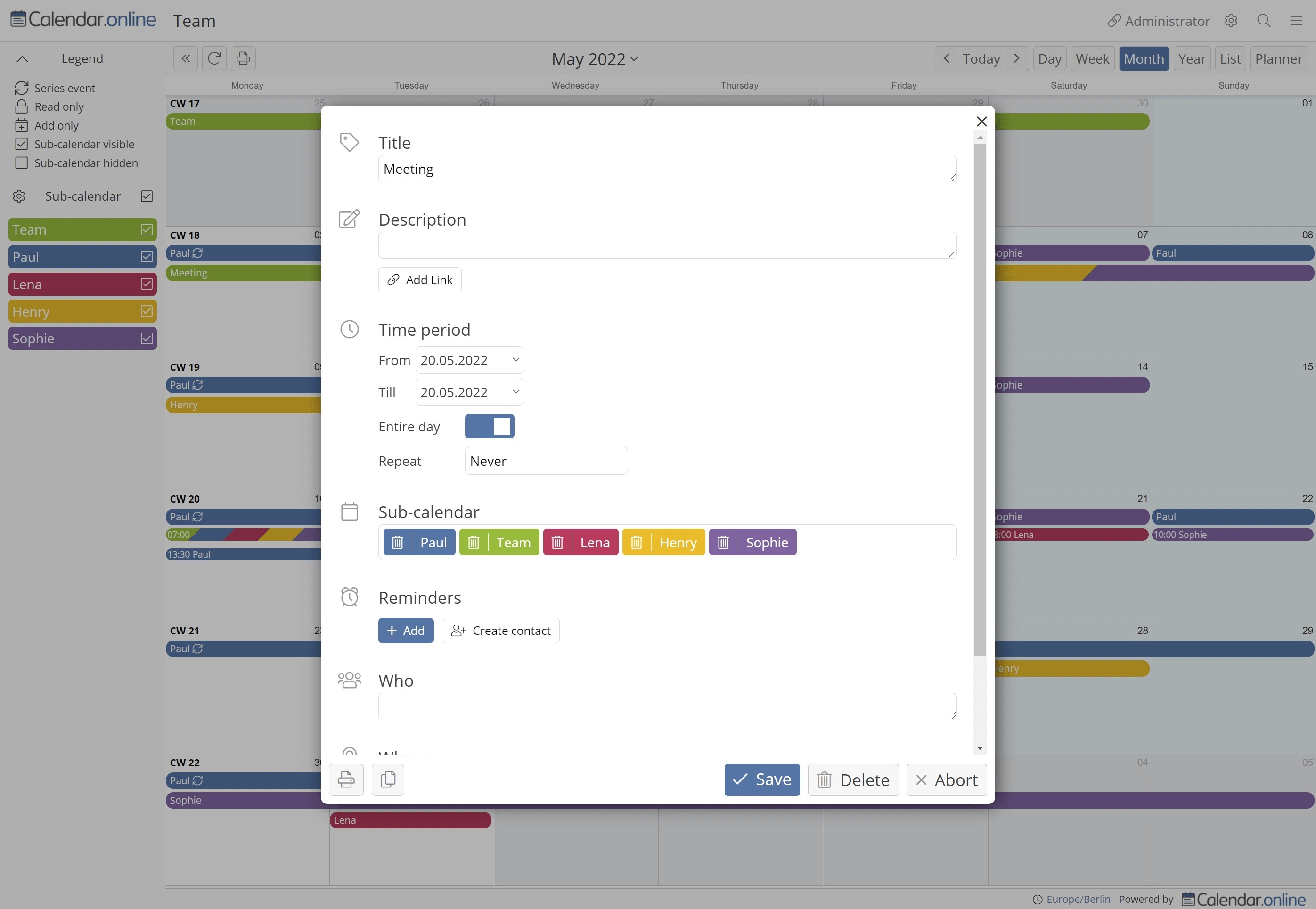
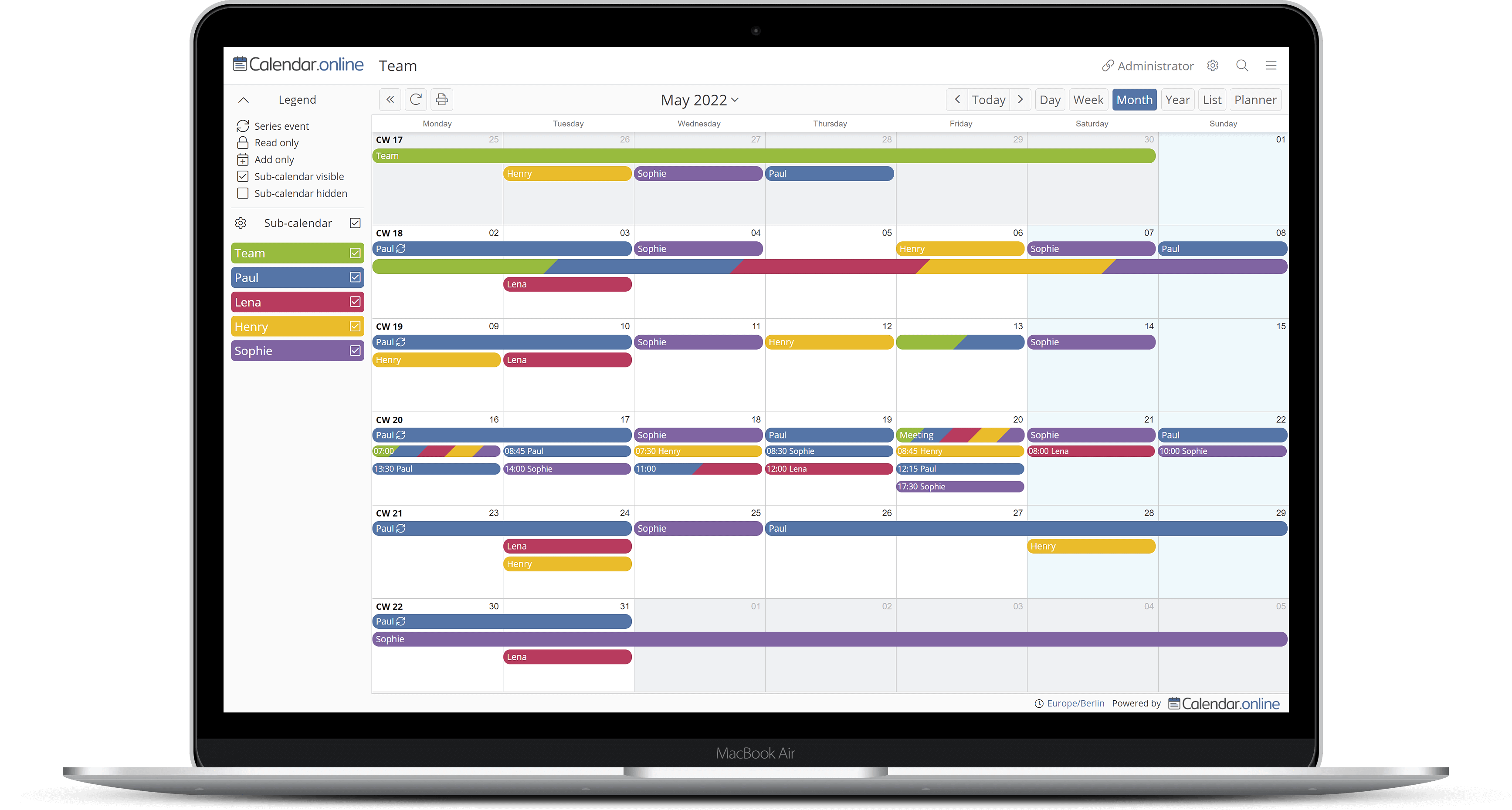
Alikalenterit parantavat yleiskuvaa

Järjestele kalenterisi värillisten alikalentereiden avulla. Voit lisäksi määrittää jokaiselle käyttölinkille, mitkä alikalenterit ovat muokattavissa ja luettavissa.

Monipuoliset käyttötarkoitukset

  • Joukkueen kalenteri
  • Perhekalenteri
  • Yrityskalenteri
  • Vastaanottokalenteri
  • Seuran kalenteri
  • Sivustolle integrointi
  • Näyttö Info-Monitorissa
  • Henkilökohtainen kalenteri
  • Loman suunnittelu
  • Tuntisuunnitelma
  • Ratsastustallin suunnittelu
  • Alueiden suunnittelu
  • Työvuorolista
  • Koulukalenteri

Älä enää missaa yhtään tapaamista

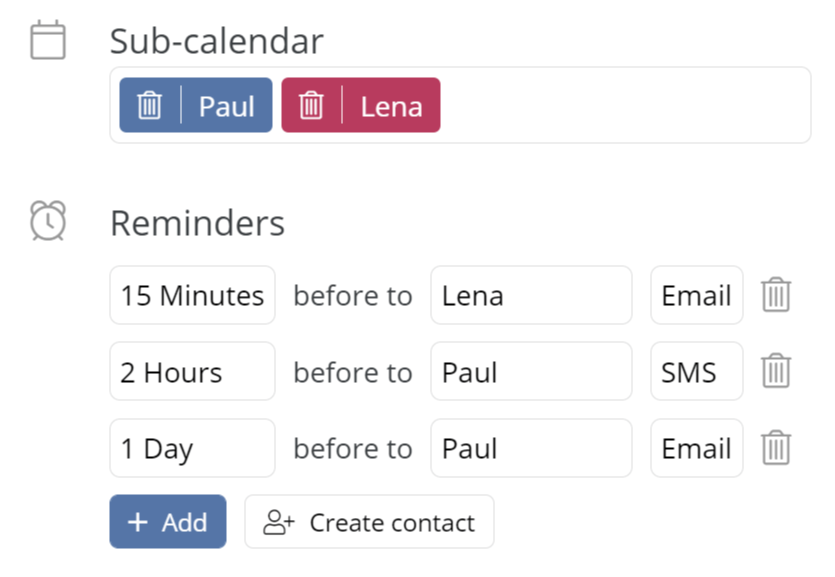
Pyydä muistutuksia tapaamisistasi sähköpostitse tai tekstiviestillä. Halutessasi voit myös lähettää muistutuksia tiimisi jäsenille ja perheenjäsenillesi.

Päivittäisen tai viikoittaisen kalenterin avulla voit saada sähköpostitse ilmoituksen tulevista tapaamisista.

Voit myös tilata sähköpostimuistutuksen uusista ajankohdista tai aikataulumuutoksista.


Saatavilla kaikilla laitteilla

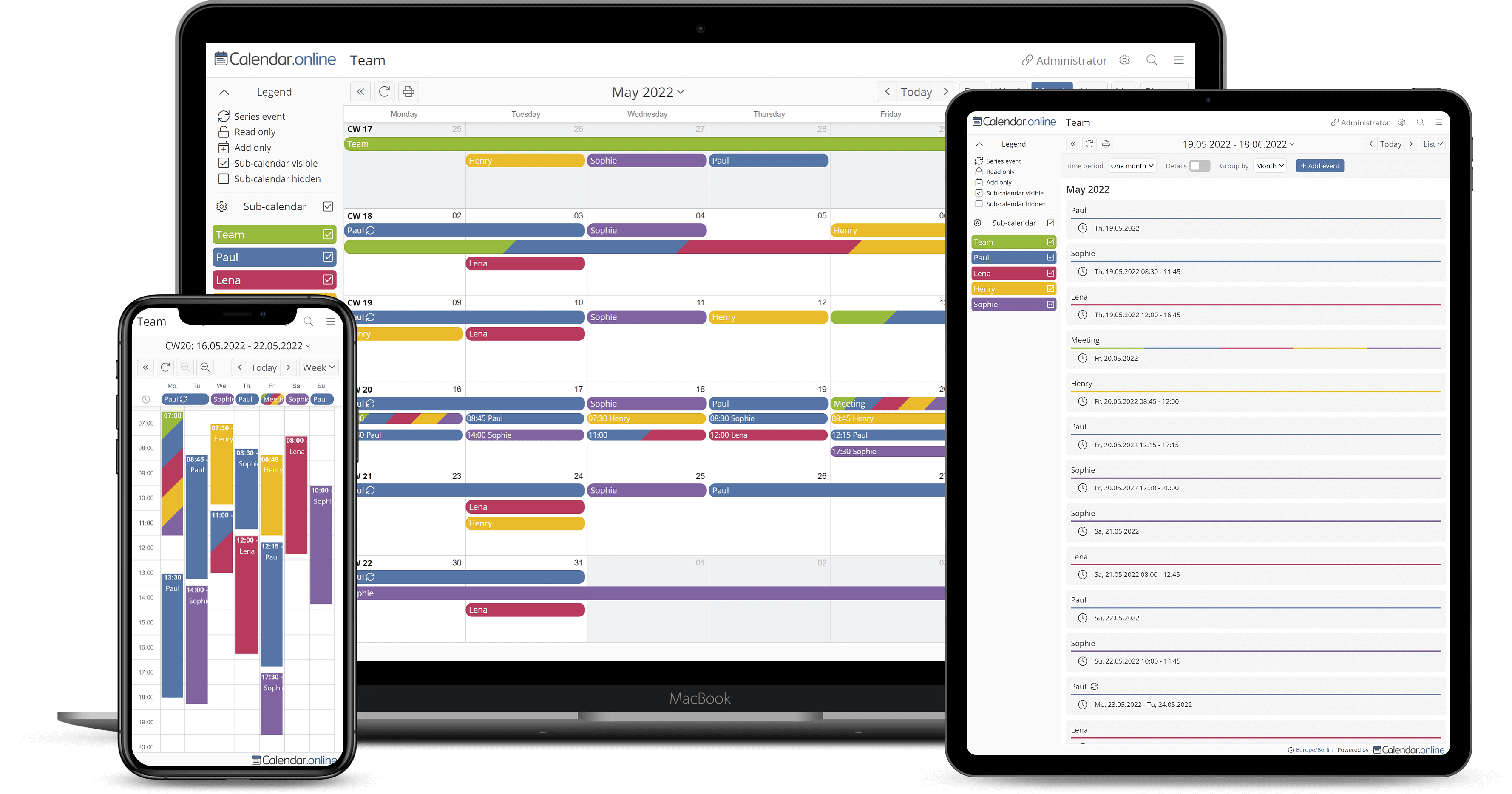
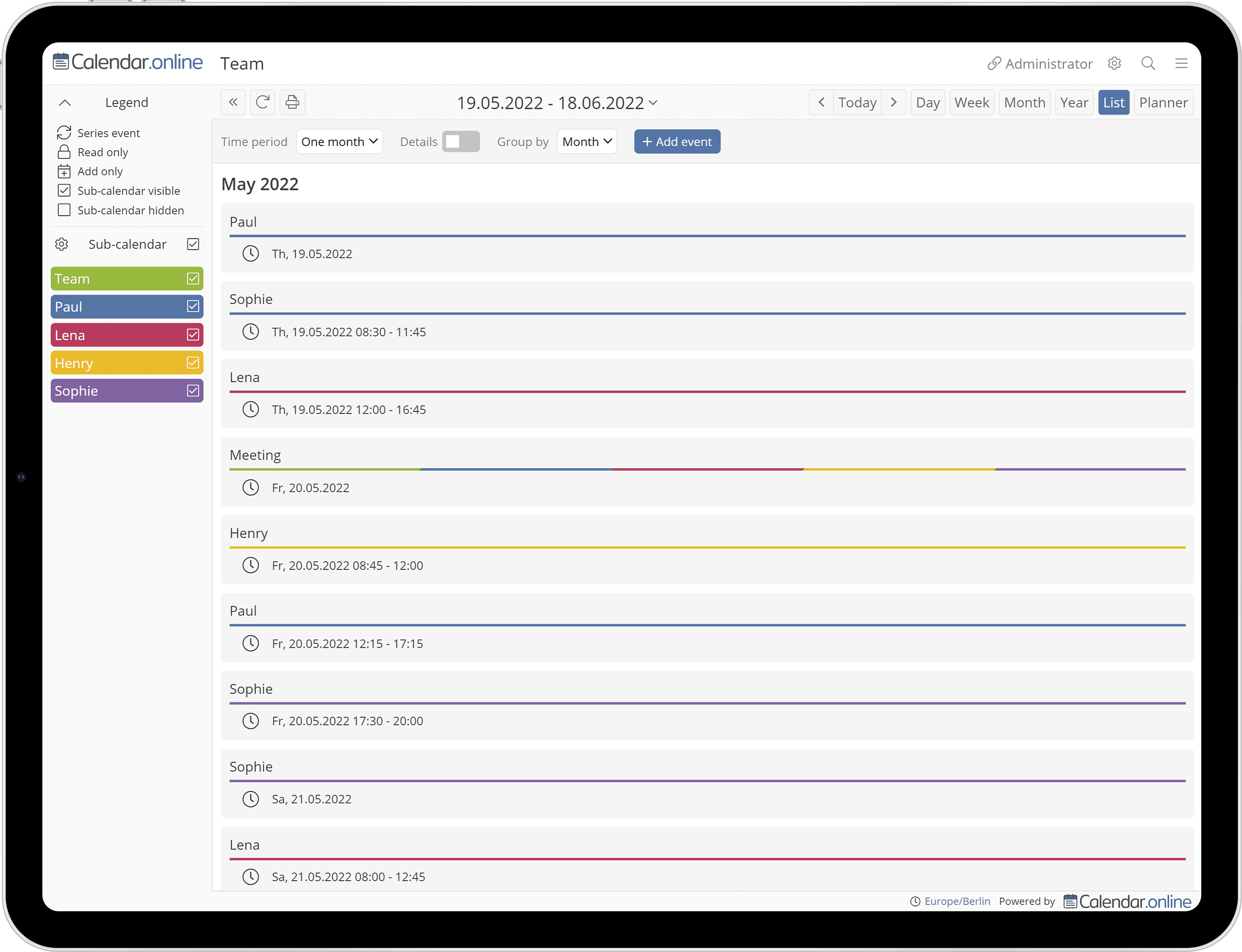
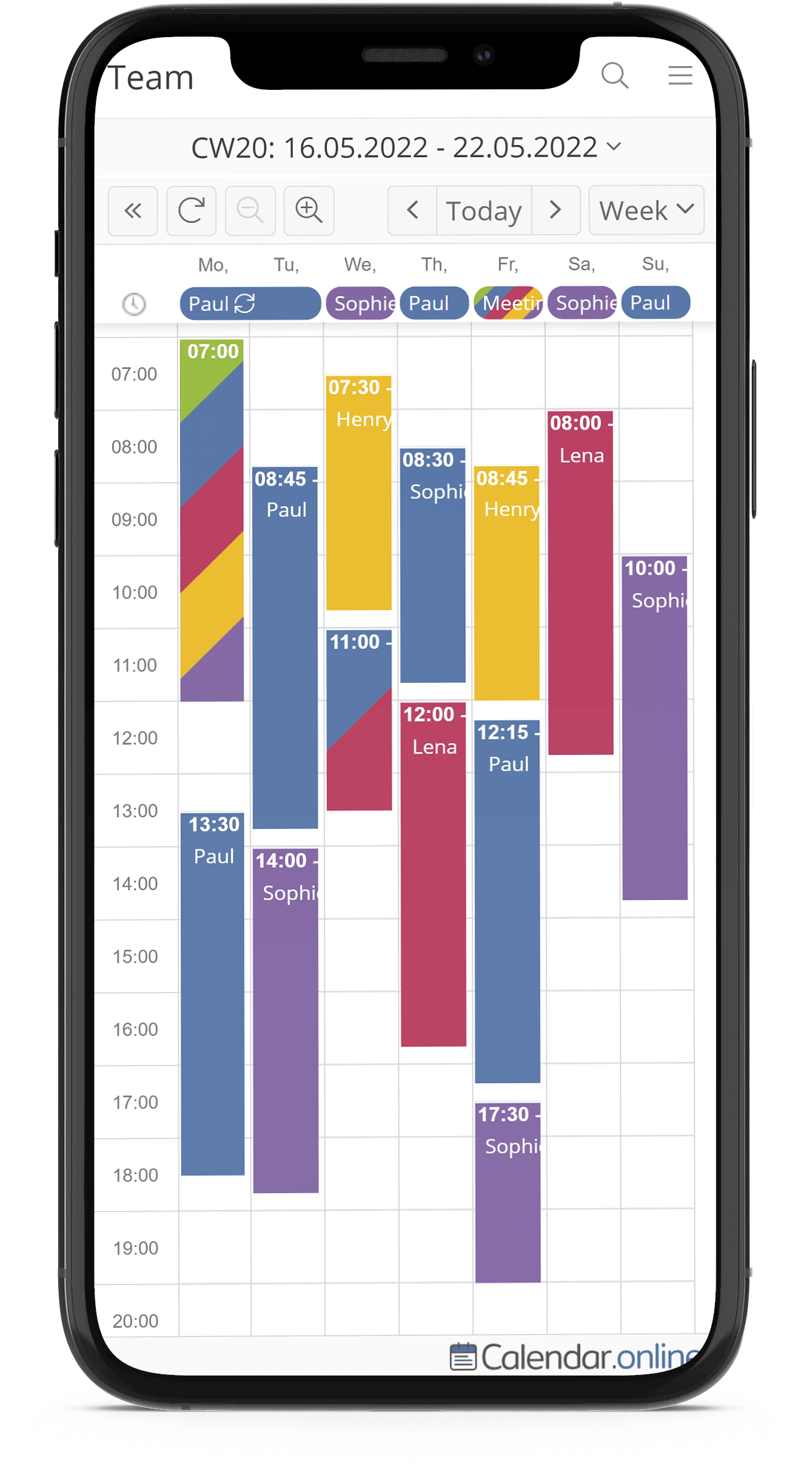
Calendar.onlineia voi käyttää selaimessa kaikilla laitteilla (esim. älypuhelimella, tabletilla tai tietokoneella). Android-, iOS- ja macOS-laitteille voit lisäksi asentaa sovelluksemme:

Google Play App Store


Varausominaisuus

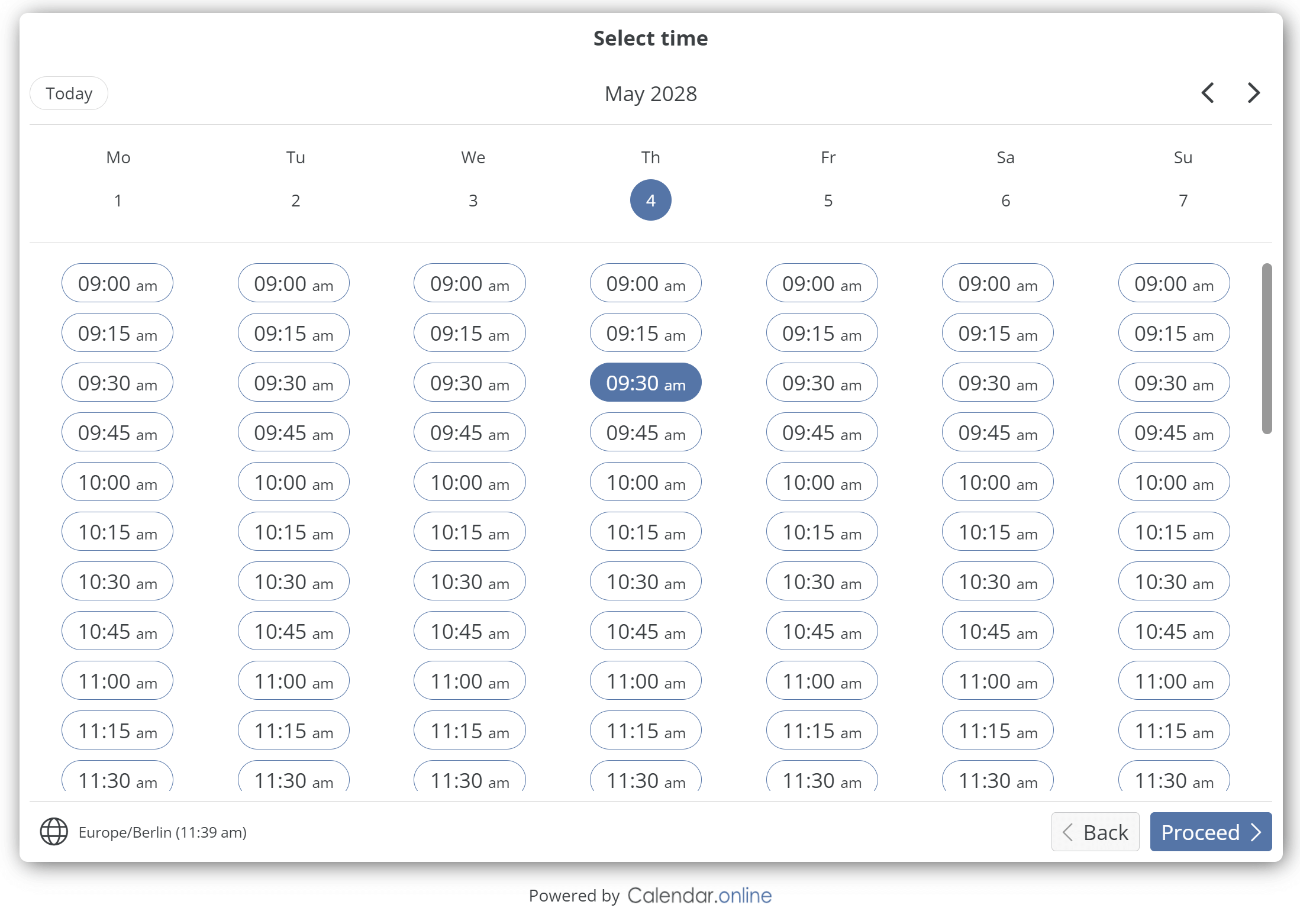
Varausominaisuuden avulla kiinnostuneet ja asiakkaat voivat varata aikoja suoraan kalenteriisi.
Ajanvarauksen kesto määritetään etukäteen.
Kalenteristasi tarjotaan automaattisesti vain vapaita aikoja. Voit valita, mitkä alikalenterit otetaan huomioon vapaiden aikojen määrittämisessä.

Live-esittely
Hinnat

Perusta


$0.00

ilmaiseksi


  • Kunnes 6 Alikalenteri
  • Kunnes 3 Linkit
  • Käyttäjien lukumäärä on rajoittamaton
  • Kattava oikeuksien hallinta
  • Tulosta / PDF-vienti
  • Tapaamisten tilastot
  • Tapaamisten vienti
  • Tapaamisten tuonti
  • Tuontiväli 1 päivä
  • 1 Varauskohde/linkki
  • Sisällyttäminen omaan verkkosivustoon
  • Android-APP / iOS-APP
  • Aikavyöhykkeiden tuki
  • Yhden vuoden historialliset tiedot
  • Ikuisesti ilmainen

Plus


$6.90

kalenteri kerrallaan
kuukaudessa
sis. arvonlisävero

  • Kaikki perustoiminnot
  • Kunnes 20 Alikalenteri
  • Kunnes 10 Linkit
  • Lisäksi Salasanasuojaus
  • Muistutukset sähköpostitse
  • Ilmoitukset
  • Päivittäinen ohjelma
  • Henkilökohtaiset pääsylinkit
  • Tuontiväli 3 tuntia
  • 5 Varauspalvelut/Linkit
  • Viisi vuotta historialliset tiedot
  • Voidaan irtisanoa milloin tahansa
  • 5.52$/Kuukausi vuosimaksulla

Premium


$14.90

kalenteri kerrallaan
kuukaudessa
sis. arvonlisävero

  • Kaikki Basic- ja Plus-toiminnot
  • Rajoittamaton määrä alikalentereita
  • Rajoittamattomat pääsylinkit
  • Liitä tiedostoja tapaamiseen
  • Vienti Exceliin
  • Päivitä automaattisesti
  • Tuontiväli 15 minuuttia
  • Rajoittamaton Varauspalvelut/Linkit
  • Muistoja lähetetään SMS
  • Kutsua osallistujia tapaamisiin
  • Ilmoittautuminen tapaamisiin
  • Ilman Calendar.online-brändäystä
  • Oma logo
  • API-rajapinta
  • Rajoittamaton historialliset tiedot
  • Voidaan irtisanoa milloin tahansa
  • 11.92$/Kuukausi vuosimaksulla

Luo kalenteri

Unohditko kirjautumislinkin?

FAQ - Usein kysytyt kysymykset

Kenelle kalenteri on tarkoitettu?
Sekä yksittäisille henkilöille että ryhmille, kuten perheille ja tiimeille. Linkkien kautta kalenteria on erityisen helppo käyttää useilla laitteilla tai jakaa muiden kanssa.
Miten pääsen kalenteriini?
Kun olet luonut kalenterisi, saat ”järjestelmänvalvojan linkin”. Tämän linkin kautta pääset sekä kalenteriisi että asetuksiin.
Mitä ovat pääsylinkit?
Pääsylinkkien avulla pääset kalenteriisi.

Pääsylinkki koostuu verkkotunnuksesta (calendar.online) ja 20-merkkisestä merkkijonosta.

Esimerkki:
https://calendar.online/12073b2a94a3ac83cbf7

20-merkkinen merkkijono luodaan satunnaisesti linkkiä luotaessa, eikä sitä voi arvata (katso kysymys ”Kuinka turvallinen kalenteri on?”).

Plus-versiosta alkaen merkkijonoa on mahdollista muokata (esimerkki: https://calendar.online/sport). Lisäksi jokaiselle pääsylinkille on mahdollista asettaa salasana turvallisuuden lisäämiseksi.

Linkki näkymänä

Pääsyoikeuksien hallinnan lisäksi voit ajatella linkkiä erillisenä näkymänä, joka on räätälöity tarkasti kalenterin tietylle käyttäjäryhmälle. Jos sinulla on esimerkiksi asiakkaita, joille haluat ilmoittaa vain heidän omista tapaamisistaan, määritä kyseisen linkin asetuksissa, että käyttöoikeus on vain lukuoikeus.

Tässä yhteydessä on monia muita käyttöoikeuksia, joita voit määrittää ja hallita yksityiskohtaisesti linkkikohtaisesti.
Mitä ovat alikalenterit?
Alikalenterit tarjoavat sinulle mahdollisuuden ryhmitellä tapahtumasi kalenterissasi tiettyihin osioihin, jolloin kalenterista tulee selkeämpi ja jäsennelty. Alikalentereiden avulla tapahtumat erotetaan toisistaan selvästi sekä sisällöllisesti että värillisesti.
Miten voin näyttää vain tietyt päivämäärät?
1) Napsauta vasemmassa navigointipalkissa kohtaa ”Pääsy”

2a) Luo ”Uusi linkki” -painikkeella linkki, jonka avulla haluat myöntää pääsyn tapaamisiisi.

2b) Vaihtoehtoisesti: Muokkaa jo olemassa olevaa linkkiä oikealla puolella olevalla ”vihreällä kynäsymbolilla”

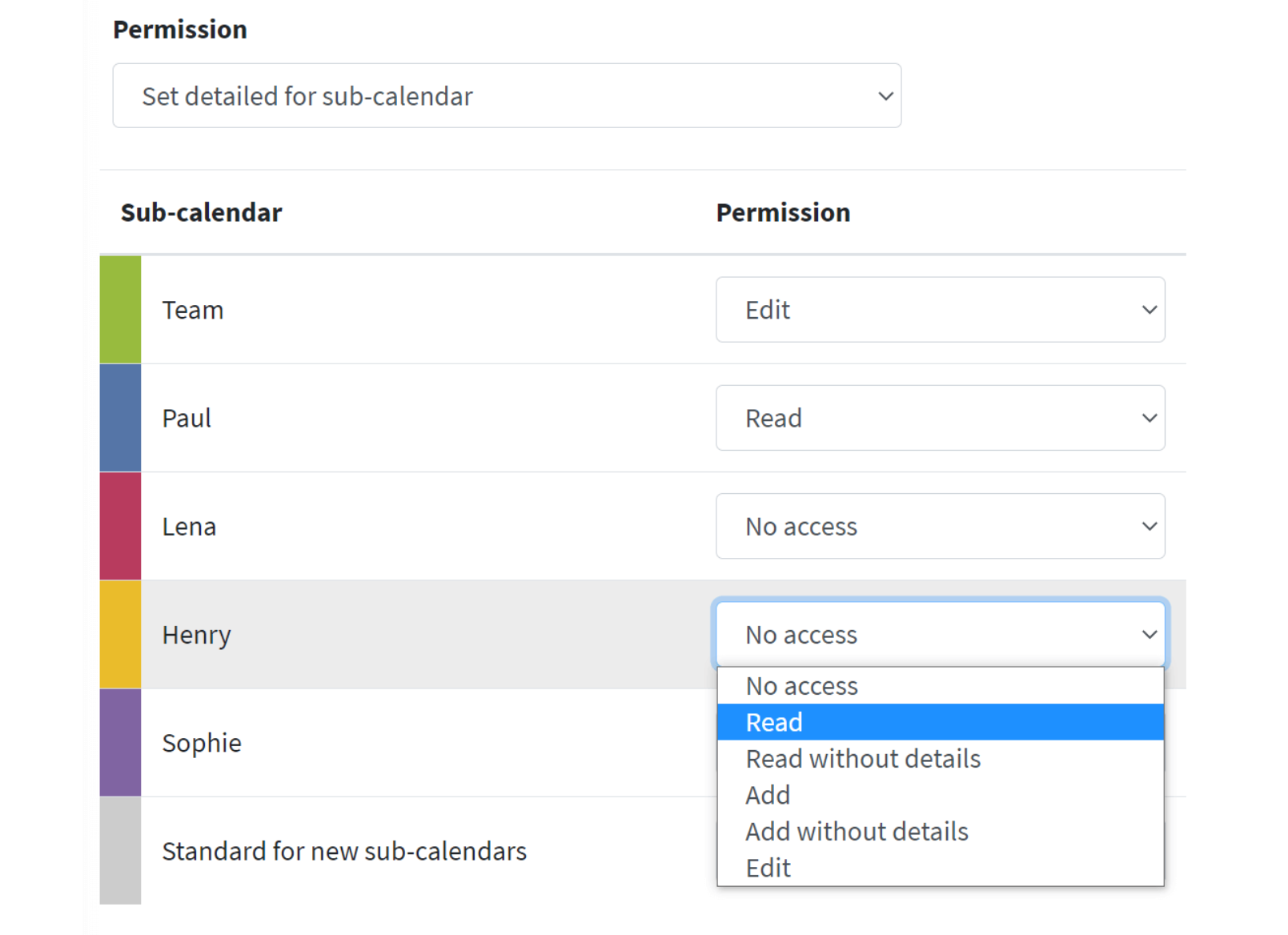
3) Avaa vasemmalla olevassa ruudussa ”Oikeudet”- osiossa avattava valikko ja valitse sieltä ”Määritä yksityiskohtaisesti alikalentereille ”.

Nyt avautuvasta luettelosta voit määrittää oikeudet erikseen jokaiselle alikalenterille. Tallenna lopuksi linkki ja lähetä se esimerkiksi sähköpostitse haluamillesi käyttäjille.
Onko Calendar.online GDPR-vaatimusten mukainen?
Calendar.online noudattaa GDPR-asetusta. Kaikki Calendar.onlinein palvelimet sijaitsevat Saksassa. IP-osoitteet tallennetaan vain nimettöminä. Tietoja ei luovuteta tai myydä kolmansille osapuolille.
Miten pääsen asetuksiin?
Avaa kalenterisi ”Järjestelmänvalvojan linkin” kautta ja napsauta oikeassa yläkulmassa olevaa rataskuvaketta:
Miten voin jakaa kalenterin?
Kun olet luonut kalenterisi, saat ”järjestelmänvalvojan linkin” lisäksi ”muokkaajan linkin” ja ”lukijan linkin”. Jaa ”muokkaajan linkki” henkilöille, joilla on oikeus luoda ja muokata tapahtumia. Jaa ”lukijan linkki” henkilöille, jotka saavat vain tarkastella olemassa olevia tapahtumia. Asetuksissa voit muokata kaikkia linkkejä ja luoda tarvittaessa uusia linkkejä.
Kuka voi luoda tapaamisia?
Kaikki käyttäjät, jotka tuntevat ”järjestelmänvalvojan linkin” tai ”muokkaajan linkin”.
Tarvitaanko tili, jotta kalenteriin pääsee käsiksi?
Ei, sinun tarvitsee vain välittää oikea linkki (muokkaaja / lukija) muille henkilöille, jotta he voivat tarkastella kalenteria. Kalenterin luomiseen ensimmäistä kertaa järjestelmänvalvojana ei tarvita tiliä eikä rekisteröitymistä.
Mitä tapahtuu, kun luon kalenterin sähköpostiosoitteellani?
Toisin kuin sosiaaliset verkostot tai vastaavan kokoiset alustat, jotka on suunniteltu ”tietojen keräämisen vimmaan”, lähtökohtamme on kerätä sinusta mahdollisimman vähän tietoja. Sähköpostiosoitteesi tarvitaan ainoastaan, jotta voimme liittää sinut kalenteriisi. Lisäksi saat sähköpostitse varmuuden vuoksi luettelon pääsylinkkeistä, jos ne katoavat.
Mitä tapahtuu, jos olen unohtanut kalenteriini liitetyn osoitteen?
Voit pyytää, että järjestelmänvalvojan linkki lähetetään sinulle sähköpostitse: Pyydä järjestelmänvalvojan linkkiä
Voinko upottaa kalenterin verkkosivustolleni?
Voit helposti upottaa kalenterin verkkosivustollesi. Lisätietoja löydät täältä: Sivustoihin integrointi.
Kuinka turvallinen kalenteri on?
Pääsylinkit on koodattu heksadesimaalisesti, ja niiden pituus on 20 merkkiä. Tästä seuraa noin 1,2 kvadriljoonaa mahdollista yhdistelmää. Siksi pääsylinkin arvaaminen on lähes mahdotonta. Lisäsuojatoimenpiteenä luvattomat pääsyyritykset tallennetaan ja vastaavat IP-osoitteet estetään.
Onko palvelu ilmainen?
Perusversiona Calendar.online on ilmainen.
Mitä ”automaattinen päivitys” tarkoittaa?
Huomautus: Termi ei liity mitenkään tapaamisten tuontiväleihin tai yleisesti tapaamisten tuontiin.

Jos kalenterisi on auki näytölläsi etkä tee mitään muuta, kun kollegasi lisäävät, poistavat tai muuttavat tapaamisia, tilanne auki olevassa kalenterissasi ei aluksi muutu. Vasta kun selaat kalenteria itse tai suoritat jonkin toiminnon, näet kollegoidesi tekemät muutokset.

Jos haluat tarjota kalenterin, johon on lukuoikeus, esimerkiksi infonäytöllä (kuten ajoneuvorekisteritoimistossa), jossa käyttäjien toimien kautta tapahtuvaa päivitystä ei ole mahdollista pitkään aikaan, ”Automaattinen päivitys” tarjoaa tähän ratkaisun.

Asetuksissa voit ottaa tämän toiminnon käyttöön ja määrittää aikavälin, jonka kuluessa kalenteri päivittää avatun näkymän automaattisesti ajankohtaisten tapahtumien mukaiseksi.
Mitä tarkoittaa tuontiväli?
Calendar.online tarjoaa mahdollisuuden tuoda tapahtumia muista kalentereista (esim. Outlookista) Calendar.onlineiin. Tämä voidaan tehdä joko kertaluonteisesti tai säännöllisesti iCalendar-syötteiden tai iCalendar-tiedostojen avulla. Koska tuonti lisää palvelimen kuormitusta, se suoritetaan vain tietyin aikavälein, niin sanotuilla tuontiväleillä. Kalenterisi valitun tilausmallin mukaan voit lyhentää intervallin jopa 15 minuuttiin.
Miksi kalenter.digital-tapahtumani eivät näy omassa kalenterissani (esim. Outlookissa) tuonnin jälkeen tai ovat vanhentuneita?
Calendar.online tarjoaa myös mahdollisuuden viedä tapahtumat ulkoiseen kalenteriin, kuten Outlookiin. Tämä tapahtuu iCalendar-syötteen kautta ja riippuu suuresti siitä, tukeeko oma kalenterinne tätä ominaisuutta ja mitä tuontivaihtoehtoja siinä on.

Yleensä Outlook ja muut vastaavat ohjelmat tarjoavat vain kertaluonteisen tuonnin, minkä vuoksi tuonti on käynnistettävä manuaalisesti joka kerta!

Vaikka oma kalenterisi tukisikin säännöllisiä tuonteja, voi silti tapahtua, että Calendar.onlineissa uudet tapahtumat eivät näy suoraan kalenterissasi, koska jokaisella palveluntarjoajalla on erilaiset tuontivälit, joihin emme voi vaikuttaa!

Periaatteessa pätee seuraava: kun viet tapahtumia Calendar.onlineista, näillä uusilla tapahtumilla ei ole enää mitään yhteyttä Calendar.onlinein tapahtumiin. Calendar.onlineissa tehdyt muutokset eivät siis vaikuta mitenkään uusiin tapahtumiin Outlookissa jne.
Miten voin tuoda tapaamiset Outlookista Calendar.onlineiin?
Outlookissa:

1) Kirjaudu sisään Office 365:n verkkoversioon
2) Avaa Outlook-kalenteri osoitteessa https://outlook.office.com/calendar
3) Avaa asetukset (hammasratas oikeassa yläkulmassa)
4) Napsauta ”Näytä kaikki Outlook-asetukset”
5) Avaa Kalenteri => Jaetut kalenterit
6) Kohdassa ”Julkaise kalenteri” voit luoda ICS-linkin

Calendar.onlineissa:

7) Avaa järjestelmänvalvojan linkki
8) Avaa asetukset (hammasratas oikeassa yläkulmassa)
9) Avaa vasemmalla olevasta valikosta ”Tuo”
10) Napsauta oikeassa reunassa ”Uusi tuonti”
11) Käytä kohdassa 6 luotua ICS-linkkiä ja luo uusi tuonti Calendar.online-palveluun
Miten voin tuoda tapahtumat kertaluonteisesti Google-kalenterista Calendar.onlineiin?
Google-kalenterissa:

1) Luo ICS-tiedosto seuraavien ohjeiden mukaisesti:
https://support.google.com/calendar/answer/37111?hl=de

Calendar.onlineissa:

2) Avaa järjestelmänvalvojan linkki
3) Avaa asetukset (hammasratas oikeassa yläkulmassa)
4) Avaa vasemmalla olevasta valikosta kohta ”Tuonti”
5) Napsauta oikeassa reunassa kohtaa ”Uusi tuonti”
6) Käytä kohdassa 1 luotua ICS-tiedostoa ja tuo se järjestelmään
Miten voin tuoda tapahtumia säännöllisesti Google-kalenterista Calendar.onlineiin?
Google-kalenterissa:

1) Kirjaudu sisään Google-kalenterin verkkoversioon: https://calendar.google.com/
2) Avaa asetukset napsauttamalla oikeassa yläkulmassa olevaa rataskuvaketta
3) Vasemmalla olevassa valikossa on osio ”Omat kalenterit”. Valitse täältä itse luomasi alikalenteri, jonka haluat viedä.
4) Valitse kohdassa ”Tapaamisten käyttöoikeudet” valintaruutu ”Jaa julkisesti”.
5) Vieritä alaspäin kohtaan ”Integroi kalenteri”. Täällä on osio ”Julkinen osoite iCal-muodossa”. Kopioi koko osoite.

Calendar.onlineissa:

5) Avaa järjestelmänvalvojan linkki
6) Avaa asetukset (hammasratas oikeassa yläkulmassa)
7) Avaa vasemmalla olevasta valikosta ”Tuonti”
8) Napsauta oikeassa reunassa ”Uusi tuonti”
9) Käytä kohdassa 4 mainittua ICS-linkkiä ja luo uusi tuonti Calendar.onlineille
Miten voin tuoda tapahtumia säännöllisesti Apple-kalenterista Calendar.onlineiin?
iCloudissa:

1) Kirjaudu Apple-tililläsi iCloudiin seuraavasta osoitteesta: https://www.icloud.com/
2) Avaa iCloud-kalenterisi seuraavasta osoitteesta: https://www.icloud.com/calendar/
3) Vasemmassa sarakkeessa näet kaikki alikalenterit, jotka on luotu kalenteriisi. Alikalenterin nimen oikealla puolella on symboli, joka muistuttaa Wi-Fi-vastaanottosymbolia. Napsauta tätä symbolia.
4) Valitse ruutu ”Julkinen kalenteri”, jolloin vienti-linkki tulee näkyviin
5) Kopioi tämä linkki ja korvaa sen jälkeen ”webcal://” tekstillä ”http://”

Calendar.onlineissa:

6) Avaa järjestelmänvalvojan linkki
7) Avaa asetukset (hammasratas oikeassa yläkulmassa)
8) Avaa vasemmalla olevasta valikosta ”Tuonti”
9) Napsauta oikeassa reunassa ”Uusi tuonti”
10) Käytä kohdassa 5 mainittua ICS-linkkiä ja luo uusi tuonti
Miten voin myöntää linkkikohtaisia kirjoitus- tai lukuoikeuksia?
1) Avaa järjestelmänvalvojan linkki
2) Avaa asetukset (hammasratas oikeassa yläkulmassa)
3) Avaa vasemmalla olevasta valikosta kohta ”Pääsy”
4) Halutun linkin kohdalla voit nyt siirtyä sen asetuksiin oikealla puolella olevan vihreän kynän kautta
5) Avaa ”Oikeudet”-kohdan alla oleva pudotusvalikko ja valitse ”Määritä yksityiskohtaisesti alikalentereille”

Nyt avautuu taulukko, jossa voit määrittää oikeudet alikalentereittain.
Miten käytän tekstiviestejä ja mistä löydän tämän toiminnon?
Ensin sinun on luotava vastaanottaja tekstiviestimuistutuksia varten tai päivitettävä olemassa oleva vastaanottaja:

Valmistelut:

1) Avaa järjestelmänvalvojan linkki
2) Napsauta oikeassa yläkulmassa olevaa rataskuvaketta
3) Napsauta vasemmalla olevassa valikossa kohtaa ”Tiimi”
4a) Napsauta oikeassa reunassa kohtaa ”Uusi tiimin jäsen”
4b) Jos tiimin jäseniä on jo luotu: Napsauta oikeassa reunassa olevaa vihreää kynää
5) Täytä tiimin jäsenen yhteystiedot, älä unohda puhelinnumeroa
6) Napsauta ”Tallenna” luodaksesi / päivittääksesi henkilön tiedot

Kalenterissa:

1) Luo uusi tapahtuma napsauttamalla vapaata kohtaa kalenterissa
2) Napsauta ”Muistutukset”-osiossa ”Lisää”
3) Valitse nyt tiimin jäsen ja sopiva viestikanava (tekstiviesti)
4) Tallenna tapahtuma
Onko laitteessa pimeä tila (Dark Mode)?
Kyllä, se voidaan ottaa käyttöön kalenterin oikeassa yläkulmassa päävalikon ”Ulkoasu”-osiossa. Lisäksi asetuksissa voi määrittää jokaiselle pääsylinkille, aktivoidaanko se automaattisesti.