Il calendario per | Team

Organizza, pianifica e condividi con facilità

Dimostrazione dal vivo Creare un calendario
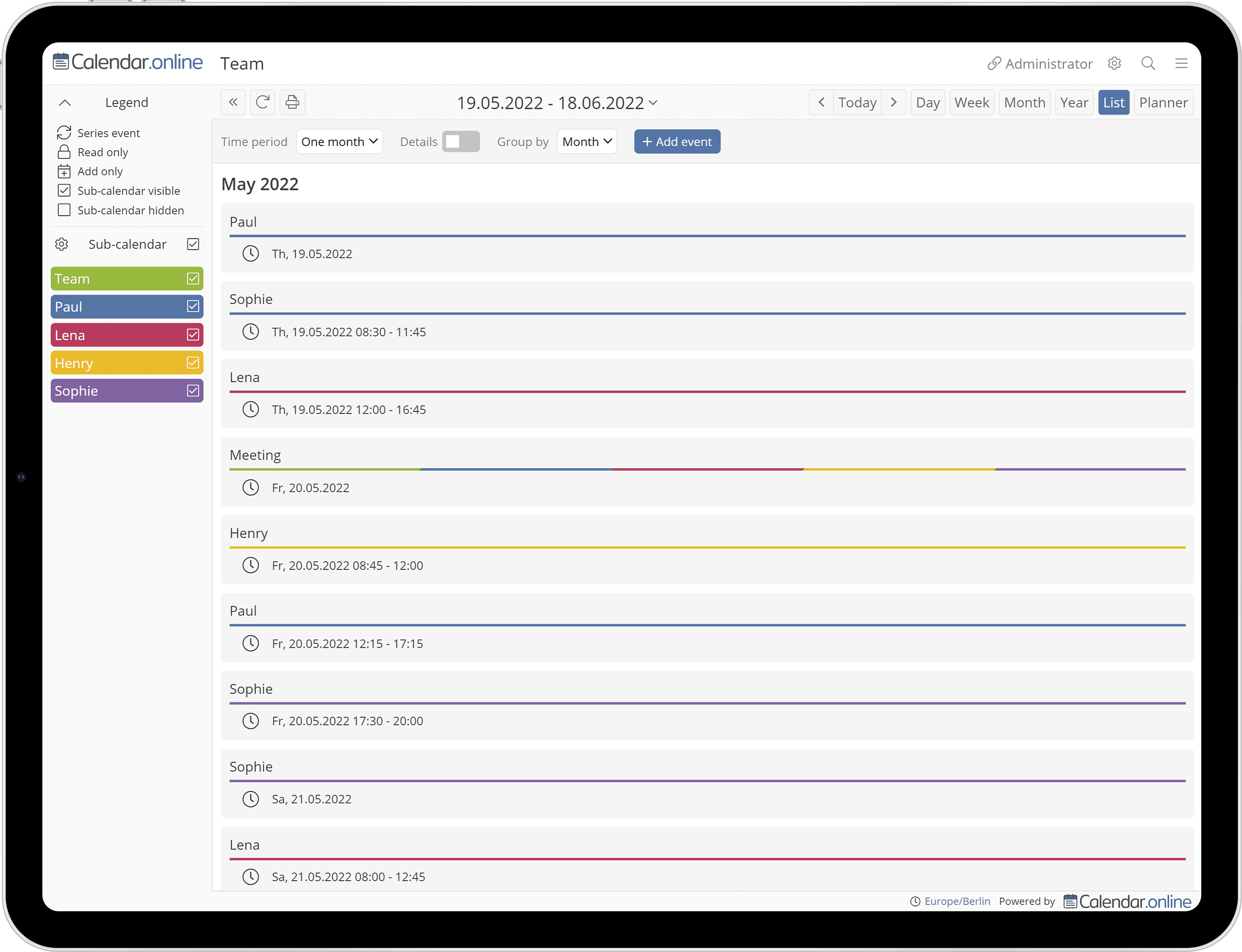
Video: What can Calendar Online do for you?

Accesso facile senza login

L'accesso al calendario avviene tramite link di accesso senza login.
Ad esempio: https://calendar.online/12073b2a94a3ac83cbf7

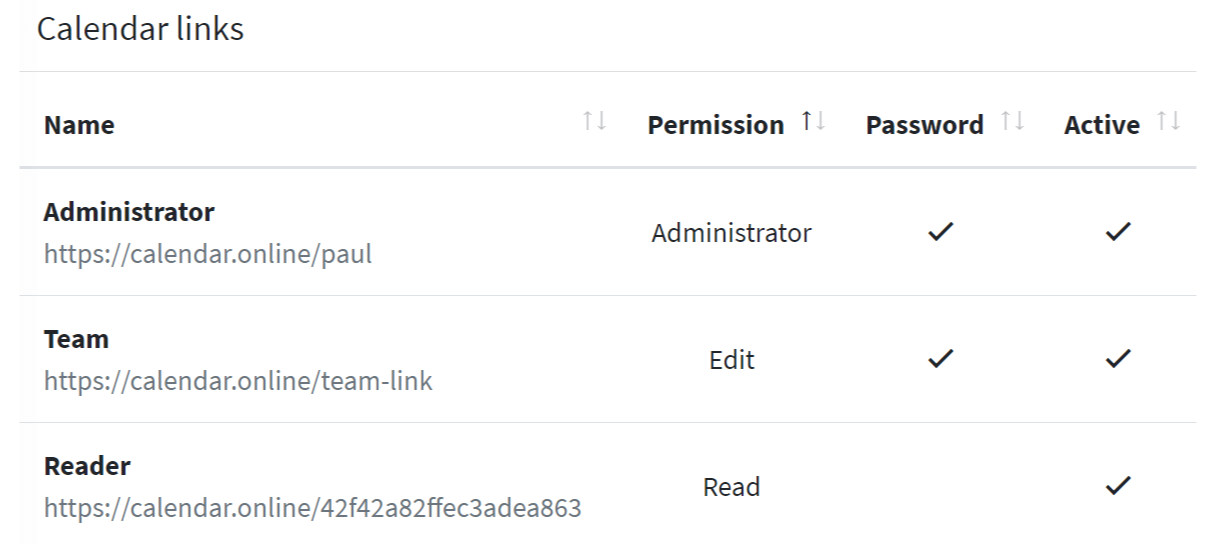
Per il vostro calendario riceverete diversi link di accesso per i quali potrete impostare autorizzazioni individuali (ad es. lettura o scrittura).

Per una maggiore sicurezza, ogni link di accesso può essere protetto con una password.


Pratico per i team

Grazie al facile accesso tramite link e alla gestione completa dei diritti, Calendar.online è la soluzione ideale per lavorare in modo semplice su un calendario con più persone.


Sottocalendario per una migliore panoramica

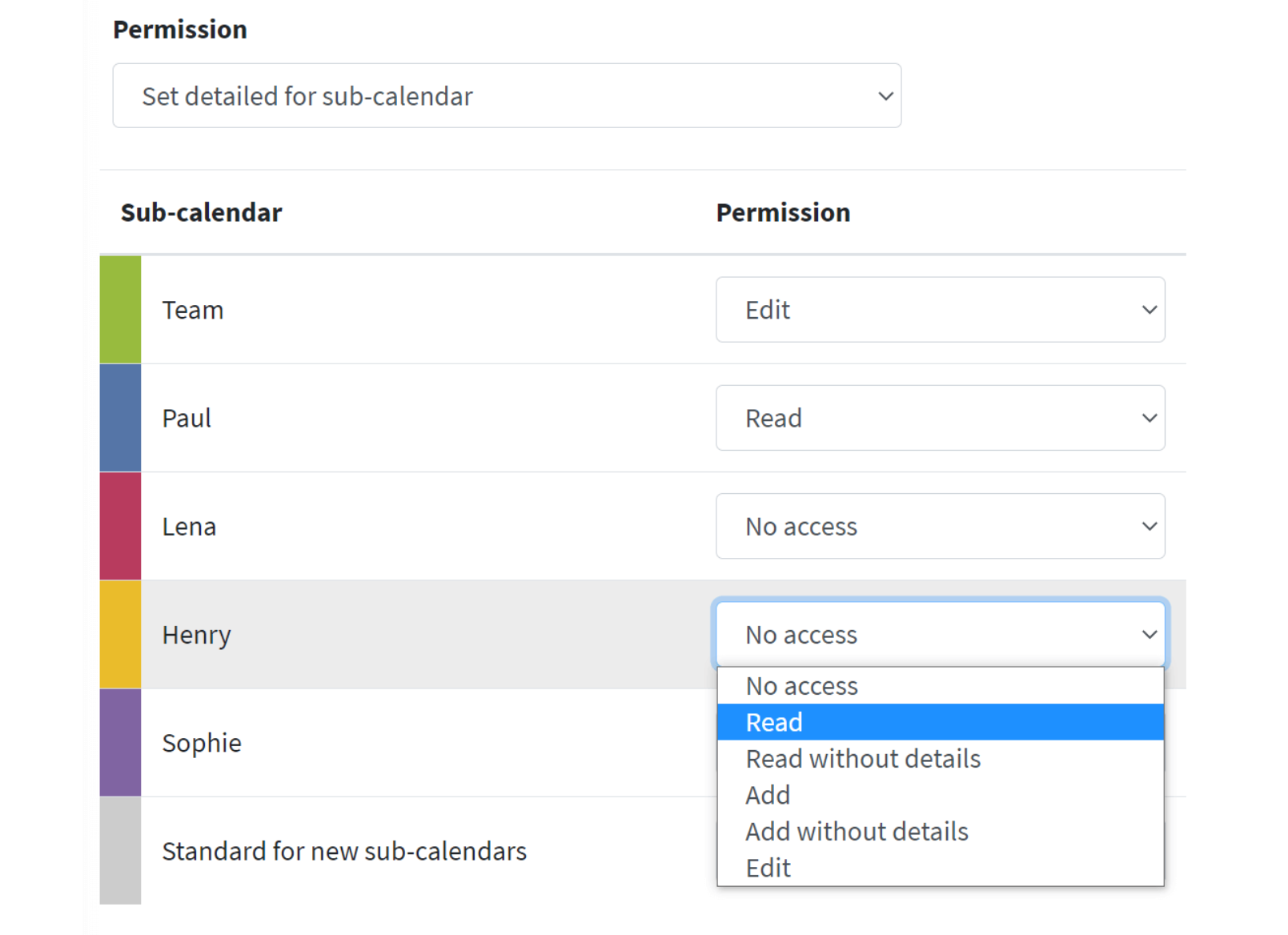
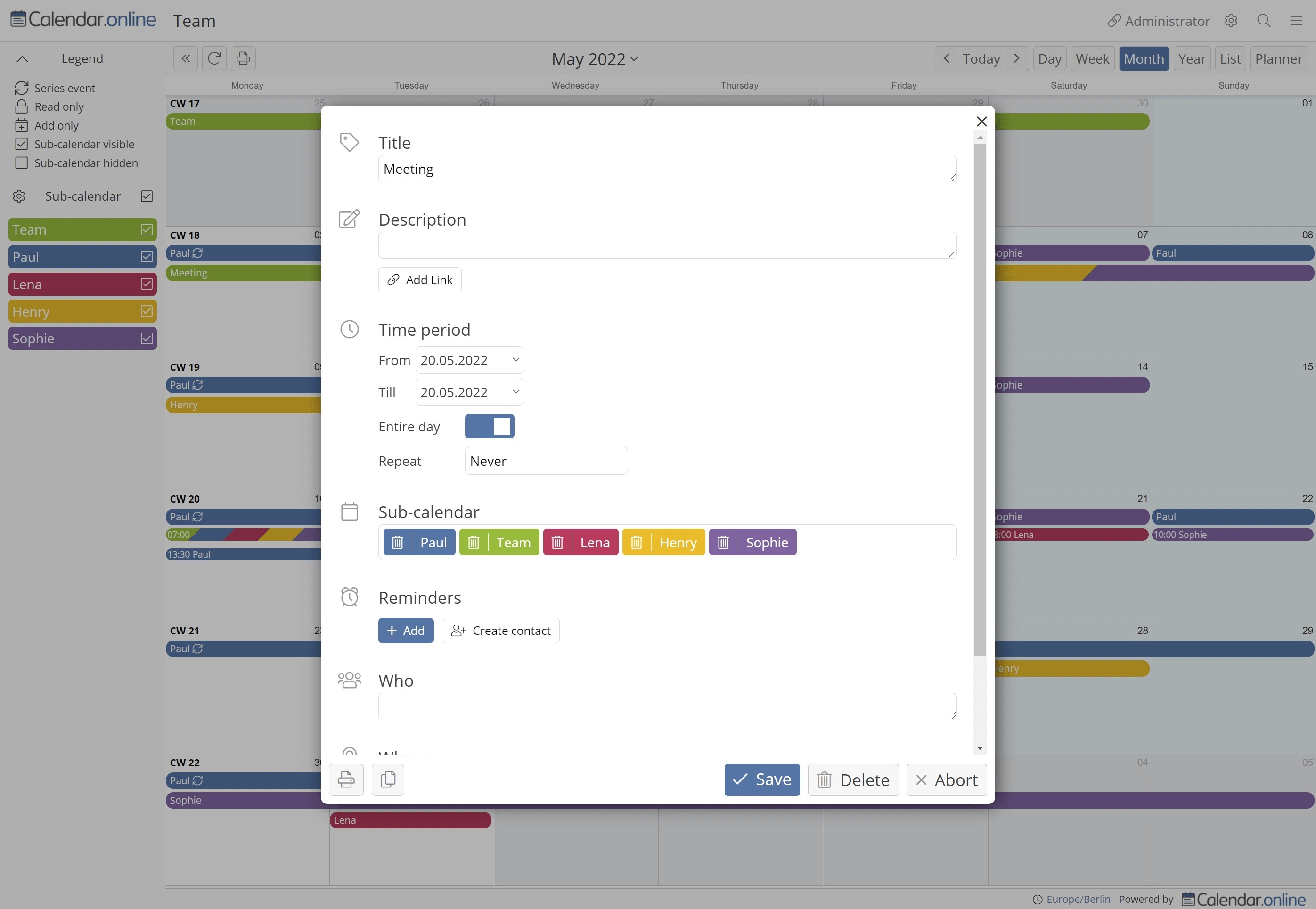
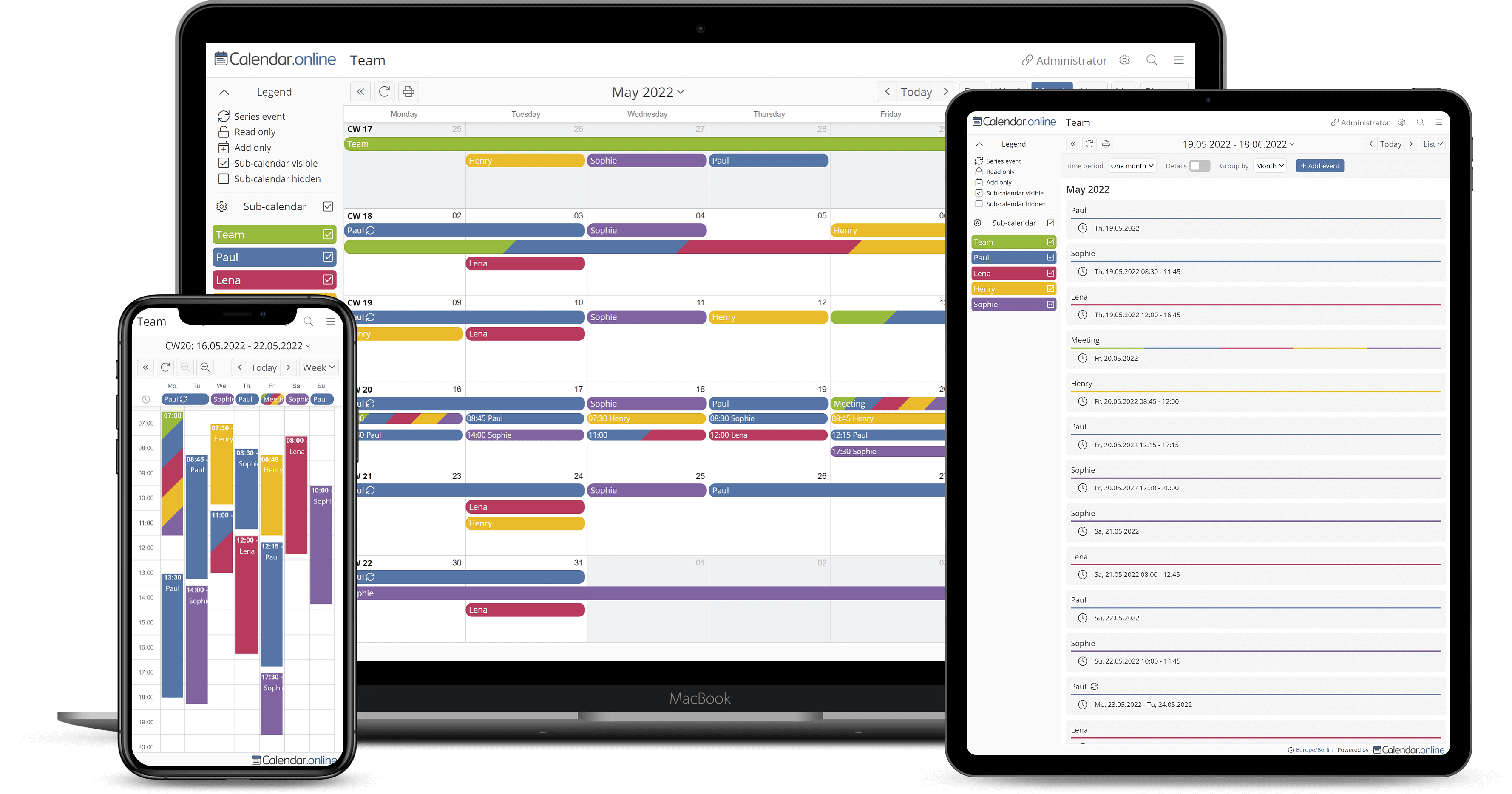
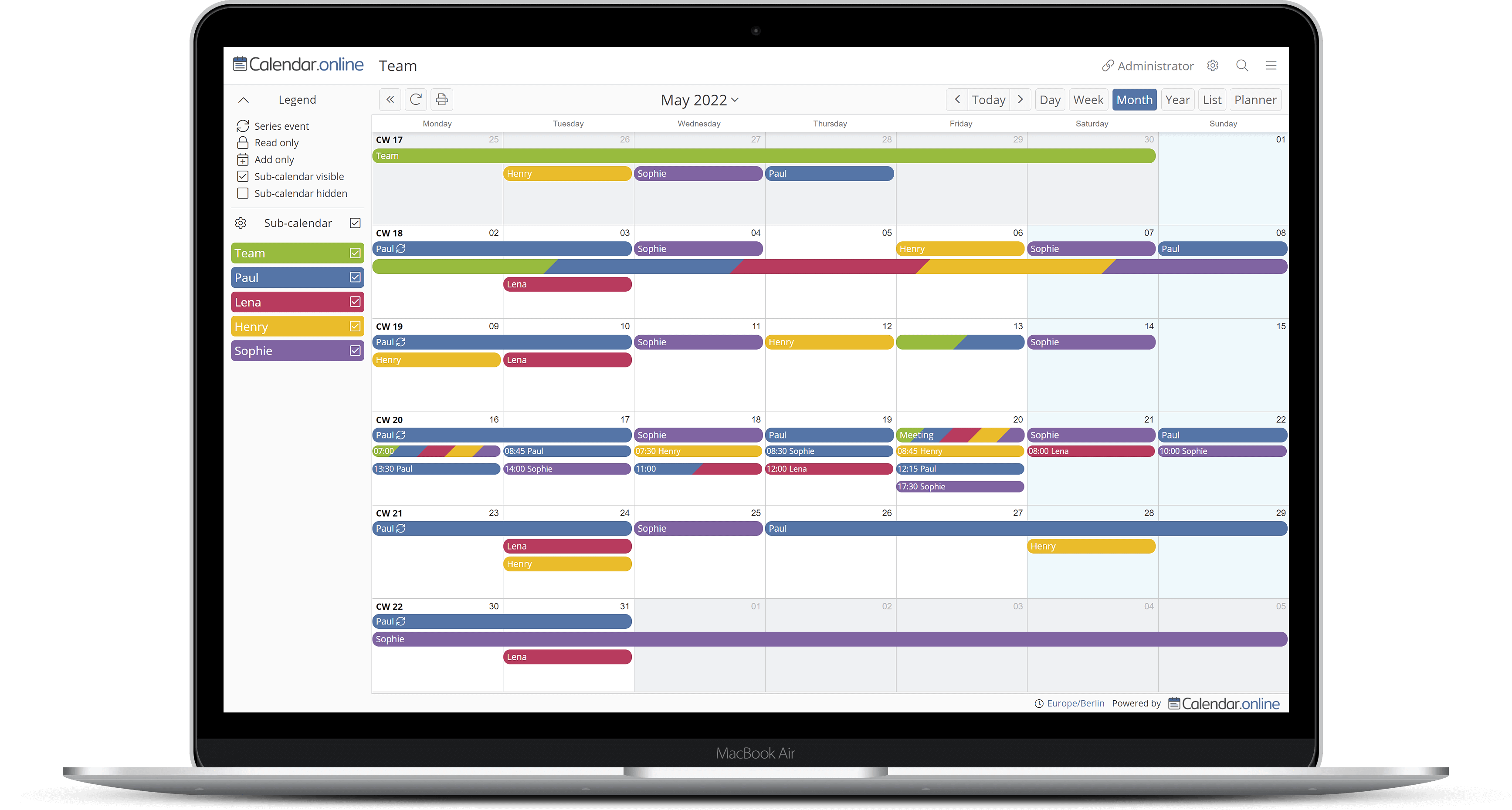
Strutturate il vostro calendario con sottocalendari colorati. Per ogni link di accesso potete inoltre stabilire quali sottocalendari sono scrivibili e leggibili.

Molteplici utilizzi

  • Calendario personale
  • pianificazione delle vacanze
  • orario delle lezioni
  • Progettazione di maneggi
  • pianificazione territoriale
  • tabella di servizio
  • calendario scolastico

Non perdere più nessun appuntamento

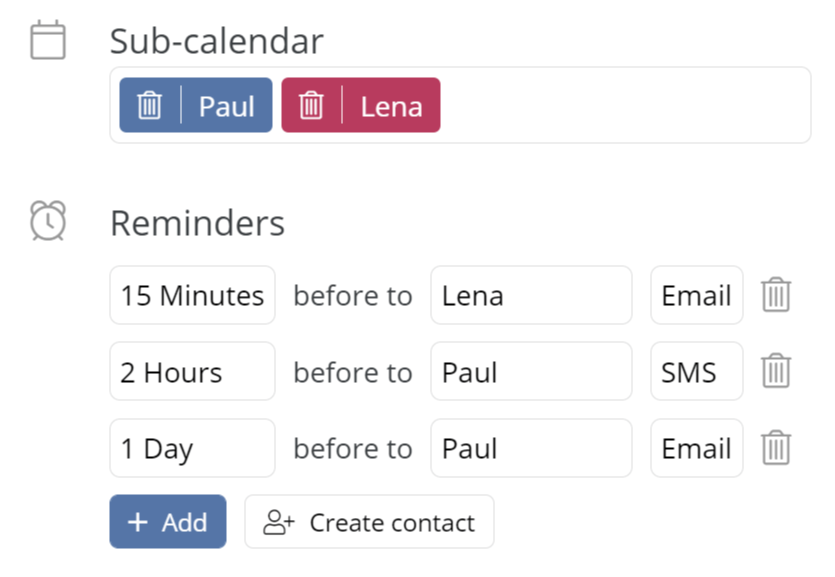
Ricevi promemoria dei tuoi appuntamenti via e-mail o SMS. Se lo desideri, puoi anche inviare promemoria ai membri del tuo team e della tua famiglia.

Tramite l'agenda giornaliera o settimanale è possibile ricevere via e-mail un promemoria degli appuntamenti in programma.

Inoltre, potete ricevere via e-mail informazioni su nuove date o modifiche agli appuntamenti.


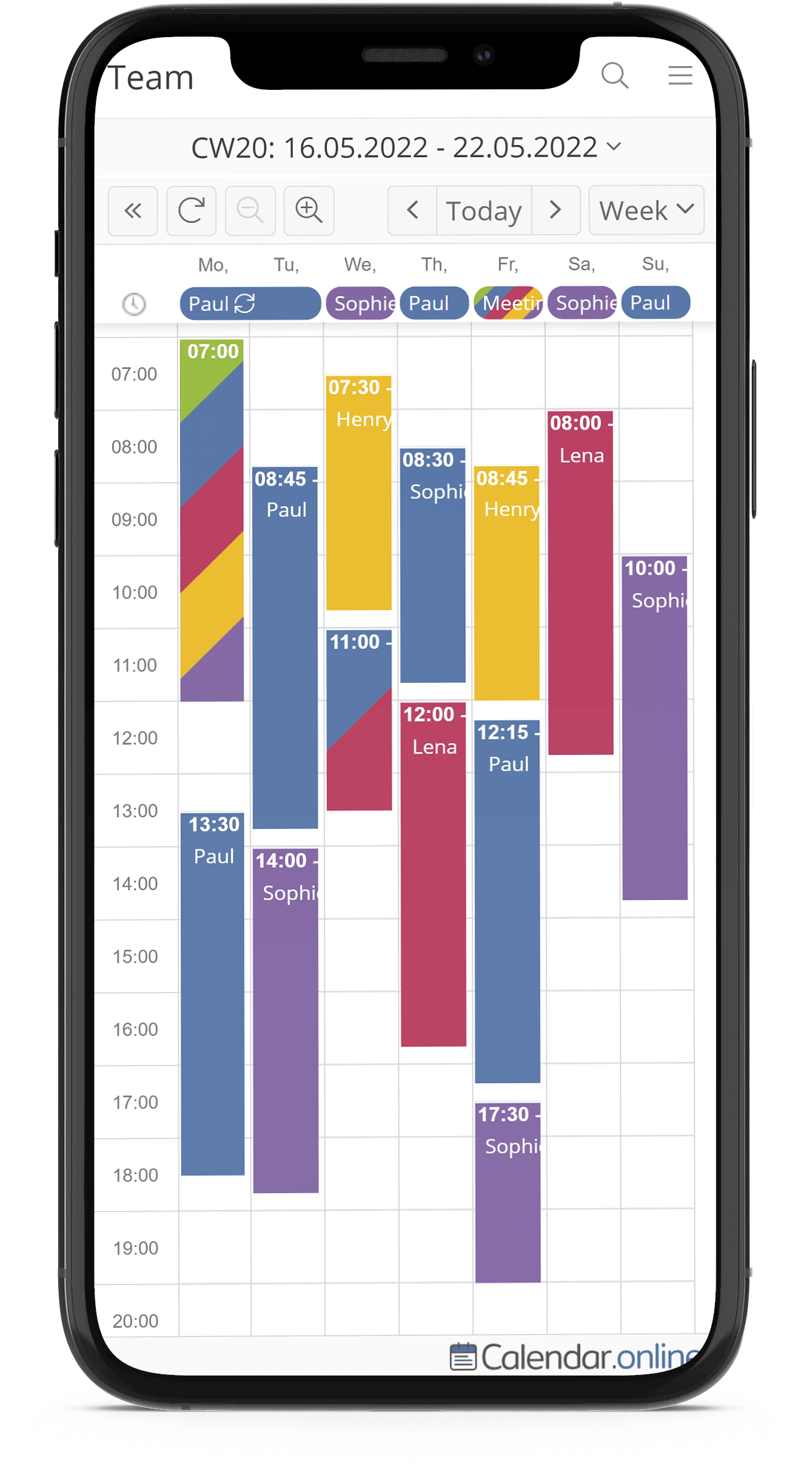
Disponibile su tutti i dispositivi

Calendar.online può essere utilizzato su tutti i dispositivi (ad es. smartphone, tablet o desktop) nel browser. Su Android, iOS e MacOs è inoltre possibile installare la nostra APP:

Google Play App Store


funzione di prenotazione

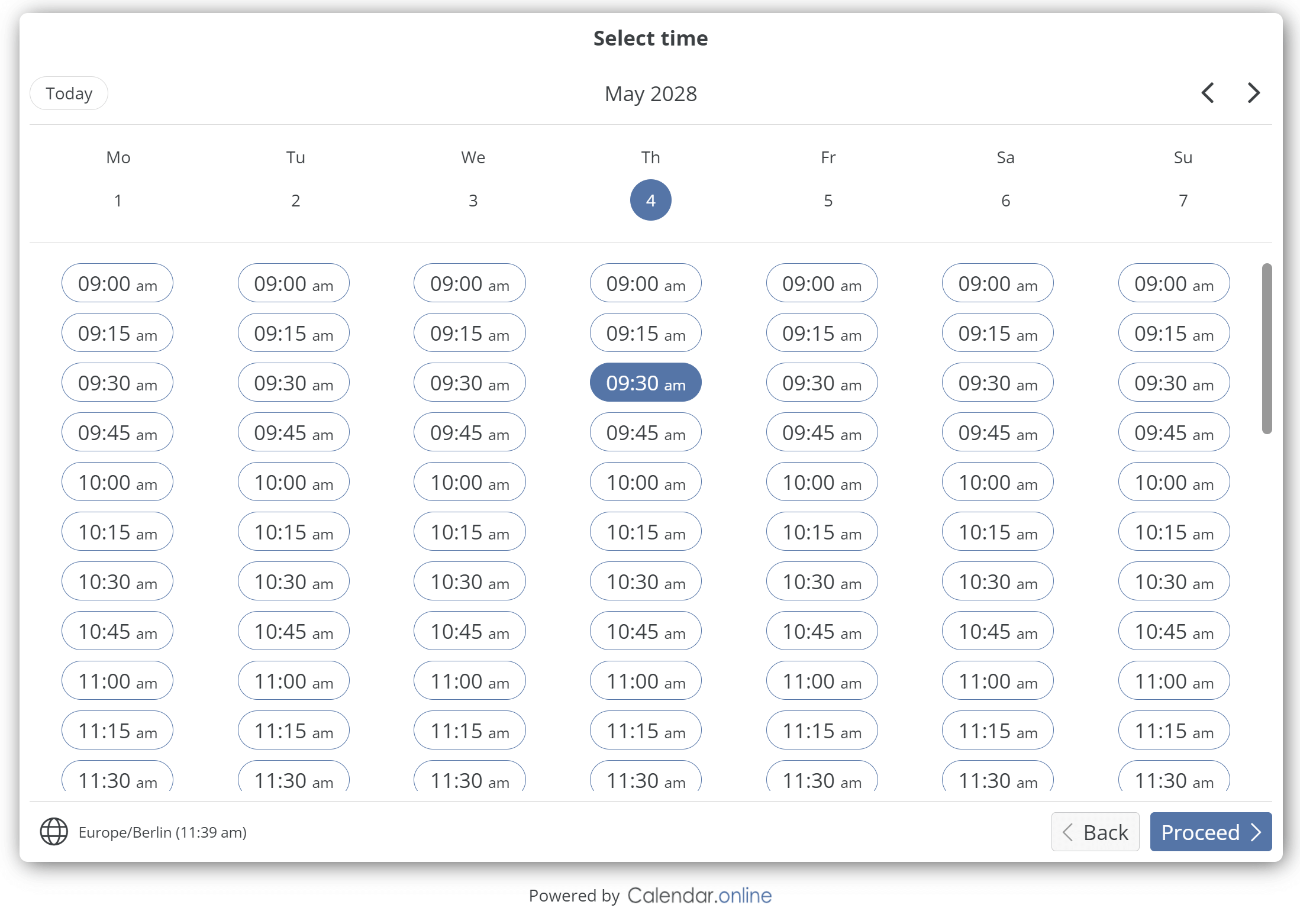
Con la funzione di prenotazione, i potenziali clienti e i clienti possono prenotare direttamente gli appuntamenti nel tuo calendario.
La durata dell'appuntamento viene stabilita in anticipo.
Vengono proposti automaticamente solo gli orari liberi nel tuo calendario. Puoi scegliere quali sottocalendari prendere in considerazione per determinare gli orari liberi.

Dimostrazione dal vivo
Prezzi

base


$0.00

gratuitamente


  • Al 6 Sottocalendario
  • Al 3 Link di accesso
  • Numero illimitato di utenti
  • Gestione completa dei diritti
  • premere / Esportazione PDF
  • Statistiche appuntamenti
  • Esportazione appuntamenti
  • Importazione appuntamenti
  • Intervallo di importazione 1 giorno
  • 1 Prodotto di prenotazione/link
  • Integrazione nel proprio sito web
  • Android-APP / iOS-APP
  • Supporto fusi orari
  • Un anno di dati storici
  • Gratis per sempre

Plus


$6.90

per calendario
per month
IVA inclusa

  • Tutte le funzioni di base
  • Al 20 Sottocalendario
  • Al 10 Link di accesso
  • Aggiuntivo protezione con password
  • Ricordi via e-mail
  • Notifiche
  • Agenda giornaliera
  • Link di accesso individuali
  • intervallo di importazione 3 ore
  • 5 Prodotti di prenotazione/Link
  • Cinque anni dati storici
  • Recedibile in qualsiasi momento
  • 5.52$/Mese con pagamento annuale

Premium


$14.90

per calendario
per month
IVA inclusa

  • Tutte le funzioni Base e Plus
  • Sottocalendari illimitati
  • Link di accesso illimitati
  • Allegare file all'appuntamento
  • Esportazione in Excel
  • Aggiornamento automatico
  • intervallo di importazione 15 minuti
  • Illimitato Prodotti di prenotazione/Link
  • Ricordi tramite SMS
  • Invitare i partecipanti agli appuntamenti
  • Iscrizione agli appuntamenti
  • Senza calendario digitale Branding
  • Logo personalizzato
  • Interfaccia API
  • Illimitato dati storici
  • Recedibile in qualsiasi momento
  • 11.92$/Mese con pagamento annuale

Creare un calendario

Hai dimenticato il link di accesso?

FAQ - Domande frequenti

A chi è rivolto il calendario?
Sia a singoli individui che a gruppi come famiglie e team. Grazie all'accesso tramite link, è particolarmente facile utilizzare il calendario su più dispositivi o condividerlo con altre persone.
Come posso accedere al mio calendario?
Dopo aver creato il calendario, riceverai un "link amministratore". Tramite questo link potrai accedere sia al tuo calendario che alle impostazioni.
Cosa sono i link di accesso?
I link di accesso consentono di accedere al proprio calendario.

Un link di accesso è composto dal dominio (calendar.online) e da una stringa di 20 caratteri.

Esempio:
https://calendar.online/12073b2a94a3ac83cbf7

La stringa di 20 caratteri viene generata casualmente durante la creazione del link e non è indovinabile (vedi domanda "Quanto è sicuro il calendario?").

A partire dalla versione Plus è possibile modificare la stringa (esempio: https://calendar.online/sport). Inoltre, per una maggiore sicurezza, è possibile impostare una password per ogni link di accesso.

Il link come visualizzazione

Oltre alla regolazione dell'accesso, potete immaginare un link come una visualizzazione separata, su misura per un determinato gruppo di utenti del calendario. Se, ad esempio, avete clienti che devono essere informati solo dei loro appuntamenti, impostate nelle impostazioni di questo link che deve essere disponibile solo l'accesso in lettura.

Ci sono molti altri diritti di accesso che potete impostare e gestire in dettaglio per ogni link.
Cosa sono i sottocalendari?
I sottocalendari vi offrono la possibilità di classificare i vostri appuntamenti in determinate aree all'interno del vostro calendario, in modo da renderlo più chiaro e strutturato. Grazie ai sottocalendari, gli appuntamenti vengono chiaramente separati gli uni dagli altri sia dal punto di vista del contenuto che del colore.
Come posso visualizzare solo determinati appuntamenti?
1) Clicca su "Accesso"nella barra di navigazione a sinistra.

2a) Crea un link tramite il pulsante "Nuovo link" con il quale desideri concedere l'accesso ai tuoi appuntamenti.

2b) In alternativa: modifica un link già esistente con il "simbolo della matita verde" sul lato destro.

3) Nel riquadro a sinistra nell'area "Autorizzazioni", apri il menu a tendina e seleziona "Impostazioni dettagliate per sottocalendario".

Nell'elenco ora aperto puoi impostare esplicitamente i diritti per ogni sottocalendario. Quindi salva il link e invialo, ad esempio, via e-mail agli utenti desiderati.
Calendario.digitale è conforme al GDPR?
Calendar.online è conforme al GDPR. Tutti i server di Calendar.online si trovano in Germania. Gli indirizzi IP vengono memorizzati solo in forma anonima. Nessun dato viene trasmesso o venduto a terzi.
Come posso accedere alle impostazioni?
Apri il tuo calendario tramite il "link amministratore" e clicca sull'icona a forma di ingranaggio in alto a destra.:
Come posso condividere il calendario?
Dopo aver creato il calendario, oltre al "link amministratore" riceverete un "link editore" e un "link lettore". Condividete il "link editore" con le persone che possono creare e modificare gli appuntamenti. Condividete il "link lettore" con le persone che possono solo visualizzare gli appuntamenti esistenti. Nelle impostazioni potete modificare tutti i link e, se necessario, crearne di nuovi.
Chi può creare appuntamenti?
Tutti gli utenti che conoscono il "link amministratore" o il "link editore".
È necessario avere un account per poter accedere al calendario?
No, è sufficiente inoltrare il link corretto (responsabile / lettore) ad altre persone affinché possano visualizzare il calendario. Anche per la creazione iniziale di un calendario come amministratore non è necessario un account o una registrazione.
Cosa succede quando si crea un calendario utilizzando il mio indirizzo e-mail?
A differenza dei social network o di piattaforme di dimensioni simili, progettate per una "frenesia di raccolta dati", il nostro obiettivo è quello di raccogliere il minor numero possibile di dati su di voi. Il vostro indirizzo e-mail serve esclusivamente a consentirci di associarvi al vostro calendario. Inoltre, per motivi di sicurezza, riceverete via e-mail un elenco dei link di accesso nel caso in cui li smarriste.
Cosa succede se ho dimenticato l'indirizzo del mio calendario?
Può richiedere che le venga inviato il link di amministratore via e-mail: Richiedi link amministratore
Posso integrare il calendario nel mio sito web?
Puoi integrare facilmente il calendario nel tuo sito web. Maggiori informazioni sono disponibili qui.: Integrazione nei siti web.
Quanto è sicuro il calendario?
I link di accesso sono codificati in esadecimale con una lunghezza di 20 caratteri. Ciò comporta circa 1,2 quadrilioni di combinazioni possibili. È quindi quasi impossibile indovinare un link di accesso. Come misura di sicurezza aggiuntiva, gli accessi non autorizzati vengono memorizzati e gli indirizzi IP corrispondenti vengono bloccati.
Il servizio è gratuito?
Nella versione base, Calendar.online è gratuito.
Cosa significa "aggiornamento automatico"?
Nota: il termine non ha nulla a che vedere con gli intervalli di importazione degli appuntamenti o, in generale, con l'argomento dell'importazione degli appuntamenti. Se avete aperto il calendario sul monitor e non effettuate ulteriori azioni mentre i vostri colleghi aggiungono, cancellano o modificano appuntamenti, lo stato del calendario aperto non cambierà. Solo quando sfogli il calendario o esegui un'azione qualsiasi, vedrai lo stato modificato dai tuoi colleghi. Se desideri offrire un calendario con accesso in lettura, ad esempio su un monitor informativo (ad es. ufficio di immatricolazione veicoli), dove non è possibile effettuare aggiornamenti tramite azioni dell'utente per un periodo di tempo prolungato, la funzione "Aggiornamento automatico" ti offre la soluzione.

Nelle impostazioni è possibile attivare questa funzione e impostare un intervallo in cui il calendario riempie automaticamente la vista attualmente aperta con lo stato attuale degli appuntamenti.
Cosa significa intervallo di importazione?
Calendar.online ti offre la possibilità di importare appuntamenti da altri calendari (ad es. Outlook) su Calendar.online. Ciò può avvenire una tantum o regolarmente tramite feed iCalendar o file iCalendar. Poiché un processo di importazione aumenta il carico del server, l'operazione viene eseguita solo a intervalli di tempo prestabiliti, i cosiddetti intervalli di importazione. A seconda del modello di abbonamento scelto per il vostro calendario, potete ridurre l'intervallo fino a 15 minuti.
Perché gli appuntamenti di Calendar.online non vengono visualizzati nel mio calendario (ad es. Outlook) tramite importazione o sono obsoleti?
Calendar.online offre anche la possibilità di esportare gli appuntamenti in un calendario esterno come Outlook. Ciò avviene tramite feed iCalendar e dipende in larga misura dal fatto che il vostro calendario lo supporti e dalle opzioni di importazione disponibili.

Di norma, Outlook ecc. offrono solo un'importazione singola, motivo per cui è necessario avviare manualmente l'importazione ogni volta! Anche se il vostro calendario supporta importazioni regolari, può comunque accadere che i nuovi appuntamenti impostati su Calendar.online non compaiano direttamente nel vostro calendario, poiché ogni fornitore ha intervalli di importazione diversi sui quali non abbiamo alcuna influenza!

In linea di principio, quando esportate appuntamenti da Calendar.online, questi nuovi appuntamenti non hanno più alcuna relazione con gli appuntamenti nel vostro Calendar.online. Le modifiche in Calendar.online non hanno quindi alcun effetto sui nuovi appuntamenti in Outlook ecc.
Come posso importare gli appuntamenti da Outlook a Calendar.online?
In Outlook:

1) Accedi alla versione web di Office 365.
2) Apri il calendario di Outlook all'indirizzo https://outlook.office.com/calendar.
3) Apri le impostazioni (icona a forma di ingranaggio in alto a destra).
4) Clicca su "Mostra tutte le impostazioni di Outlook"
5) Apri Calendario => Calendari condivisi
6) Sotto "Pubblica un calendario" puoi creare un link ICS

In Calendar.online:

7) Apri il tuo link amministratore
8) Apri le impostazioni (icona a forma di ingranaggio in alto a destra)
9) Aprire "Importa" nella barra di navigazione a sinistra
10) Cliccare su "Nuova importazione" all'estrema destra
11) Utilizzare il link ICS del punto 6 e creare una nuova importazione per Calendar.online
Come posso importare gli appuntamenti una tantum da Google Calendar a Calendar.online?
In Google Calendar:

1) Genera un file ICS seguendo queste istruzioni:
https://support.google.com/calendar/answer/37111?hl=de

In Calendar.online:

2) Apri il tuo link amministratore.
3) Apri le impostazioni (icona a forma di ingranaggio in alto a destra).
4) Apri "Importa" nella barra di navigazione a sinistra.
5) Clicca su "Nuova importazione" all'estrema destra.
6) Utilizza il file ICS del punto 1 e importalo.
Come posso importare regolarmente gli appuntamenti da Google Calendar a Calendar.online?
In Google Calendar:

1) Accedi alla versione web di Google Calendar: https://calendar.google.com/
2) Apri le impostazioni cliccando sull'icona a forma di ingranaggio in alto a destra
3) A sinistra nella barra di navigazione si trova la sezione "Impostazioni per i miei calendari". Seleziona qui un sottocalendario creato da te che desideri esportare.
4) In "Autorizzazioni di accesso per gli appuntamenti", seleziona "Condividi pubblicamente".
5) Scorri verso il basso fino a "Integra calendario". Qui troverai la sezione "Indirizzo pubblico in formato iCal". Copia l'indirizzo completo.

In Calendar.online:

5) Apri il tuo link amministratore
6) Apri le impostazioni (icona a forma di ingranaggio in alto a destra)
7) Apri "Importa" nella barra di navigazione a sinistra
8) Clicca su "Nuova importazione" all'estrema destra
9) Utilizza il link ICS del punto 4 e crea una nuova importazione per Calendar.online
Come posso importare regolarmente gli appuntamenti da Apple Calendar a Calendar.online?
IniCloud:

1) Accedi a iCloud con il tuo account Apple al seguente indirizzo: https://www.icloud.com/
2) Apri il tuo calendario Apple iCloud al seguente indirizzo: https://www.icloud.com/calendar/
3) Nella colonna di sinistra troverai tutti i sottocalendari che sono stati creati per il tuo calendario. A destra del nome del sottocalendario troverai un simbolo simile a quello della ricezione Wi-Fi. Clicca su questo simbolo.
4) Spunta la casella "Calendario pubblico" per far apparire un link di esportazione
5) Copia questo link e sostituisci "webcal://" con "http://"

In Calendar.online:

6) Apri il tuo link amministratore
7) Apri le impostazioni (ingranaggio in alto a destra)
8) Apri "Importa" nella barra di navigazione a sinistra
9) Clicca su "Nuova importazione" all'estrema destra
10) Utilizza il link ICS del punto 5 e crea una nuova importazione
Come posso assegnare diritti di scrittura o lettura individuali per ogni link?
1) Apri il tuo link amministratore 2) Apri le impostazioni (icona a forma di ingranaggio in alto a destra)
3) Apri "Accesso" nella barra di navigazione a sinistra 4) Per il link desiderato, puoi ora accedere alle sue impostazioni sul lato destro tramite la matita verde 5) Apri il menu a tendina sotto "Autorizzazione" e seleziona "Imposta in dettaglio per sottocalendario" Si aprirà una tabella in cui potrai impostare i diritti per ogni sottocalendario.
Come posso utilizzare gli SMS e dove trovo questa funzione?
Per prima cosa è necessario creare un destinatario per le notifiche SMS o aggiornare un destinatario esistente: Preparazione: 1) Aprire il link amministratore 2) Cliccare sull'icona a forma di ingranaggio in alto a destra
3) Clicca su "Team" nella barra di navigazione a sinistra 4a) Clicca su "Nuovo membro del team" all'estrema destra 4b) Per i membri del team già creati: clicca sulla matita verde all'estrema destra 5) Inserisci tutti i dati di contatto del membro del tuo team, senza dimenticare il numero di telefono 6) Clicca su "Salva" per creare/aggiornare la persona

Nel calendario: 1) Crea un nuovo appuntamento cliccando su uno spazio libero nel calendario 2) Nell'area "Promemoria" clicca su "Aggiungi" 3) Seleziona ora il membro del tuo team e il canale di messaggistica corrispondente (SMS) 4) Salva il tuo appuntamento
Esiste una modalità scura (Dark Mode)?
Sì, può essere attivato nel calendario in alto a destra tramite il menu principale nella sezione "Design". Inoltre, nelle impostazioni è possibile specificare per ogni link di accesso se deve essere attivato automaticamente.