에 대한 달력 |

손쉬운 구성, 계획 및 공유

라이브 데모 달력 만들기
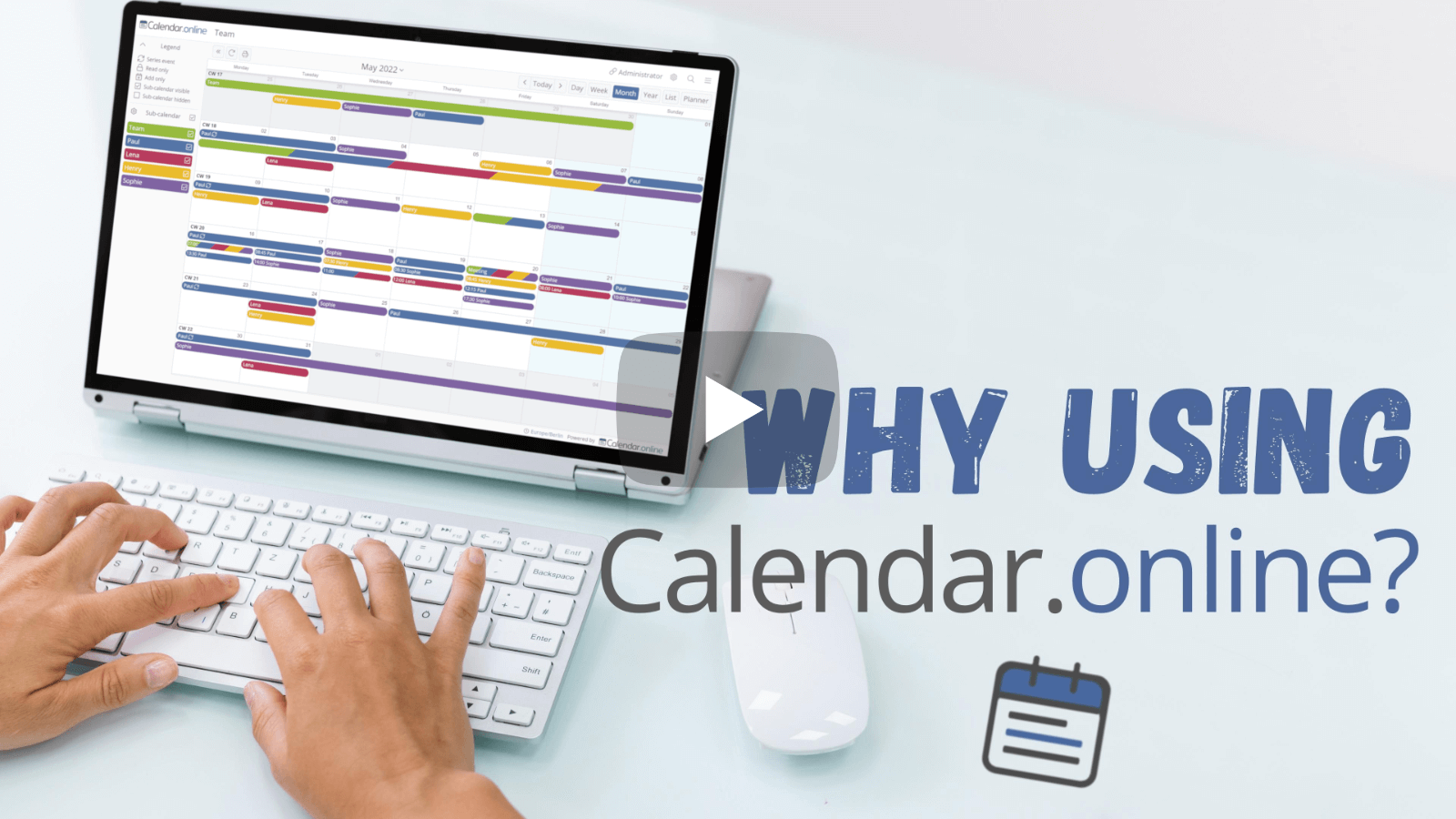
Video: What can Calendar Online do for you?

로그인 없이 간편한 액세스

로그인하지 않고도 액세스 링크를 통해 달력에 액세스할 수 있습니다.
예를 들어,: https://calendar.online/12073b2a94a3ac83cbf7

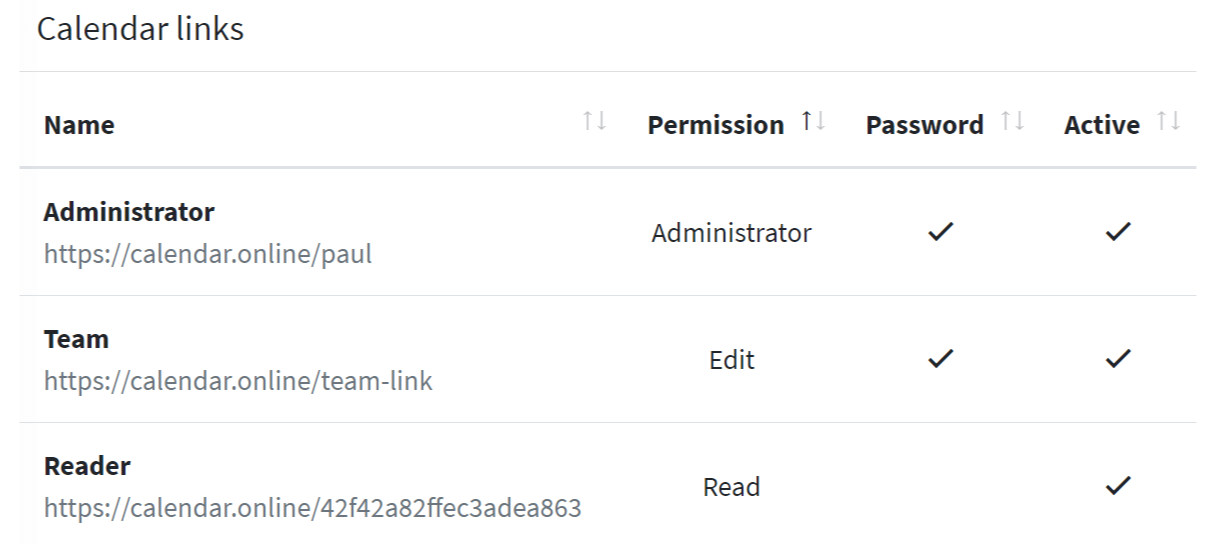
개별 권한 (예: 읽기 또는 쓰기) 을 설정할 수 있는 캘린더에 대한 여러 액세스 링크를 받게 됩니다.

보안 강화를 위해 각 액세스 링크를 비밀번호로 보호할 수도 있습니다.


팀에 편리함

링크를 통한 손쉬운 액세스와 광범위한 권한 관리 덕분에 Calendar.digital은 여러 사람과 함께 캘린더를 작업하는 데 이상적입니다.


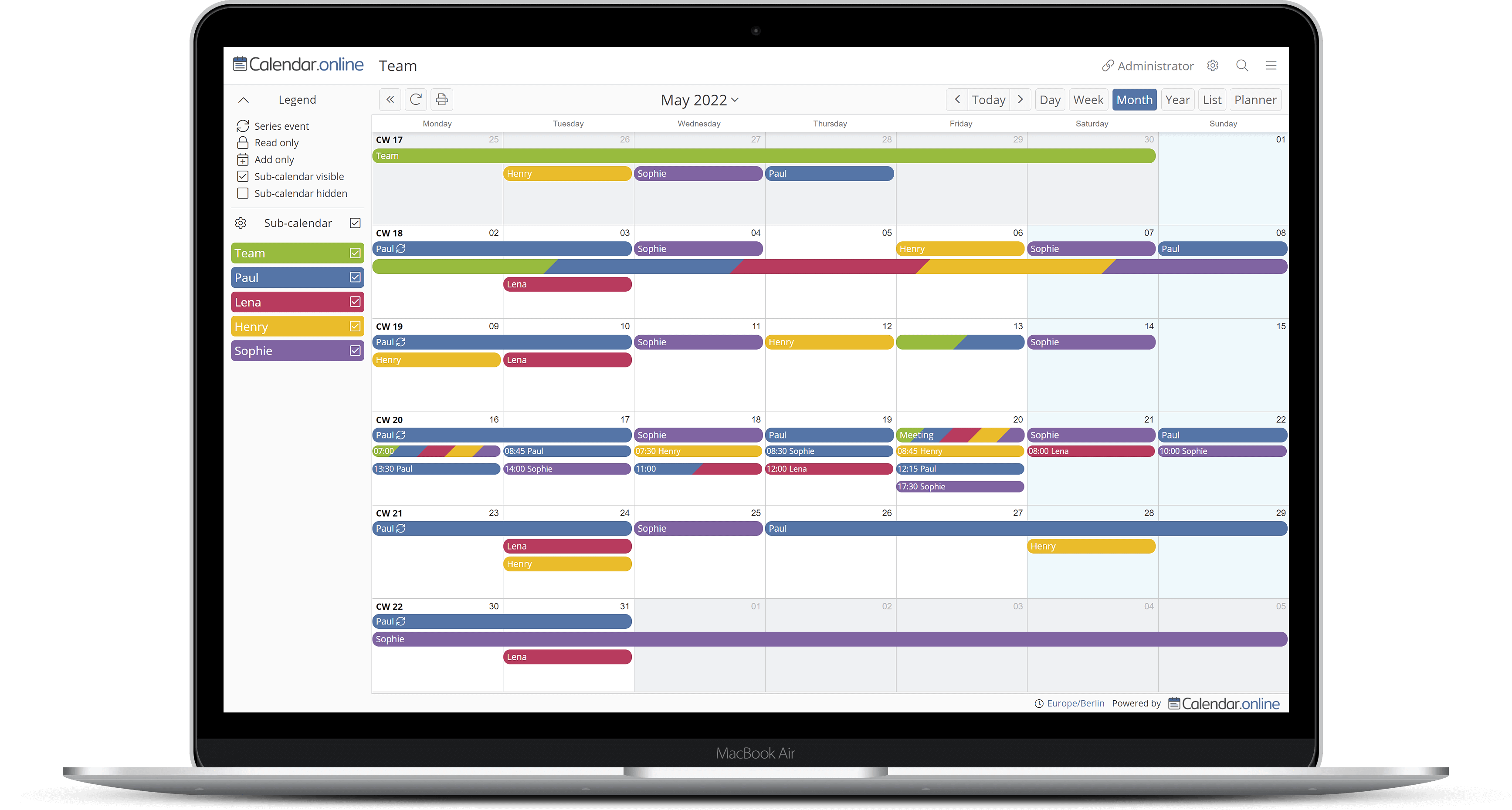
더 나은 개요를 위한 하위 캘린더

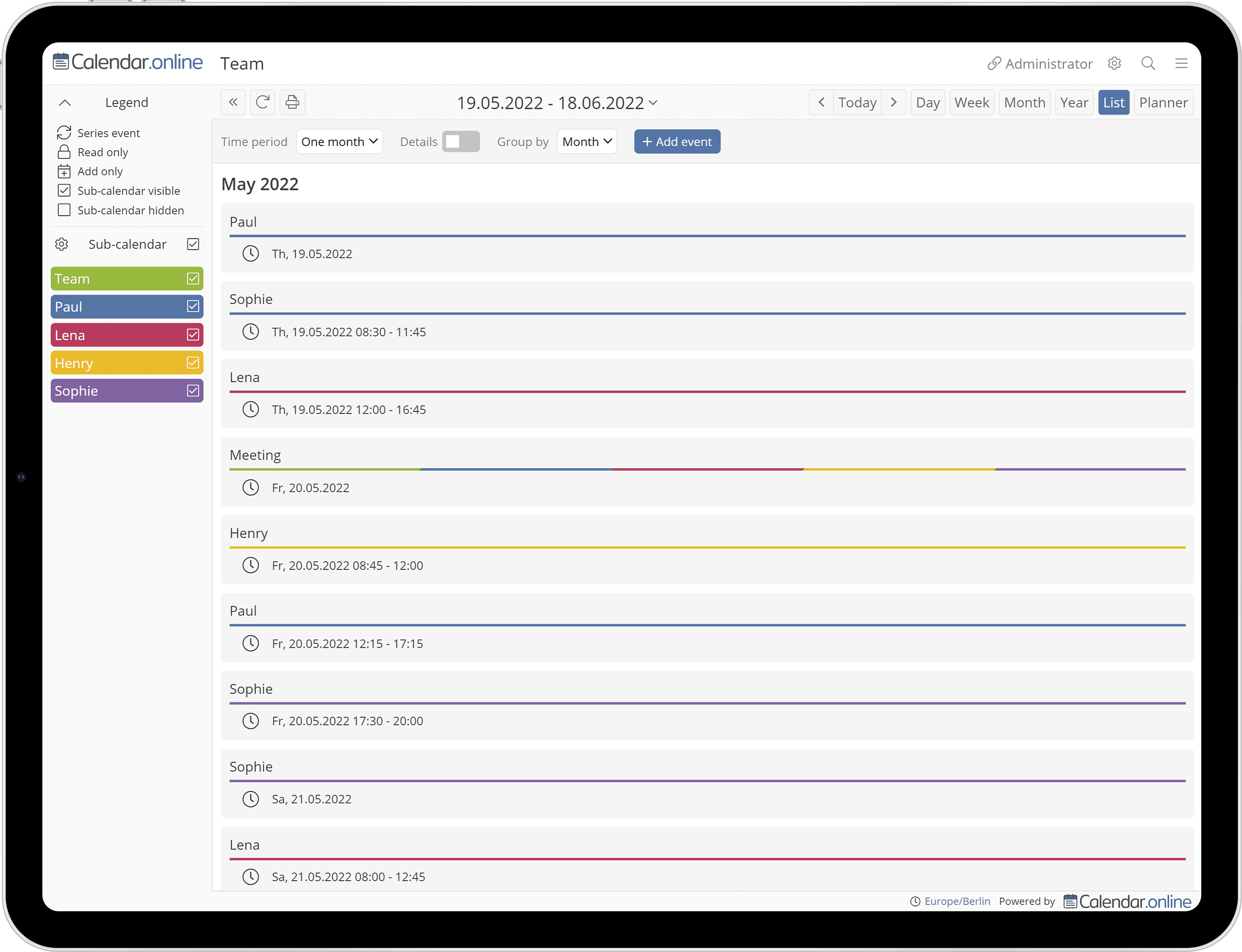
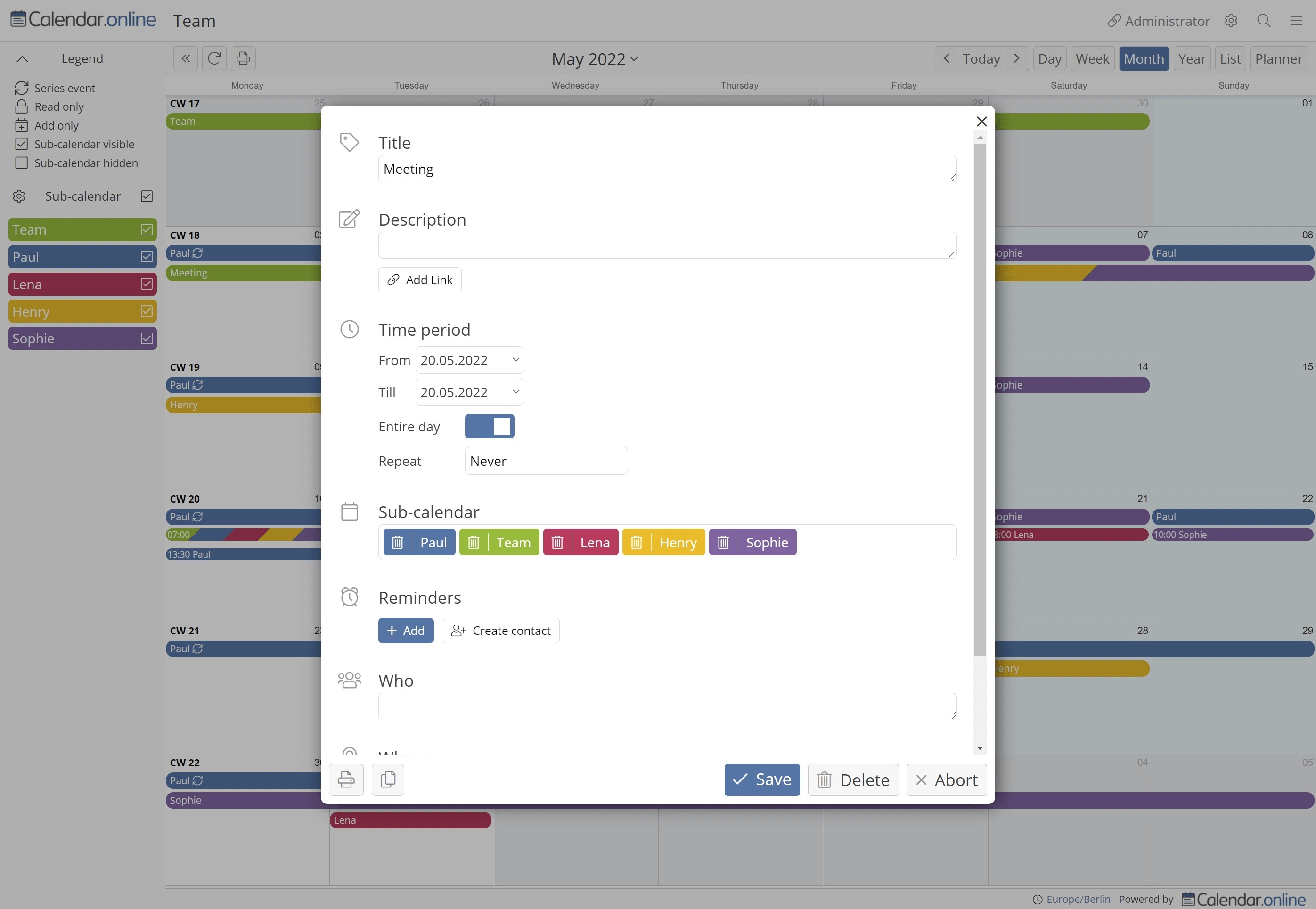
컬러 하위 캘린더로 달력을 구성하세요. 각 액세스 링크에 대해 읽을 수 있고 쓸 수 있는 하위 캘린더를 지정할 수도 있습니다.

다양한 응용 분야

  • 팀 캘린더
  • 가족 달력
  • 회사 캘린더
  • 연습 캘린더
  • 클럽 캘린더
  • 웹사이트에 통합
  • 정보 모니터에 표시
  • 개인 달력
  • 휴가 계획
  • 시간표
  • 안정적인 차량 서비스 계획
  • 공간 계획
  • 일정
  • 학교 캘린더

다른 예약을 놓치지 마세요

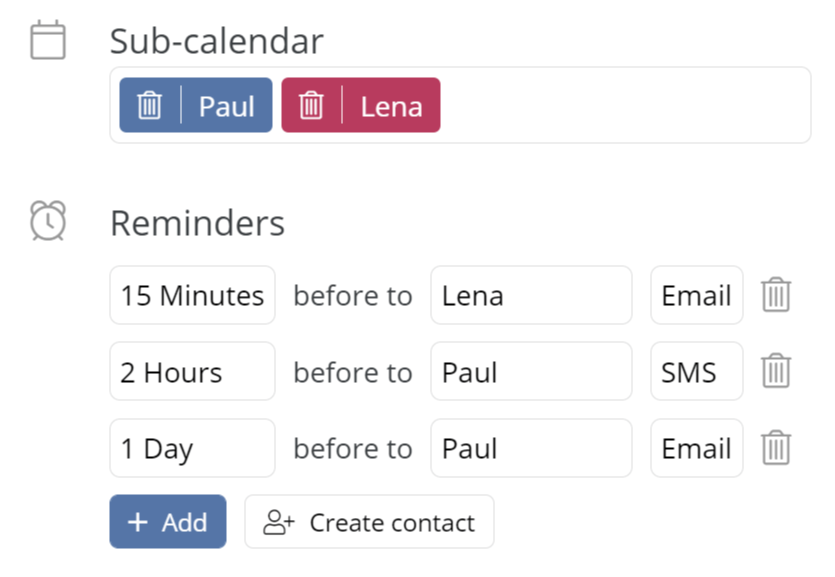
이메일이나 SMS로 약속을 상기시켜 드리겠습니다. 필요에 따라 팀원 및 가족 구성원에게 미리 알림을 보낼 수도 있습니다.

일일 또는 주간 일정을 통해 예정된 일정에 대해 이메일로 안내받을 수 있습니다.

이메일로 새로운 예약이나 변경 사항을 안내받을 수도 있습니다.


모든 기기에서 사용 가능

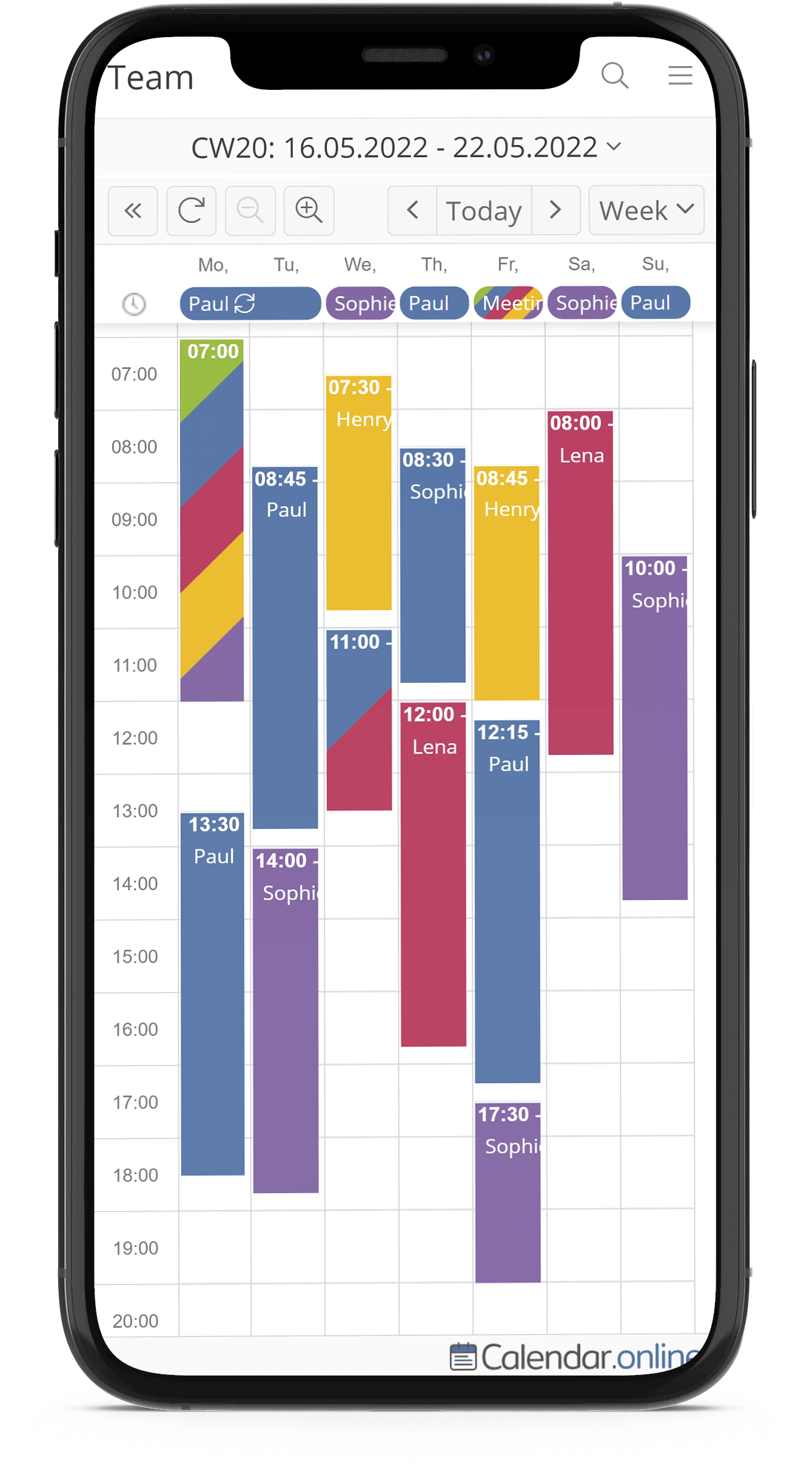
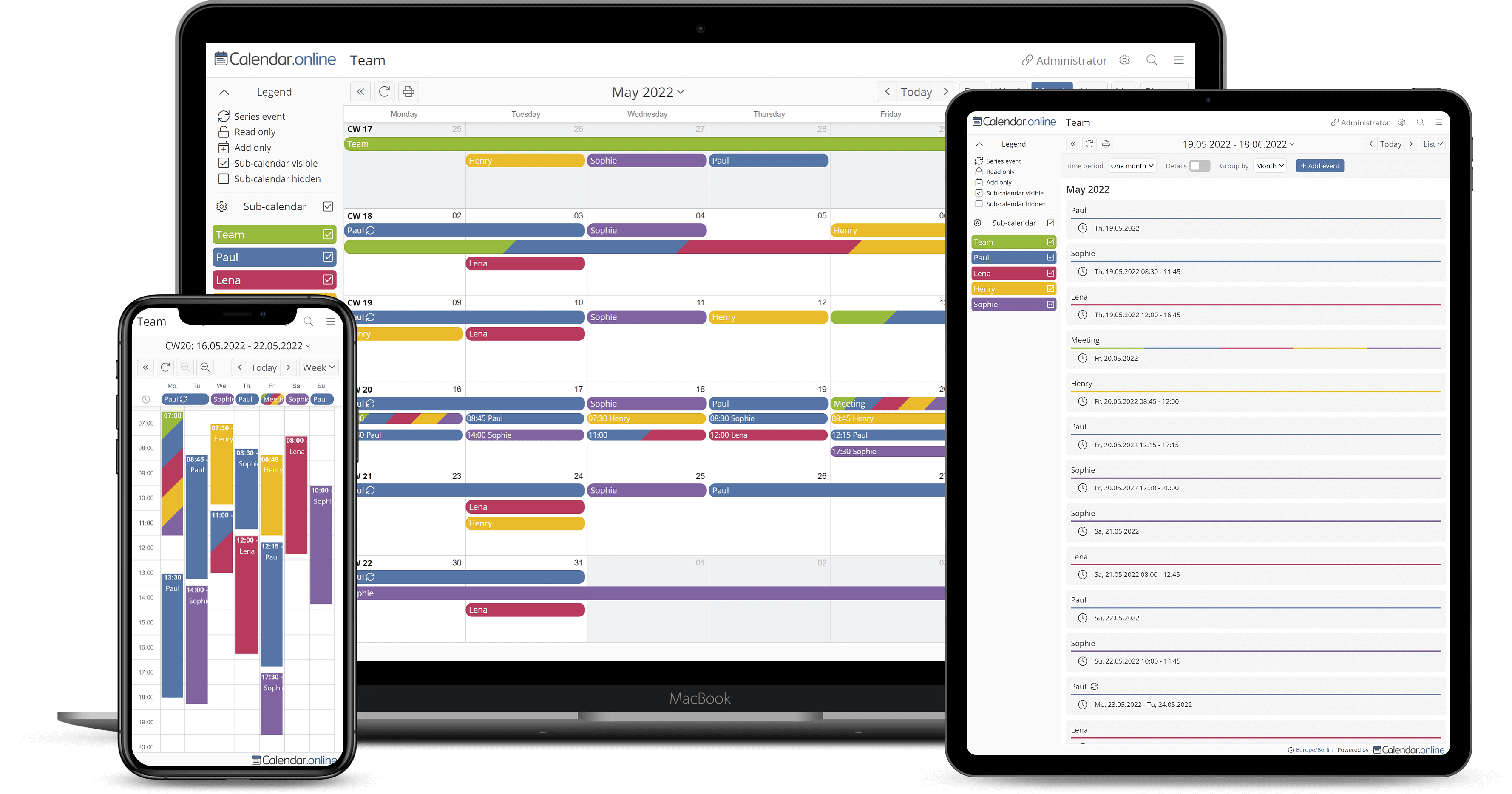
Calendar.digital은 브라우저의 모든 장치 (예: 스마트폰, 태블릿 또는 데스크톱) 에서 사용할 수 있습니다. Android, iOS 및 MacOS에도 앱을 설치할 수 있습니다.

Google Play App Store


예약 기능

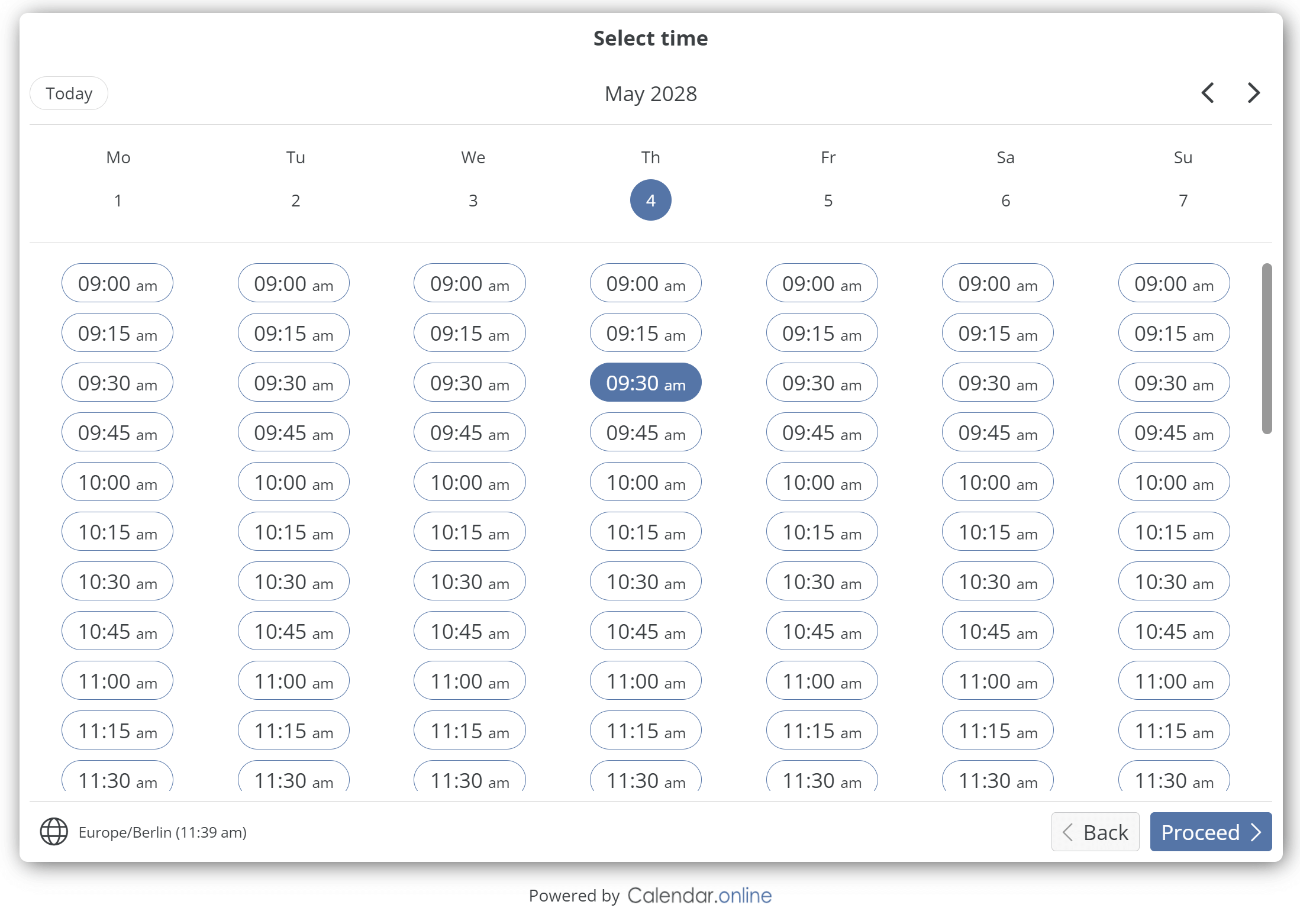
잠재 고객과 고객은 예약 기능을 사용하여 달력에서 직접 예약을 할 수 있습니다.
예약 기간은 사전에 결정됩니다.
무료 시간만 달력에 자동으로 표시됩니다. 여유 시간을 결정하기 위해 고려할 하위 캘린더를 선택할 수 있습니다.

라이브 데모
가격

기본


$0.00

공짜의


  • 다음까지 하위 캘린더 6 개
  • 다음까지 액세스 링크 3 개
  • 무제한 사용자 수
  • 포괄적인 권리 관리
  • 인쇄 / PDF 내보내기
  • 예약 통계
  • 예약 내보내기
  • 예약 가져오기
  • 가져오기 간격 1일
  • 1 예약 상품/링크
  • 자체 웹사이트에 통합
  • Android-APP / iOS-APP
  • 시간대 지원
  • 1년간의 과거 데이터
  • 영구적으로 무료

Plus


$6.90

달력당
매월
vAT 포함

  • 모든 기본 기능
  • 다음까지 하위 캘린더 20 개
  • 다음까지 액세스 링크 10 개
  • 추가 비밀번호 보호
  • 이메일 알림
  • 공지
  • 일일 목차
  • 개별 액세스 링크
  • 가져오기 간격 3시간
  • 5 예약 상품/링크
  • 5년 과거 데이터
  • 언제든 취소 가능
  • 5.52$/1개월간 연간 결제로

Premium


$14.90

달력당
매월
vAT 포함

  • 모든 기본 및 플러스 기능
  • 무제한 하위 캘린더
  • 무제한 액세스 링크
  • 약속에 파일 첨부
  • Excel로 내보내기
  • 자동 새로 고침( A)
  • 가져오기 간격 15분
  • 무제한 예약 상품/링크
  • 다음 당 알림: SMS
  • 참가자를 약속에 초대
  • 예약 등록
  • Calendar.digital 브랜딩 없이
  • 자체 로고
  • API 인터페이스
  • 무제한 과거 데이터
  • 언제든 취소 가능
  • 11.92$/1개월간 연간 결제로

달력 만들기

액세스 링크를 잊으셨나요?

FAQ - FAQ

달력은 누구를 대상으로 하나요?
개인과 가족 및 팀과 같은 그룹 모두에게. 링크를 통해 캘린더에 액세스하면 여러 장치에서 사용하거나 다른 사람들과 공유하는 것이 특히 쉽습니다.
달력은 어떻게 확인하나요?
달력을 만든 후 '관리자 링크' 를 받게 됩니다. 이 링크를 사용하여 달력과 설정에 모두 액세스할 수 있습니다.
액세스 링크란 무엇인가요?
Zugriffslinks ermöglichen Ihnen den Zugriff auf ihren Kalender.

Ein Zugrifflink besteht aus der Domain (calendar.online) und einer 20 stelligen Zeichenfolge.

Beispiel:
https://calendar.online/12073b2a94a3ac83cbf7

Die 20-stellige Zeichenfolge wird bei Erstellung des Links zufällig generiert und ist nicht erratbar (siehe Frage „Wie sicher ist der Kalender?“).

Ab der Plus-Version ist es möglich die Zeichenfolge zu bearbeiten (Beispiel: https://calendar.online/sport). Außerdem ist es möglich für zusätzliche Sicherheit für jeden Zugrifflink ein Passwort festzulegen.

Der Link als Ansicht

Zusätzlich zur Zugriffsregelung können Sie sich einen Link wie eine gesonderte Ansicht vorstellen, die genau auf eine bestimmte Nutzergruppe des Kalenders zugeschnitten ist. Haben Sie zum Beispiel Kunden, die nur über ihre Termine informiert werden sollen, stellen Sie in den Einstellungen für diesen Link ein, dass reiner Lesezugriff vorliegen soll.

Es gibt hierbei viele weitere Zugriffsrechte, die Sie detailliert pro Link einrichten und verwalten können.
하위 캘린더란 무엇인가요?
하위 캘린더는 캘린더의 특정 영역에서 일정을 조정하여 캘린더를 보다 명확하고 체계적으로 구성할 수 있는 기능을 제공합니다. 따라서 날짜는 하위 캘린더를 통해 콘텐츠와 색상 측면에서 서로 명확하게 구분됩니다.
특정 날짜만 표시하려면 어떻게 해야 하나요?
1) Klicken Sie in der linken Navigation auf "Zugriff"

2a) Legen Sie über die Schaltfläche "Neuer Link" einen Link an mit dem Sie Zugriff auf ihre Termine geben wollen.

2b) Alternativ: Bearbeiten Sie einen bereits bestehenden Link mit dem "grünen Stift Symbol" auf der rechten Seite

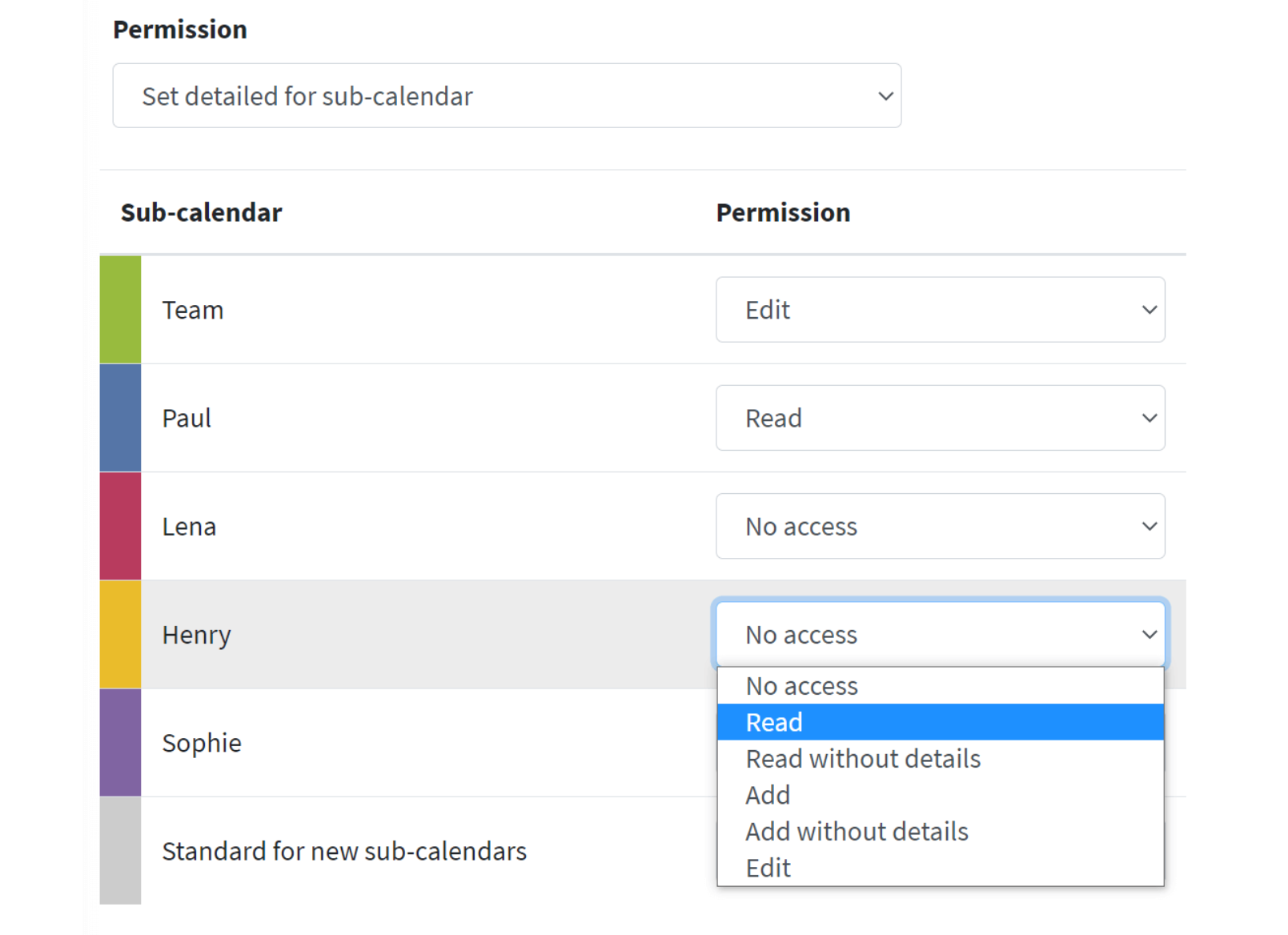
3) In der linken Box im Bereich "Berechtigung" öffnen Sie bitte das Dropdown und wählen dort "Detailliert für Unterkalender einstellen" aus.

Über die nun offene Liste können Sie explizit pro Unterkalender die Rechte einstellen. Anschließend speichern Sie den Link und schicken diesen z.B. per Mail an die gewünschten Nutzer.
Calendar.digital GDPR이 준수되나요?
Calendar.digital은 GDPR을 준수합니다. 모든 calendar.digital 서버는 독일에 있습니다. IP 주소는 익명으로만 저장됩니다. 데이터는 제3자에게 전달되거나 판매되지 않습니다.
설정에 액세스하려면 어떻게 해야 하나요?
'관리자 링크' 를 통해 달력으로 이동한 후 오른쪽 상단의 톱니바퀴 아이콘을 클릭하세요.:
달력을 공유하려면 어떻게 해야 하나요?
Nach der Erstellung Ihres Kalenders erhalten Sie neben dem "Administrator-Link" einen "Bearbeiter-Link" und einen "Leser-Link". Teilen Sie den "Bearbeiter-Link" mit Personen, die Termine anlegen und bearbeiten dürfen. Teilen Sie den "Leser-Link" mit Personen, die nur die bestehenden Termine ansehen dürfen. In den Einstellungen können Sie alle Links bearbeiten und bei Bedarf neue Links erstellen.
예약을 생성할 수 있는 사람은 누구인가요?
"관리자 링크" 또는 "편집기 링크" 를 알고 있는 모든 사용자.
달력에 액세스하려면 계정이 있어야 하나요?
아니요, 캘린더를 볼 수 있도록 올바른 링크 (편집자/리더) 를 다른 사람에게 전달하기만 하면 됩니다. 처음으로 관리자로 캘린더를 생성하는 경우에도 계정이나 등록이 필요하지 않습니다.
이메일 주소로 달력을 만들면 어떻게 되나요?
Im Gegensatz zu sozialen Netzwerken oder ähnlich großen Plattformen, die auf eine "Daten-Sammel-Wut" ausgelegt sind, ist es unsere Prämisse möglichst wenig Daten von Ihnen zu erheben. Ihre E-Mail-Adresse dient lediglich dazu, dass wir Sie ihrem Kalender zuordnen können. Weiterhin erhalten Sie per E-Mail zur Sicherheit eine Liste der Zugriffs-Links falls diese Ihnen abhanden kommen.
달력의 주소를 잊어버리면 어떻게 되나요?
관리자 링크가 이메일로 전송되도록 할 수 있습니다.: 관리자 링크 요청
달력을 웹사이트에 통합할 수 있나요?
웹사이트에서 캘린더를 쉽게 통합할 수 있습니다. 자세한 정보는 여기에서 확인할 수 있습니다.: 웹사이트에 통합.
달력은 얼마나 안전한가요?
액세스 링크는 20자의 길이로 16진수로 인코딩됩니다. 이로 인해 약 1.2조 개의 조합이 가능합니다. 이로 인해 액세스 링크를 추측하는 것이 거의 불가능해집니다. 추가 보안 조치로 무단 액세스가 저장되고 해당 IP 주소가 차단됩니다.
서비스는 무료인가요?
Calendar.digital은 기본 버전에서 무료입니다.
'자동 업데이트' 란 무엇인가요?
Hinweis: Der Begriff hat nichts mit den Termin-Import-Intervallen oder generell dem Thema Termin-Import zu tun.

Wenn Sie ihren Kalender auf ihrem Monitor geöffnet haben und keine weiteren Aktionen vornehmen während ihre Kollegen Termine hinzufügen, löschen oder ändern wird sich der Zustand in ihrem geöffneten Kalender erstmal nicht ändern. Erst wenn Sie selbst im Kalender blättern oder irgendeine Aktion vornehmen erhalten Sie den von ihren Kollegen angepassten Stand.

Insofern Sie nun einen Kalender mit Lesezugriff z.B. auf einem Info Monitor (z.B. KFZ-Zulassungsstelle) anbieten möchten wo für längere Zeit keine Aktualisierung durch Nutzeraktionen möglich ist bietet Ihnen „Automatische Aktualisierung“ hier die Lösung.

Innerhalb der Einstellungen können Sie diese Funktion aktivieren und dabei ein Intervall festlegen in dem der Kalender von selbst die aktuell geöffnete Ansicht immer wieder mit dem aktuellen Stand an Terminen befüllt.
가져오기 간격은 무엇을 의미하나요?
Calendar.online bietet Ihnen die Möglichkeit Termine von anderen Kalendern (z.B. Outlook) nach Calendar.online zu importieren. Dies kann einmalig als auch regelmäßig per iCalendar-Feeds oder iCalendar-Dateien passieren. Dadurch, dass ein Importvorgang die Serverlast erhöht wird der Vorgang nur in bestimmten zeitlichen Abständen, sogenannten Importintervallen, durchgeführt. Je nach gewähltem Abo-Modell ihres Kalenders können Sie das Intervall auf bis zu 15 Minuten reduzieren.
왜 내 캘린더 .digital 약속이 가져오기를 통해 내 자신의 캘린더 (예: Outlook) 에 표시되지 않거나 오래되었습니까?
Calendar.online bietet ebenfalls die Möglichkeit Termine in einen externen Kalender wie Outlook zu exportieren. Dies erfolgt per iCalendar Feed und hängt stark davon ab ob ihr eigener Kalender dies unterstützt und welche Import Optionen es hier gibt.

In der Regel bieten Outlook usw. immer nur einen einmaligen Import an weshalb jedes Mal von Hand ein Import angestoßen werden muss!

Insofern ihr eigener Kalender sogar regelmäßige Importe unterstützt kann es trotzdem vorkommen, dass neu eingestellte Termine bei Calendar.online nicht direkt in ihrem Kalender auftauchen, da jeder Anbieter unterschiedliche Importintervalle aufweist, die wir nicht beeinflussen können!

Grundsätzlich gilt: Wenn Sie Termine von Calendar.online exportieren haben diese neuen Termine keinerlei Beziehung mehr zu den Terminen in ihrem Calendar.online. Änderungen in Calendar.online haben folglich keinerlei Auswirkungen auf die neuen Termine in Outlook etc.
Outlook에서 Calendar.digital로 일정을 가져오려면 어떻게 해야 하나요?
In Outlook:

1) Melden Sie sich bitte bei der Webvariante von Office 365 an
2) Öffnen Sie den Outlook Kalender unter https://outlook.office.com/calendar
3) Öffnen Sie die Einstellungen (Zahnrad oben rechts)
4) Auf "Alle Outlook Einstellungen anzeigen" klicken
5) Öffnen Sie Kalender => Geteilte Kalender
6) Unter "Einen Kalender veröffentlichen" können Sie einen ICS Link erzeugen

In Calendar.online:

7) Öffnen Sie ihren Administrator Link
8) Öffnen Sie die Einstellungen (Zahnrad oben rechts)
9) Öffnen Sie links in der Navigation "Import"
10) Klicken Sie ganz rechts auf "Neuer Import"
11) Verwenden Sie den ICS Link von Punkt 6 und legen Sie einen neuen Import für Calendar.online an
Google 캘린더에서 Calendar.digital로 일정을 한 번 가져오려면 어떻게 해야 하나요?
In Google Calendar:

1) Generieren Sie bitte mit folgender Anleitung eine ICS Datei:
https://support.google.com/calendar/answer/37111?hl=de

In Calendar.online:

2) Öffnen Sie ihren Administrator Link
3) Öffnen Sie die Einstellungen (Zahnrad oben rechts)
4) Öffnen Sie links in der Navigation "Import"
5) Klicken Sie ganz rechts auf "Neuer Import"
6) Verwenden Sie die ICS Datei von Punkt 1 und importieren diese
Google 캘린더에서 Calendar.digital로 일정을 정기적으로 가져오려면 어떻게 해야 하나요?
In Google Calendar:

1) Melden Sie sich in der Webvariante ihres Google Calendar an: https://calendar.google.com/
2) Öffnen Sie die Einstellungen über Klick auf das Zahnrad oben rechts
3) Links in der Navigation befindet sich der Bereich "Einstellungen für meine Kalender". Wählen Sie hier einen selbst angelegten Unterkalender aus, den Sie exportieren möchten.
4) Setzen Sie unter "Zugriffsberechtigungen für Termine" das Häkchen bei "Öffentlich freigeben".
5) Scrollen Sie runter zu "Kalender integrieren". Hier gibt es den Bereich "Öffentliche Adresse im iCal-Format". Kopieren Sie die vollständige Adresse.

In Calendar.online:

5) Öffnen Sie ihren Administrator Link
6) Öffnen Sie die Einstellungen (Zahnrad oben rechts)
7) Öffnen Sie links in der Navigation "Import"
8) Klicken Sie ganz rechts auf "Neuer Import"
9) Verwenden Sie den ICS Link von Punkt 4 und legen Sie einen neuen Import für Calendar.online an
Apple Calendar에서 Calendar.digital로 정기적으로 일정을 가져오려면 어떻게 해야 하나요?
In iCloud:

1) Melden Sie sich mit Ihrem Apple Konto in iCloud unter folgender Adresse an: https://www.icloud.com/
2) Öffnen Sie ihren iCloud Apple Calendar über folgende Adresse: https://www.icloud.com/calendar/
3) In der linken Spalte finden Sie sämtliche Unter-Kalender, die für ihren Kalender angelegt worden sind. Rechts neben dem Namen des Unterkalenders finden Sie ein Symbol, welches dem WLAN-Empfangs-Symbol ähnelt. Klicken Sie auf dieses Symbol.
4) Setzen Sie einen Haken bei "Öffentlicher Kalender", damit ein Export Link erscheint
5) Diesen Link kopieren Sie und tauschen danach "webcal://" durch "http://" aus

In Calendar.online:

6) Öffnen Sie ihren Administrator Link
7) Öffnen Sie die Einstellungen (Zahnrad oben rechts)
8) Öffnen Sie links in der Navigation "Import"
9) Klicken Sie ganz rechts auf "Neuer Import"
10) Verwenden Sie den ICS Link von Punkt 5 und legen Sie einen neuen Import an
개별 쓰기 권한을 할당하거나 링크당 읽기 권한을 할당하려면 어떻게 해야 하나요?
1) Öffnen Sie ihren Administrator Link
2) Öffnen Sie die Einstellungen (Zahnrad oben rechts)
3) Öffnen Sie links in der Navigation "Zugriff"
4) Bei dem gewünschten Link können Sie nun auf rechten Seite über den grünen Stift zu dessen Einstellungen gelangen
5) Öffnen Sie bitte das Dropdown unterhalb von „Berechtigung“ und wählen „detailliert für Unterkalender einstellen“

Nun öffnet sich eine Tabelle in der Sie pro Unterkalender die Rechte einstellen können.
SMS는 어떻게 사용하나요? 이 기능은 어디에서 찾을 수 있나요?
Zuerst müssen Sie einen Empfänger für SMS Benachrichtigungen anlegen bzw. einen bestehenden Empfänger aktualisieren:

Vorbereitung:

1) Öffnen Sie ihren Administrator Link
2) Klicken Sie auf das Zahnrad oben rechts
3) Links in der Navigation auf "Team" klicken
4a) Ganz rechts auf "Neues Teammitglied" klicken
4b) Bei bereits angelegten Teammitgliedern: Klicken Sie auf den grünen Stift ganz rechts
5) Füllen Sie jegliche Kontaktdaten für ihr Teammitglied aus, vergessen Sie dabei die Telefonnummer nicht
6) Klicken Sie auf "Speichern" um die Person anzulegen / zu aktualisieren

Im Kalender:

1) Legen Sie einen neuen Termin an indem Sie auf eine freie Stelle im Kalender klicken
2) Im Bereich "Erinnerungen" klicken Sie auf "Hinzufügen"
3) Wählen Sie nun ihr Teammitglied aus und den entsprechenden Nachrichtenkanal (SMS)
4) Speichern Sie ihren Termin
다크 모드가 있습니까?
예, '디자인' 영역의 메인 메뉴를 통해 오른쪽 상단의 달력에서 활성화할 수 있습니다. 또한 각 액세스 링크의 설정에서 자동으로 활성화할지 여부를 지정할 수 있습니다.