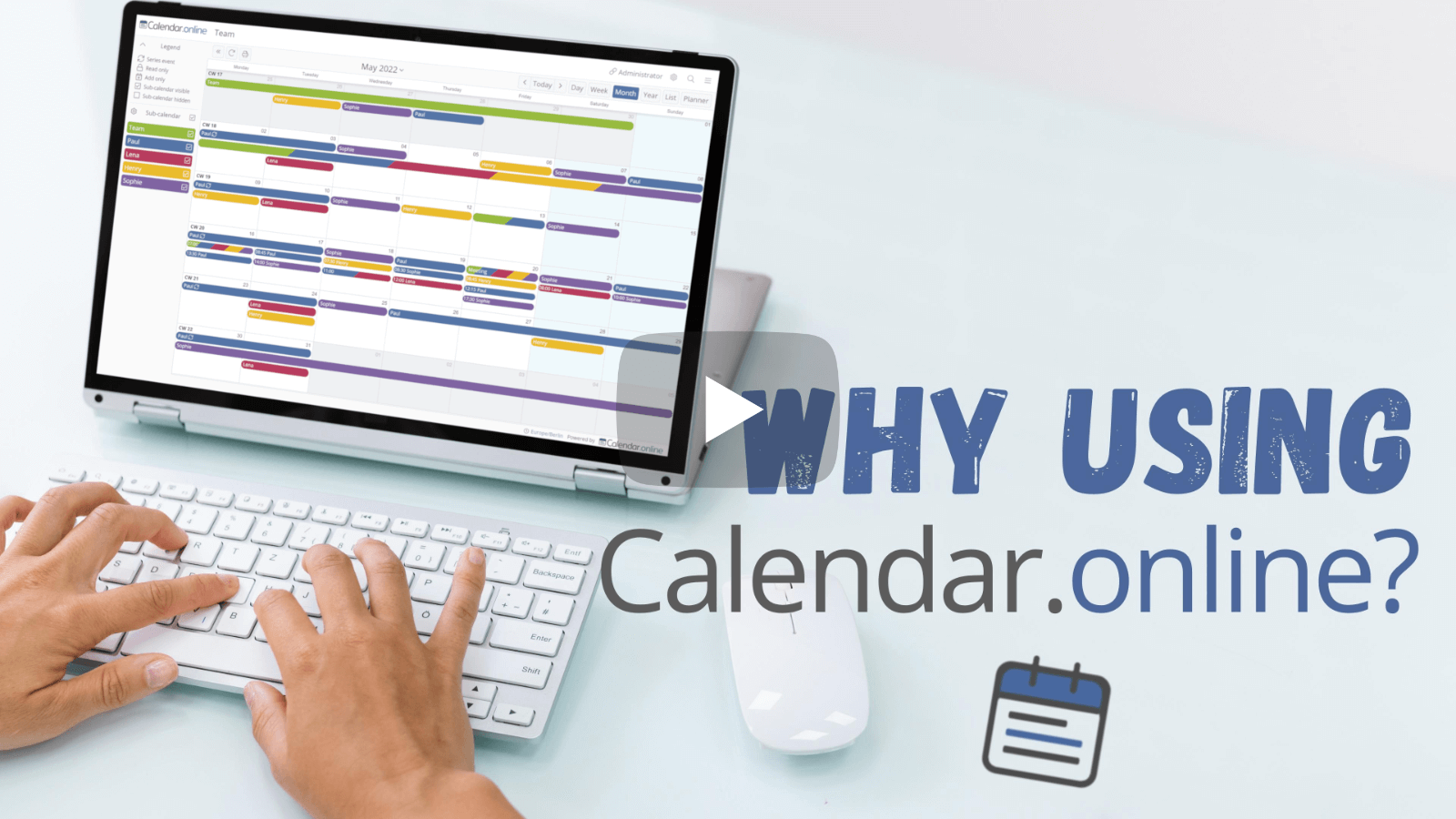
Kalenderen for | Lag

Enkelt å organisere, planlegge og dele

Live-demo Lag kalender
Video: What can Calendar Online do for you?

Enkel tilgang uten innlogging

Du kan få tilgang til kalenderen din via tilgangslenker uten å logge inn.
For eksempel...: https://calendar.online/12073b2a94a3ac83cbf7

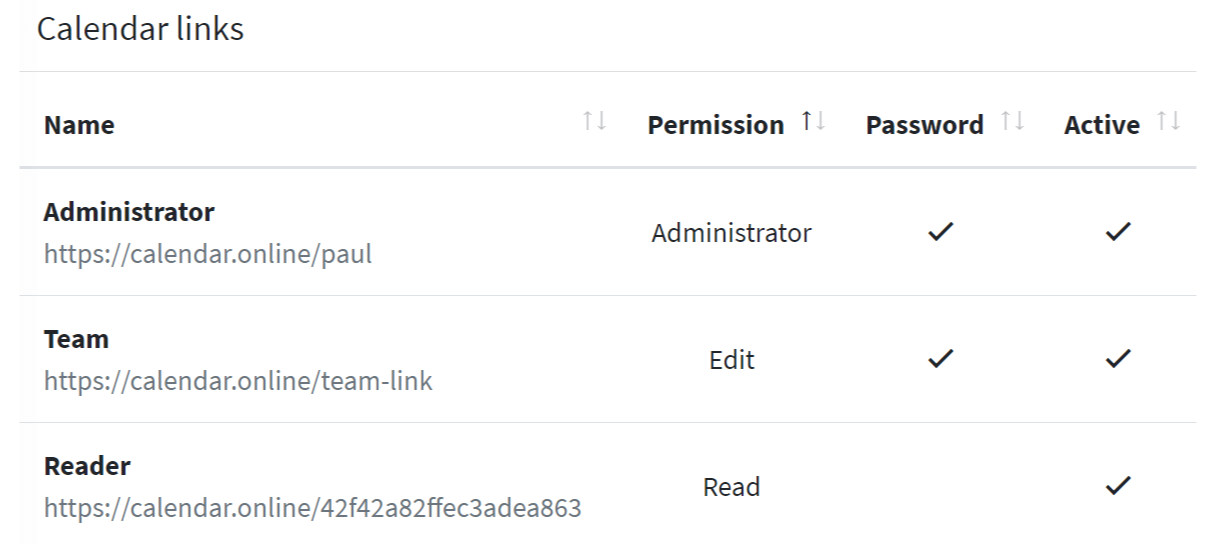
Du vil motta flere tilgangslenker til kalenderen din, som du kan angi individuelle tillatelser for (f.eks. lese- eller skrivetillatelser).

For økt sikkerhet kan hver tilgangslenke også beskyttes med et passord.


Praktisk for team

Takket være enkel tilgang via lenker og omfattende rettighetsadministrasjon er Calendar.online ideelt egnet for at flere personer skal kunne jobbe med en kalender på en enkel måte.


Underkalendere for bedre oversikt

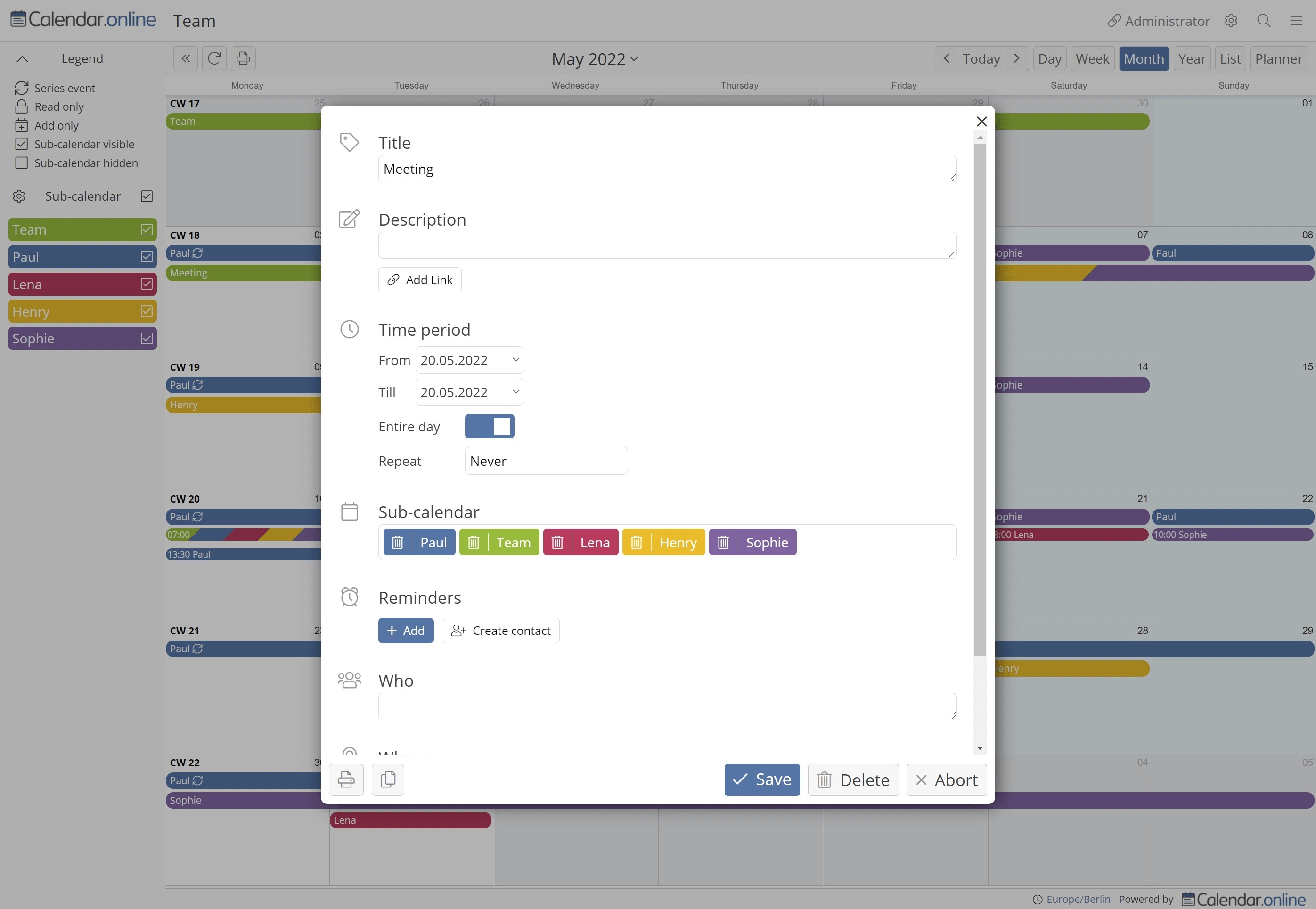
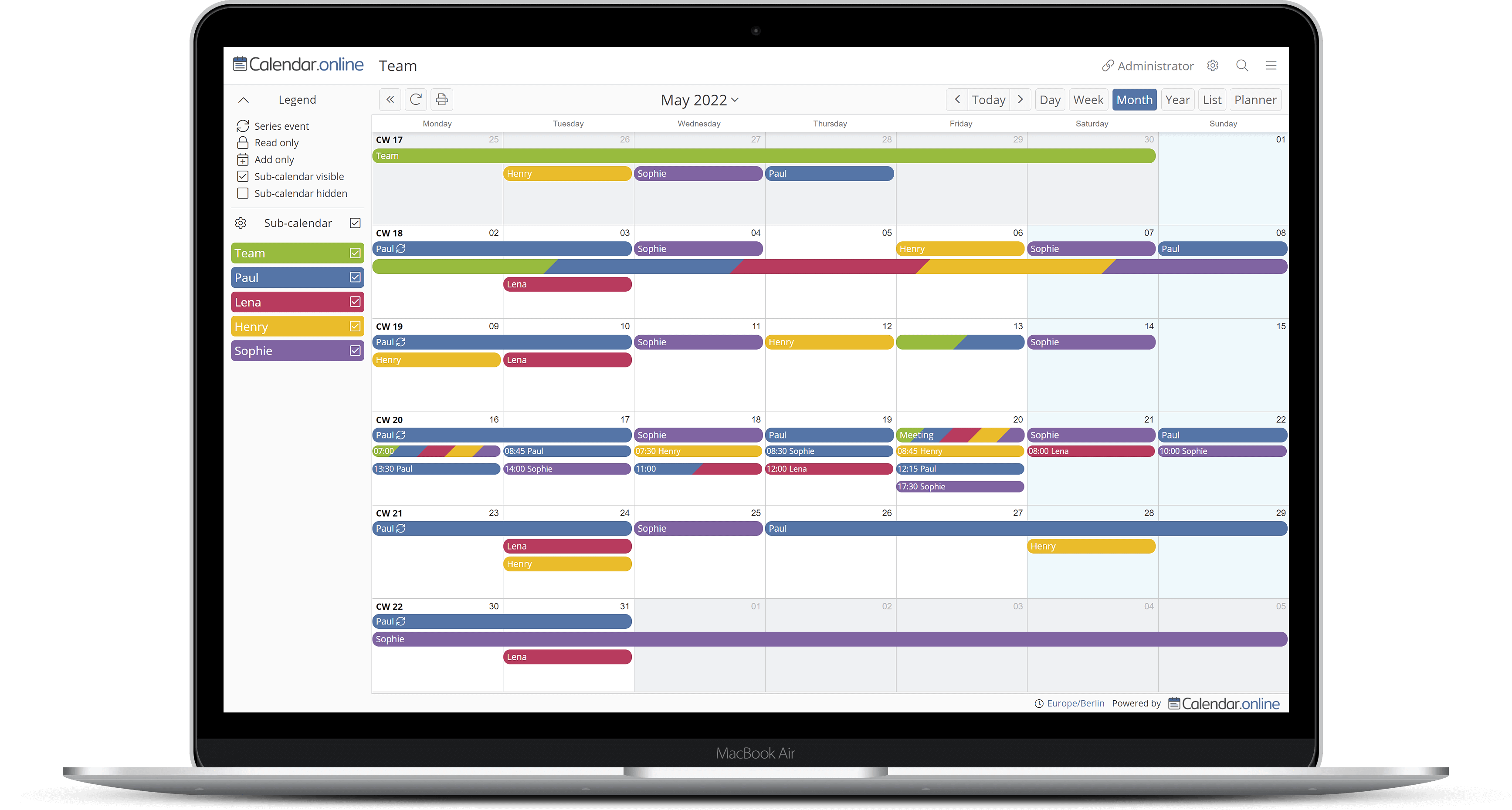
Organiser kalenderen din med fargekodede underkalendere . For hver tilgangslenke kan du også angi hvilke underkalendere som er skrivbare og lesbare.

Ulike bruksområder

  • Personlig kalender
  • Ferieplanlegging
  • Rutetabell
  • Planlegging av ridestall
  • AREALPLANLEGGING
  • Vaktliste
  • Skolekalender

Gå aldri glipp av en avtale igjen

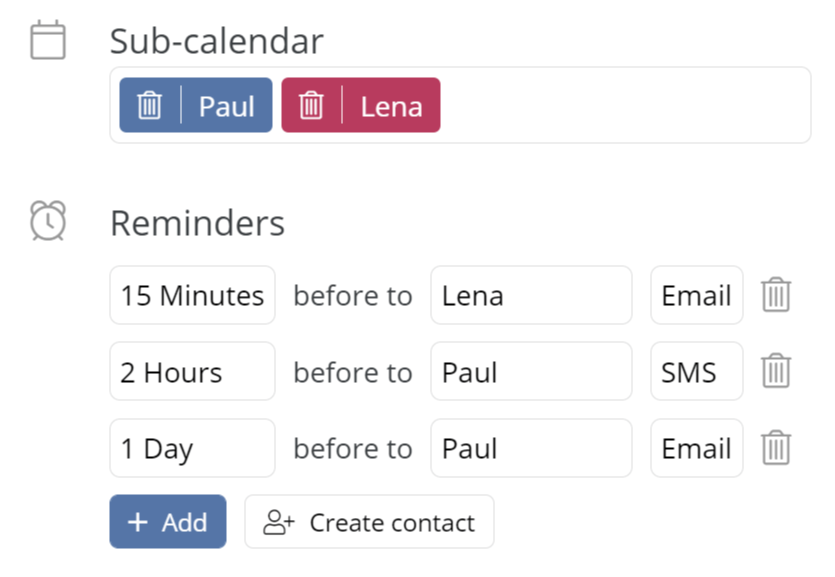
Motta påminnelser for avtalene dine via e-post eller SMS . Du kan eventuelt også sende påminnelser til teamet ditt og familiemedlemmer.

Du kan motta informasjon om kommende avtaler via e-post, enten gjennom den daglige eller ukentlige agendaen.

Du kan også velge å bli varslet om nye datoer eller endringer i datoer via e-post.


Tilgjengelig på alle enheter

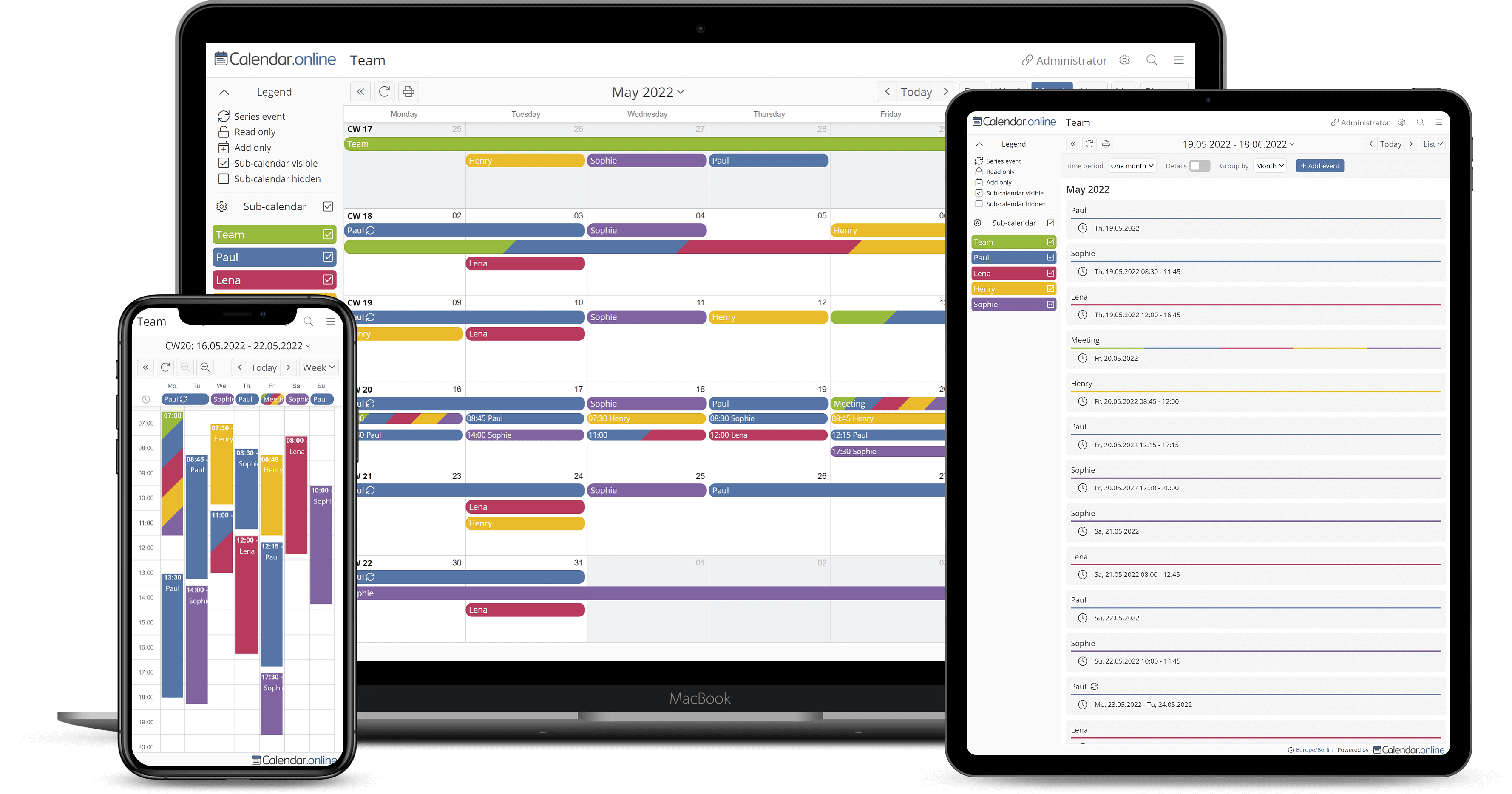
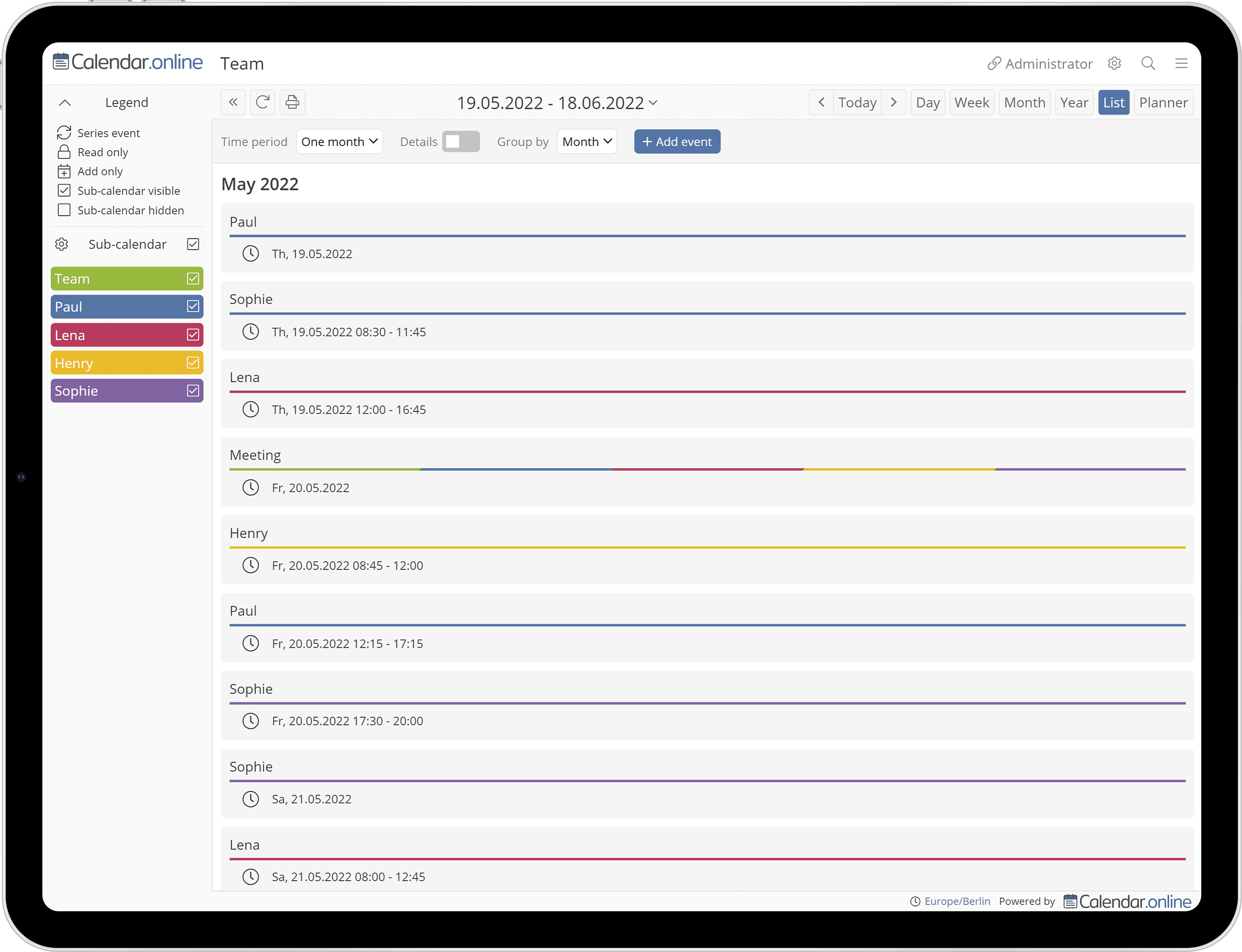
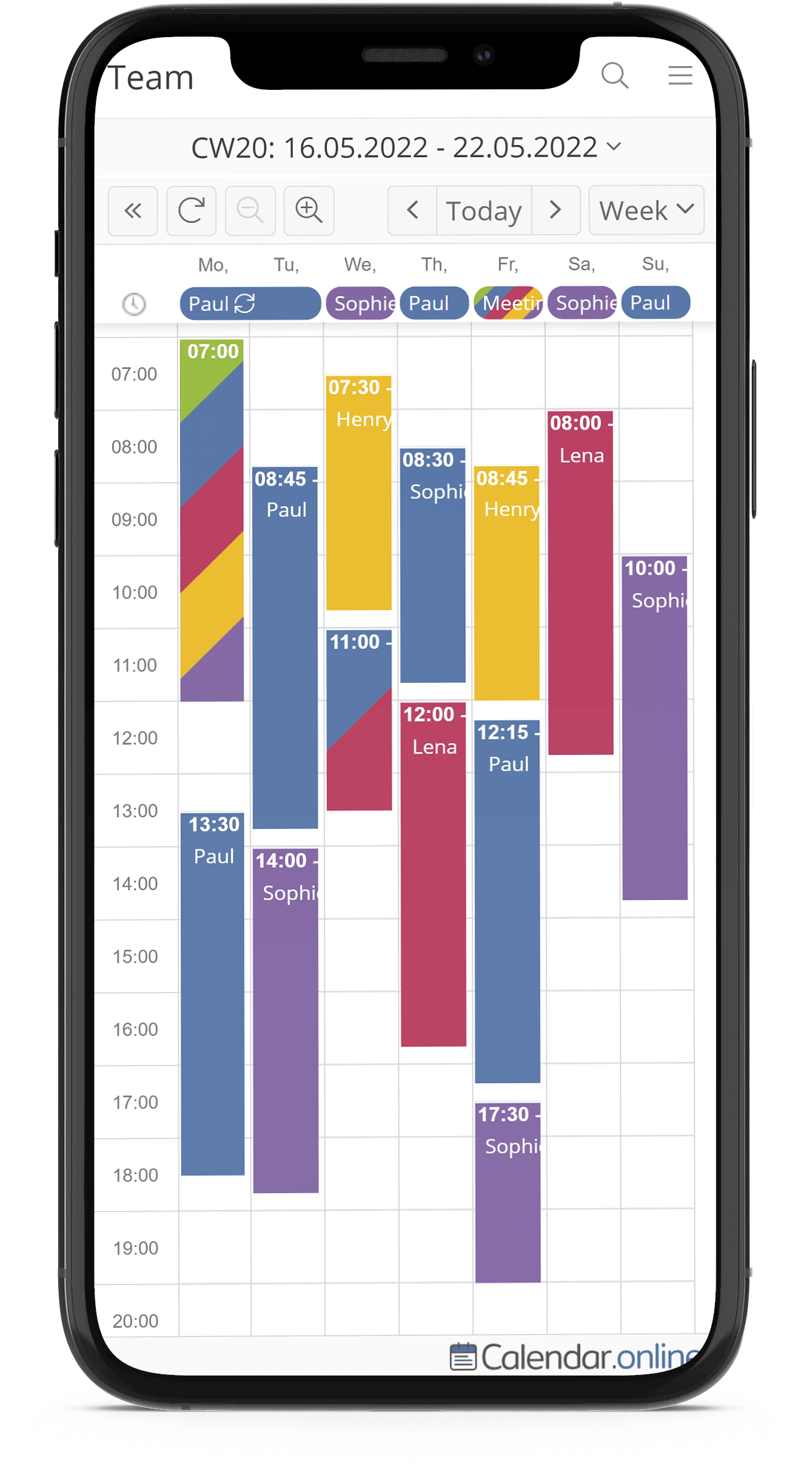
Calendar.online kan brukes på alle enheter (f.eks. smarttelefon, nettbrett eller datamaskin) i nettleseren. Du kan også installere appen vår på Android, iOS og MacOS:

Google Play App Store


Bestillingsfunksjon

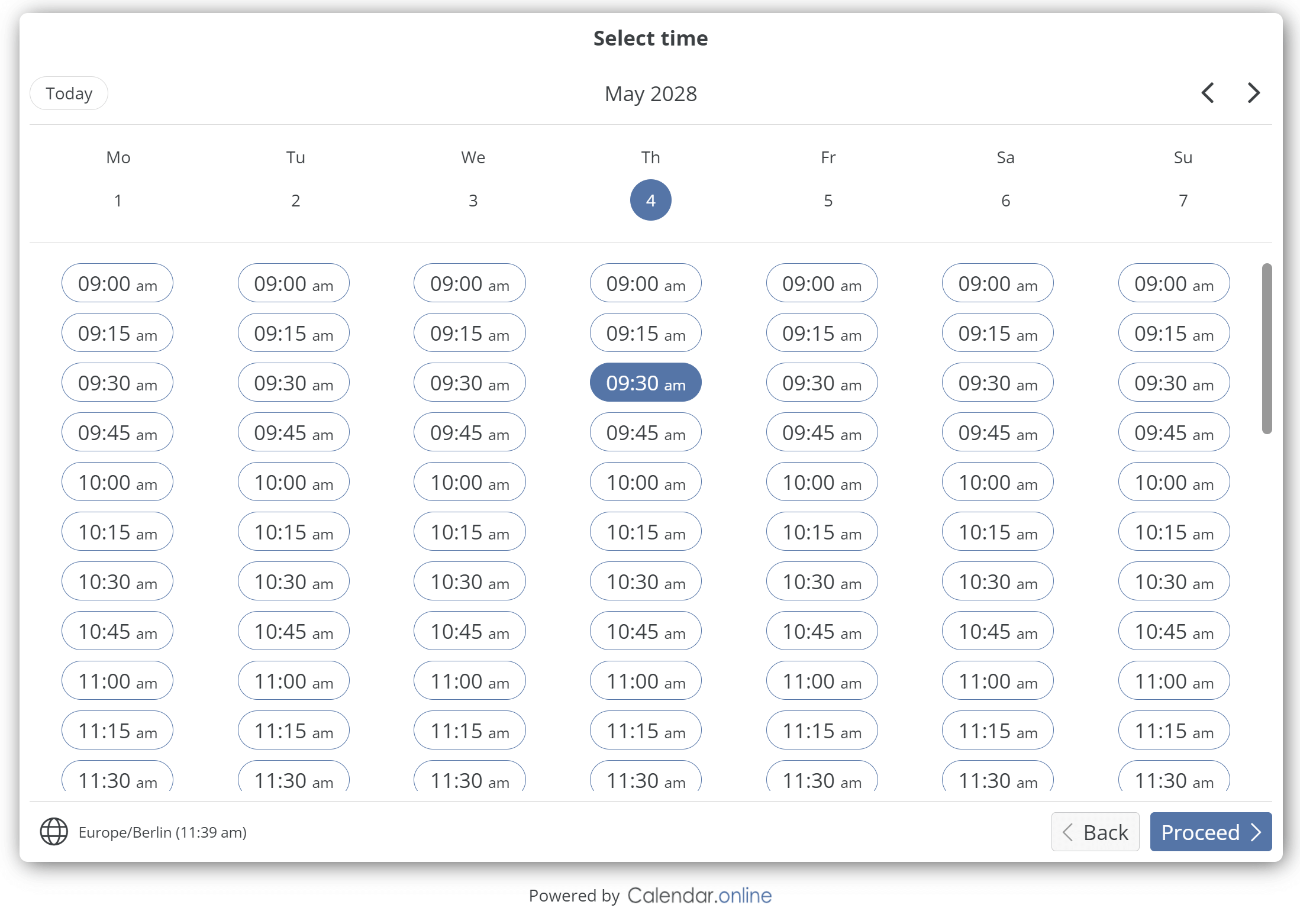
Bestillingsfunksjonen lar interesserte og kunder bestille avtaler direkte i kalenderen din. Avtaleperiodens varighet vil bli bestemt på forhånd. Bare tilgjengelige tider i kalenderen din vises automatisk. Du kan velge hvilke underkalendere som skal vurderes når tilgjengelige tider bestemmes.

Live-demo
Priser

basis


$0.00

gratis


  • BIS 6 Underkalender
  • BIS 3 Tilgangslenker
  • Ubegrenset antall brukere
  • Omfattende rettighetshåndtering
  • Skriv ut / PDF-eksport
  • Avtalestatistikk
  • Eksport av avtaler
  • Import av avtaler
  • Importintervall: 1 dag
  • 1 Bestillingsprodukt/lenke
  • Integrasjon i ditt eget nettsted
  • Android-APP / iOS-APP
  • Støtte for tidssoner
  • Ett år med historiske data
  • Fri for alltid

Plus


$6.90

per kalender
per måned
inkludert mva.

  • Alle grunnleggende funksjoner
  • BIS 20 Underkalender
  • BIS 10 Tilgangslenker
  • Ytterligere Passordbeskyttelse
  • E-postpåminnelser
  • Beskjeder
  • Daglig agenda
  • Individuelle tilgangslenker
  • Importintervall ~ 3 timer
  • 5 Bestilling av produkter/lenker
  • Fem år. historiske data
  • Kan avbestilles når som helst
  • 5.52$/Måned med årlig betaling

Premium


$14.90

per kalender
per måned
inkludert mva.

  • Alle grunnleggende og plussfunksjoner
  • Ubegrensede underkalendere
  • Ubegrenset tilgang til lenker
  • Legg ved filer til avtalen
  • Eksporter til Excel
  • & Automatisk oppdatering
  • Importintervall 15 minutter
  • Uavgrensa Bestilling av produkter/lenker
  • Påminnelser via SMS
  • Inviter deltakere til avtaler
  • Registrering for avtaler
  • Uten kalender. Digital merkevarebygging
  • Egen logo
  • API-grensesnitt
  • Uavgrensa historiske data
  • Kan avbestilles når som helst
  • 11.92$/Måned med årlig betaling

Lag kalender

Glemt tilgangslenken?

FAQ - Ofte stilte spørsmål

Hvem er kalenderen rettet mot?
Denne kalenderen passer for både enkeltpersoner og grupper som familier og team. Tilgang via lenker gjør det spesielt enkelt å bruke kalenderen på flere enheter eller dele den med andre.
Hvordan får jeg tilgang til kalenderen min?
Etter at du har opprettet kalenderen din, vil du motta en «administratorlenke». Du kan bruke denne lenken for å få tilgang til både kalenderen din og innstillingene til den.
Hva er tilgangslenker?
Zugriffslinks ermöglichen Ihnen den Zugriff auf ihren Kalender.

Ein Zugrifflink besteht aus der Domain (calendar.online) und einer 20 stelligen Zeichenfolge.

Beispiel:
https://calendar.online/12073b2a94a3ac83cbf7

Die 20-stellige Zeichenfolge wird bei Erstellung des Links zufällig generiert und ist nicht erratbar (siehe Frage „Wie sicher ist der Kalender?“).

Ab der Plus-Version ist es möglich die Zeichenfolge zu bearbeiten (Beispiel: https://calendar.online/sport). Außerdem ist es möglich für zusätzliche Sicherheit für jeden Zugrifflink ein Passwort festzulegen.

Der Link als Ansicht

Zusätzlich zur Zugriffsregelung können Sie sich einen Link wie eine gesonderte Ansicht vorstellen, die genau auf eine bestimmte Nutzergruppe des Kalenders zugeschnitten ist. Haben Sie zum Beispiel Kunden, die nur über ihre Termine informiert werden sollen, stellen Sie in den Einstellungen für diesen Link ein, dass reiner Lesezugriff vorliegen soll.

Es gibt hierbei viele weitere Zugriffsrechte, die Sie detailliert pro Link einrichten und verwalten können.
Hva er underkalendere?
Underkalendere lar deg organisere avtalene dine i bestemte seksjoner i hovedkalenderen, noe som gjør den tydeligere og mer strukturert. Underkalendere skiller avtaler både når det gjelder innhold og farge.
Hvordan kan jeg bare vise bestemte avtaler?
1) Klicken Sie in der linken Navigation auf "Zugriff"

2a) Legen Sie über die Schaltfläche "Neuer Link" einen Link an mit dem Sie Zugriff auf ihre Termine geben wollen.

2b) Alternativ: Bearbeiten Sie einen bereits bestehenden Link mit dem "grünen Stift Symbol" auf der rechten Seite

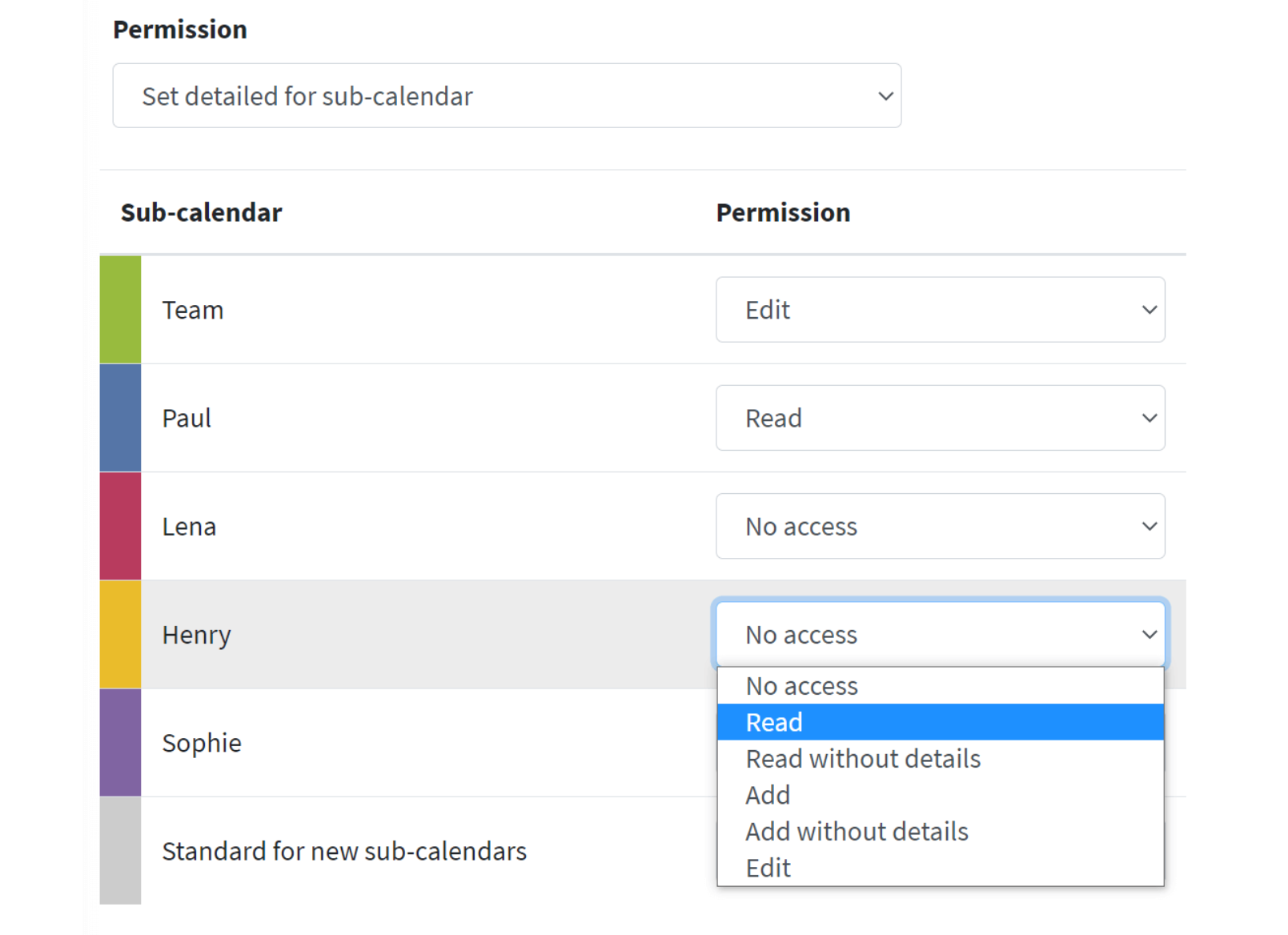
3) In der linken Box im Bereich "Berechtigung" öffnen Sie bitte das Dropdown und wählen dort "Detailliert für Unterkalender einstellen" aus.

Über die nun offene Liste können Sie explizit pro Unterkalender die Rechte einstellen. Anschließend speichern Sie den Link und schicken diesen z.B. per Mail an die gewünschten Nutzer.
Er Calendar.online GDPR-kompatibel?
Calendar.online er GDPR-kompatibel. Alle Calendar.online-servere er plassert i Tyskland. IP-adresser lagres kun i anonymisert form. Ingen data deles med eller selges til tredjeparter.
Hvordan får jeg tilgang til innstillingene?
Få tilgang til kalenderen din via «administratorlenken» og klikk på tannhjulikonet øverst til høyre.:
Hvordan kan jeg dele kalenderen?
Nach der Erstellung Ihres Kalenders erhalten Sie neben dem "Administrator-Link" einen "Bearbeiter-Link" und einen "Leser-Link". Teilen Sie den "Bearbeiter-Link" mit Personen, die Termine anlegen und bearbeiten dürfen. Teilen Sie den "Leser-Link" mit Personen, die nur die bestehenden Termine ansehen dürfen. In den Einstellungen können Sie alle Links bearbeiten und bei Bedarf neue Links erstellen.
Hvem kan avtale timer?
Alle brukere som kjenner til «administratorlenken» eller «redigeringslenken».
Trenger du en konto for å få tilgang til en kalender?
Nei, du trenger bare å videresende den riktige lenken (redigerer/leser) til andre slik at de kan se kalenderen. Selv for den første opprettelsen av en kalender som administrator kreves det ikke en konto eller registrering.
Hva skjer med e-postadressen min når jeg oppretter en kalender?
Im Gegensatz zu sozialen Netzwerken oder ähnlich großen Plattformen, die auf eine "Daten-Sammel-Wut" ausgelegt sind, ist es unsere Prämisse möglichst wenig Daten von Ihnen zu erheben. Ihre E-Mail-Adresse dient lediglich dazu, dass wir Sie ihrem Kalender zuordnen können. Weiterhin erhalten Sie per E-Mail zur Sicherheit eine Liste der Zugriffs-Links falls diese Ihnen abhanden kommen.
Hva skjer hvis jeg glemmer adressen til kalenderen min?
Du kan få administratorlenken din sendt til deg via e-post.: Be om administratorlenke
Kan jeg legge inn kalenderen på nettsiden min?
Du kan enkelt legge inn kalenderen på nettstedet ditt. Mer informasjon finner du her.: Integrering i nettsteder.
Hvor pålitelig er kalenderen?
Tilgangslenkene er kodet i heksadesimal med en lengde på 20 tegn. Dette resulterer i omtrent 1,2 billjoner mulige kombinasjoner. Derfor er det praktisk talt umulig å gjette en tilgangslenke. Som et ekstra sikkerhetstiltak logges uautoriserte tilgangsforsøk, og de tilhørende IP-adressene blokkeres.
Er tjenesten gratis?
Basisversjonen av Calendar.online er gratis.
Hva betyr «automatisk oppdatering»?
Hinweis: Der Begriff hat nichts mit den Termin-Import-Intervallen oder generell dem Thema Termin-Import zu tun.

Wenn Sie ihren Kalender auf ihrem Monitor geöffnet haben und keine weiteren Aktionen vornehmen während ihre Kollegen Termine hinzufügen, löschen oder ändern wird sich der Zustand in ihrem geöffneten Kalender erstmal nicht ändern. Erst wenn Sie selbst im Kalender blättern oder irgendeine Aktion vornehmen erhalten Sie den von ihren Kollegen angepassten Stand.

Insofern Sie nun einen Kalender mit Lesezugriff z.B. auf einem Info Monitor (z.B. KFZ-Zulassungsstelle) anbieten möchten wo für längere Zeit keine Aktualisierung durch Nutzeraktionen möglich ist bietet Ihnen „Automatische Aktualisierung“ hier die Lösung.

Innerhalb der Einstellungen können Sie diese Funktion aktivieren und dabei ein Intervall festlegen in dem der Kalender von selbst die aktuell geöffnete Ansicht immer wieder mit dem aktuellen Stand an Terminen befüllt.
Hva betyr importintervall?
Calendar.online bietet Ihnen die Möglichkeit Termine von anderen Kalendern (z.B. Outlook) nach Calendar.online zu importieren. Dies kann einmalig als auch regelmäßig per iCalendar-Feeds oder iCalendar-Dateien passieren. Dadurch, dass ein Importvorgang die Serverlast erhöht wird der Vorgang nur in bestimmten zeitlichen Abständen, sogenannten Importintervallen, durchgeführt. Je nach gewähltem Abo-Modell ihres Kalenders können Sie das Intervall auf bis zu 15 Minuten reduzieren.
Hvorfor vises ikke mine calendar.digital-avtaler i min egen kalender (f.eks. Outlook) via import, eller hvorfor er de utdaterte?
Calendar.online bietet ebenfalls die Möglichkeit Termine in einen externen Kalender wie Outlook zu exportieren. Dies erfolgt per iCalendar Feed und hängt stark davon ab ob ihr eigener Kalender dies unterstützt und welche Import Optionen es hier gibt.

In der Regel bieten Outlook usw. immer nur einen einmaligen Import an weshalb jedes Mal von Hand ein Import angestoßen werden muss!

Insofern ihr eigener Kalender sogar regelmäßige Importe unterstützt kann es trotzdem vorkommen, dass neu eingestellte Termine bei Calendar.online nicht direkt in ihrem Kalender auftauchen, da jeder Anbieter unterschiedliche Importintervalle aufweist, die wir nicht beeinflussen können!

Grundsätzlich gilt: Wenn Sie Termine von Calendar.online exportieren haben diese neuen Termine keinerlei Beziehung mehr zu den Terminen in ihrem Calendar.online. Änderungen in Calendar.online haben folglich keinerlei Auswirkungen auf die neuen Termine in Outlook etc.
Hvordan kan jeg importere avtaler fra Outlook til Calendar.online?
In Outlook:

1) Melden Sie sich bitte bei der Webvariante von Office 365 an
2) Öffnen Sie den Outlook Kalender unter https://outlook.office.com/calendar
3) Öffnen Sie die Einstellungen (Zahnrad oben rechts)
4) Auf "Alle Outlook Einstellungen anzeigen" klicken
5) Öffnen Sie Kalender => Geteilte Kalender
6) Unter "Einen Kalender veröffentlichen" können Sie einen ICS Link erzeugen

In Calendar.online:

7) Öffnen Sie ihren Administrator Link
8) Öffnen Sie die Einstellungen (Zahnrad oben rechts)
9) Öffnen Sie links in der Navigation "Import"
10) Klicken Sie ganz rechts auf "Neuer Import"
11) Verwenden Sie den ICS Link von Punkt 6 und legen Sie einen neuen Import für Calendar.online an
Hvordan kan jeg importere avtaler fra Google Kalender til Calendar.online én gang?
In Google Calendar:

1) Generieren Sie bitte mit folgender Anleitung eine ICS Datei:
https://support.google.com/calendar/answer/37111?hl=de

In Calendar.online:

2) Öffnen Sie ihren Administrator Link
3) Öffnen Sie die Einstellungen (Zahnrad oben rechts)
4) Öffnen Sie links in der Navigation "Import"
5) Klicken Sie ganz rechts auf "Neuer Import"
6) Verwenden Sie die ICS Datei von Punkt 1 und importieren diese
Hvordan kan jeg regelmessig importere avtaler fra Google Kalender til Calendar.digital?
In Google Calendar:

1) Melden Sie sich in der Webvariante ihres Google Calendar an: https://calendar.google.com/
2) Öffnen Sie die Einstellungen über Klick auf das Zahnrad oben rechts
3) Links in der Navigation befindet sich der Bereich "Einstellungen für meine Kalender". Wählen Sie hier einen selbst angelegten Unterkalender aus, den Sie exportieren möchten.
4) Setzen Sie unter "Zugriffsberechtigungen für Termine" das Häkchen bei "Öffentlich freigeben".
5) Scrollen Sie runter zu "Kalender integrieren". Hier gibt es den Bereich "Öffentliche Adresse im iCal-Format". Kopieren Sie die vollständige Adresse.

In Calendar.online:

5) Öffnen Sie ihren Administrator Link
6) Öffnen Sie die Einstellungen (Zahnrad oben rechts)
7) Öffnen Sie links in der Navigation "Import"
8) Klicken Sie ganz rechts auf "Neuer Import"
9) Verwenden Sie den ICS Link von Punkt 4 und legen Sie einen neuen Import für Calendar.online an
Hvordan kan jeg regelmessig importere avtaler fra Apple Kalender til Calendar.digital?
In iCloud:

1) Melden Sie sich mit Ihrem Apple Konto in iCloud unter folgender Adresse an: https://www.icloud.com/
2) Öffnen Sie ihren iCloud Apple Calendar über folgende Adresse: https://www.icloud.com/calendar/
3) In der linken Spalte finden Sie sämtliche Unter-Kalender, die für ihren Kalender angelegt worden sind. Rechts neben dem Namen des Unterkalenders finden Sie ein Symbol, welches dem WLAN-Empfangs-Symbol ähnelt. Klicken Sie auf dieses Symbol.
4) Setzen Sie einen Haken bei "Öffentlicher Kalender", damit ein Export Link erscheint
5) Diesen Link kopieren Sie und tauschen danach "webcal://" durch "http://" aus

In Calendar.online:

6) Öffnen Sie ihren Administrator Link
7) Öffnen Sie die Einstellungen (Zahnrad oben rechts)
8) Öffnen Sie links in der Navigation "Import"
9) Klicken Sie ganz rechts auf "Neuer Import"
10) Verwenden Sie den ICS Link von Punkt 5 und legen Sie einen neuen Import an
Hvordan kan jeg tildele individuelle skrive- eller lesetillatelser til hver lenke?
1) Öffnen Sie ihren Administrator Link
2) Öffnen Sie die Einstellungen (Zahnrad oben rechts)
3) Öffnen Sie links in der Navigation "Zugriff"
4) Bei dem gewünschten Link können Sie nun auf rechten Seite über den grünen Stift zu dessen Einstellungen gelangen
5) Öffnen Sie bitte das Dropdown unterhalb von „Berechtigung“ und wählen „detailliert für Unterkalender einstellen“

Nun öffnet sich eine Tabelle in der Sie pro Unterkalender die Rechte einstellen können.
Hvordan bruker jeg SMS, eller hvor finner jeg denne funksjonen?
Zuerst müssen Sie einen Empfänger für SMS Benachrichtigungen anlegen bzw. einen bestehenden Empfänger aktualisieren:

Vorbereitung:

1) Öffnen Sie ihren Administrator Link
2) Klicken Sie auf das Zahnrad oben rechts
3) Links in der Navigation auf "Team" klicken
4a) Ganz rechts auf "Neues Teammitglied" klicken
4b) Bei bereits angelegten Teammitgliedern: Klicken Sie auf den grünen Stift ganz rechts
5) Füllen Sie jegliche Kontaktdaten für ihr Teammitglied aus, vergessen Sie dabei die Telefonnummer nicht
6) Klicken Sie auf "Speichern" um die Person anzulegen / zu aktualisieren

Im Kalender:

1) Legen Sie einen neuen Termin an indem Sie auf eine freie Stelle im Kalender klicken
2) Im Bereich "Erinnerungen" klicken Sie auf "Hinzufügen"
3) Wählen Sie nun ihr Teammitglied aus und den entsprechenden Nachrichtenkanal (SMS)
4) Speichern Sie ihren Termin
Finnes det en mørk modus?
Ja, den kan aktiveres i kalenderen øverst til høyre via hovedmenyen i «Design»-delen. I tillegg kan du angi i innstillingene for hver tilgangslenke om den skal aktiveres automatisk.