Kalendár pre | Tímy

jednoduché usporiadanie, plánovanie a zdieľanie

ŽIVÁ UKÁŽKA Vytvoriť kalendár
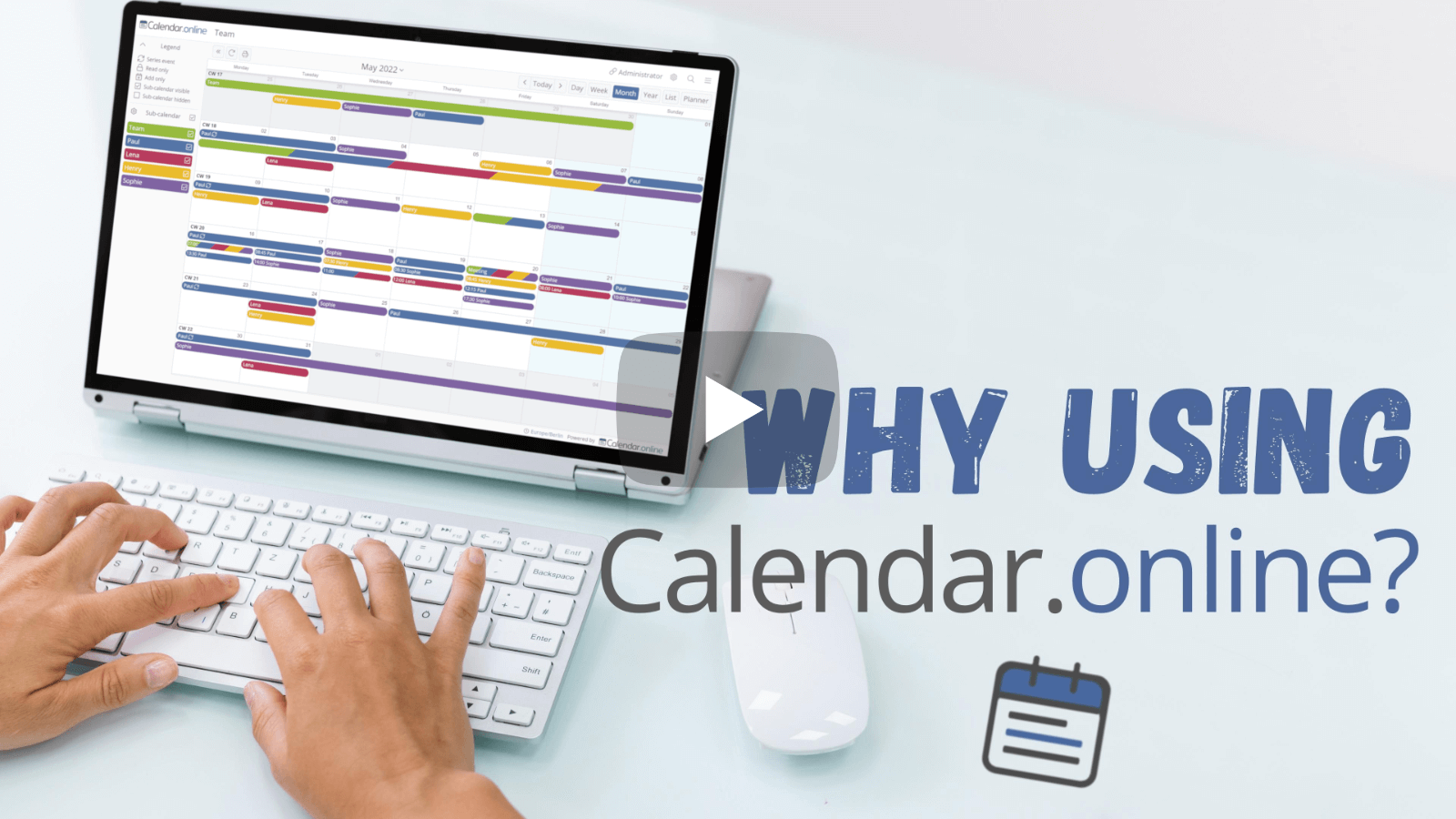
Video: What can Calendar Online do for you?

Jednoduchý prístup bez prihlásenia

Váš kalendár je prístupný prostredníctvom prístupových odkazov bez prihlásenia.
napríklad: https://calendar.online/12073b2a94a3ac83cbf7

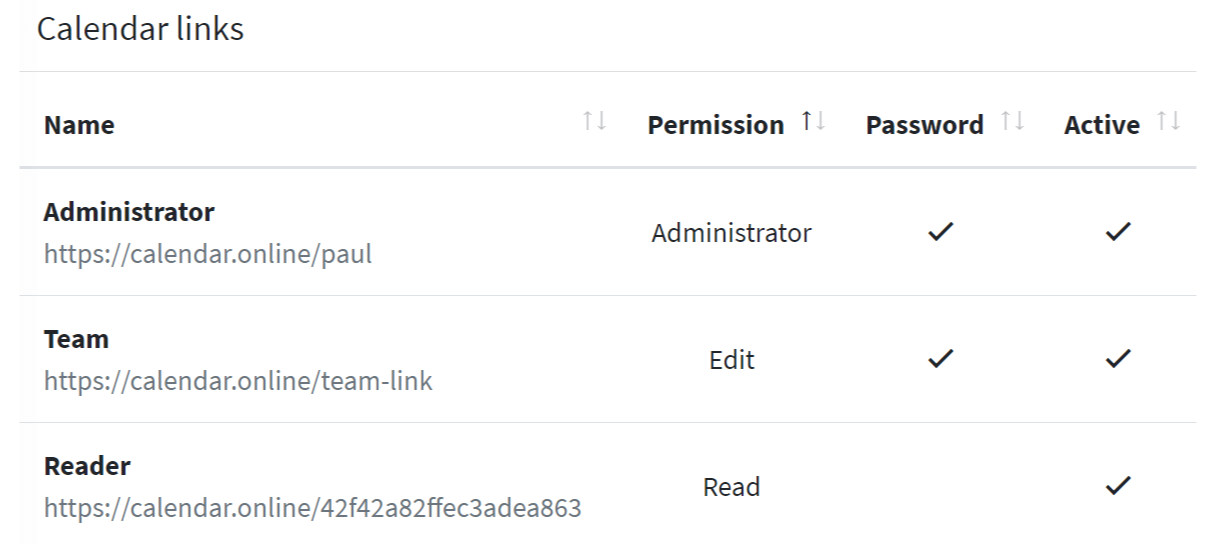
Dostanete niekoľko prístupových odkazov pre váš kalendár, pre ktoré môžete nastaviť jednotlivé povolenia (napr. na čítanie alebo zápis).

Pre zvýšenie bezpečnosti môže byť každý prístupový odkaz chránený aj heslom.


Vhodné pre tímy

Vďaka jednoduchému prístupu prostredníctvom odkazov a rozsiahlej správe práv je Calendar.digital ideálny na prácu s kalendárom s viacerými ľuďmi.


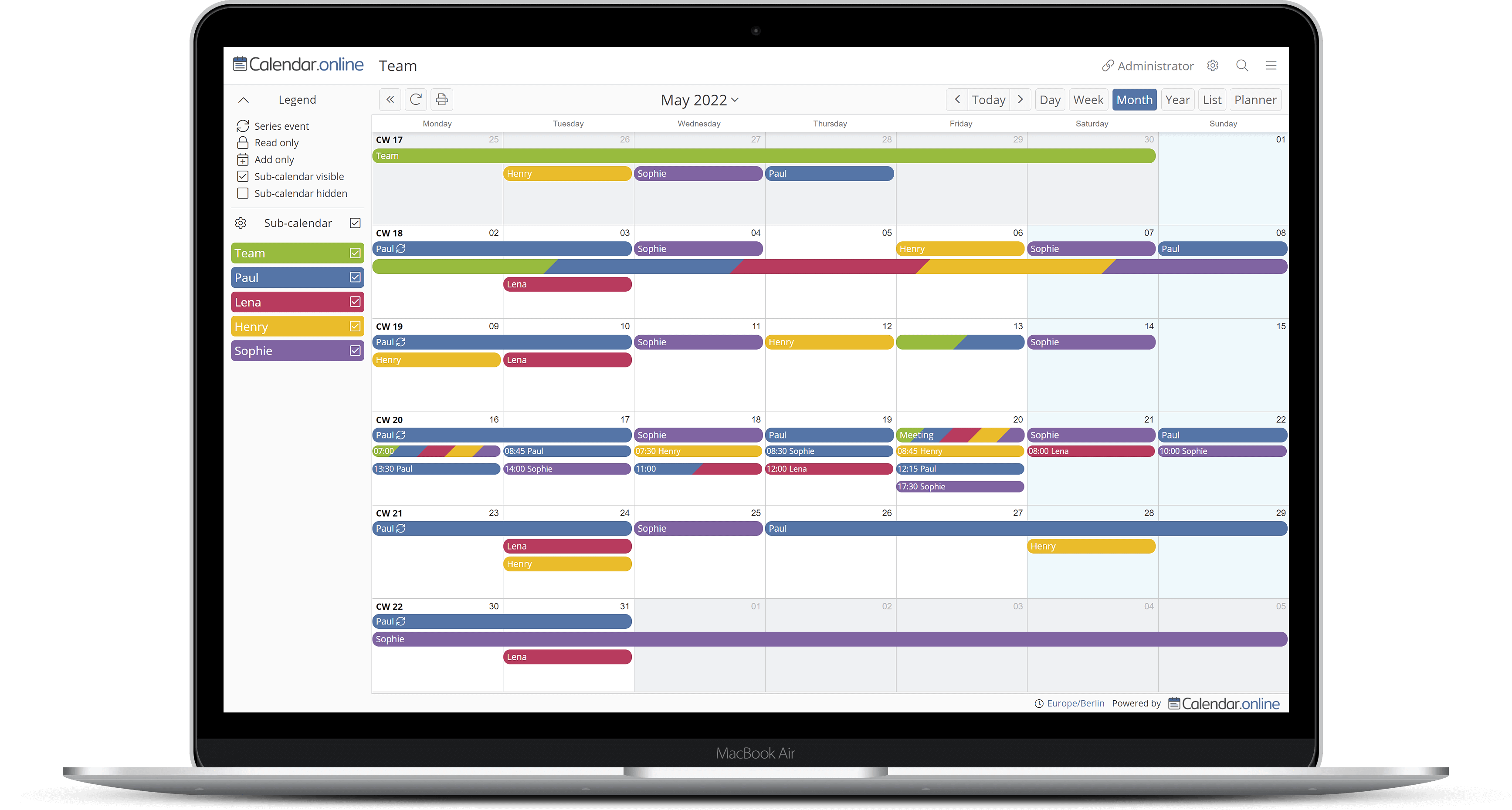
Podkalendáre pre lepší prehľad

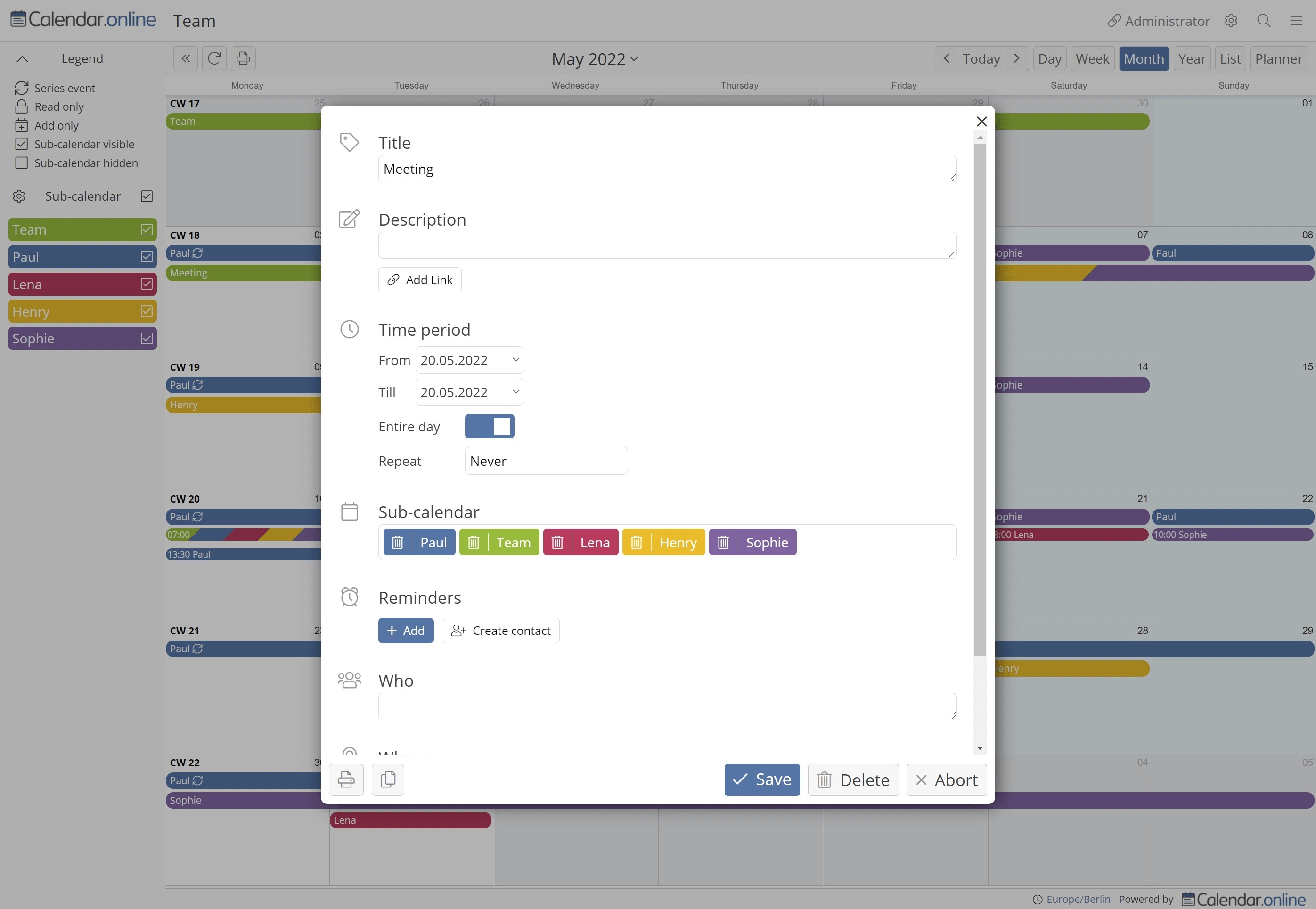
Vytvorte si štruktúru kalendára pomocou farebných podkalendárov. Pre každý prístupový odkaz môžete tiež určiť, ktoré podkalendáre sú čitateľné a zapisovateľné.

Rôznorodé aplikácie

  • Osobný kalendár
  • Plánovanie dovolenky
  • Časový rozvrh
  • Stabilné plánovanie jazdy
  • Územné plánovanie
  • Harmonogram
  • Školský kalendár

Nenechajte si ujsť ďalšiu schôdzku

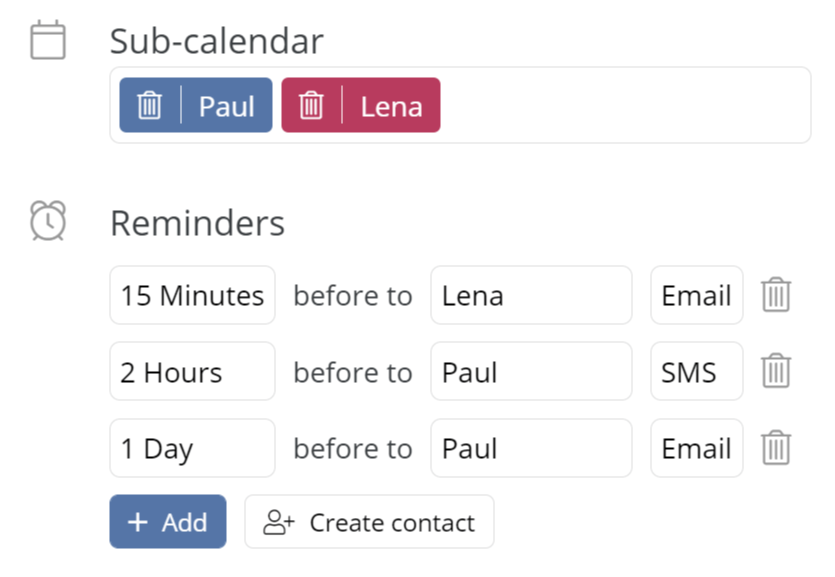
Dovoľte nám pripomenúť vám vaše termíny e-mailom alebo SMS. Voliteľne môžete tiež poslať pripomienky svojmu tímu a členom rodiny.

Prostredníctvom denného alebo týždenného programu môžete byť informovaní e-mailom o nadchádzajúcich stretnutiach.

O nových termínoch alebo zmenách môžete byť informovaní aj e-mailom.


K dispozícii na všetkých zariadeniach

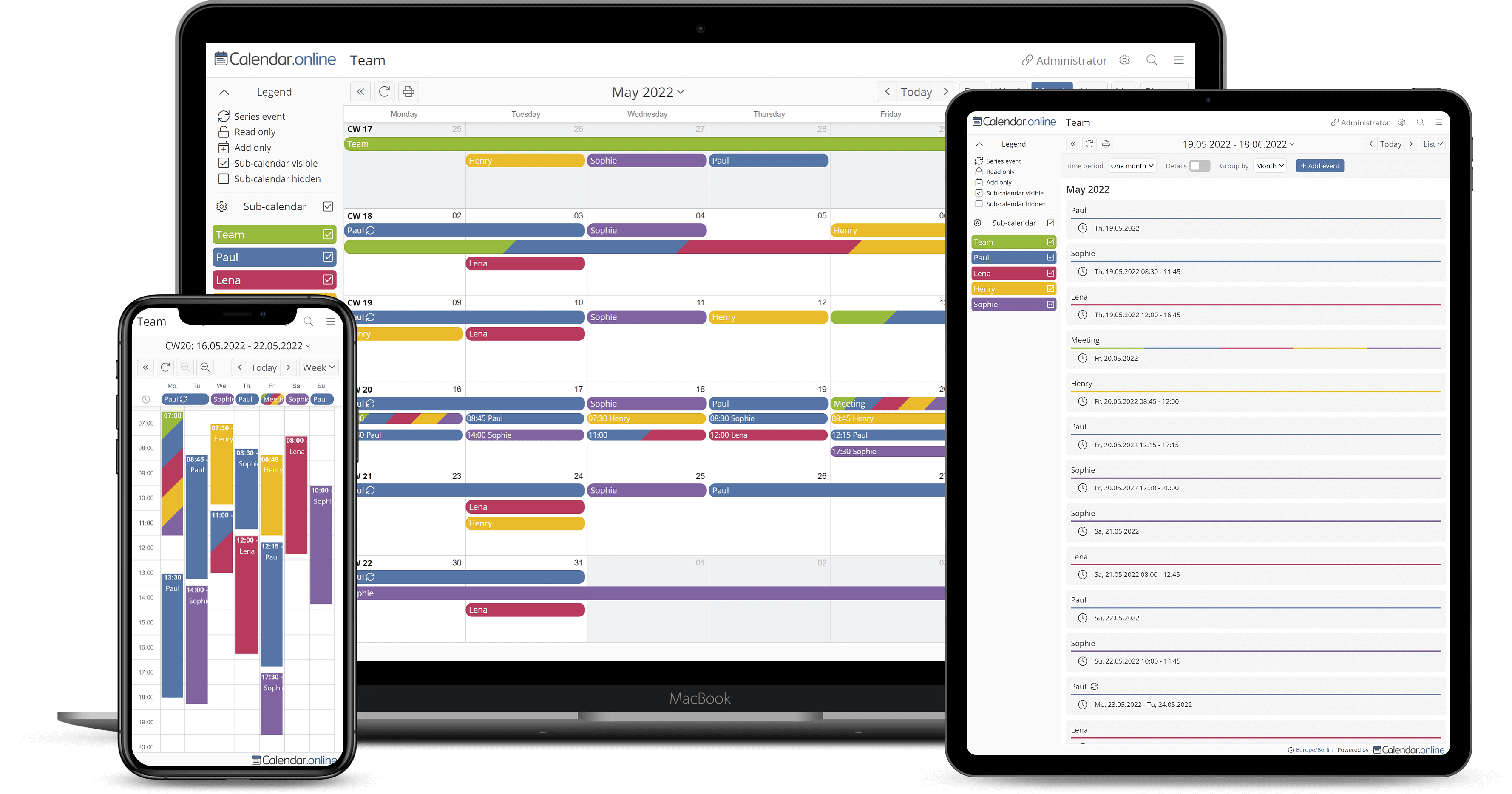
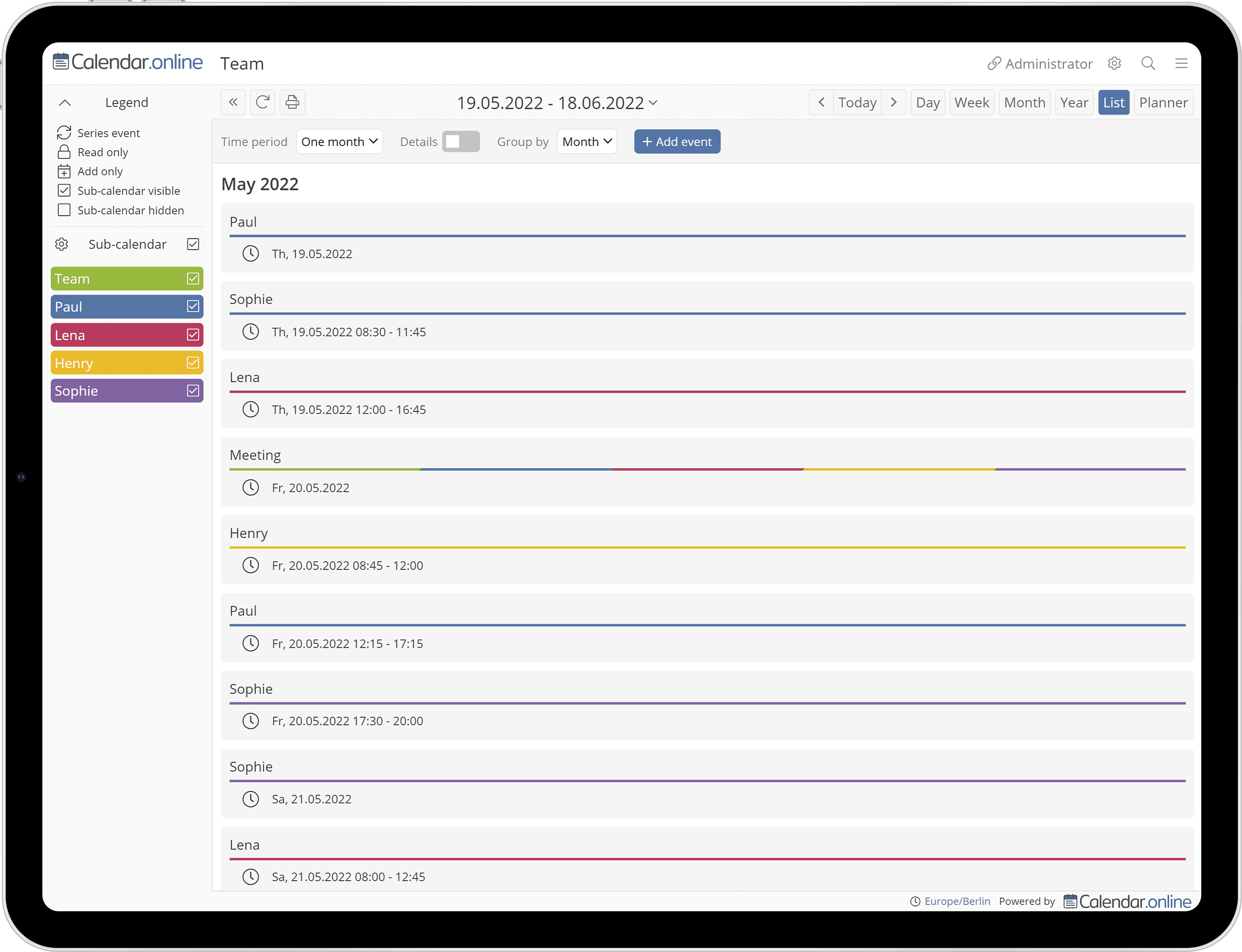
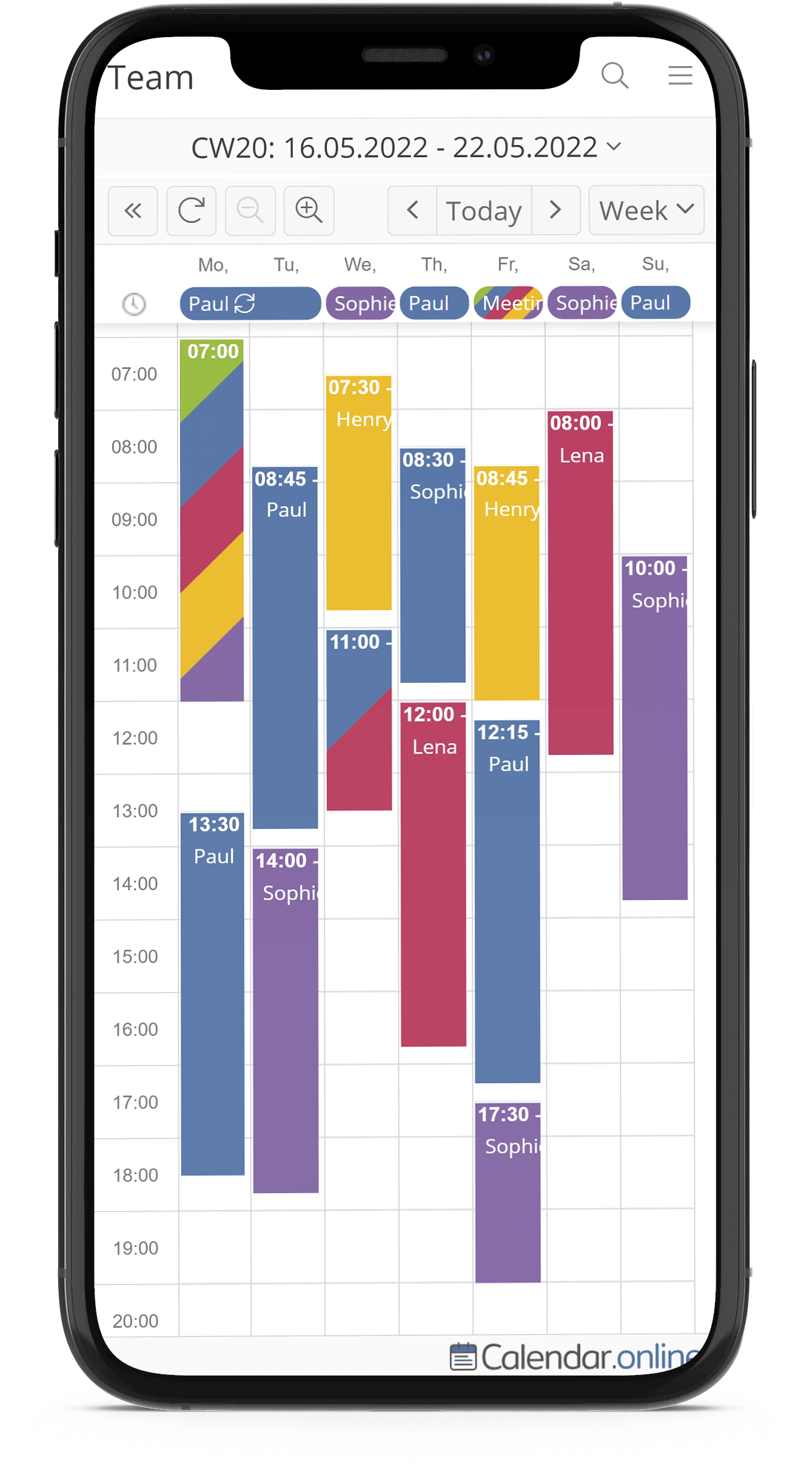
Calendar.digital je možné používať na všetkých zariadeniach (napr. smartfóne, tablete alebo stolnom počítači) v prehliadači. Môžete si tiež nainštalovať našu APLIKÁCIU na Android, iOS a MacOS:

Google Play App Store


Funkcia rezervácie

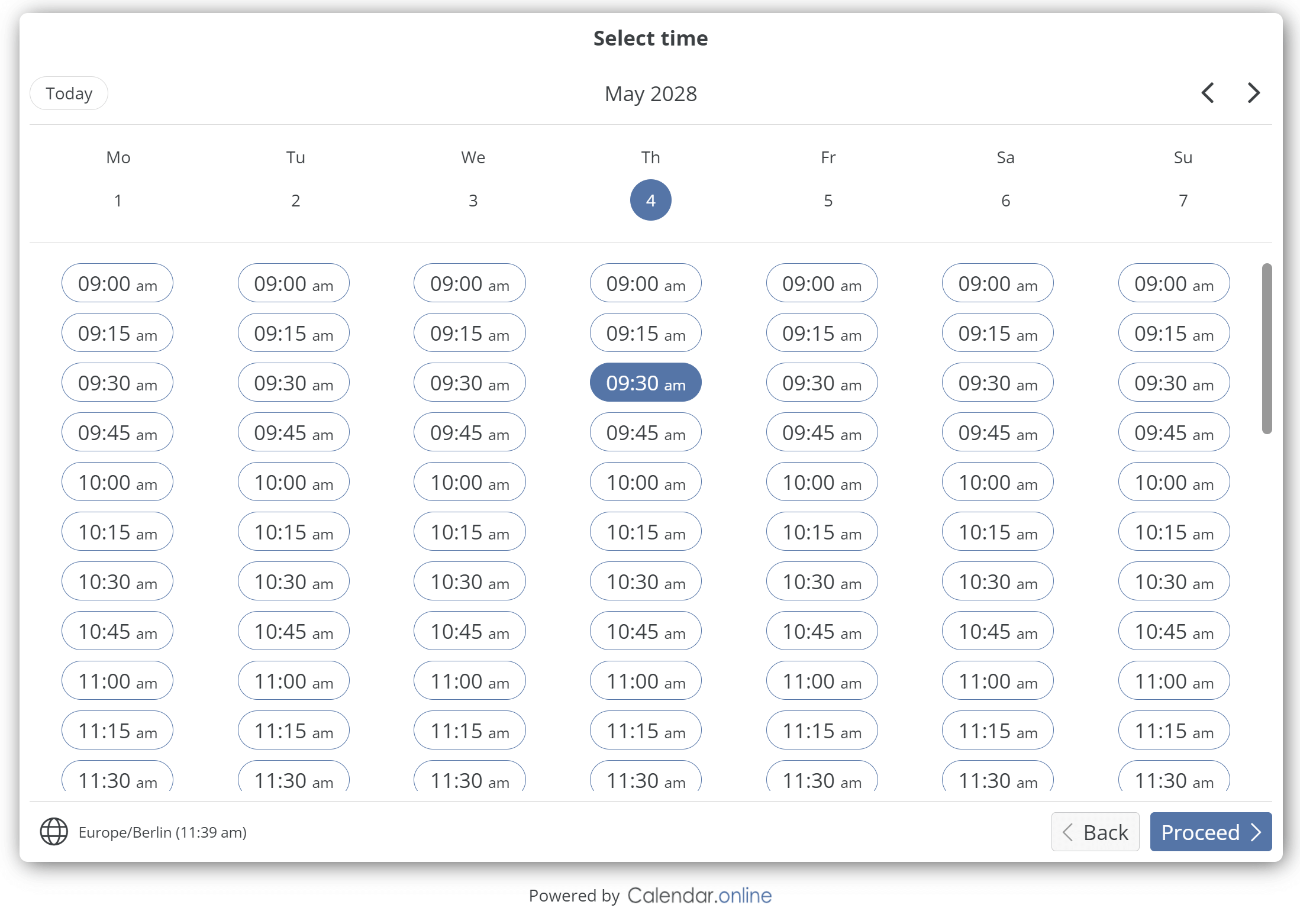
Záujemcovia a zákazníci si môžu rezervovať termíny priamo vo vašom kalendári pomocou funkcie rezervácie.
Trvanie stretnutia je stanovené vopred.
Vo vašom kalendári sa automaticky ponúkajú iba voľné časy. Môžete si vybrať, ktoré podkalendáre sa zohľadnia pri určovaní voľných časov.

ŽIVÁ UKÁŽKA
Ocenenia

Základ


$0.00

bezplatne


  • Do 6 podkalendárov
  • Do 3 Prístupové odkazy
  • Neobmedzený počet používateľov
  • Komplexná správa práv
  • Tlačiť / Export PDF
  • Štatistika schôdzok
  • Export schôdzky
  • Import schôdzky
  • Interval importu 1 deň
  • 1 Rezervácia produktu/odkazu
  • Integrácia do vlastnej webovej stránky
  • Android-APP / iOS-APP
  • Podpora časového pásma
  • Jeden rok historických údajov
  • Navždy zadarmo

Plus


$6.90

za kalendár
mesačne
s DPH

  • Všetky základné funkcie
  • Do 20 podkalendárov
  • Do 10 Prístupové odkazy
  • Dodatočné Ochrana heslom
  • Pripomienky e-mailom
  • Notifikácie
  • Denná agenda
  • Individuálne prístupové odkazy
  • Interval importu 3 hodiny.
  • 5 Rezervácia produktov/odkazov
  • Päť rokov historické údaje
  • Zrušiť kedykoľvek
  • 5.52$/Mesiac s ročnou platbou

Premium


$14.90

za kalendár
mesačne
s DPH

  • Všetky základné a plus funkcie
  • Neobmedzené podkalendáre
  • Neobmedzené prístupové odkazy
  • Priložiť súbory k schôdzke
  • Exportovať do Excelu
  • & Automatická aktualizácia
  • Interval importu 15 minút
  • Neohraničený Rezervácia produktov/odkazov
  • Pripomienky za SMS
  • Pozvať účastníkov na schôdzky
  • Registrácia na schôdzky
  • Bez značky calendar.digital
  • Vlastné logo
  • Rozhranie API
  • Neohraničený historické údaje
  • Zrušiť kedykoľvek
  • 11.92$/Mesiac s ročnou platbou

Vytvoriť kalendár

Zabudli ste prístupový odkaz?

FAQ - Najčastejšie otázky

Komu je kalendár určený?
Tak jednotlivcom, ako aj skupinám, ako sú rodiny a tímy. Prístupom do kalendára prostredníctvom odkazov je obzvlášť jednoduché ho používať na viacerých zariadeniach alebo ho zdieľať s inými ľuďmi.
Ako získam prístup k svojmu kalendáru?
Po vytvorení kalendára dostanete „admin link“. Pomocou tohto odkazu môžete získať prístup k svojmu kalendáru a nastaveniam.
Čo sú prístupové odkazy?
Zugriffslinks ermöglichen Ihnen den Zugriff auf ihren Kalender.

Ein Zugrifflink besteht aus der Domain (calendar.online) und einer 20 stelligen Zeichenfolge.

Beispiel:
https://calendar.online/12073b2a94a3ac83cbf7

Die 20-stellige Zeichenfolge wird bei Erstellung des Links zufällig generiert und ist nicht erratbar (siehe Frage „Wie sicher ist der Kalender?“).

Ab der Plus-Version ist es möglich die Zeichenfolge zu bearbeiten (Beispiel: https://calendar.online/sport). Außerdem ist es möglich für zusätzliche Sicherheit für jeden Zugrifflink ein Passwort festzulegen.

Der Link als Ansicht

Zusätzlich zur Zugriffsregelung können Sie sich einen Link wie eine gesonderte Ansicht vorstellen, die genau auf eine bestimmte Nutzergruppe des Kalenders zugeschnitten ist. Haben Sie zum Beispiel Kunden, die nur über ihre Termine informiert werden sollen, stellen Sie in den Einstellungen für diesen Link ein, dass reiner Lesezugriff vorliegen soll.

Es gibt hierbei viele weitere Zugriffsrechte, die Sie detailliert pro Link einrichten und verwalten können.
Čo sú podkalendáre?
Podkalendáre vám ponúkajú možnosť dohodnúť si termíny v určitých oblastiach vo vašom kalendári, aby bol kalendár prehľadnejší a štruktúrovanejší. Termíny sú preto obsahovo a farebne od seba jasne oddelené pomocou subkalendárov.
Ako môžem zobraziť iba určité dátumy?
1) Klicken Sie in der linken Navigation auf "Zugriff"

2a) Legen Sie über die Schaltfläche "Neuer Link" einen Link an mit dem Sie Zugriff auf ihre Termine geben wollen.

2b) Alternativ: Bearbeiten Sie einen bereits bestehenden Link mit dem "grünen Stift Symbol" auf der rechten Seite

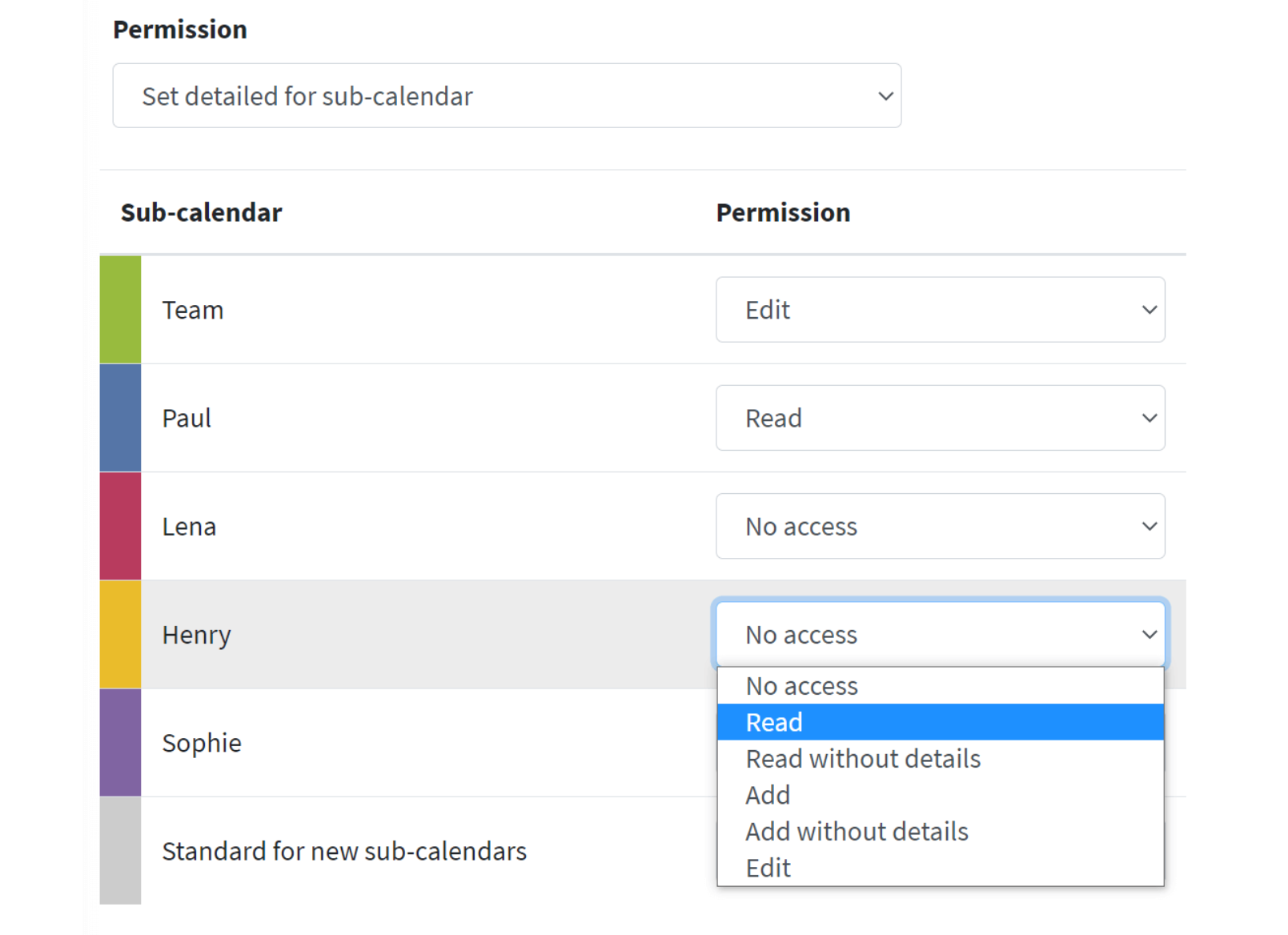
3) In der linken Box im Bereich "Berechtigung" öffnen Sie bitte das Dropdown und wählen dort "Detailliert für Unterkalender einstellen" aus.

Über die nun offene Liste können Sie explizit pro Unterkalender die Rechte einstellen. Anschließend speichern Sie den Link und schicken diesen z.B. per Mail an die gewünschten Nutzer.
Je Calendar.digital v súlade s GDPR?
Calendar.digital je v súlade s GDPR. Všetky servery calendar.digital sa nachádzajú v Nemecku. IP adresy sa ukladajú iba anonymne. Žiadne údaje nebudú odovzdané ani predané tretím stranám.
Ako získam prístup k nastaveniam?
Prejdite do kalendára cez odkaz „Administrátor“ a kliknite na ikonu ozubeného kolieska v pravom hornom rohu.:
Ako môžem zdieľať kalendár?
Nach der Erstellung Ihres Kalenders erhalten Sie neben dem "Administrator-Link" einen "Bearbeiter-Link" und einen "Leser-Link". Teilen Sie den "Bearbeiter-Link" mit Personen, die Termine anlegen und bearbeiten dürfen. Teilen Sie den "Leser-Link" mit Personen, die nur die bestehenden Termine ansehen dürfen. In den Einstellungen können Sie alle Links bearbeiten und bei Bedarf neue Links erstellen.
Kto môže vytvárať termíny?
Všetci používatelia, ktorí poznajú „odkaz správcu“ alebo „odkaz editora“.
Potrebujem účet na prístup ku kalendáru?
Nie, všetko, čo musíte urobiť, je preposlať správny odkaz (editor / čitateľ) iným ľuďom, aby si mohli pozrieť kalendár. Ani pri prvom vytvorení kalendára ako správca sa nevyžaduje účet ani registrácia.
Čo sa stane, keď vytvorím kalendár so svojou e-mailovou adresou?
Im Gegensatz zu sozialen Netzwerken oder ähnlich großen Plattformen, die auf eine "Daten-Sammel-Wut" ausgelegt sind, ist es unsere Prämisse möglichst wenig Daten von Ihnen zu erheben. Ihre E-Mail-Adresse dient lediglich dazu, dass wir Sie ihrem Kalender zuordnen können. Weiterhin erhalten Sie per E-Mail zur Sicherheit eine Liste der Zugriffs-Links falls diese Ihnen abhanden kommen.
Čo sa stane, ak zabudnem adresu v kalendári?
Odkaz na správcu si môžete nechať poslať e-mailom: Odkaz na žiadosť o správu
Môžem kalendár integrovať do svojej webovej stránky?
Kalendár môžete jednoducho integrovať na svoje webové stránky. Ďalšie informácie nájdete tu: Integrácia do webových stránok.
Aký bezpečný je kalendár?
Prístupové odkazy sú zakódované v hexadecimálnom tvare s dĺžkou 20 znakov. Výsledkom je približne 1,2 kvadrilióna možných kombinácií. Vďaka tomu je takmer nemožné uhádnuť prístupový odkaz. Ako dodatočné bezpečnostné opatrenie sa uloží neoprávnený prístup a príslušné adresy IP sa zablokujú.
Je služba bezplatná?
Calendar.digital je zadarmo v základnej verzii.
Čo znamená „automatická aktualizácia“?
Hinweis: Der Begriff hat nichts mit den Termin-Import-Intervallen oder generell dem Thema Termin-Import zu tun.

Wenn Sie ihren Kalender auf ihrem Monitor geöffnet haben und keine weiteren Aktionen vornehmen während ihre Kollegen Termine hinzufügen, löschen oder ändern wird sich der Zustand in ihrem geöffneten Kalender erstmal nicht ändern. Erst wenn Sie selbst im Kalender blättern oder irgendeine Aktion vornehmen erhalten Sie den von ihren Kollegen angepassten Stand.

Insofern Sie nun einen Kalender mit Lesezugriff z.B. auf einem Info Monitor (z.B. KFZ-Zulassungsstelle) anbieten möchten wo für längere Zeit keine Aktualisierung durch Nutzeraktionen möglich ist bietet Ihnen „Automatische Aktualisierung“ hier die Lösung.

Innerhalb der Einstellungen können Sie diese Funktion aktivieren und dabei ein Intervall festlegen in dem der Kalender von selbst die aktuell geöffnete Ansicht immer wieder mit dem aktuellen Stand an Terminen befüllt.
Čo znamená interval importu?
Calendar.online bietet Ihnen die Möglichkeit Termine von anderen Kalendern (z.B. Outlook) nach Calendar.online zu importieren. Dies kann einmalig als auch regelmäßig per iCalendar-Feeds oder iCalendar-Dateien passieren. Dadurch, dass ein Importvorgang die Serverlast erhöht wird der Vorgang nur in bestimmten zeitlichen Abständen, sogenannten Importintervallen, durchgeführt. Je nach gewähltem Abo-Modell ihres Kalenders können Sie das Intervall auf bis zu 15 Minuten reduzieren.
Prečo sa moje calendar.digital termíny nezobrazujú v mojom vlastnom kalendári (napr. Outlook) prostredníctvom importu alebo sú zastarané?
Calendar.online bietet ebenfalls die Möglichkeit Termine in einen externen Kalender wie Outlook zu exportieren. Dies erfolgt per iCalendar Feed und hängt stark davon ab ob ihr eigener Kalender dies unterstützt und welche Import Optionen es hier gibt.

In der Regel bieten Outlook usw. immer nur einen einmaligen Import an weshalb jedes Mal von Hand ein Import angestoßen werden muss!

Insofern ihr eigener Kalender sogar regelmäßige Importe unterstützt kann es trotzdem vorkommen, dass neu eingestellte Termine bei Calendar.online nicht direkt in ihrem Kalender auftauchen, da jeder Anbieter unterschiedliche Importintervalle aufweist, die wir nicht beeinflussen können!

Grundsätzlich gilt: Wenn Sie Termine von Calendar.online exportieren haben diese neuen Termine keinerlei Beziehung mehr zu den Terminen in ihrem Calendar.online. Änderungen in Calendar.online haben folglich keinerlei Auswirkungen auf die neuen Termine in Outlook etc.
Ako môžem importovať udalosti z Outlooku do Calendar.digital?
In Outlook:

1) Melden Sie sich bitte bei der Webvariante von Office 365 an
2) Öffnen Sie den Outlook Kalender unter https://outlook.office.com/calendar
3) Öffnen Sie die Einstellungen (Zahnrad oben rechts)
4) Auf "Alle Outlook Einstellungen anzeigen" klicken
5) Öffnen Sie Kalender => Geteilte Kalender
6) Unter "Einen Kalender veröffentlichen" können Sie einen ICS Link erzeugen

In Calendar.online:

7) Öffnen Sie ihren Administrator Link
8) Öffnen Sie die Einstellungen (Zahnrad oben rechts)
9) Öffnen Sie links in der Navigation "Import"
10) Klicken Sie ganz rechts auf "Neuer Import"
11) Verwenden Sie den ICS Link von Punkt 6 und legen Sie einen neuen Import für Calendar.online an
Ako môžem raz importovať termíny z Kalendára Google do Calendar.digital?
In Google Calendar:

1) Generieren Sie bitte mit folgender Anleitung eine ICS Datei:
https://support.google.com/calendar/answer/37111?hl=de

In Calendar.online:

2) Öffnen Sie ihren Administrator Link
3) Öffnen Sie die Einstellungen (Zahnrad oben rechts)
4) Öffnen Sie links in der Navigation "Import"
5) Klicken Sie ganz rechts auf "Neuer Import"
6) Verwenden Sie die ICS Datei von Punkt 1 und importieren diese
Ako môžem pravidelne importovať udalosti z Kalendára Google do Calendar.digital?
In Google Calendar:

1) Melden Sie sich in der Webvariante ihres Google Calendar an: https://calendar.google.com/
2) Öffnen Sie die Einstellungen über Klick auf das Zahnrad oben rechts
3) Links in der Navigation befindet sich der Bereich "Einstellungen für meine Kalender". Wählen Sie hier einen selbst angelegten Unterkalender aus, den Sie exportieren möchten.
4) Setzen Sie unter "Zugriffsberechtigungen für Termine" das Häkchen bei "Öffentlich freigeben".
5) Scrollen Sie runter zu "Kalender integrieren". Hier gibt es den Bereich "Öffentliche Adresse im iCal-Format". Kopieren Sie die vollständige Adresse.

In Calendar.online:

5) Öffnen Sie ihren Administrator Link
6) Öffnen Sie die Einstellungen (Zahnrad oben rechts)
7) Öffnen Sie links in der Navigation "Import"
8) Klicken Sie ganz rechts auf "Neuer Import"
9) Verwenden Sie den ICS Link von Punkt 4 und legen Sie einen neuen Import für Calendar.online an
Ako môžem pravidelne importovať udalosti z Kalendára Apple do Calendar.digital?
In iCloud:

1) Melden Sie sich mit Ihrem Apple Konto in iCloud unter folgender Adresse an: https://www.icloud.com/
2) Öffnen Sie ihren iCloud Apple Calendar über folgende Adresse: https://www.icloud.com/calendar/
3) In der linken Spalte finden Sie sämtliche Unter-Kalender, die für ihren Kalender angelegt worden sind. Rechts neben dem Namen des Unterkalenders finden Sie ein Symbol, welches dem WLAN-Empfangs-Symbol ähnelt. Klicken Sie auf dieses Symbol.
4) Setzen Sie einen Haken bei "Öffentlicher Kalender", damit ein Export Link erscheint
5) Diesen Link kopieren Sie und tauschen danach "webcal://" durch "http://" aus

In Calendar.online:

6) Öffnen Sie ihren Administrator Link
7) Öffnen Sie die Einstellungen (Zahnrad oben rechts)
8) Öffnen Sie links in der Navigation "Import"
9) Klicken Sie ganz rechts auf "Neuer Import"
10) Verwenden Sie den ICS Link von Punkt 5 und legen Sie einen neuen Import an
Ako môžem priradiť individuálne práva na zápis alebo práva na čítanie na odkaz?
1) Öffnen Sie ihren Administrator Link
2) Öffnen Sie die Einstellungen (Zahnrad oben rechts)
3) Öffnen Sie links in der Navigation "Zugriff"
4) Bei dem gewünschten Link können Sie nun auf rechten Seite über den grünen Stift zu dessen Einstellungen gelangen
5) Öffnen Sie bitte das Dropdown unterhalb von „Berechtigung“ und wählen „detailliert für Unterkalender einstellen“

Nun öffnet sich eine Tabelle in der Sie pro Unterkalender die Rechte einstellen können.
Ako môžem používať SMS alebo kde nájdem túto funkciu?
Zuerst müssen Sie einen Empfänger für SMS Benachrichtigungen anlegen bzw. einen bestehenden Empfänger aktualisieren:

Vorbereitung:

1) Öffnen Sie ihren Administrator Link
2) Klicken Sie auf das Zahnrad oben rechts
3) Links in der Navigation auf "Team" klicken
4a) Ganz rechts auf "Neues Teammitglied" klicken
4b) Bei bereits angelegten Teammitgliedern: Klicken Sie auf den grünen Stift ganz rechts
5) Füllen Sie jegliche Kontaktdaten für ihr Teammitglied aus, vergessen Sie dabei die Telefonnummer nicht
6) Klicken Sie auf "Speichern" um die Person anzulegen / zu aktualisieren

Im Kalender:

1) Legen Sie einen neuen Termin an indem Sie auf eine freie Stelle im Kalender klicken
2) Im Bereich "Erinnerungen" klicken Sie auf "Hinzufügen"
3) Wählen Sie nun ihr Teammitglied aus und den entsprechenden Nachrichtenkanal (SMS)
4) Speichern Sie ihren Termin
Existuje tmavý režim?
Áno, dá sa aktivovať v kalendári vpravo hore cez hlavné menu v oblasti „Dizajn“. Okrem toho môžete v nastaveniach pre každý prístupový odkaz určiť, či by sa mal aktivovať automaticky.