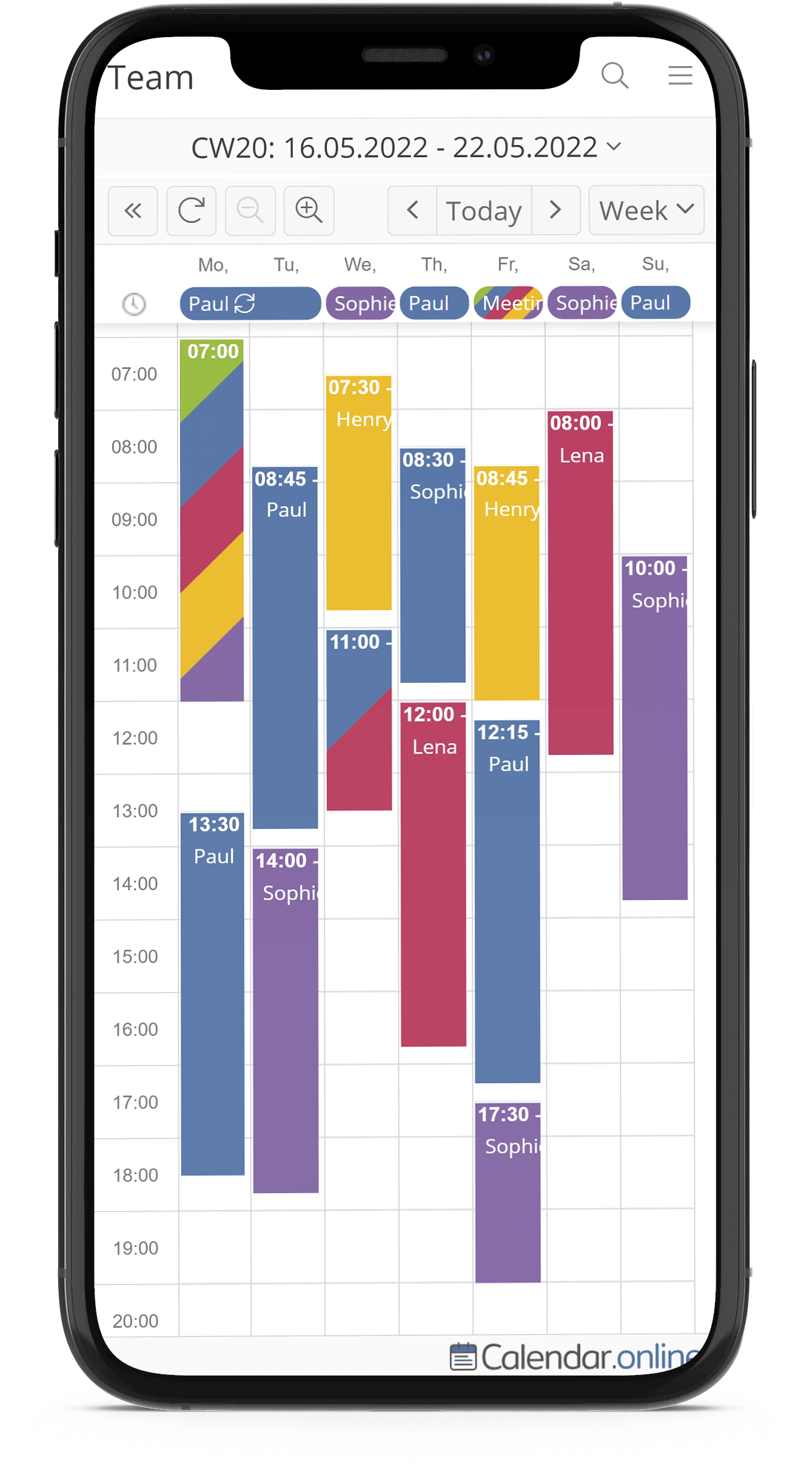
El calendario para | Equipos

Organizar, planificar y compartir fácilmente

Demostración en directo Crear calendario
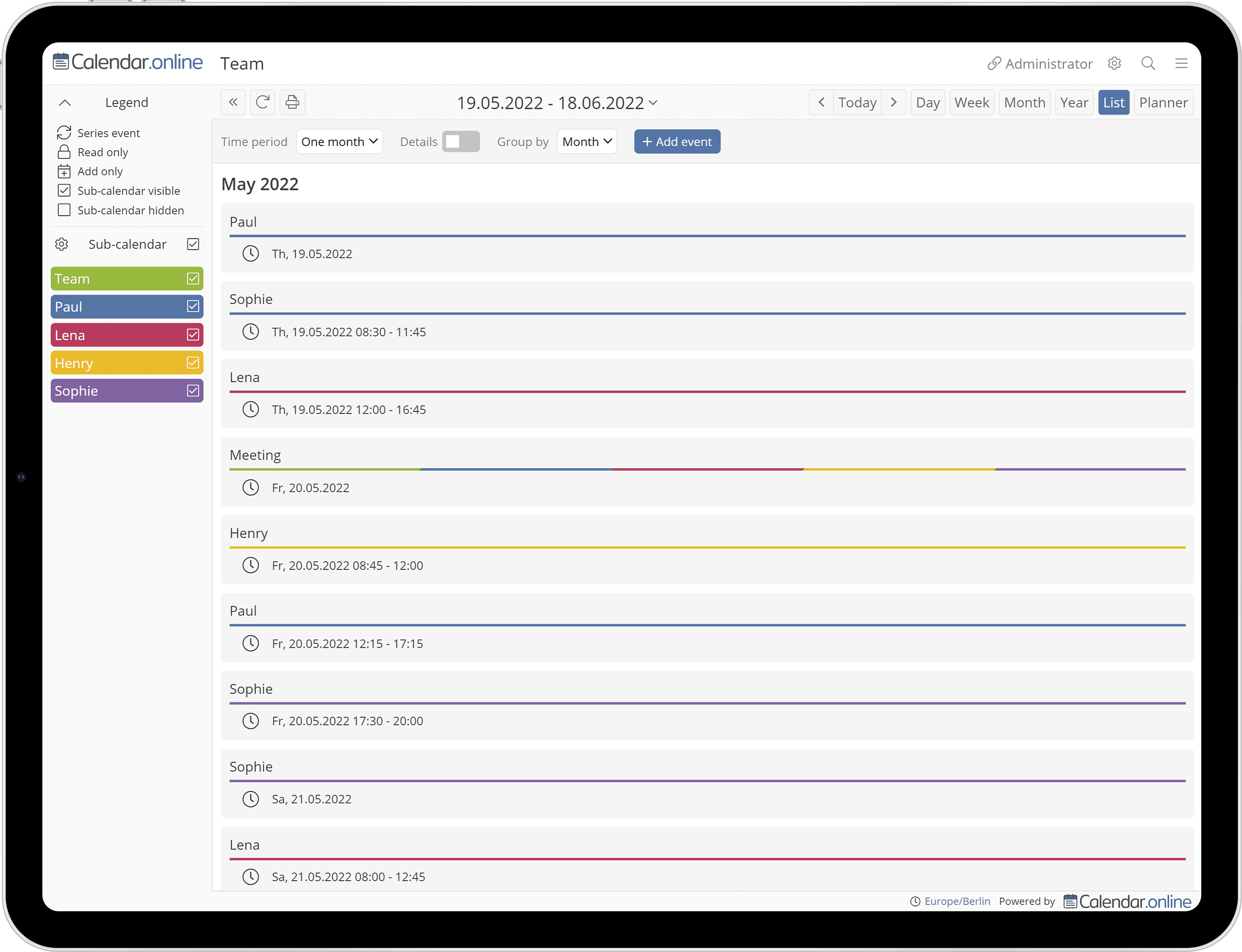
Video: What can Calendar Online do for you?

Acceso fácil sin necesidad de iniciar sesión

El acceso a su calendario se realiza a través de enlaces de acceso sin necesidad de iniciar sesión.
Por ejemplo: https://calendar.online/12073b2a94a3ac83cbf7

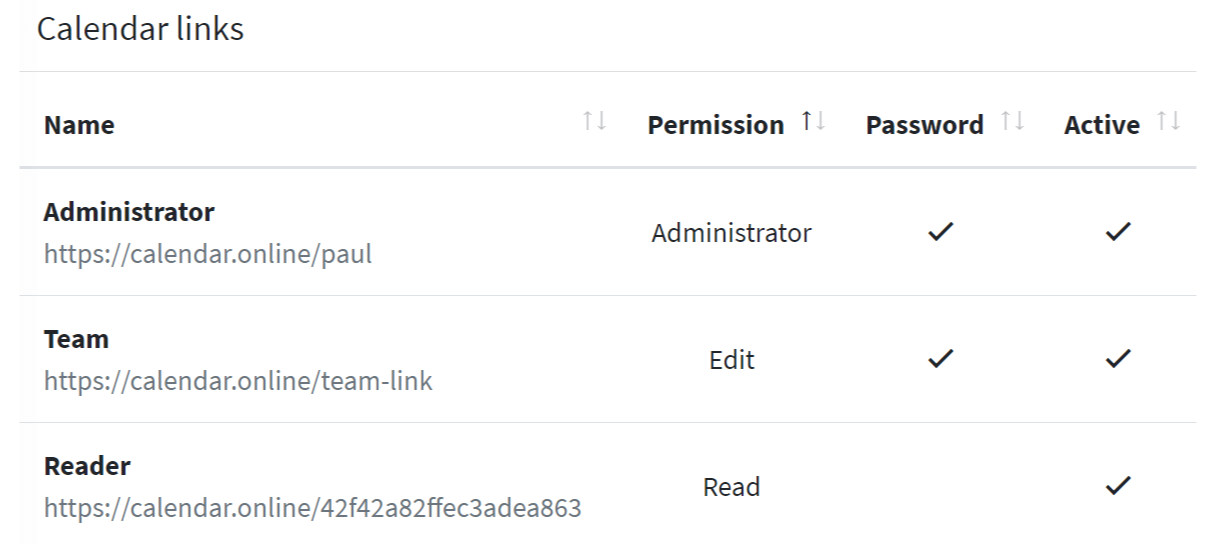
Para su calendario, recibirá varios enlaces de acceso para los que podrá establecer permisos individuales (por ejemplo, lectura o escritura).

Para mayor seguridad, cada enlace de acceso puede protegerse adicionalmente con una contraseña.


Práctico para equipos

Gracias a su fácil acceso a través de enlaces y a su amplia gestión de derechos, Calendar.online es ideal para trabajar fácilmente en un calendario con varias personas.


Subcalendarios para una mejor visión general

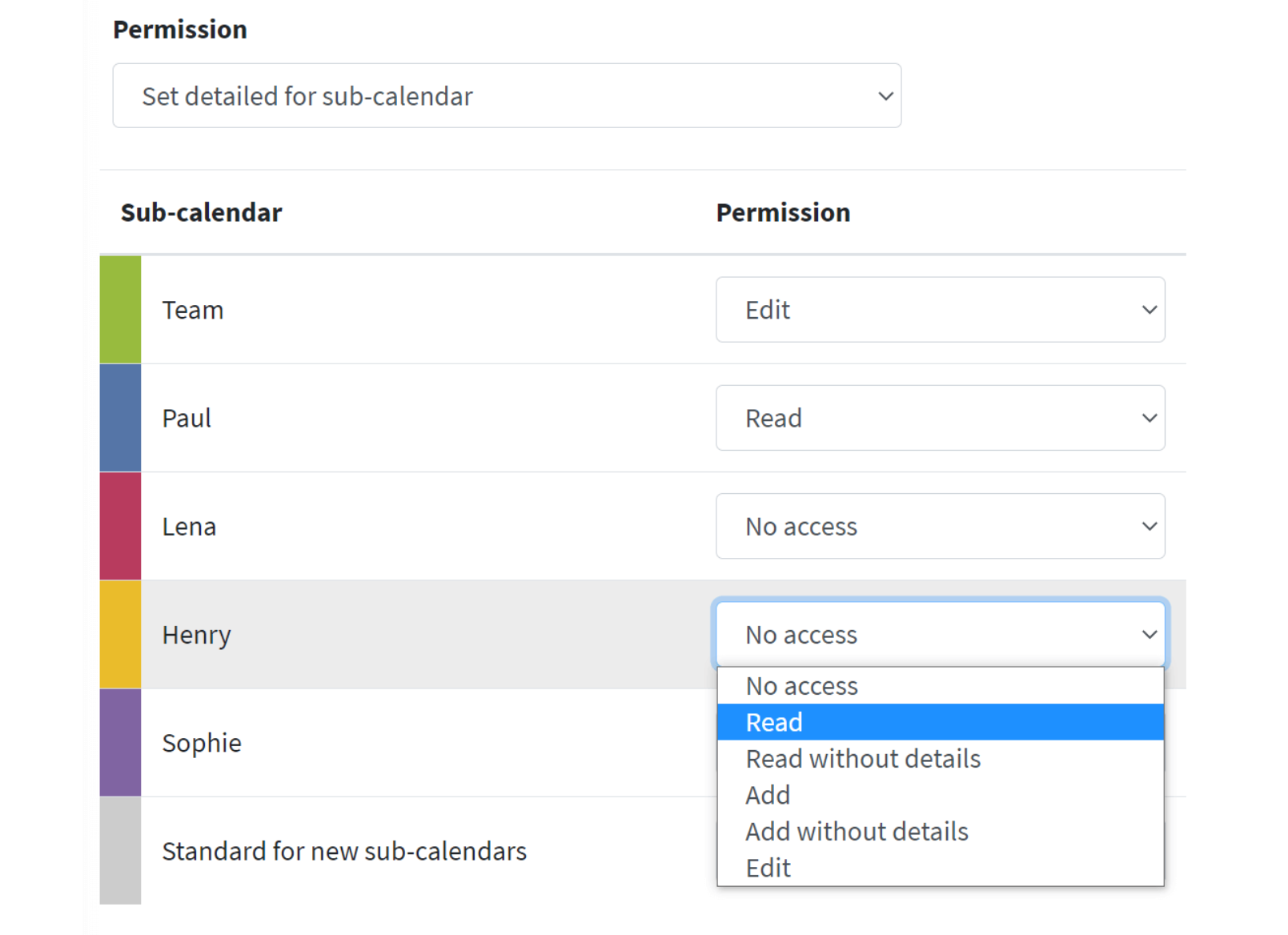
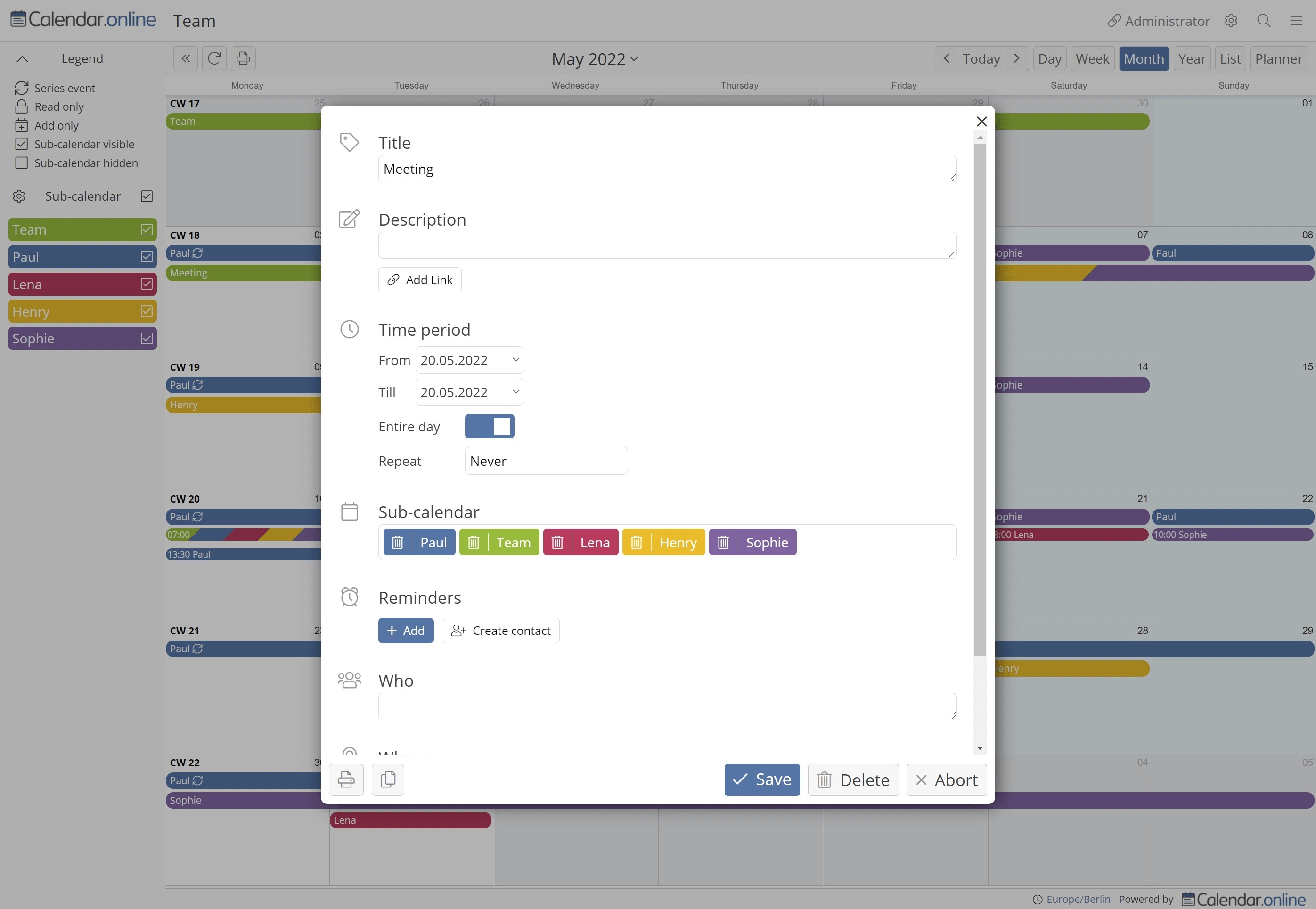
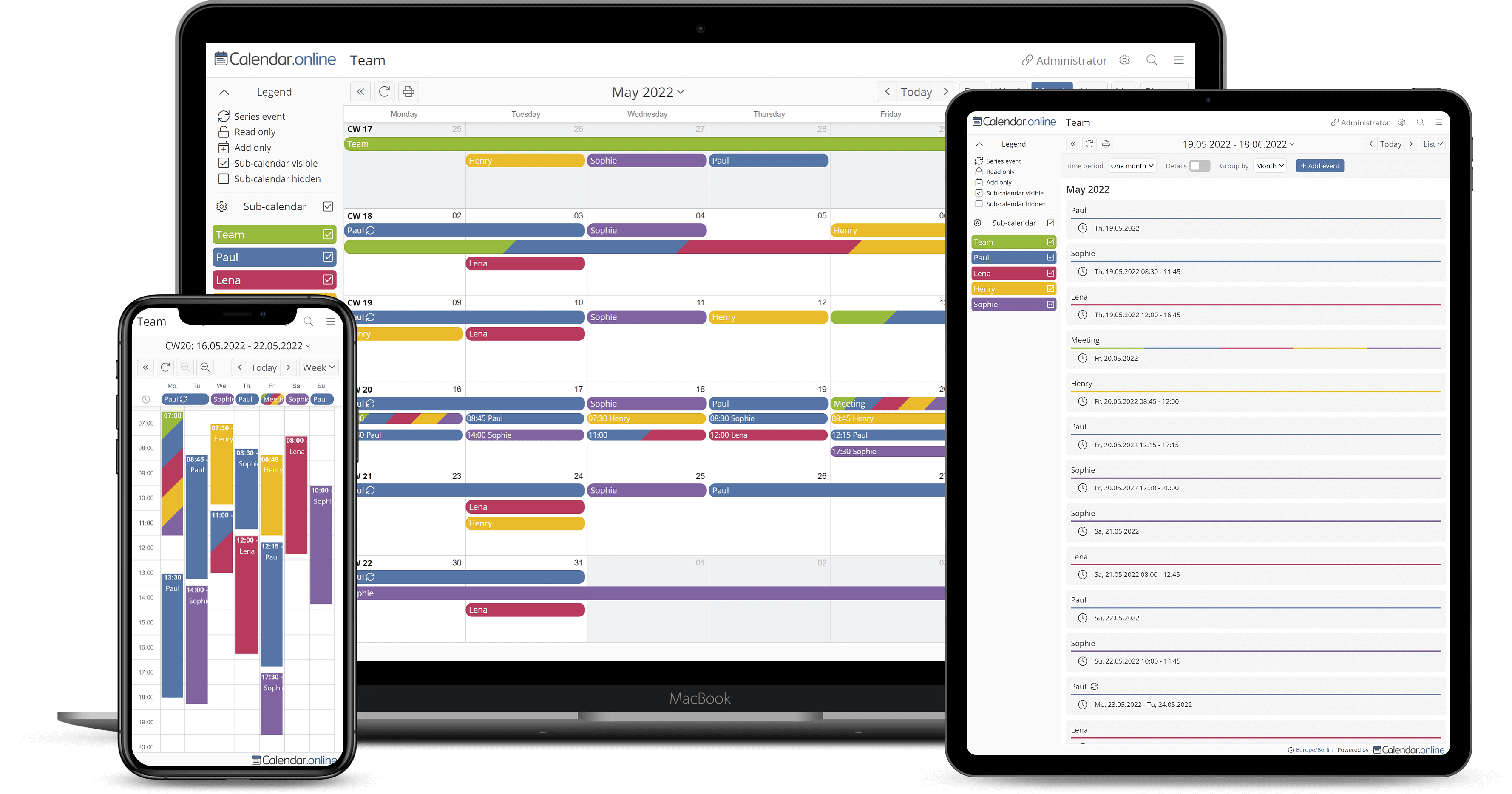
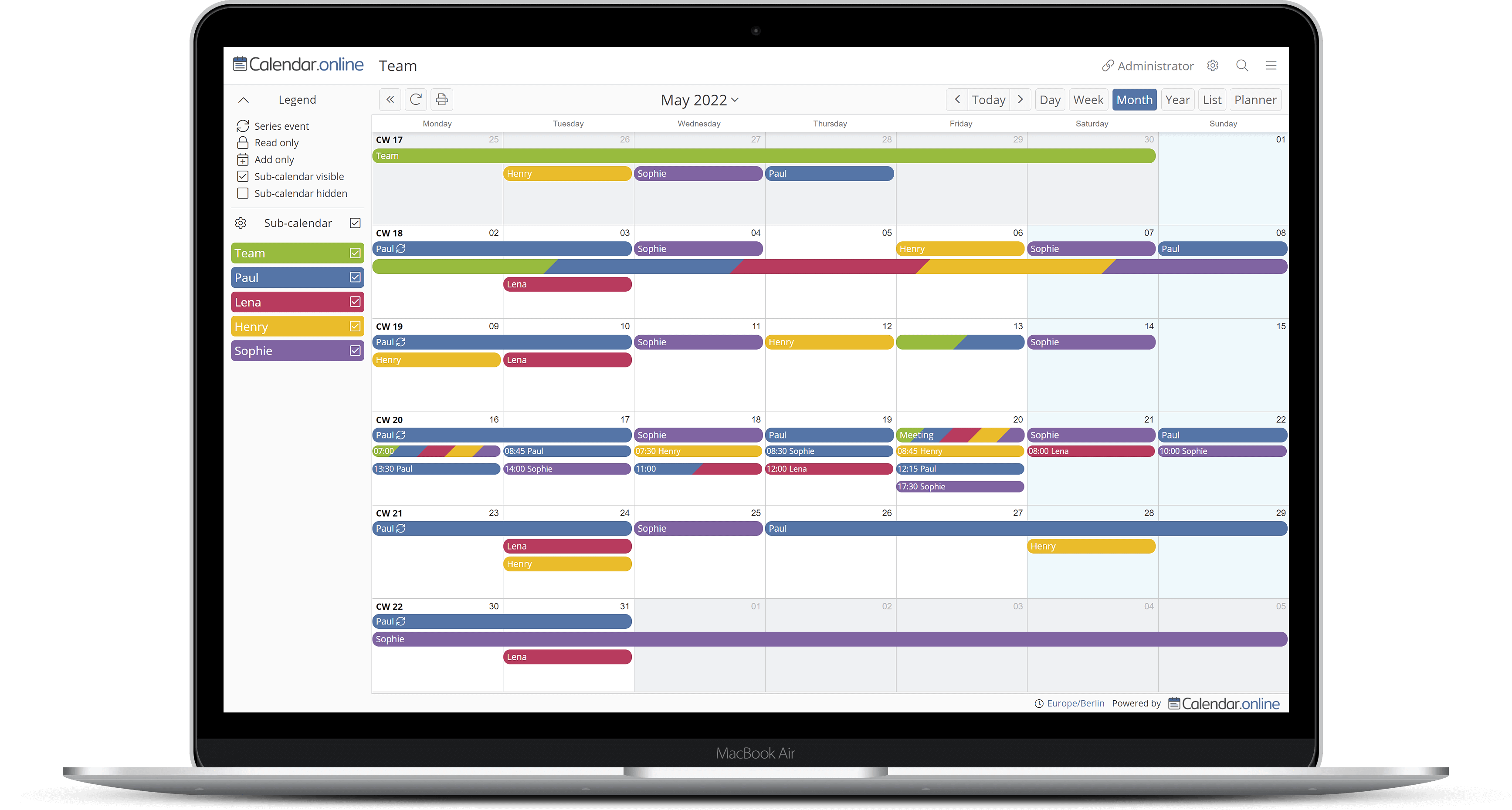
Estructure su calendario con subcalendarios de colores. Para cada enlace de acceso, también puede especificar qué subcalendarios son editables y cuáles son de solo lectura.

Múltiples usos

  • Calendario personal
  • planificación de vacaciones
  • horario
  • Planificación de un centro ecuestre
  • ordenación del territorio
  • hoja de turnos
  • calendario escolar

No vuelvas a perderte ninguna cita

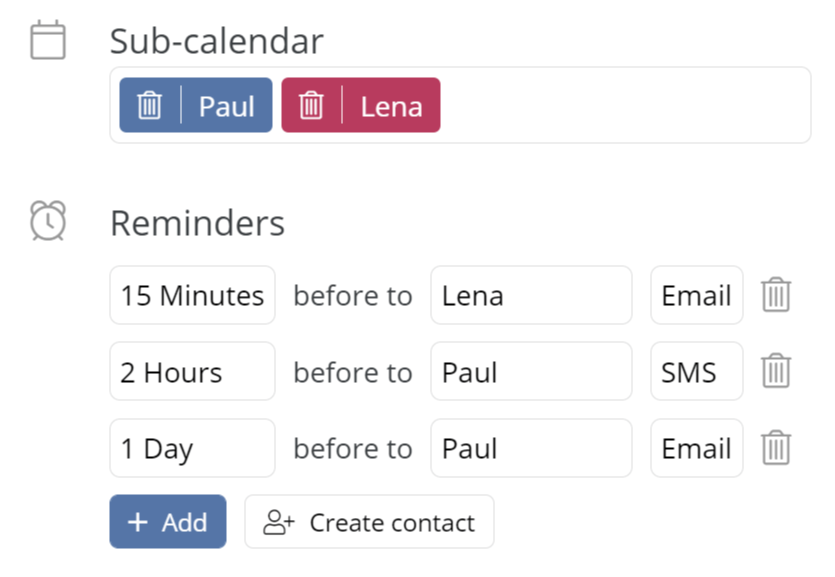
Reciba recordatorios de sus citas por correo electrónico o SMS. Si lo desea, también puede enviar recordatorios a los miembros de su equipo y a su familia.

A través de la agenda diaria o semanal, puede recibir notificaciones por correo electrónico sobre las citas próximas.

También puede recibir información por correo electrónico sobre nuevas fechas o cambios en las citas.


Disponible en todos los dispositivos

Calendar.digital se puede utilizar en todos los dispositivos (por ejemplo, teléfonos inteligentes, tabletas o ordenadores de sobremesa) en el navegador. En Android, iOS y MacOs también puede instalar nuestra aplicación:

Google Play App Store


función de reserva

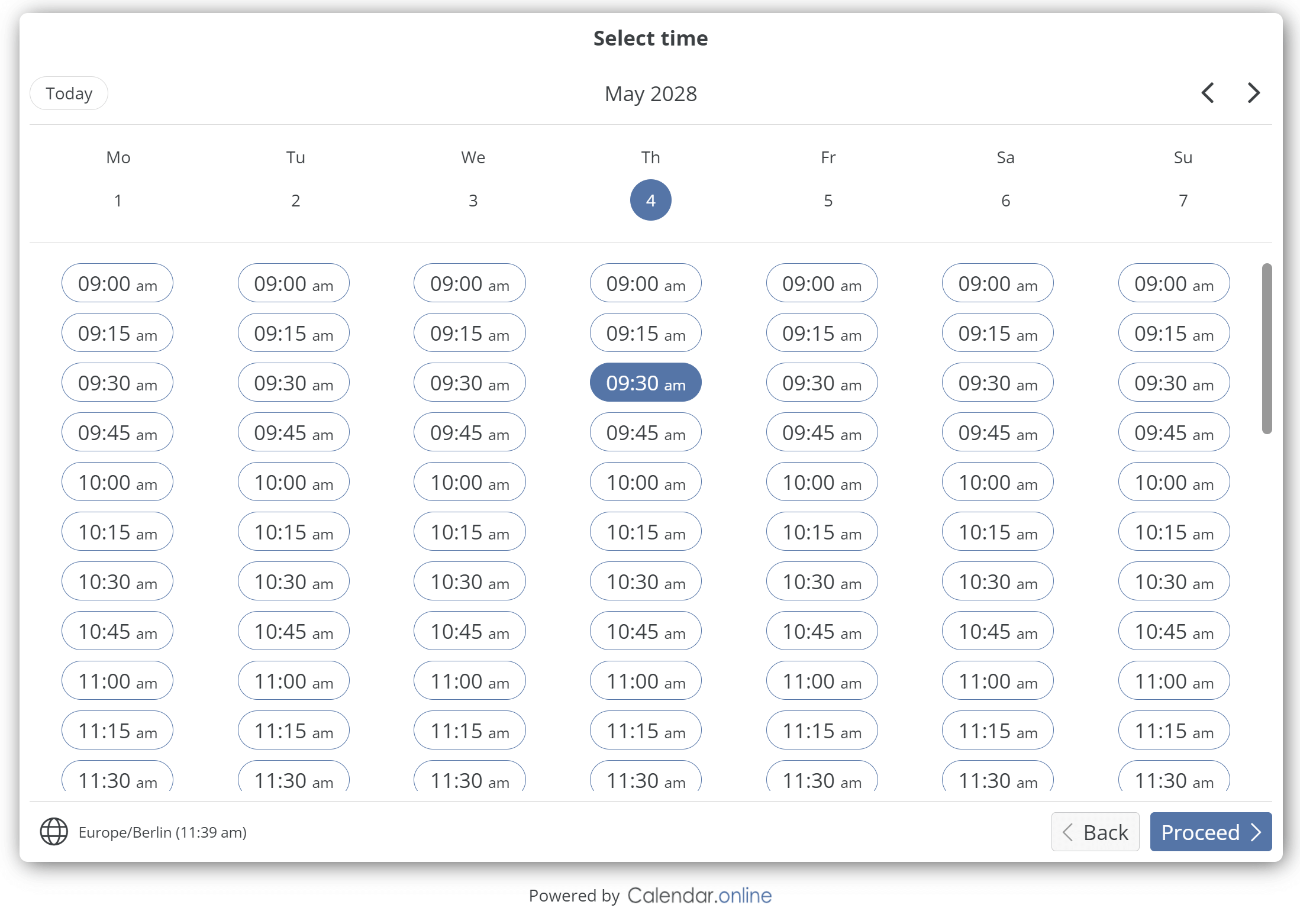
Con la función de reserva, los interesados y los clientes pueden reservar citas directamente en su calendario.
La duración de la cita se establece de antemano.
Solo se ofrecen automáticamente los horarios libres de su calendario. Puede seleccionar qué subcalendarios se tienen en cuenta para determinar los horarios libres.

Demostración en directo
Precios

base


$0.00

gratis


  • Hasta 6 Subcalendario
  • Hasta 3 Enlaces de acceso
  • Número ilimitado de usuarios
  • Amplia gestión de derechos
  • Imprimir / Exportación a PDF
  • Estadísticas de citas
  • Exportación de citas
  • Importación de citas
  • Intervalo de importación: 1 día
  • 1 Producto de reserva/enlace
  • Integración en su propia página web
  • Android-APP / iOS-APP
  • Compatibilidad con zonas horarias
  • Un año de datos históricos
  • Gratis para siempre

Plus


$6.90

por calendario
al mes
IVA incluido

  • Todas las funciones básicas
  • Hasta 20 Subcalendario
  • Hasta 10 Enlaces de acceso
  • Adicional protección con contraseña
  • Recordatorios por correo electrónico
  • Notificaciones
  • Agenda diaria
  • Enlaces de acceso individuales
  • intervalo de importación 3 horas
  • 5 Productos de reserva/Enlaces
  • Cinco años datos históricos
  • Cancelable en cualquier momento
  • 5.52$/Sí, me gustaría recibir información sobre nuevas ofertas por E-mail (una vez al mes) con pago anual

Premium


$14.90

por calendario
al mes
IVA incluido

  • Todas las funciones básicas y plus
  • Subcalendarios ilimitados
  • Enlaces de acceso ilimitados
  • Adjuntar archivos a una cita
  • Exportar a Excel
  • Actualizar automáticamente
  • intervalo de importación 15 minutos
  • Ilimitado Productos de reserva/Enlaces
  • Recuerdos por SMS
  • Invitar a los participantes a las citas
  • Inscripción para citas
  • Sin calendario. Branding digital
  • Logotipo propio
  • Interfaz API
  • Ilimitado datos históricos
  • Cancelable en cualquier momento
  • 11.92$/Sí, me gustaría recibir información sobre nuevas ofertas por E-mail (una vez al mes) con pago anual

Crear calendario

¿Ha olvidado su enlace de acceso?

FAQ - Preguntas Frecuentes

¿A quién va dirigido el calendario?
Tanto a personas individuales como a grupos, como familias y equipos. Gracias al acceso a través de enlaces, es muy fácil utilizar el calendario en varios dispositivos o compartirlo con otras personas.
¿Cómo puedo acceder a mi calendario?
Una vez creado su calendario, recibirá un «enlace de administrador». A través de este enlace podrá acceder tanto a su calendario como a la configuración.
¿Qué son los enlaces de acceso?
Los enlaces de acceso le permiten acceder a su calendario.

Un enlace de acceso consta del dominio (calendar.online) y una cadena de 20 caracteres.

Ejemplo:
https://calendar.online/12073b2a94a3ac83cbf7

La cadena de 20 caracteres se genera aleatoriamente al crear el enlace y no se puede adivinar (véase la pregunta «¿Qué seguridad ofrece el calendario?»).

A partir de la versión Plus, es posible editar la cadena de caracteres (ejemplo: https://calendar.online/sport). Además, para mayor seguridad, es posible establecer una contraseña para cada enlace de acceso.

El enlace como vista

Además de la configuración de acceso, puede imaginar un enlace como una vista separada, adaptada específicamente a un grupo de usuarios concreto del calendario. Por ejemplo, si tiene clientes a los que solo se les debe informar de sus citas, configure en los ajustes de este enlace que solo tengan acceso de lectura.

Hay muchos otros derechos de acceso que puede configurar y gestionar en detalle para cada enlace.
¿Qué son los subcalendarios?
Los subcalendarios le ofrecen la posibilidad de clasificar sus citas en determinadas áreas dentro de su calendario para que este resulte más claro y estructurado. Mediante los subcalendarios, las citas se separan claramente entre sí tanto por su contenido como por su color.
¿Cómo puedo mostrar solo determinadas citas?
1) Haga clic en «Acceso»en el menú de navegación izquierdo.

2a) Utilice el botón «Nuevo enlace» para crear un enlace con el que desea dar acceso a sus citas.

2b) Alternativa: edite un enlace ya existente con el «símbolo del lápiz verde» situado a la derecha.

3) En el cuadro de la izquierda, en el área «Autorización», abra el menú desplegable y seleccione «Configurar detalladamente para subcalendarios».

En la lista que se abre ahora, puede configurar explícitamente los derechos para cada subcalendario. A continuación, guarde el enlace y envíelo, por ejemplo, por correo electrónico a los usuarios deseados.
¿Calendar.digital cumple con el RGPD?
Calendar.online cumple con el RGPD. Todos los servidores de Calendar.online se encuentran en Alemania. Las direcciones IP solo se almacenan de forma anónima. No se transmiten ni venden datos a terceros.
¿Cómo accedo a los ajustes?
Acceda a su calendario a través del «enlace del administrador» y haga clic en el símbolo de la rueda dentada situado en la parte superior derecha.:
¿Cómo puedo compartir el calendario?
Una vez creado su calendario, recibirá, además del «enlace de administrador», un «enlace de editor» y un «enlace de lector». Comparta el «enlace de editor» con las personas que puedan crear y editar citas. Comparta el «enlace de lector» con las personas que solo puedan ver las citas existentes. En la configuración, puede editar todos los enlaces y crear nuevos enlaces si es necesario.
¿Quién puede crear citas?
Todos los usuarios que conocen el «enlace de administrador» o el «enlace de editor».
¿Se necesita una cuenta para poder acceder a un calendario?
No, solo tiene que reenviar el enlace correcto (editor/lector) a otras personas para que puedan ver el calendario. Ni siquiera es necesario crear una cuenta o registrarse para crear un calendario por primera vez como administrador.
¿Qué ocurre con mi dirección de correo electrónico al crear un calendario?
A diferencia de las redes sociales o plataformas de similar envergadura, diseñadas para recopilar datos de forma compulsiva, nuestra premisa es recabar la menor cantidad posible de datos sobre usted. Su dirección de correo electrónico solo nos sirve para asociarle a su calendario. Además, por motivos de seguridad, recibirá por correo electrónico una lista de los enlaces de acceso por si los perdiera.
¿Qué ocurre si he olvidado la dirección de mi calendario?
Puede solicitar que le envíen su enlace de administrador por correo electrónico: Solicitar enlace de administrador
¿Puedo integrar el calendario en mi página web?
Puede integrar fácilmente el calendario en su página web. Encontrará más información al respecto aquí.: Integración en páginas web.
¿Qué grado de seguridad ofrece el calendario?
Los enlaces de acceso están codificados en hexadecimal con una longitud de 20 caracteres. Esto da como resultado aproximadamente 1,2 cuatrillones de combinaciones posibles. Por lo tanto, es casi imposible adivinar un enlace de acceso. Como medida de seguridad adicional, se almacenan los accesos no autorizados y se bloquean las direcciones IP correspondientes.
¿El servicio es gratuito?
La versión básica de Calendar.online es gratuita.
¿Qué significa «actualización automática»?
Nota: El término no tiene nada que ver con los intervalos de importación de citas ni, en general, con el tema de la importación de citas. Si tiene su calendario abierto en la pantalla y no realiza ninguna otra acción mientras sus compañeros añaden, eliminan o modifican citas, el estado de su calendario abierto no cambiará por el momento. Solo cuando usted mismo navegue por el calendario o realice alguna acción, obtendrá el estado actualizado por sus compañeros. Si desea ofrecer un calendario con acceso de lectura, por ejemplo, en un monitor de información (por ejemplo, en la oficina de matriculación de vehículos), donde no es posible realizar actualizaciones mediante acciones de los usuarios durante un periodo de tiempo prolongado, la «actualización automática» le ofrece la solución.

En la configuración, puede activar esta función y establecer un intervalo en el que el calendario rellene automáticamente la vista abierta con el estado actual de las citas.
¿Qué significa «intervalo de importación»?
Calendar.online le ofrece la posibilidad de importar citas de otros calendarios (por ejemplo, Outlook) a Calendar.online. Esto puede hacerse de forma puntual o periódica mediante feeds iCalendar o archivos iCalendar. Dado que un proceso de importación aumenta la carga del servidor, el proceso solo se lleva a cabo a intervalos de tiempo determinados, los llamados intervalos de importación. Dependiendo del modelo de suscripción elegido para su calendario, puede reducir el intervalo hasta a 15 minutos.
¿Por qué mis citas de Calendar.online no aparecen en mi propio calendario (por ejemplo, Outlook) al importarlas o están desactualizadas?
Calendar.digital también ofrece la posibilidad de exportar citas a un calendario externo como Outlook. Esto se realiza mediante iCalendar Feed y depende en gran medida de si su propio calendario lo admite y de las opciones de importación que ofrece.

Por lo general, Outlook, etc., solo ofrecen una importación única, por lo que cada vez hay que iniciar la importación manualmente. Aunque su propio calendario admita importaciones periódicas, es posible que las citas recién añadidas en Calendar.online no aparezcan directamente en su calendario, ya que cada proveedor tiene diferentes intervalos de importación sobre los que no tenemos control.

Por regla general, cuando exporta citas de Calendar.online, estas nuevas citas ya no tienen ninguna relación con las citas de su Calendar.online. Por lo tanto, los cambios en Calendar.online no tienen ningún efecto sobre las nuevas citas en Outlook, etc.
¿Cómo puedo importar citas de Outlook a Calendar.online?
En Outlook:

1) Inicie sesión en la versión web de Office 365.
2) Abra el calendario de Outlook en https://outlook.office.com/calendar.
3) Abra la configuración (rueda dentada en la esquina superior derecha).
4) Haga clic en «Mostrar todas las opciones de Outlook».
5) Abra Calendario => Calendarios compartidos.
6) En «Publicar un calendario» puede crear un enlace ICS.

En Calendar.online:

7) Abra su enlace de administrador.
8) Abra la configuración (rueda dentada en la esquina superior derecha).
9) Abra «Importar» en la barra de navegación de la izquierda.
10) Haga clic en «Nueva importación» en el extremo derecho.
11) Utilice el enlace ICS del punto 6 y cree una nueva importación para Calendar.online.
¿Cómo puedo importar citas de forma puntual desde Google Calendar a Calendar.online?
En Google Calendar:

1) Genere un archivo ICS siguiendo estas instrucciones:
https://support.google.com/calendar/answer/37111?hl=de

En Calendar.online:

2) Abra su enlace de administrador.
3) Abra la configuración (rueda dentada en la esquina superior derecha).
4) Abra «Importar» en la barra de navegación de la izquierda.
5) Haga clic en «Nueva importación» en el extremo derecho.
6) Utilice el archivo ICS del punto 1 e impórtelo.
¿Cómo puedo importar citas regularmente desde Google Calendar a Calendar.online?
En Google Calendar:

1) Inicie sesión en la versión web de Google Calendar: https://calendar.google.com/
2) Abra la configuración haciendo clic en el icono de engranaje situado en la esquina superior derecha
3) A la izquierda, en el menú de navegación, se encuentra la sección «Configuración de mis calendarios». Seleccione aquí un subcalendario creado por usted mismo que desee exportar.
4) En «Permisos de acceso para citas», marque la casilla «Compartir públicamente».
5) Desplácese hacia abajo hasta «Integrar calendario». Aquí encontrará la sección «Dirección pública en formato iCal». Copie la dirección completa.

En Calendar.online:

5) Abra su enlace de administrador
6) Abra la configuración (rueda dentada en la parte superior derecha)
7) Abra «Importar» en la navegación de la izquierda
8) Haga clic en «Nueva importación» en el extremo derecho
9) Utilice el enlace ICS del punto 4 y cree una nueva importación para Calendar.online
¿Cómo puedo importar citas periódicamente desde Apple Calendar a Calendar.online?
EniCloud:

1) Inicie sesión con su cuenta Apple en iCloud en la siguiente dirección: https://www.icloud.com/
2) Abra su calendario Apple de iCloud en la siguiente dirección: https://www.icloud.com/calendar/
3) En la columna izquierda encontrará todos los subcalendarios que se han creado para su calendario. A la derecha del nombre del subcalendario encontrará un símbolo similar al de la recepción wifi. Haga clic en este símbolo.
4) Marque la casilla «Calendario público» para que aparezca un enlace de exportación.
5) Copie este enlace y sustituya «webcal://» por «http://».

En Calendar.online:

6) Abra su enlace de administrador.
7) Abra la configuración (rueda dentada en la parte superior derecha).
8) Abra «Importar» en la navegación de la izquierda.
9) Haga clic en «Nueva importación» en el extremo derecho.
10) Utilice el enlace ICS del punto 5 y cree una nueva importación.
¿Cómo puedo asignar derechos de escritura o lectura individuales por enlace?
1) Abra su enlace de administrador. 2) Abra la configuración (rueda dentada en la parte superior derecha).
3) Abra «Acceso» en la barra de navegación de la izquierda. 4) En el enlace deseado, ahora puede acceder a su configuración en el lado derecho mediante el lápiz verde. 5) Abra el menú desplegable debajo de «Autorización» y seleccione «Configurar detalladamente para subcalendarios». Ahora se abrirá una tabla en la que podrá configurar los derechos para cada subcalendario.
¿Cómo utilizo los SMS y dónde encuentro esta función?
Primero debe crear un destinatario para las notificaciones por SMS o actualizar un destinatario existente: Preparación: 1) Abra su enlace de administrador. 2) Haga clic en la rueda dentada situada en la parte superior derecha.
3) Haga clic en «Equipo» en la barra de navegación de la izquierda. 4a) Haga clic en «Nuevo miembro del equipo» en el extremo derecho. 4b) Si ya hay miembros del equipo creados: haga clic en el lápiz verde del extremo derecho. 5) Rellene todos los datos de contacto del miembro de su equipo, sin olvidar el número de teléfono. 6) Haga clic en «Guardar» para crear/actualizar la persona.

En el calendario: 1) Cree una nueva cita haciendo clic en un espacio libre del calendario. 2) En la sección «Recordatorios», haga clic en «Añadir». 3) Ahora seleccione el miembro de su equipo y el canal de mensajería correspondiente (SMS). 4) Guarde su cita.
¿Hay un modo oscuro (Dark Mode)?
Sí, se puede activar en la parte superior derecha del calendario, en el menú principal, en la sección «Diseño». Además, en la configuración se puede especificar para cada enlace de acceso si se debe activar automáticamente.