Календарь на | Teams

легко организовать, спланировать и поделиться

Демонстрация в реальном времени Создать календарь
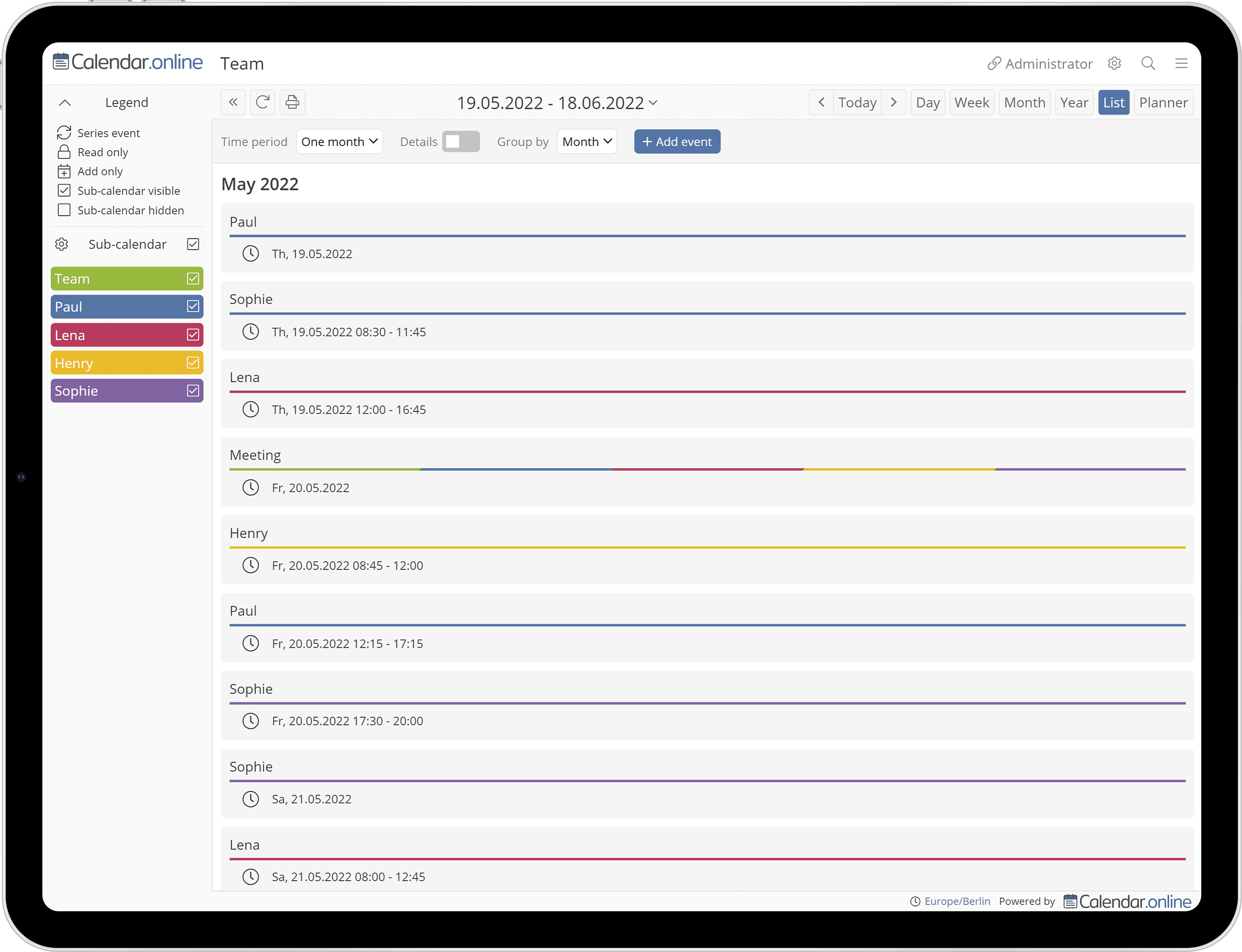
Video: What can Calendar Online do for you?

Легкий доступ без входа в систему

Доступ к календарю осуществляется по ссылкам доступа без входа в систему.
Например:: https://calendar.online/12073b2a94a3ac83cbf7

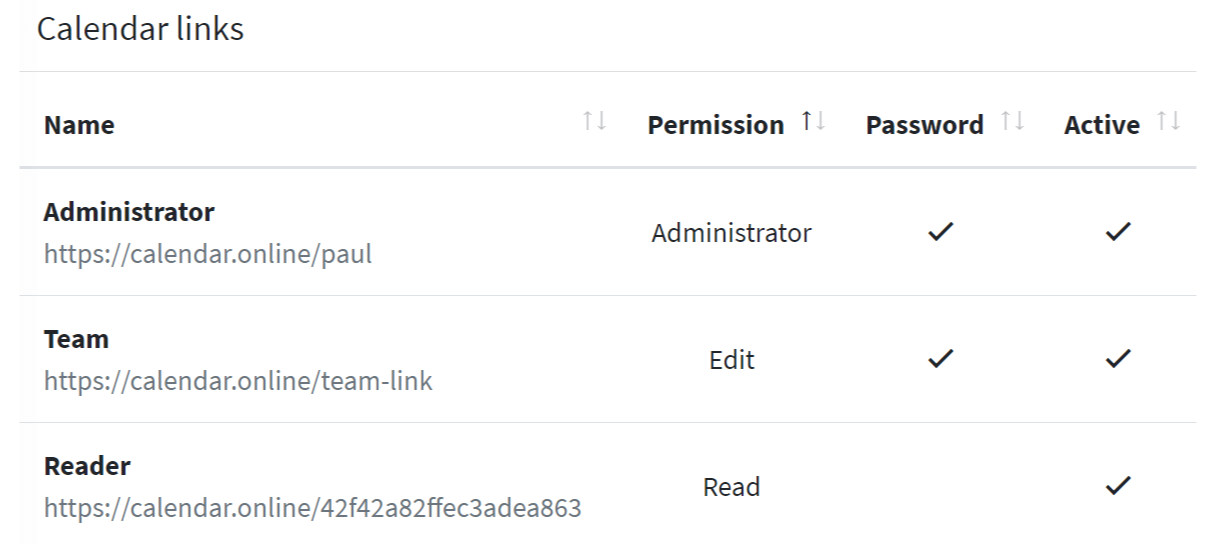
Вы получите несколько ссылок доступа к календарю, для которых вы можете установить индивидуальные разрешения (например, на чтение или запись).

Для повышения безопасности каждая ссылка доступа также может быть защищена паролем.


Удобно для команд

Благодаря простому доступу по ссылкам и обширному управлению правами Calendar.digital идеально подходит для работы над календарем с несколькими людьми.


Подкалендари для лучшего обзора

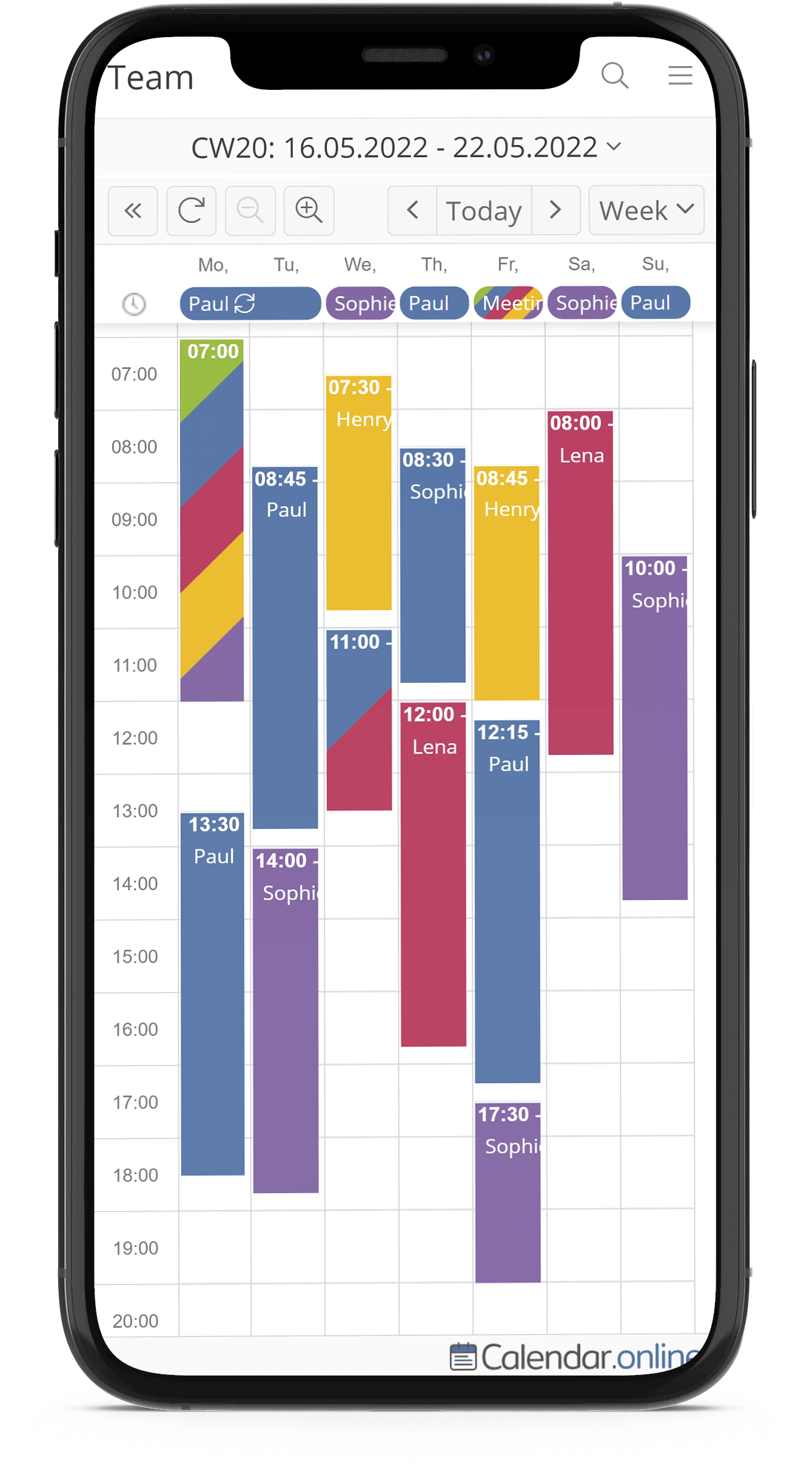
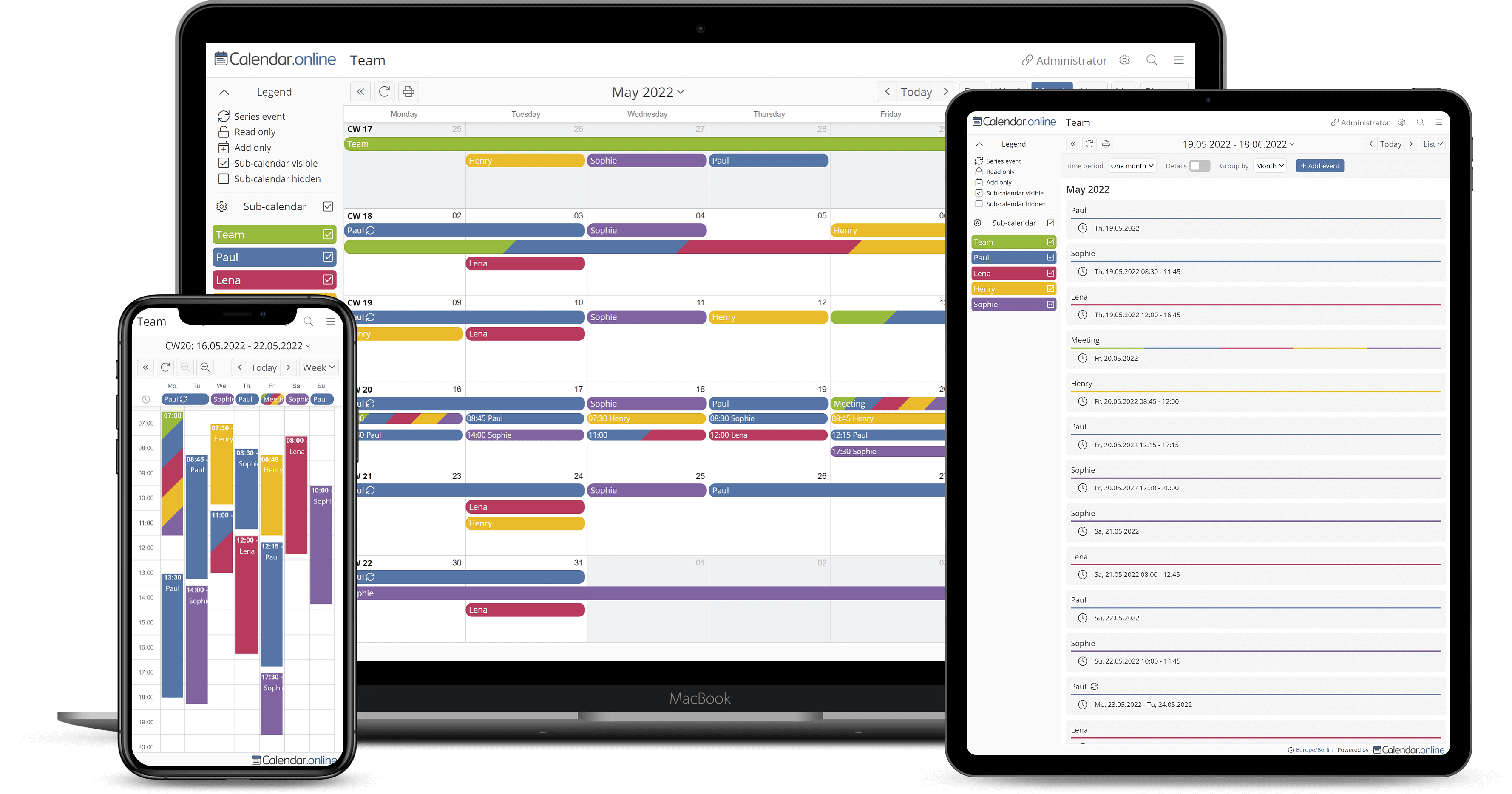
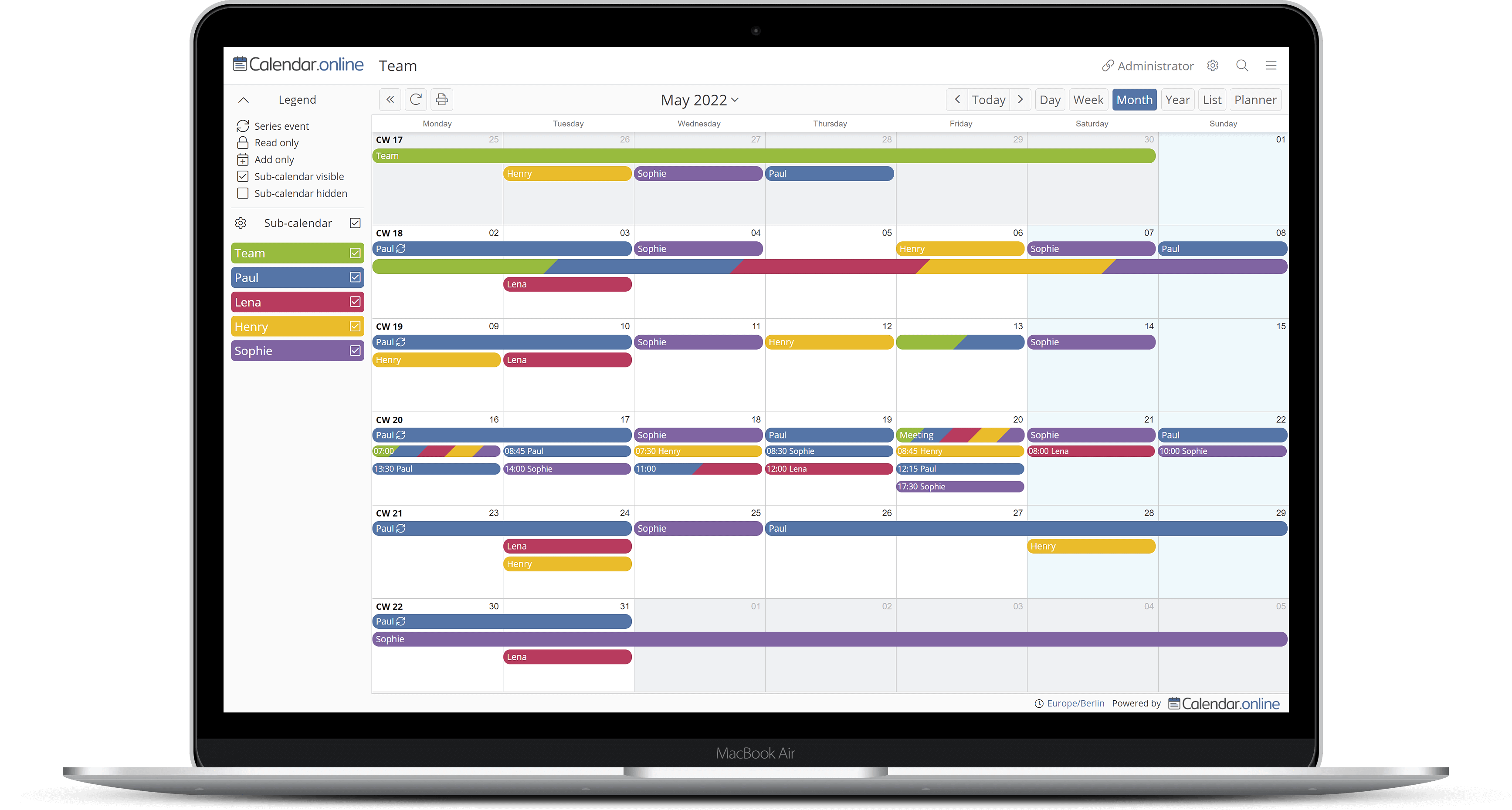
Структурируйте свой календарь с помощью цветных подкалендарей. Для каждого канала доступа вы также можете указать, какие подкалендари являются читаемыми и записываемыми.

Разнообразные области применения

  • Личный органайзер
  • Планирование отпуска
  • План расписания занятий
  • Планирование стабильной езды
  • Градостроительное зонирование
  • Рабочий распорядок
  • Школьный дневник

Не пропустите еще одну встречу

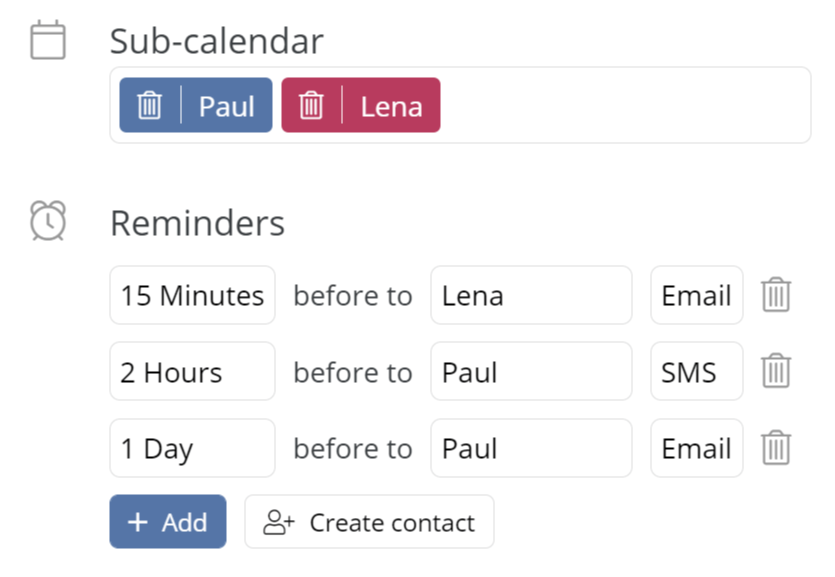
Позвольте нам напомнить вам о ваших встречах по электронной почте или SMS. По желанию вы также можете отправлять напоминания своей команде и членам семьи.

Через ежедневную или еженедельную повестку дня вы можете быть проинформированы по электронной почте о предстоящих встречах.

Вы также можете получать информацию о новых встречах или изменениях по электронной почте.


Доступно на всех устройствах

Calendar.digital можно использовать на всех устройствах (например, смартфоне, планшете или настольном компьютере) в браузере. Вы также можете установить наше ПРИЛОЖЕНИЕ на Android, iOS и MacOS:

Google Play App Store


Функция бронирования

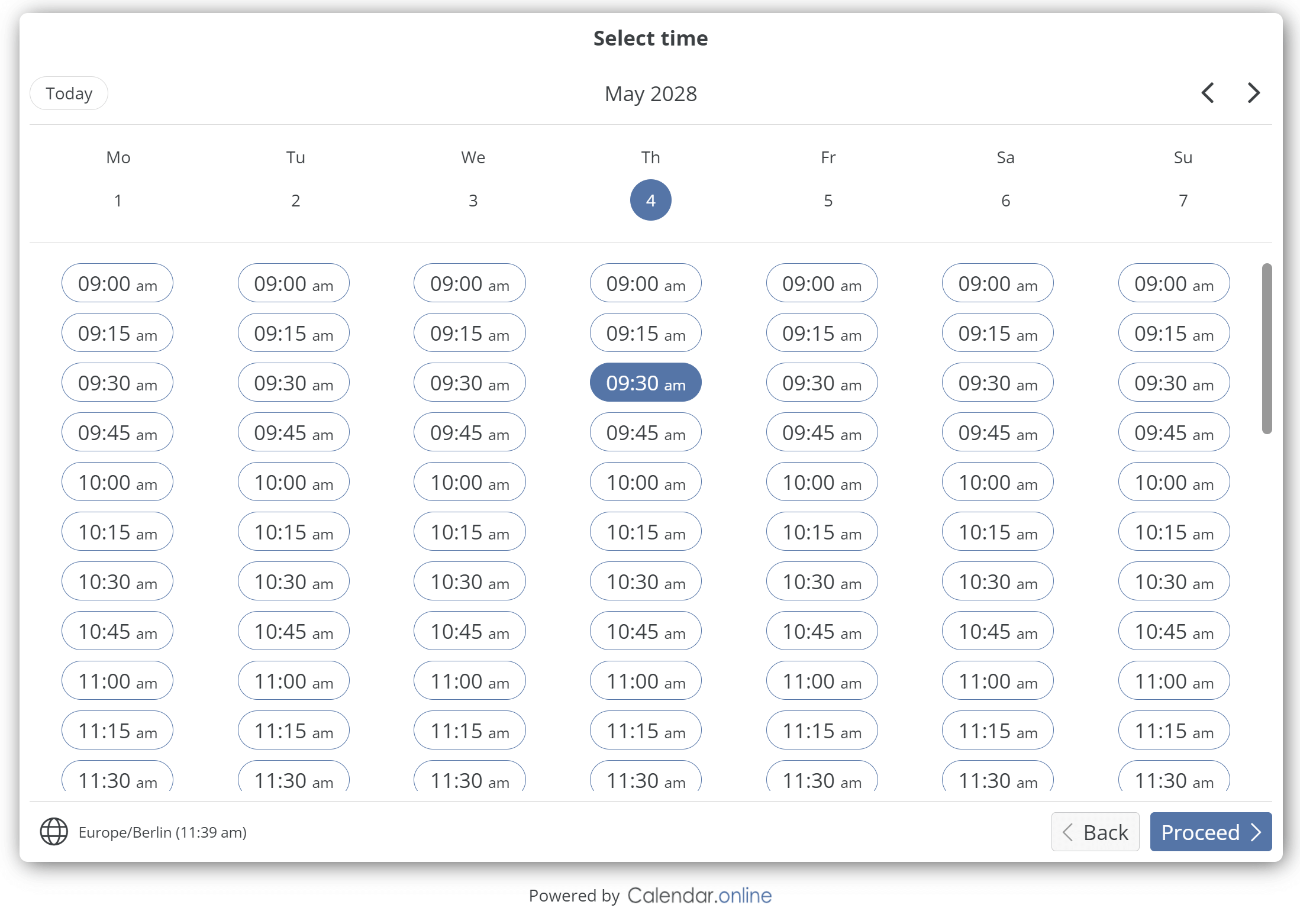
Потенциальные клиенты и клиенты могут использовать функцию бронирования, чтобы бронировать встречи непосредственно в вашем календаре.
Продолжительность приема определяется заранее.
В календаре автоматически отображается только свободное время. Вы можете выбрать, какие подкалендари учитываются при определении свободного времени.

Демонстрация в реальном времени
Курсы

База


$0.00

Бесплатно


  • До 6 подкалендарей
  • До Ссылки доступа 3
  • Неограниченное количество пользователей
  • Комплексное управление правами
  • Печатать / Экспорт PDF
  • Статистика записи на прием
  • Экспорт записи
  • Импорт записи на прием
  • Интервал импорта 1 день
  • 1 Бронирование продукта/ссылка
  • Интеграция в собственный сайт
  • Android-APP / iOS-APP
  • Поддержка часовых поясов
  • Один год исторических данных
  • Бесплатно навсегда

Plus


$6.90

за календарь
в месяц
в т.ч. НДС

  • Все основные функции
  • До 20 подкалендарей
  • До Ссылки доступа 10
  • Дополнительные Защита паролем
  • Напоминания по электронной почте
  • Уведомления
  • Ежедневная повестка дня
  • Индивидуальные ссылки доступа
  • Интервал импорта 3 часа
  • 5 Бронирование продуктов/ссылок
  • Пять лет архивные данные
  • Подлежит расторжению в любое время.
  • 5.52$/месяца с ежегодной оплатой

Premium


$14.90

за календарь
в месяц
в т.ч. НДС

  • Все основные и дополнительные функции
  • Неограниченное количество подкалендарей
  • Неограниченный доступ к ссылкам
  • Прикрепить файлы к записи на прием
  • Экспорт в Excel
  • Автообновление
  • Интервал импорта 15 минут
  • нет Бронирование продуктов/ссылок
  • Напоминаний на SMS
  • Пригласить участников на встречи
  • Регистрация на прием
  • Без календарно-цифрового брендинга
  • Собственный логотип
  • API-интерфейс
  • нет архивные данные
  • Подлежит расторжению в любое время.
  • 11.92$/месяца с ежегодной оплатой

Создать календарь

Забыли ссылку доступа?

FAQ - Часто задаваемые вопросы

На кого нацелен календарь?
Как отдельным лицам, так и группам, таким как семьи и команды. Заходя в календарь по ссылкам, особенно легко использовать его на нескольких устройствах или делиться им с другими людьми.
Как получить доступ к календарю?
После создания календаря вы получите «административную ссылку». По этой ссылке можно получить доступ к календарю и настройкам.
Что такое ссылки доступа?
Zugriffslinks ermöglichen Ihnen den Zugriff auf ihren Kalender.

Ein Zugrifflink besteht aus der Domain (calendar.online) und einer 20 stelligen Zeichenfolge.

Beispiel:
https://calendar.online/12073b2a94a3ac83cbf7

Die 20-stellige Zeichenfolge wird bei Erstellung des Links zufällig generiert und ist nicht erratbar (siehe Frage „Wie sicher ist der Kalender?“).

Ab der Plus-Version ist es möglich die Zeichenfolge zu bearbeiten (Beispiel: https://calendar.online/sport). Außerdem ist es möglich für zusätzliche Sicherheit für jeden Zugrifflink ein Passwort festzulegen.

Der Link als Ansicht

Zusätzlich zur Zugriffsregelung können Sie sich einen Link wie eine gesonderte Ansicht vorstellen, die genau auf eine bestimmte Nutzergruppe des Kalenders zugeschnitten ist. Haben Sie zum Beispiel Kunden, die nur über ihre Termine informiert werden sollen, stellen Sie in den Einstellungen für diesen Link ein, dass reiner Lesezugriff vorliegen soll.

Es gibt hierbei viele weitere Zugriffsrechte, die Sie detailliert pro Link einrichten und verwalten können.
Что такое подкалендари?
Подкалендари предлагают вам возможность организовать встречи в определенных областях вашего календаря, чтобы календарь стал более четким и структурированным. Таким образом, даты четко отделены друг от друга с точки зрения содержания и цвета с помощью подкалендарей.
Как отображать только определенные даты?
1) Klicken Sie in der linken Navigation auf "Zugriff"

2a) Legen Sie über die Schaltfläche "Neuer Link" einen Link an mit dem Sie Zugriff auf ihre Termine geben wollen.

2b) Alternativ: Bearbeiten Sie einen bereits bestehenden Link mit dem "grünen Stift Symbol" auf der rechten Seite

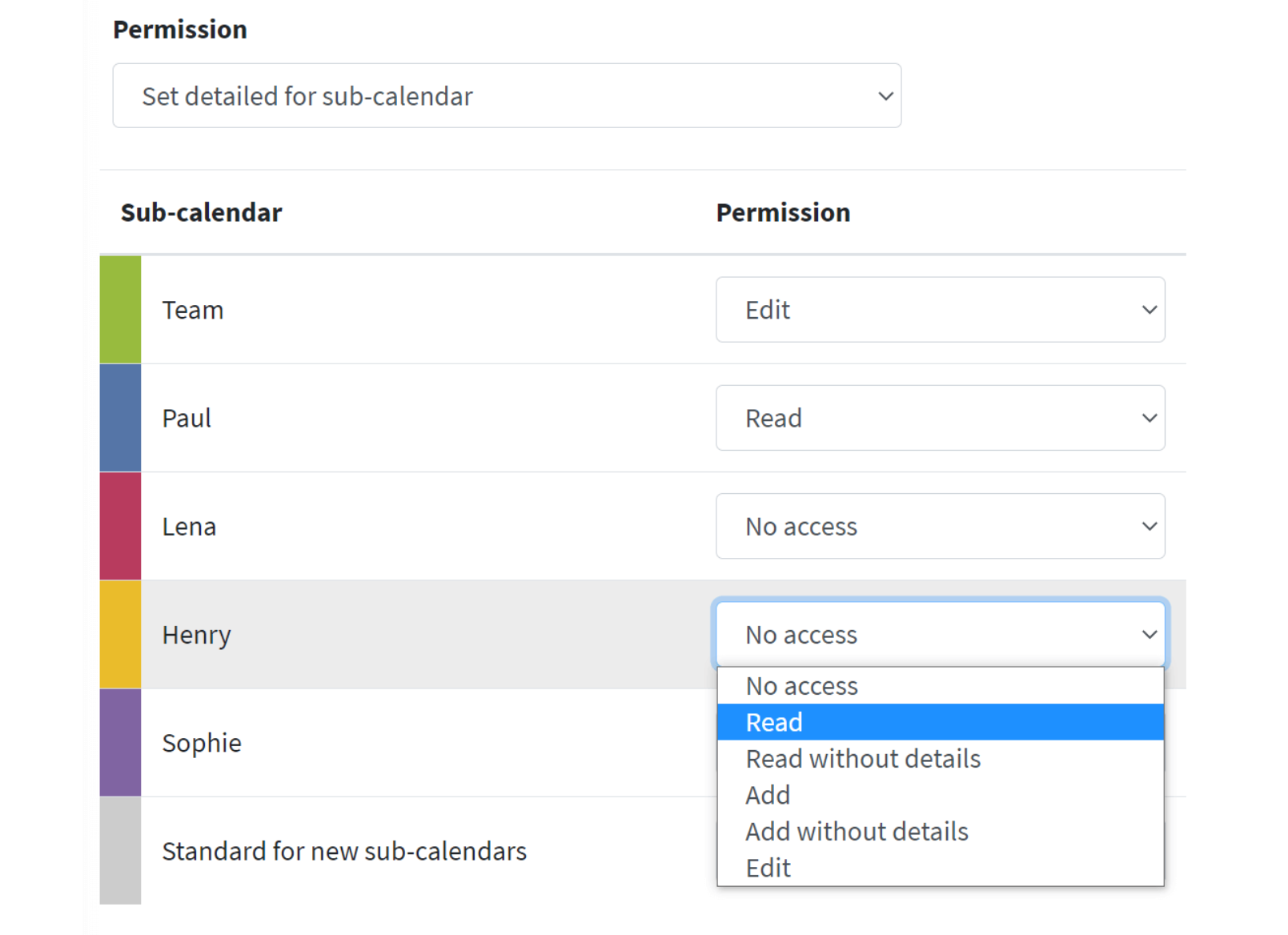
3) In der linken Box im Bereich "Berechtigung" öffnen Sie bitte das Dropdown und wählen dort "Detailliert für Unterkalender einstellen" aus.

Über die nun offene Liste können Sie explizit pro Unterkalender die Rechte einstellen. Anschließend speichern Sie den Link und schicken diesen z.B. per Mail an die gewünschten Nutzer.
Соответствует ли Calendar.digital GDPR?
Calendar.digital соответствует требованиям GDPR. Все calendar.digital серверы расположены в Германии. IP-адреса хранятся только анонимно. Никакие данные не будут переданы или проданы третьим лицам.
Как получить доступ к настройкам?
Перейдите в календарь по ссылке «Администратор» и нажмите на значок шестеренки в правом верхнем углу:
Как поделиться календарем?
Nach der Erstellung Ihres Kalenders erhalten Sie neben dem "Administrator-Link" einen "Bearbeiter-Link" und einen "Leser-Link". Teilen Sie den "Bearbeiter-Link" mit Personen, die Termine anlegen und bearbeiten dürfen. Teilen Sie den "Leser-Link" mit Personen, die nur die bestehenden Termine ansehen dürfen. In den Einstellungen können Sie alle Links bearbeiten und bei Bedarf neue Links erstellen.
Кто может создавать встречи?
Все пользователи, которые знают «ссылку администратора» или «ссылку редактора».
Нужен ли мне аккаунт для доступа к календарю?
Нет, все, что вам нужно сделать, это переслать правильную ссылку (редактор / читатель) другим людям, чтобы они могли просмотреть календарь. Даже при первом создании календаря в качестве администратора учетная запись или регистрация не требуются.
Что происходит, когда я создаю календарь с моим адресом электронной почты?
Im Gegensatz zu sozialen Netzwerken oder ähnlich großen Plattformen, die auf eine "Daten-Sammel-Wut" ausgelegt sind, ist es unsere Prämisse möglichst wenig Daten von Ihnen zu erheben. Ihre E-Mail-Adresse dient lediglich dazu, dass wir Sie ihrem Kalender zuordnen können. Weiterhin erhalten Sie per E-Mail zur Sicherheit eine Liste der Zugriffs-Links falls diese Ihnen abhanden kommen.
Что произойдет, если я забуду адрес в календаре?
Вы можете получить ссылку администратора по электронной почте: Запросить ссылку администратора
Могу ли я интегрировать календарь на свой сайт?
Вы можете легко интегрировать календарь на своем сайте. Дополнительную информацию можно найти здесь: Интеграция в сайты.
Насколько безопасен календарь?
Каналы доступа закодированы в шестнадцатеричном формате длиной 20 символов. В результате получается около 1,2 квадриллиона возможных комбинаций. Это делает почти невозможным угадать ссылку доступа. В качестве дополнительной меры безопасности хранится несанкционированный доступ и блокируются соответствующие IP-адреса.
Является ли услуга бесплатной?
Calendar.digital бесплатен в базовой версии.
Что означает «Автоматическое обновление»?
Hinweis: Der Begriff hat nichts mit den Termin-Import-Intervallen oder generell dem Thema Termin-Import zu tun.

Wenn Sie ihren Kalender auf ihrem Monitor geöffnet haben und keine weiteren Aktionen vornehmen während ihre Kollegen Termine hinzufügen, löschen oder ändern wird sich der Zustand in ihrem geöffneten Kalender erstmal nicht ändern. Erst wenn Sie selbst im Kalender blättern oder irgendeine Aktion vornehmen erhalten Sie den von ihren Kollegen angepassten Stand.

Insofern Sie nun einen Kalender mit Lesezugriff z.B. auf einem Info Monitor (z.B. KFZ-Zulassungsstelle) anbieten möchten wo für längere Zeit keine Aktualisierung durch Nutzeraktionen möglich ist bietet Ihnen „Automatische Aktualisierung“ hier die Lösung.

Innerhalb der Einstellungen können Sie diese Funktion aktivieren und dabei ein Intervall festlegen in dem der Kalender von selbst die aktuell geöffnete Ansicht immer wieder mit dem aktuellen Stand an Terminen befüllt.
Что означает интервал импорта?
Calendar.online bietet Ihnen die Möglichkeit Termine von anderen Kalendern (z.B. Outlook) nach Calendar.online zu importieren. Dies kann einmalig als auch regelmäßig per iCalendar-Feeds oder iCalendar-Dateien passieren. Dadurch, dass ein Importvorgang die Serverlast erhöht wird der Vorgang nur in bestimmten zeitlichen Abständen, sogenannten Importintervallen, durchgeführt. Je nach gewähltem Abo-Modell ihres Kalenders können Sie das Intervall auf bis zu 15 Minuten reduzieren.
Почему мои встречи calendar.digital не отображаются в моем собственном календаре (например, Outlook) при импорте или устарели?
Calendar.online bietet ebenfalls die Möglichkeit Termine in einen externen Kalender wie Outlook zu exportieren. Dies erfolgt per iCalendar Feed und hängt stark davon ab ob ihr eigener Kalender dies unterstützt und welche Import Optionen es hier gibt.

In der Regel bieten Outlook usw. immer nur einen einmaligen Import an weshalb jedes Mal von Hand ein Import angestoßen werden muss!

Insofern ihr eigener Kalender sogar regelmäßige Importe unterstützt kann es trotzdem vorkommen, dass neu eingestellte Termine bei Calendar.online nicht direkt in ihrem Kalender auftauchen, da jeder Anbieter unterschiedliche Importintervalle aufweist, die wir nicht beeinflussen können!

Grundsätzlich gilt: Wenn Sie Termine von Calendar.online exportieren haben diese neuen Termine keinerlei Beziehung mehr zu den Terminen in ihrem Calendar.online. Änderungen in Calendar.online haben folglich keinerlei Auswirkungen auf die neuen Termine in Outlook etc.
Как импортировать события из Outlook в Calendar.digital?
In Outlook:

1) Melden Sie sich bitte bei der Webvariante von Office 365 an
2) Öffnen Sie den Outlook Kalender unter https://outlook.office.com/calendar
3) Öffnen Sie die Einstellungen (Zahnrad oben rechts)
4) Auf "Alle Outlook Einstellungen anzeigen" klicken
5) Öffnen Sie Kalender => Geteilte Kalender
6) Unter "Einen Kalender veröffentlichen" können Sie einen ICS Link erzeugen

In Calendar.online:

7) Öffnen Sie ihren Administrator Link
8) Öffnen Sie die Einstellungen (Zahnrad oben rechts)
9) Öffnen Sie links in der Navigation "Import"
10) Klicken Sie ganz rechts auf "Neuer Import"
11) Verwenden Sie den ICS Link von Punkt 6 und legen Sie einen neuen Import für Calendar.online an
Как импортировать встречи один раз из Календаря Google в Calendar.digital?
In Google Calendar:

1) Generieren Sie bitte mit folgender Anleitung eine ICS Datei:
https://support.google.com/calendar/answer/37111?hl=de

In Calendar.online:

2) Öffnen Sie ihren Administrator Link
3) Öffnen Sie die Einstellungen (Zahnrad oben rechts)
4) Öffnen Sie links in der Navigation "Import"
5) Klicken Sie ganz rechts auf "Neuer Import"
6) Verwenden Sie die ICS Datei von Punkt 1 und importieren diese
Как регулярно импортировать события из Календаря Google в Calendar.digital?
In Google Calendar:

1) Melden Sie sich in der Webvariante ihres Google Calendar an: https://calendar.google.com/
2) Öffnen Sie die Einstellungen über Klick auf das Zahnrad oben rechts
3) Links in der Navigation befindet sich der Bereich "Einstellungen für meine Kalender". Wählen Sie hier einen selbst angelegten Unterkalender aus, den Sie exportieren möchten.
4) Setzen Sie unter "Zugriffsberechtigungen für Termine" das Häkchen bei "Öffentlich freigeben".
5) Scrollen Sie runter zu "Kalender integrieren". Hier gibt es den Bereich "Öffentliche Adresse im iCal-Format". Kopieren Sie die vollständige Adresse.

In Calendar.online:

5) Öffnen Sie ihren Administrator Link
6) Öffnen Sie die Einstellungen (Zahnrad oben rechts)
7) Öffnen Sie links in der Navigation "Import"
8) Klicken Sie ganz rechts auf "Neuer Import"
9) Verwenden Sie den ICS Link von Punkt 4 und legen Sie einen neuen Import für Calendar.online an
Как регулярно импортировать события из Apple Calendar в Calendar.digital?
In iCloud:

1) Melden Sie sich mit Ihrem Apple Konto in iCloud unter folgender Adresse an: https://www.icloud.com/
2) Öffnen Sie ihren iCloud Apple Calendar über folgende Adresse: https://www.icloud.com/calendar/
3) In der linken Spalte finden Sie sämtliche Unter-Kalender, die für ihren Kalender angelegt worden sind. Rechts neben dem Namen des Unterkalenders finden Sie ein Symbol, welches dem WLAN-Empfangs-Symbol ähnelt. Klicken Sie auf dieses Symbol.
4) Setzen Sie einen Haken bei "Öffentlicher Kalender", damit ein Export Link erscheint
5) Diesen Link kopieren Sie und tauschen danach "webcal://" durch "http://" aus

In Calendar.online:

6) Öffnen Sie ihren Administrator Link
7) Öffnen Sie die Einstellungen (Zahnrad oben rechts)
8) Öffnen Sie links in der Navigation "Import"
9) Klicken Sie ganz rechts auf "Neuer Import"
10) Verwenden Sie den ICS Link von Punkt 5 und legen Sie einen neuen Import an
Как назначить индивидуальные права на запись или чтение для каждой ссылки?
1) Öffnen Sie ihren Administrator Link
2) Öffnen Sie die Einstellungen (Zahnrad oben rechts)
3) Öffnen Sie links in der Navigation "Zugriff"
4) Bei dem gewünschten Link können Sie nun auf rechten Seite über den grünen Stift zu dessen Einstellungen gelangen
5) Öffnen Sie bitte das Dropdown unterhalb von „Berechtigung“ und wählen „detailliert für Unterkalender einstellen“

Nun öffnet sich eine Tabelle in der Sie pro Unterkalender die Rechte einstellen können.
Как использовать SMS или где найти эту функцию?
Zuerst müssen Sie einen Empfänger für SMS Benachrichtigungen anlegen bzw. einen bestehenden Empfänger aktualisieren:

Vorbereitung:

1) Öffnen Sie ihren Administrator Link
2) Klicken Sie auf das Zahnrad oben rechts
3) Links in der Navigation auf "Team" klicken
4a) Ganz rechts auf "Neues Teammitglied" klicken
4b) Bei bereits angelegten Teammitgliedern: Klicken Sie auf den grünen Stift ganz rechts
5) Füllen Sie jegliche Kontaktdaten für ihr Teammitglied aus, vergessen Sie dabei die Telefonnummer nicht
6) Klicken Sie auf "Speichern" um die Person anzulegen / zu aktualisieren

Im Kalender:

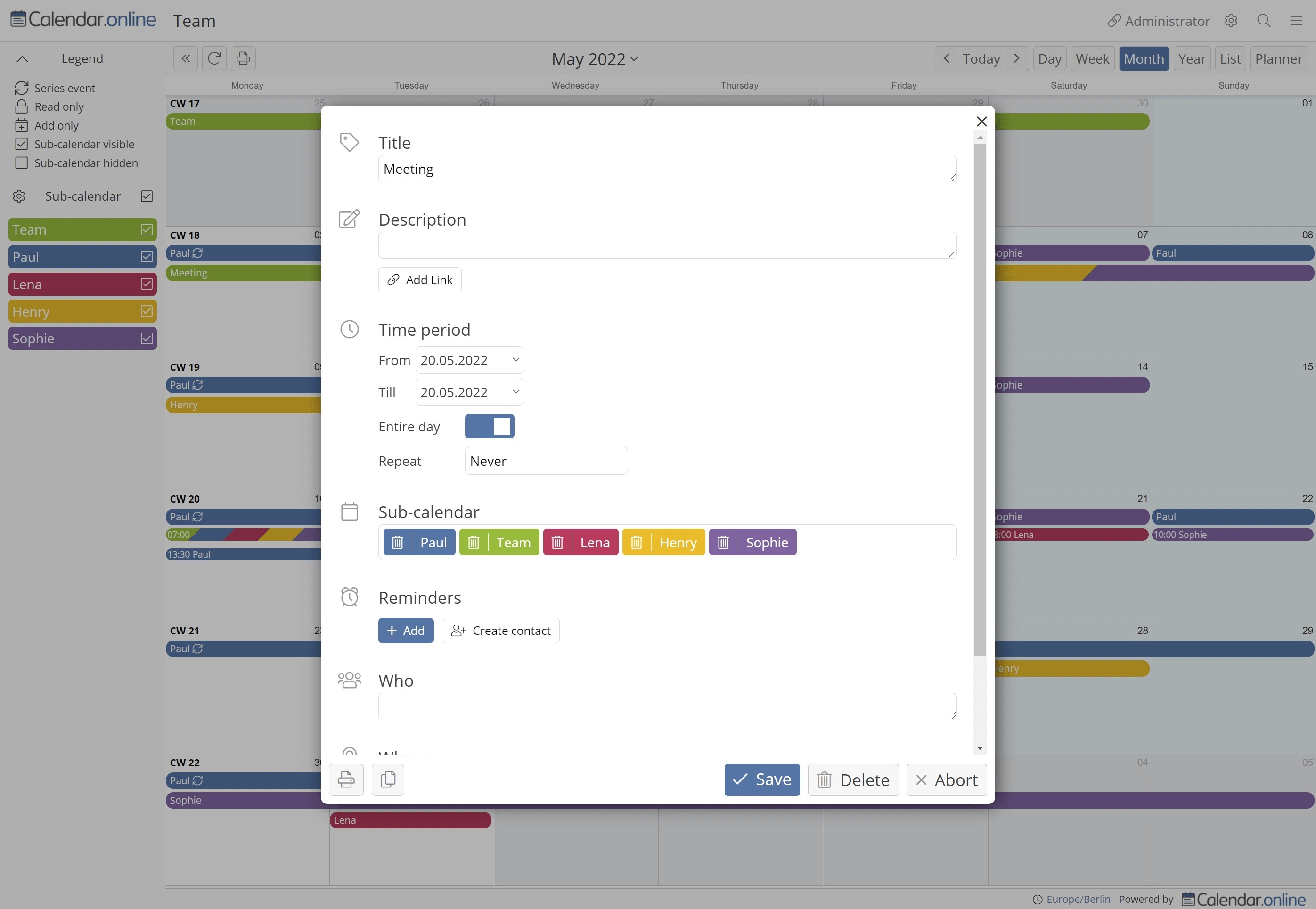
1) Legen Sie einen neuen Termin an indem Sie auf eine freie Stelle im Kalender klicken
2) Im Bereich "Erinnerungen" klicken Sie auf "Hinzufügen"
3) Wählen Sie nun ihr Teammitglied aus und den entsprechenden Nachrichtenkanal (SMS)
4) Speichern Sie ihren Termin
Есть ли темный режим?
Да, его можно активировать в календаре в правом верхнем углу через главное меню в области «Дизайн». Кроме того, вы можете указать в настройках для каждого канала доступа, должен ли он активироваться автоматически.