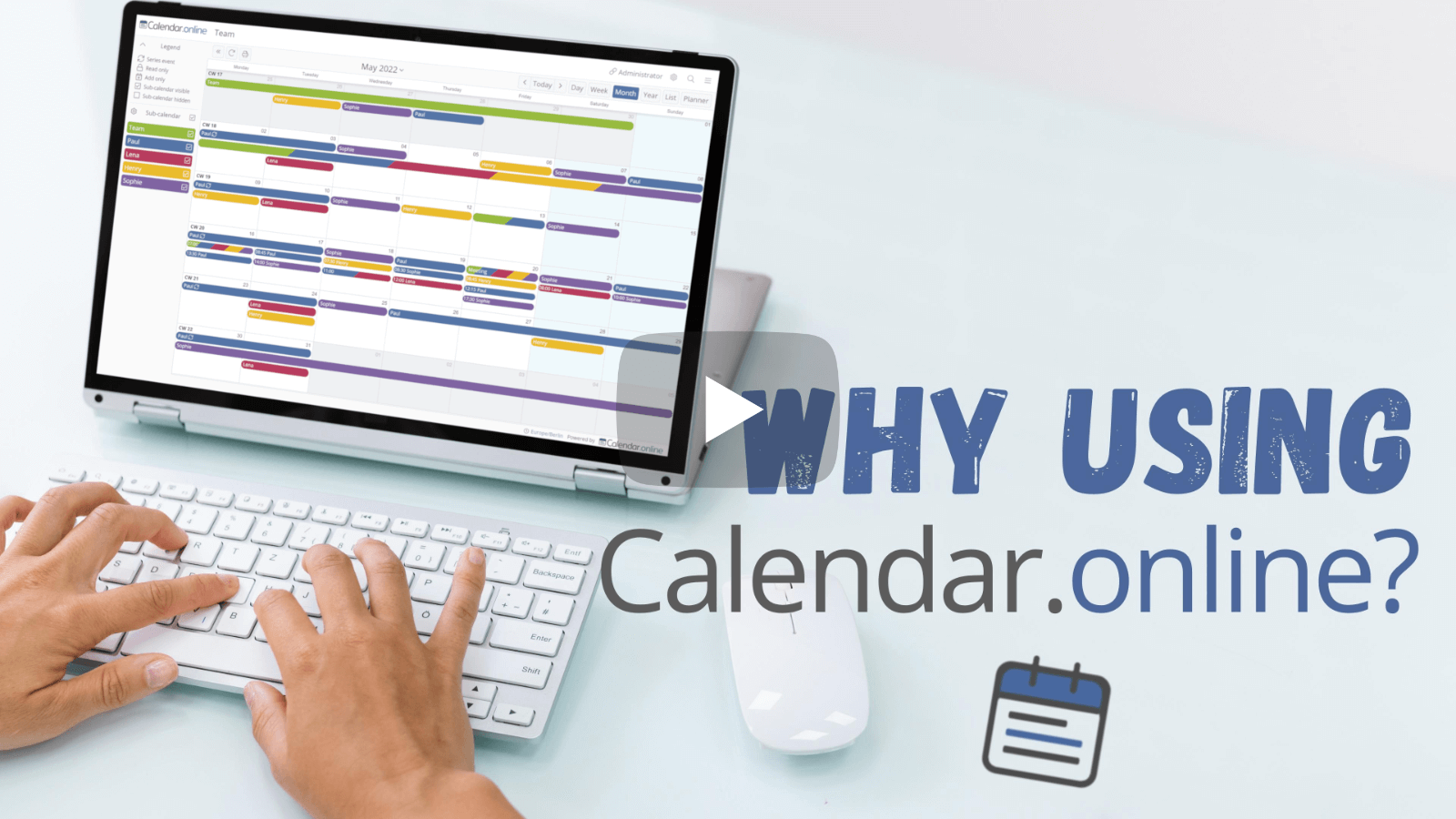
Için takvim | Takımlar

organize etmesi, planlaması ve paylaşması kolay

Canlı Demo Takvim Oluştur
Video: What can Calendar Online do for you?

Oturum açmadan kolay erişim

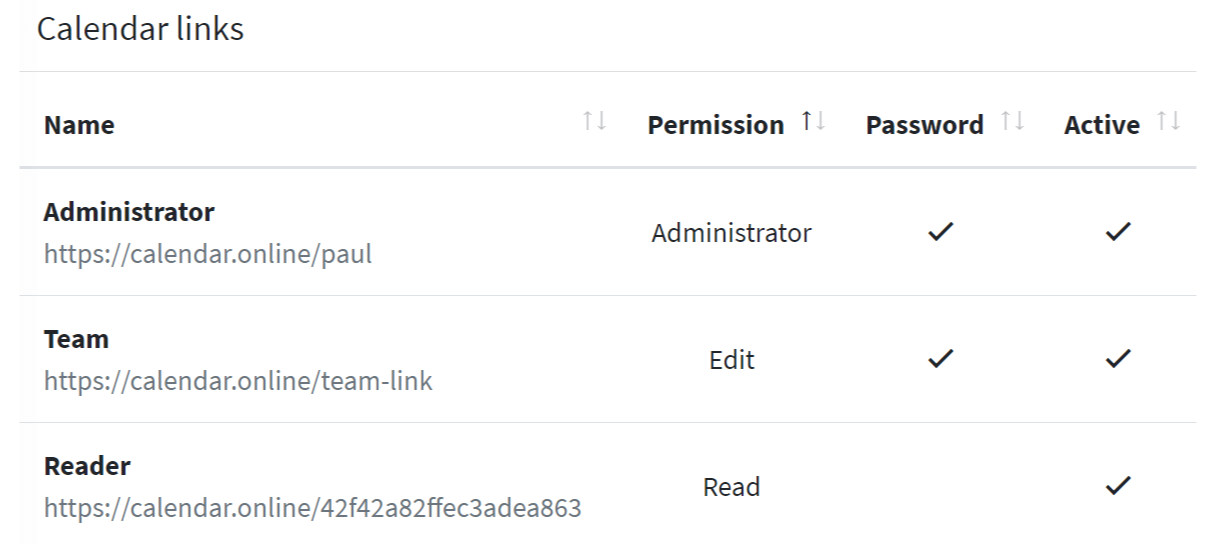
Takviminize giriş yapmadan erişim bağlantıları üzerinden erişilir.
Örneğin:: https://calendar.online/12073b2a94a3ac83cbf7

Takviminiz için bireysel izinler (ör. okuma veya yazma) ayarlayabileceğiniz birkaç erişim bağlantısı alacaksınız.

Daha fazla güvenlik için, her erişim bağlantısı bir şifre ile de korunabilir.


Ekipler için uygun

Bağlantılar aracılığıyla kolay erişim ve kapsamlı hak yönetimi sayesinde Calendar.digital, birkaç kişiyle bir takvim üzerinde çalışmak için idealdir.


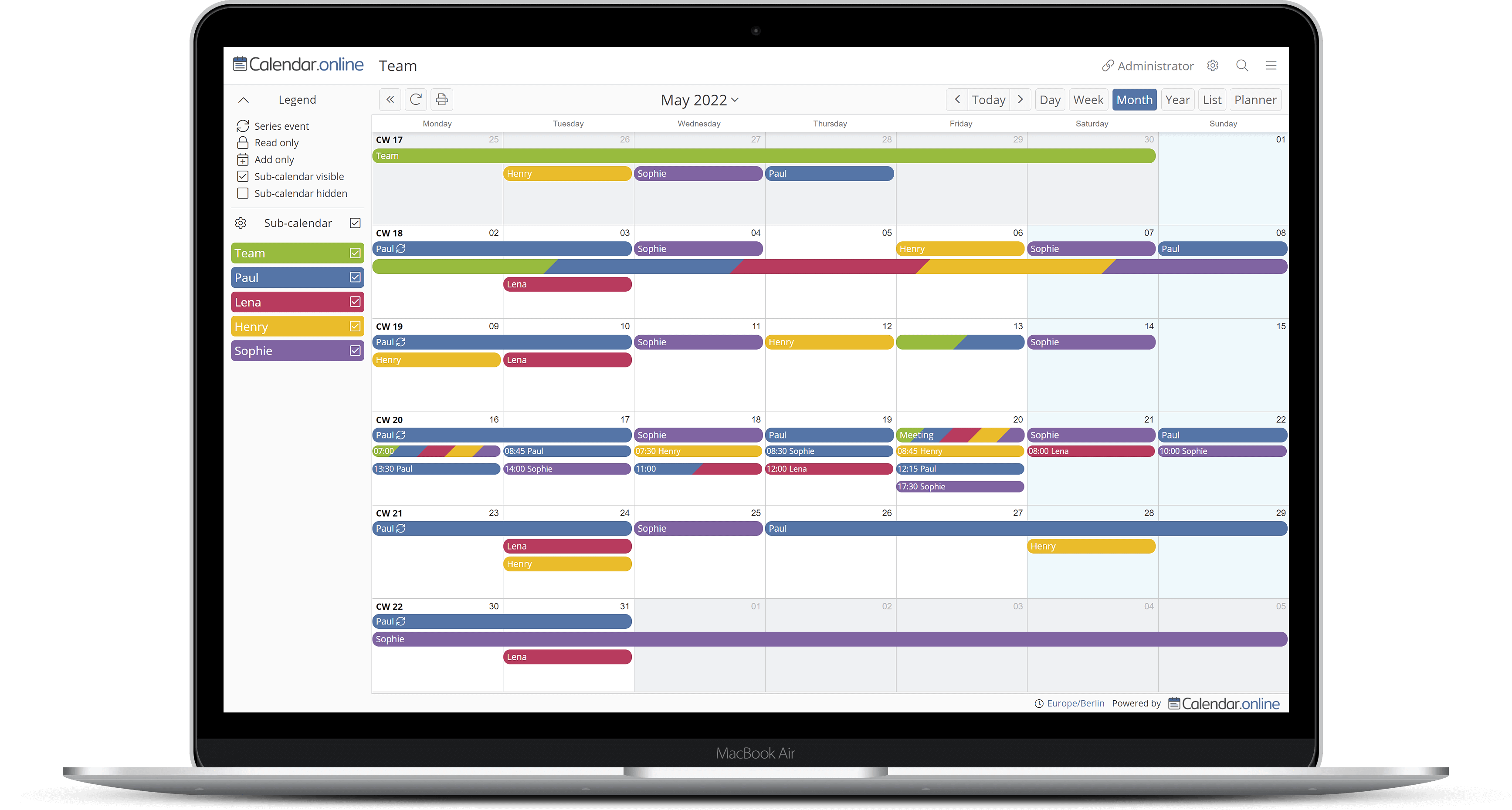
Daha iyi bir genel bakış için alt takvimler

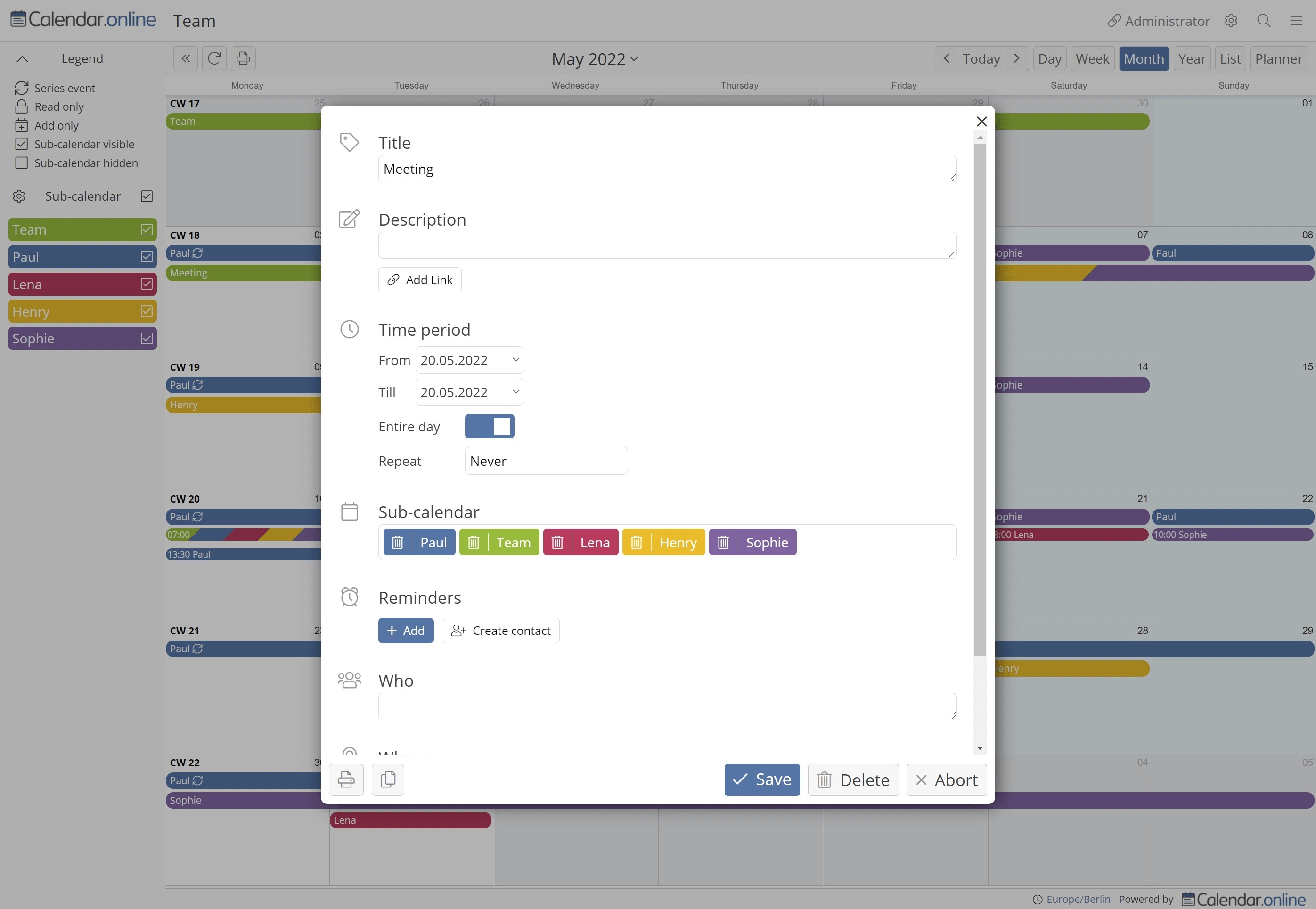
Takviminizi renkli alt takvimlerle yapılandırın. Her erişim bağlantısı için hangi alt takvimlerin okunabilir ve yazılabilir olduğunu da belirtebilirsiniz.

Çeşitli uygulamalar

  • Kişisel Takvim
  • İzinlerin Planlanması
  • Zaman Çizelgesi
  • Sürüş stabil planlaması
  • Alan planlaması
  • Nöbet listesi
  • Okul Takvimi

Başka bir randevuyu kaçırmayın

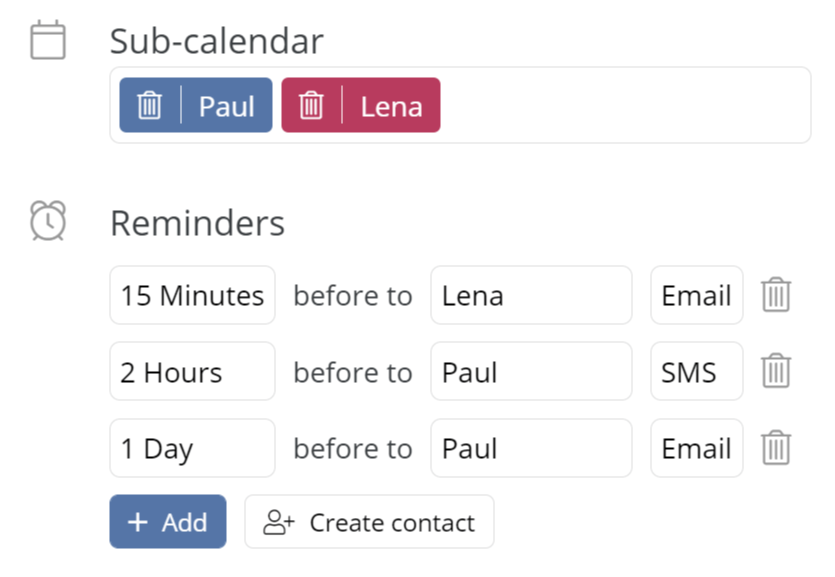
Randevularınızı size e - posta veya SMS ile hatırlatalım. İsteğe bağlı olarak, ekibinize ve aile üyelerinize de hatırlatıcılar gönderebilirsiniz.

Günlük veya haftalık ajanda üzerinden yaklaşan randevular hakkında e - posta ile bilgilendirilebilirsiniz.

Ayrıca yeni randevu veya değişikliklerden e - posta ile haberdar olabilirsiniz.


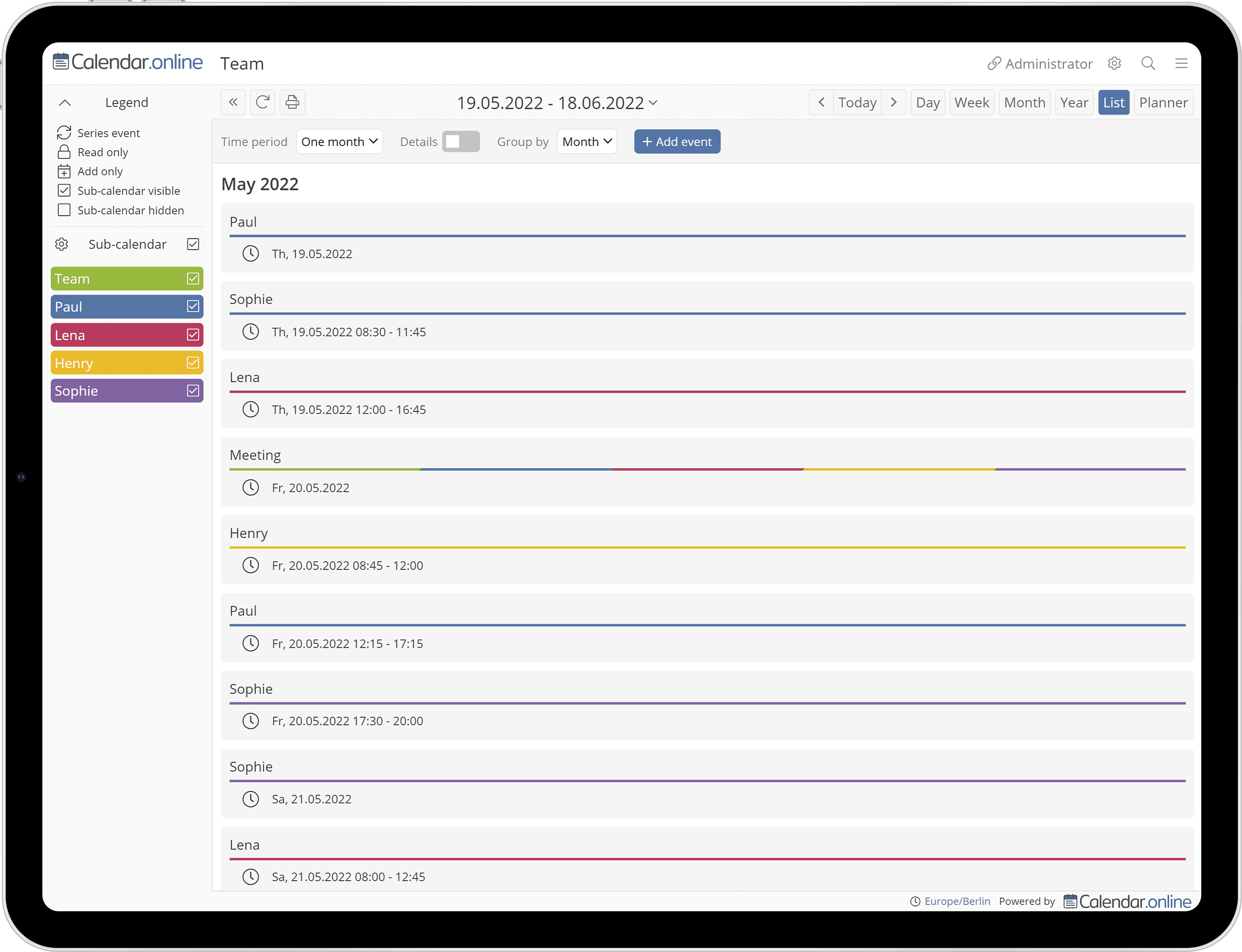
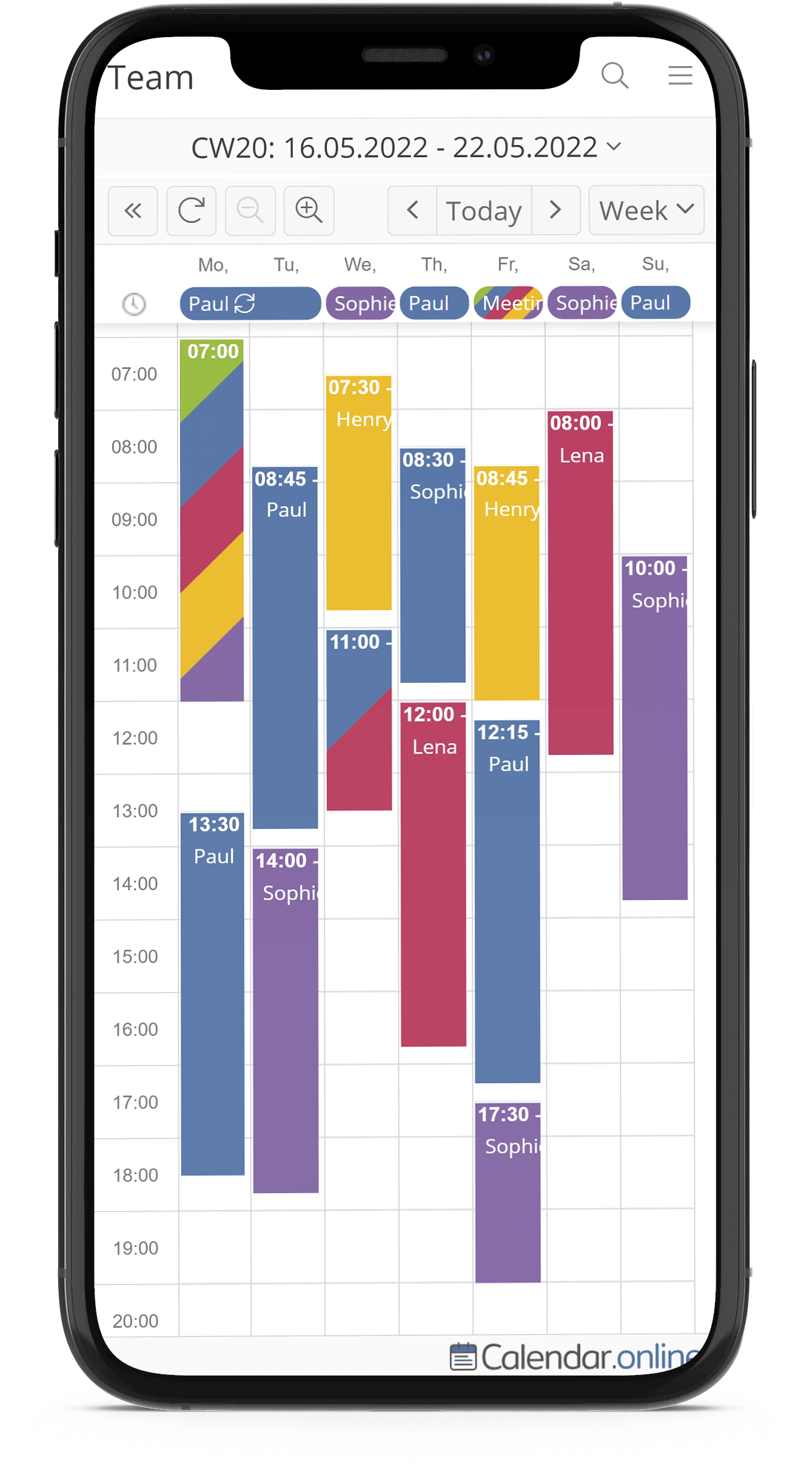
Tüm cihazlarda kullanılabilir

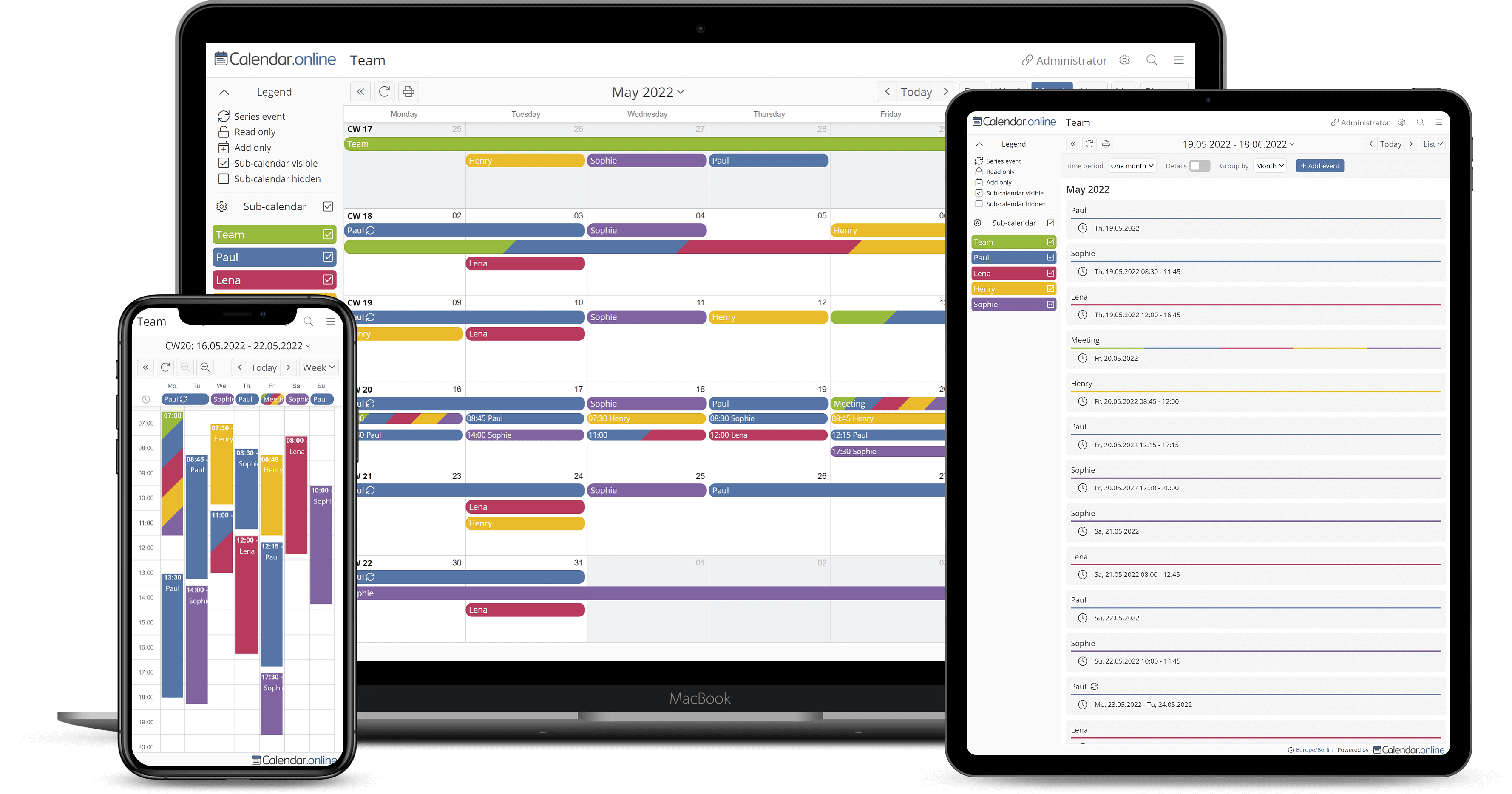
Calendar.digital, tarayıcıdaki tüm cihazlarda (örneğin akıllı telefon, tablet veya masaüstü) kullanılabilir. UYGULAMAMIZI Android, iOS ve MacOS'a da yükleyebilirsiniz:

Google Play App Store


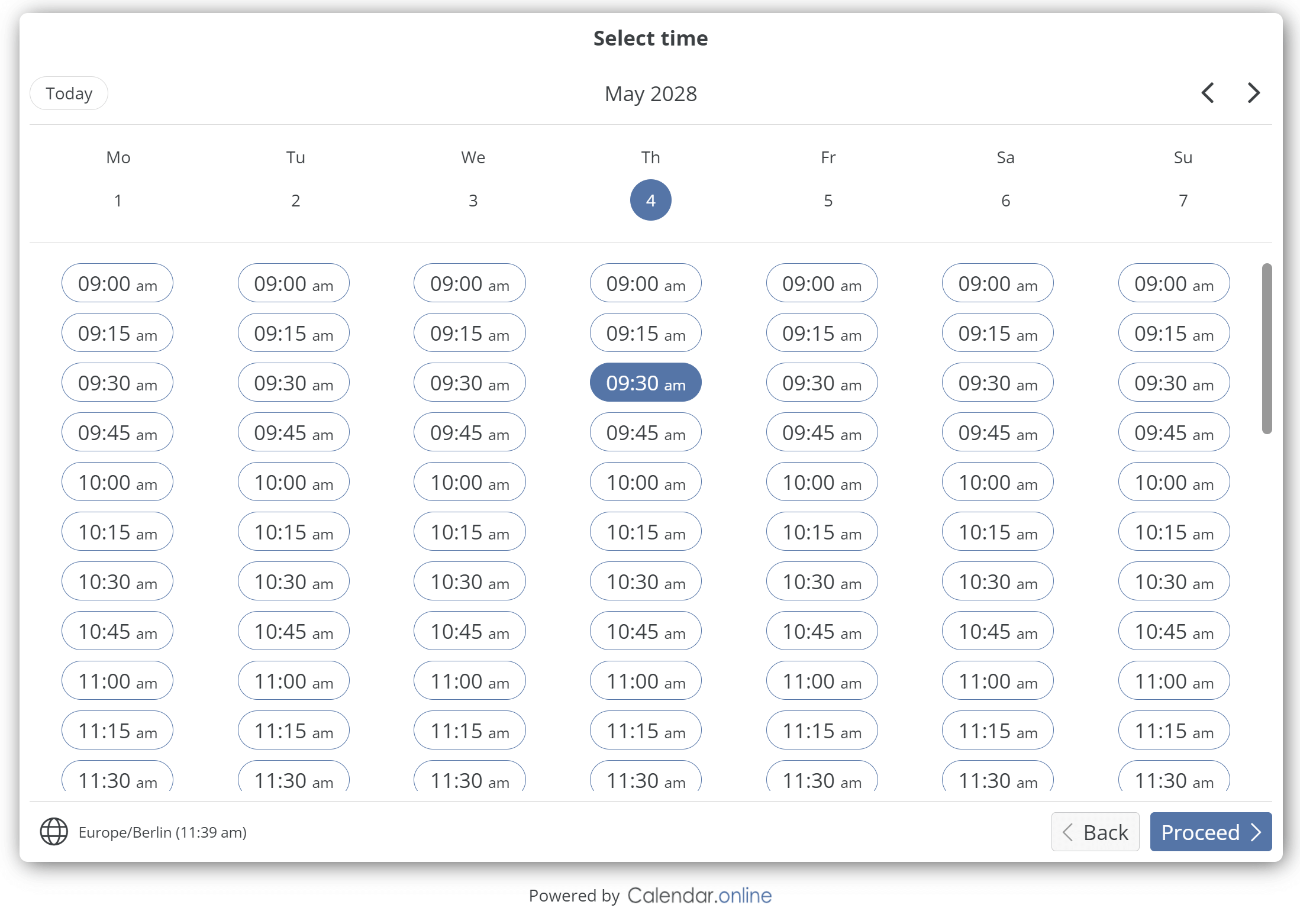
Rezervasyon işlevi

Potansiyel müşteriler ve müşteriler, doğrudan takviminizden randevu almak için rezervasyon işlevini kullanabilir.
Randevu süresi önceden belirlenir.
Takviminizde yalnızca boş zamanlar otomatik olarak sunulur. Boş zamanları belirlemek için hangi alt takvimlerin dikkate alınacağını seçebilirsiniz.

Canlı Demo
Fiyatlar

Temel


$0.00

ücretsiz


  • kadar 6 alt takvim
  • kadar 3 Erişim Bağlantıları
  • Sınırsız sayıda kullanıcı
  • Kapsamlı hak yönetimi
  • Yazdır / Pdf Dışa Aktar
  • Randevu istatistikleri
  • Randevu Dışa Aktarma
  • Randevu İçe Aktarma
  • İçe aktarma aralığı 1 gün
  • 1 Rezervasyon Ürünü/Bağlantısı
  • Kendi web sitesine entegrasyon
  • Android-APP / iOS-APP
  • Saat dilimi desteği
  • Bir yıllık geçmiş veriler
  • Sonsuza dek özgür

Plus


$6.90

takvim başına
ayda
kDV dahil

  • Tüm Temel Özellikler
  • kadar 20 alt takvim
  • kadar 10 Erişim Bağlantıları
  • Ek Gös. Şifre Koruması
  • E - posta ile anımsatıcılar
  • Bildirimler
  • Günlük Gündem
  • Bireysel erişim bağlantıları
  • İçe Aktarma Aralığı 3 Saat
  • 5 Rezervasyon Ürünleri/Bağlantılar
  • Beş yıl geçmiş veriler
  • İstediğiniz zaman iptal edin
  • 5.52$/Ay yıllık ödemeli

Premium


$14.90

takvim başına
ayda
kDV dahil

  • Tüm temel ve artı işlevler
  • Sınırsız alt takvim
  • Sınırsız erişim bağlantıları
  • Dosyaları Randevuya Ekle
  • Excel'e Aktar
  • & Otomatik olarak güncelle
  • İçe Aktarma Aralığı 15 dakika
  • Sınırsız Rezervasyon Ürünleri/Bağlantılar
  • Başına anımsatıcı SMS
  • Katılımcıları randevulara davet edin
  • Randevu kaydı
  • Calendar.digital markası olmadan
  • Kendi logosu
  • & Arayüz
  • Sınırsız geçmiş veriler
  • İstediğiniz zaman iptal edin
  • 11.92$/Ay yıllık ödemeli

Takvim Oluştur

Erişim bağlantısını mı unuttunuz?

FAQ - Sıkça sorulan sorular

Takvim kime yöneliktir?
Hem bireylere hem de aileler ve ekipler gibi gruplara. Takvime bağlantılar aracılığıyla erişerek, birden fazla cihazda kullanmak veya diğer kişilerle paylaşmak özellikle kolaydır.
Takvimime nasıl erişebilirim?
Takviminizi oluşturduktan sonra bir "yönetici bağlantısı" alacaksınız. Bu bağlantıyı hem takviminize hem de ayarlarınıza erişmek için kullanabilirsiniz.
Erişim bağlantıları nedir?
Zugriffslinks ermöglichen Ihnen den Zugriff auf ihren Kalender.

Ein Zugrifflink besteht aus der Domain (calendar.online) und einer 20 stelligen Zeichenfolge.

Beispiel:
https://calendar.online/12073b2a94a3ac83cbf7

Die 20-stellige Zeichenfolge wird bei Erstellung des Links zufällig generiert und ist nicht erratbar (siehe Frage „Wie sicher ist der Kalender?“).

Ab der Plus-Version ist es möglich die Zeichenfolge zu bearbeiten (Beispiel: https://calendar.online/sport). Außerdem ist es möglich für zusätzliche Sicherheit für jeden Zugrifflink ein Passwort festzulegen.

Der Link als Ansicht

Zusätzlich zur Zugriffsregelung können Sie sich einen Link wie eine gesonderte Ansicht vorstellen, die genau auf eine bestimmte Nutzergruppe des Kalenders zugeschnitten ist. Haben Sie zum Beispiel Kunden, die nur über ihre Termine informiert werden sollen, stellen Sie in den Einstellungen für diesen Link ein, dass reiner Lesezugriff vorliegen soll.

Es gibt hierbei viele weitere Zugriffsrechte, die Sie detailliert pro Link einrichten und verwalten können.
Alt takvimler nedir?
Alt takvimler, takviminizin belirli alanlarında randevularınızı ayarlama imkanı sunar, böylece takvim daha net ve daha yapılandırılmış hale gelir. Bu nedenle tarihler, alt takvimler aracılığıyla içerik ve renk açısından birbirinden açıkça ayrılır.
Yalnızca belirli tarihleri nasıl görüntüleyebilirim?
1) Klicken Sie in der linken Navigation auf "Zugriff"

2a) Legen Sie über die Schaltfläche "Neuer Link" einen Link an mit dem Sie Zugriff auf ihre Termine geben wollen.

2b) Alternativ: Bearbeiten Sie einen bereits bestehenden Link mit dem "grünen Stift Symbol" auf der rechten Seite

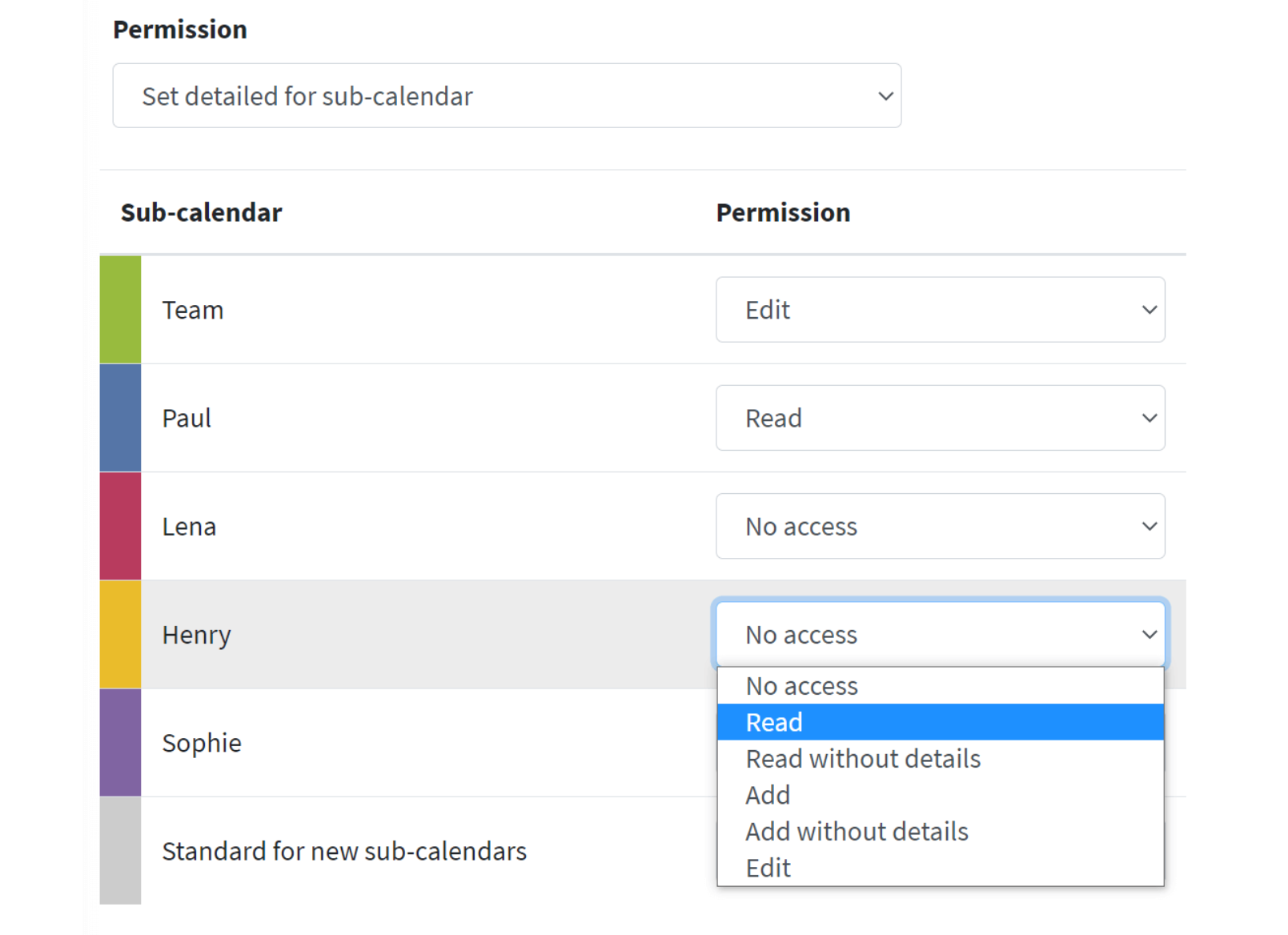
3) In der linken Box im Bereich "Berechtigung" öffnen Sie bitte das Dropdown und wählen dort "Detailliert für Unterkalender einstellen" aus.

Über die nun offene Liste können Sie explizit pro Unterkalender die Rechte einstellen. Anschließend speichern Sie den Link und schicken diesen z.B. per Mail an die gewünschten Nutzer.
Calendar.digital GDPR ile uyumlu mu?
Calendar.digital GDPR uyumludur. Tüm calendar.digital sunucuları Almanya'da bulunmaktadır. IP adresleri yalnızca anonim olarak saklanır. Hiçbir veri üçüncü taraflara aktarılmayacak veya satılmayacaktır.
Ayarlara nasıl erişebilirim?
"Yönetici bağlantısı" aracılığıyla takviminize gidin ve sağ üstteki dişli simgesine tıklayın.:
Takvimi nasıl paylaşabilirim?
Nach der Erstellung Ihres Kalenders erhalten Sie neben dem "Administrator-Link" einen "Bearbeiter-Link" und einen "Leser-Link". Teilen Sie den "Bearbeiter-Link" mit Personen, die Termine anlegen und bearbeiten dürfen. Teilen Sie den "Leser-Link" mit Personen, die nur die bestehenden Termine ansehen dürfen. In den Einstellungen können Sie alle Links bearbeiten und bei Bedarf neue Links erstellen.
Kimler randevu oluşturabilir?
"Yönetici bağlantısı" veya "düzenleyici bağlantısı" nı bilen tüm kullanıcılar.
Takvime erişmek için bir hesaba ihtiyacım var mı?
Hayır, tek yapmanız gereken takvimi görüntüleyebilmeleri için doğru bağlantıyı (editör / okuyucu) diğer kişilere iletmektir. Yönetici olarak ilk kez bir takvim oluşturulsa bile, bir hesap veya kayıt gerekli değildir.
E - posta adresimle bir takvim oluşturduğumda ne olur?
Im Gegensatz zu sozialen Netzwerken oder ähnlich großen Plattformen, die auf eine "Daten-Sammel-Wut" ausgelegt sind, ist es unsere Prämisse möglichst wenig Daten von Ihnen zu erheben. Ihre E-Mail-Adresse dient lediglich dazu, dass wir Sie ihrem Kalender zuordnen können. Weiterhin erhalten Sie per E-Mail zur Sicherheit eine Liste der Zugriffs-Links falls diese Ihnen abhanden kommen.
Takvimimin adresini unutursam ne olur?
Yönetici bağlantınızın size e - postayla gönderilmesini sağlayabilirsiniz: Yönetici Bağlantısı İste
Takvimi web siteme entegre edebilir miyim?
Takvimi web sitenize kolayca entegre edebilirsiniz. Daha fazla bilgiyi burada bulabilirsiniz: Web sitelerine entegrasyon.
Takvim ne kadar güvenli?
Erişim bağlantıları, 20 karakter uzunluğunda onaltılık olarak kodlanmıştır. Bu, yaklaşık 1,2 katrilyon olası kombinasyonla sonuçlanır. Bu, bir erişim bağlantısını tahmin etmeyi neredeyse imkansız hale getirir. Ek bir güvenlik önlemi olarak, yetkisiz erişim saklanır ve ilgili IP adresleri engellenir.
Hizmet ücretsiz mi?
Temel sürümde Calendar.digital ücretsizdir.
"Otomatik Güncelleme" ne anlama gelir?
Hinweis: Der Begriff hat nichts mit den Termin-Import-Intervallen oder generell dem Thema Termin-Import zu tun.

Wenn Sie ihren Kalender auf ihrem Monitor geöffnet haben und keine weiteren Aktionen vornehmen während ihre Kollegen Termine hinzufügen, löschen oder ändern wird sich der Zustand in ihrem geöffneten Kalender erstmal nicht ändern. Erst wenn Sie selbst im Kalender blättern oder irgendeine Aktion vornehmen erhalten Sie den von ihren Kollegen angepassten Stand.

Insofern Sie nun einen Kalender mit Lesezugriff z.B. auf einem Info Monitor (z.B. KFZ-Zulassungsstelle) anbieten möchten wo für längere Zeit keine Aktualisierung durch Nutzeraktionen möglich ist bietet Ihnen „Automatische Aktualisierung“ hier die Lösung.

Innerhalb der Einstellungen können Sie diese Funktion aktivieren und dabei ein Intervall festlegen in dem der Kalender von selbst die aktuell geöffnete Ansicht immer wieder mit dem aktuellen Stand an Terminen befüllt.
İçe aktarma aralığı ne anlama gelir?
Calendar.online bietet Ihnen die Möglichkeit Termine von anderen Kalendern (z.B. Outlook) nach Calendar.online zu importieren. Dies kann einmalig als auch regelmäßig per iCalendar-Feeds oder iCalendar-Dateien passieren. Dadurch, dass ein Importvorgang die Serverlast erhöht wird der Vorgang nur in bestimmten zeitlichen Abständen, sogenannten Importintervallen, durchgeführt. Je nach gewähltem Abo-Modell ihres Kalenders können Sie das Intervall auf bis zu 15 Minuten reduzieren.
Calendar.digital randevularım neden içe aktarma yoluyla kendi takvimimde (ör. Outlook) görünmüyor veya güncel değil?
Calendar.online bietet ebenfalls die Möglichkeit Termine in einen externen Kalender wie Outlook zu exportieren. Dies erfolgt per iCalendar Feed und hängt stark davon ab ob ihr eigener Kalender dies unterstützt und welche Import Optionen es hier gibt.

In der Regel bieten Outlook usw. immer nur einen einmaligen Import an weshalb jedes Mal von Hand ein Import angestoßen werden muss!

Insofern ihr eigener Kalender sogar regelmäßige Importe unterstützt kann es trotzdem vorkommen, dass neu eingestellte Termine bei Calendar.online nicht direkt in ihrem Kalender auftauchen, da jeder Anbieter unterschiedliche Importintervalle aufweist, die wir nicht beeinflussen können!

Grundsätzlich gilt: Wenn Sie Termine von Calendar.online exportieren haben diese neuen Termine keinerlei Beziehung mehr zu den Terminen in ihrem Calendar.online. Änderungen in Calendar.online haben folglich keinerlei Auswirkungen auf die neuen Termine in Outlook etc.
Outlook'tan Calendar.digital'e etkinlikleri nasıl içe aktarabilirim?
In Outlook:

1) Melden Sie sich bitte bei der Webvariante von Office 365 an
2) Öffnen Sie den Outlook Kalender unter https://outlook.office.com/calendar
3) Öffnen Sie die Einstellungen (Zahnrad oben rechts)
4) Auf "Alle Outlook Einstellungen anzeigen" klicken
5) Öffnen Sie Kalender => Geteilte Kalender
6) Unter "Einen Kalender veröffentlichen" können Sie einen ICS Link erzeugen

In Calendar.online:

7) Öffnen Sie ihren Administrator Link
8) Öffnen Sie die Einstellungen (Zahnrad oben rechts)
9) Öffnen Sie links in der Navigation "Import"
10) Klicken Sie ganz rechts auf "Neuer Import"
11) Verwenden Sie den ICS Link von Punkt 6 und legen Sie einen neuen Import für Calendar.online an
Randevuları Google Takvim'den Calendar.digital'e bir kez nasıl içe aktarabilirim?
In Google Calendar:

1) Generieren Sie bitte mit folgender Anleitung eine ICS Datei:
https://support.google.com/calendar/answer/37111?hl=de

In Calendar.online:

2) Öffnen Sie ihren Administrator Link
3) Öffnen Sie die Einstellungen (Zahnrad oben rechts)
4) Öffnen Sie links in der Navigation "Import"
5) Klicken Sie ganz rechts auf "Neuer Import"
6) Verwenden Sie die ICS Datei von Punkt 1 und importieren diese
Google Takvim'den Calendar.digital'e etkinlikleri düzenli olarak nasıl aktarabilirim?
In Google Calendar:

1) Melden Sie sich in der Webvariante ihres Google Calendar an: https://calendar.google.com/
2) Öffnen Sie die Einstellungen über Klick auf das Zahnrad oben rechts
3) Links in der Navigation befindet sich der Bereich "Einstellungen für meine Kalender". Wählen Sie hier einen selbst angelegten Unterkalender aus, den Sie exportieren möchten.
4) Setzen Sie unter "Zugriffsberechtigungen für Termine" das Häkchen bei "Öffentlich freigeben".
5) Scrollen Sie runter zu "Kalender integrieren". Hier gibt es den Bereich "Öffentliche Adresse im iCal-Format". Kopieren Sie die vollständige Adresse.

In Calendar.online:

5) Öffnen Sie ihren Administrator Link
6) Öffnen Sie die Einstellungen (Zahnrad oben rechts)
7) Öffnen Sie links in der Navigation "Import"
8) Klicken Sie ganz rechts auf "Neuer Import"
9) Verwenden Sie den ICS Link von Punkt 4 und legen Sie einen neuen Import für Calendar.online an
Apple Calendar'dan Calendar.digital'e etkinlikleri düzenli olarak nasıl aktarabilirim?
In iCloud:

1) Melden Sie sich mit Ihrem Apple Konto in iCloud unter folgender Adresse an: https://www.icloud.com/
2) Öffnen Sie ihren iCloud Apple Calendar über folgende Adresse: https://www.icloud.com/calendar/
3) In der linken Spalte finden Sie sämtliche Unter-Kalender, die für ihren Kalender angelegt worden sind. Rechts neben dem Namen des Unterkalenders finden Sie ein Symbol, welches dem WLAN-Empfangs-Symbol ähnelt. Klicken Sie auf dieses Symbol.
4) Setzen Sie einen Haken bei "Öffentlicher Kalender", damit ein Export Link erscheint
5) Diesen Link kopieren Sie und tauschen danach "webcal://" durch "http://" aus

In Calendar.online:

6) Öffnen Sie ihren Administrator Link
7) Öffnen Sie die Einstellungen (Zahnrad oben rechts)
8) Öffnen Sie links in der Navigation "Import"
9) Klicken Sie ganz rechts auf "Neuer Import"
10) Verwenden Sie den ICS Link von Punkt 5 und legen Sie einen neuen Import an
Bağlantı başına bireysel yazma haklarını veya okuma haklarını nasıl atayabilirim?
1) Öffnen Sie ihren Administrator Link
2) Öffnen Sie die Einstellungen (Zahnrad oben rechts)
3) Öffnen Sie links in der Navigation "Zugriff"
4) Bei dem gewünschten Link können Sie nun auf rechten Seite über den grünen Stift zu dessen Einstellungen gelangen
5) Öffnen Sie bitte das Dropdown unterhalb von „Berechtigung“ und wählen „detailliert für Unterkalender einstellen“

Nun öffnet sich eine Tabelle in der Sie pro Unterkalender die Rechte einstellen können.
SMS'i nasıl kullanabilirim veya bu özelliği nerede bulabilirim?
Zuerst müssen Sie einen Empfänger für SMS Benachrichtigungen anlegen bzw. einen bestehenden Empfänger aktualisieren:

Vorbereitung:

1) Öffnen Sie ihren Administrator Link
2) Klicken Sie auf das Zahnrad oben rechts
3) Links in der Navigation auf "Team" klicken
4a) Ganz rechts auf "Neues Teammitglied" klicken
4b) Bei bereits angelegten Teammitgliedern: Klicken Sie auf den grünen Stift ganz rechts
5) Füllen Sie jegliche Kontaktdaten für ihr Teammitglied aus, vergessen Sie dabei die Telefonnummer nicht
6) Klicken Sie auf "Speichern" um die Person anzulegen / zu aktualisieren

Im Kalender:

1) Legen Sie einen neuen Termin an indem Sie auf eine freie Stelle im Kalender klicken
2) Im Bereich "Erinnerungen" klicken Sie auf "Hinzufügen"
3) Wählen Sie nun ihr Teammitglied aus und den entsprechenden Nachrichtenkanal (SMS)
4) Speichern Sie ihren Termin
Karanlık mod var mı?
Evet, "Tasarım" alanındaki ana menü aracılığıyla sağ üstteki takvimde etkinleştirilebilir. Ayrıca, her erişim bağlantısı için ayarlarda otomatik olarak etkinleştirilip etkinleştirilmeyeceğini belirtebilirsiniz.