Календар на | Команди

легко організувати, спланувати та поділитися

Демонстрація в реальному часі Створити календар
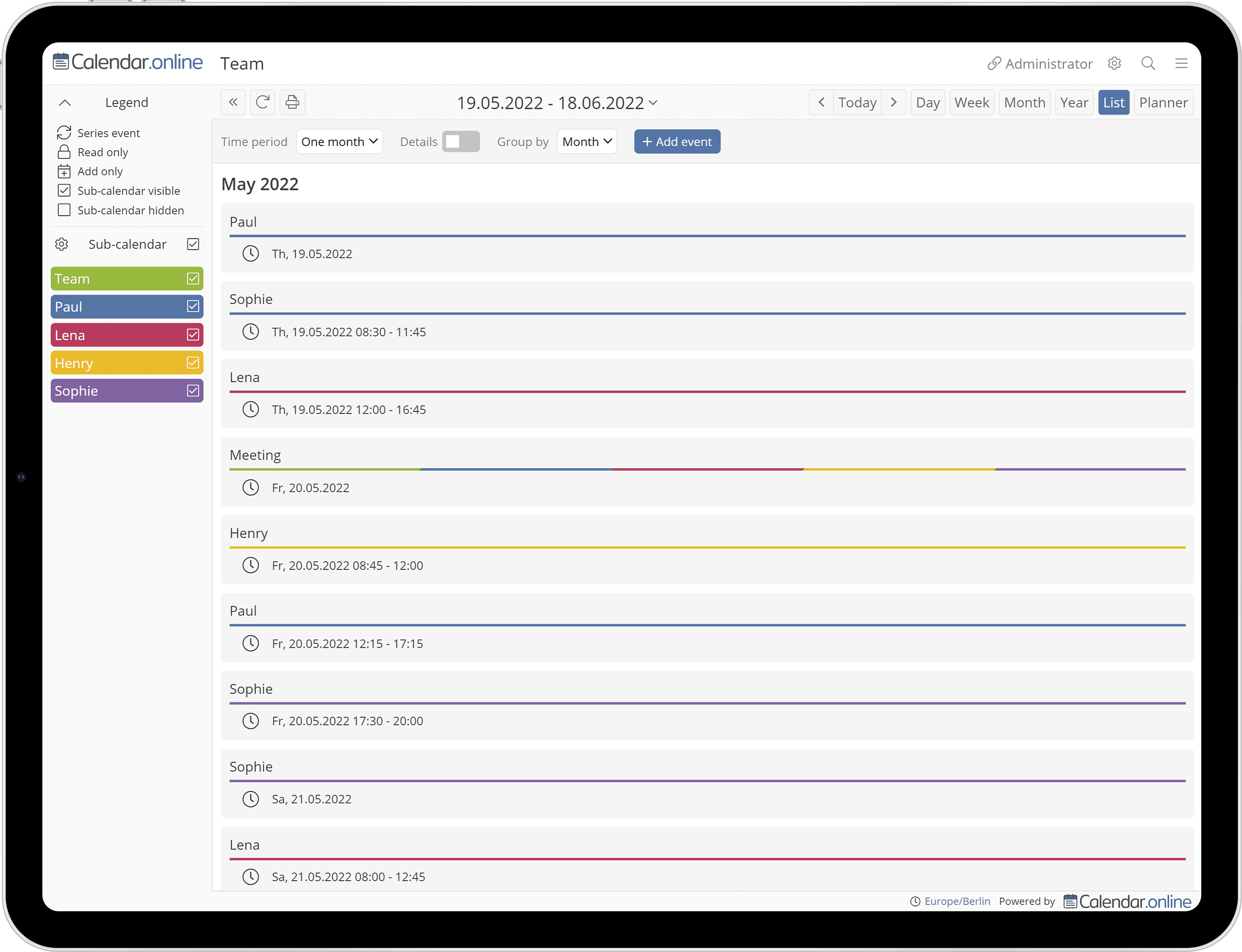
Video: What can Calendar Online do for you?

Легкий доступ без входу

Доступ до календаря здійснюється за посиланнями без входу.
До прикладу: : https://calendar.online/12073b2a94a3ac83cbf7

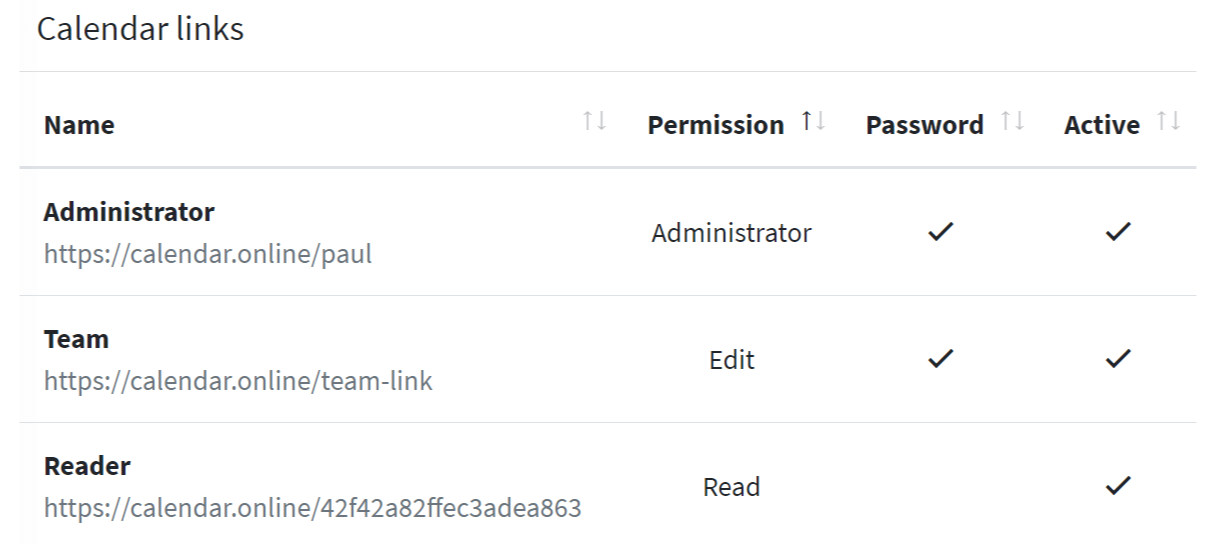
Ви отримаєте кілька посилань для доступу до календаря, для яких можна встановити індивідуальні дозволи (наприклад, читання або запис).

Для підвищення безпеки кожне посилання доступу також можна захистити паролем.


Зручно для команд

Завдяки простому доступу за посиланнями та широкому керуванню правами, Calendar.digital ідеально підходить для роботи над календарем з декількома людьми.


Підкалендарі для кращого огляду

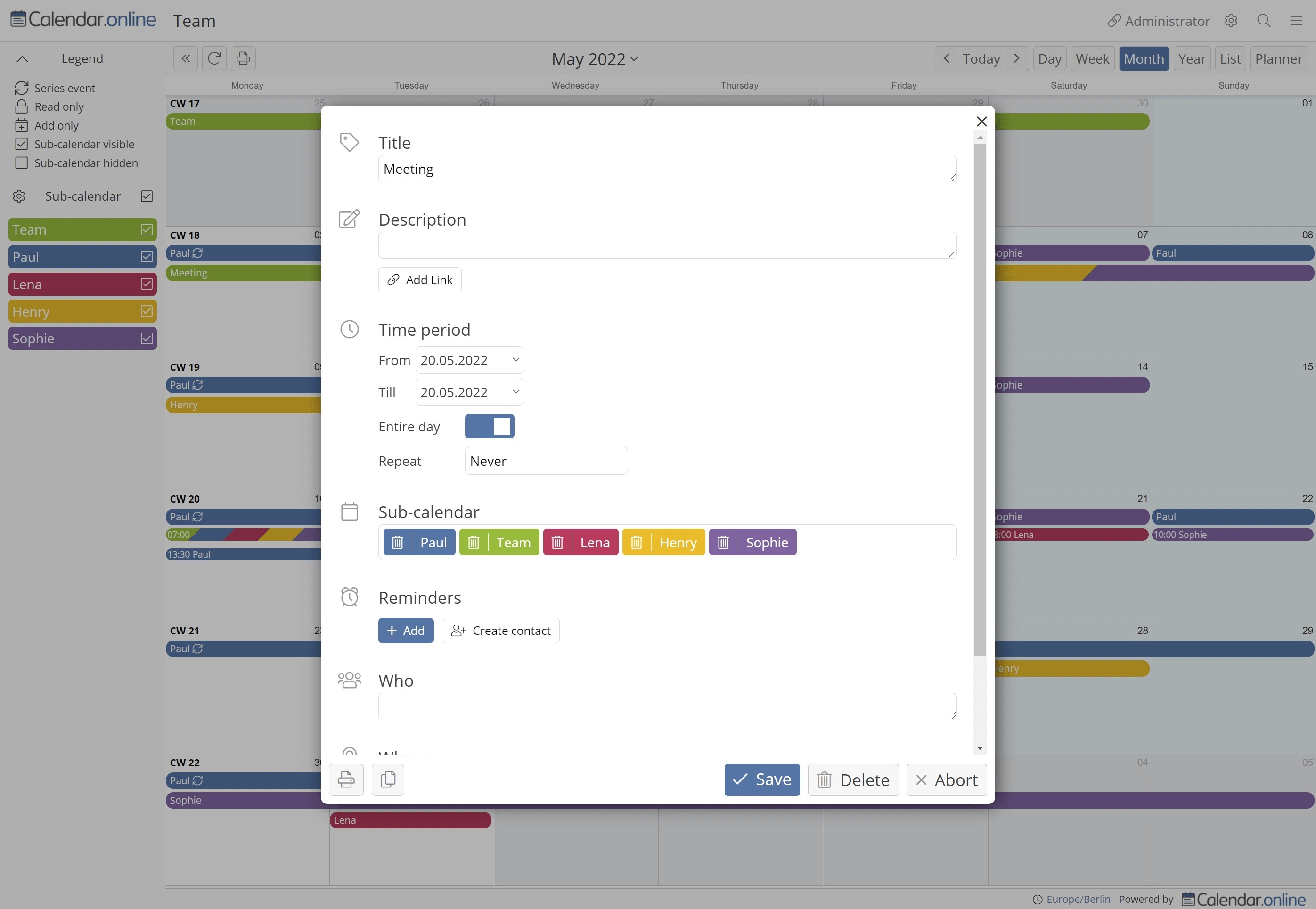
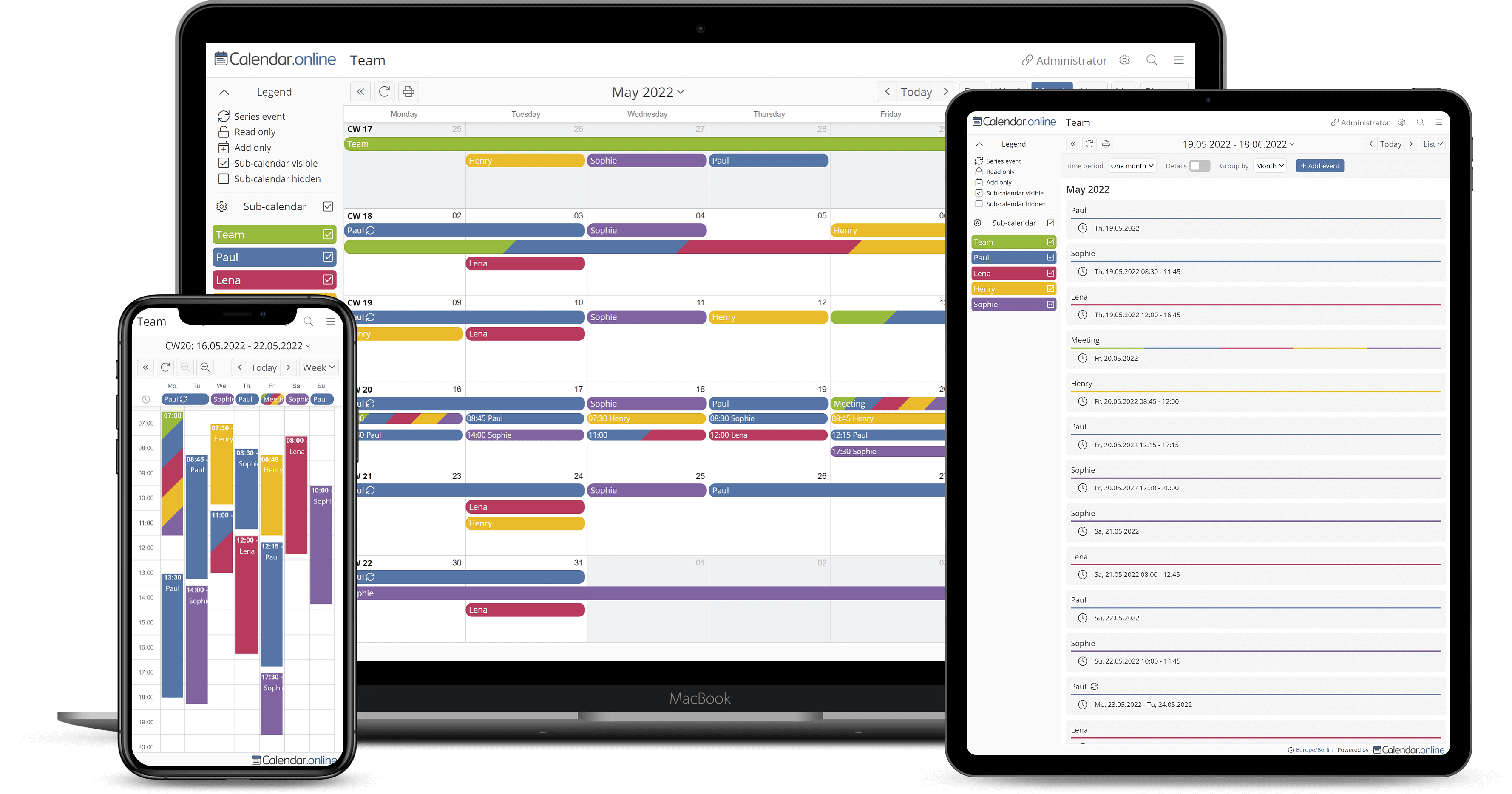
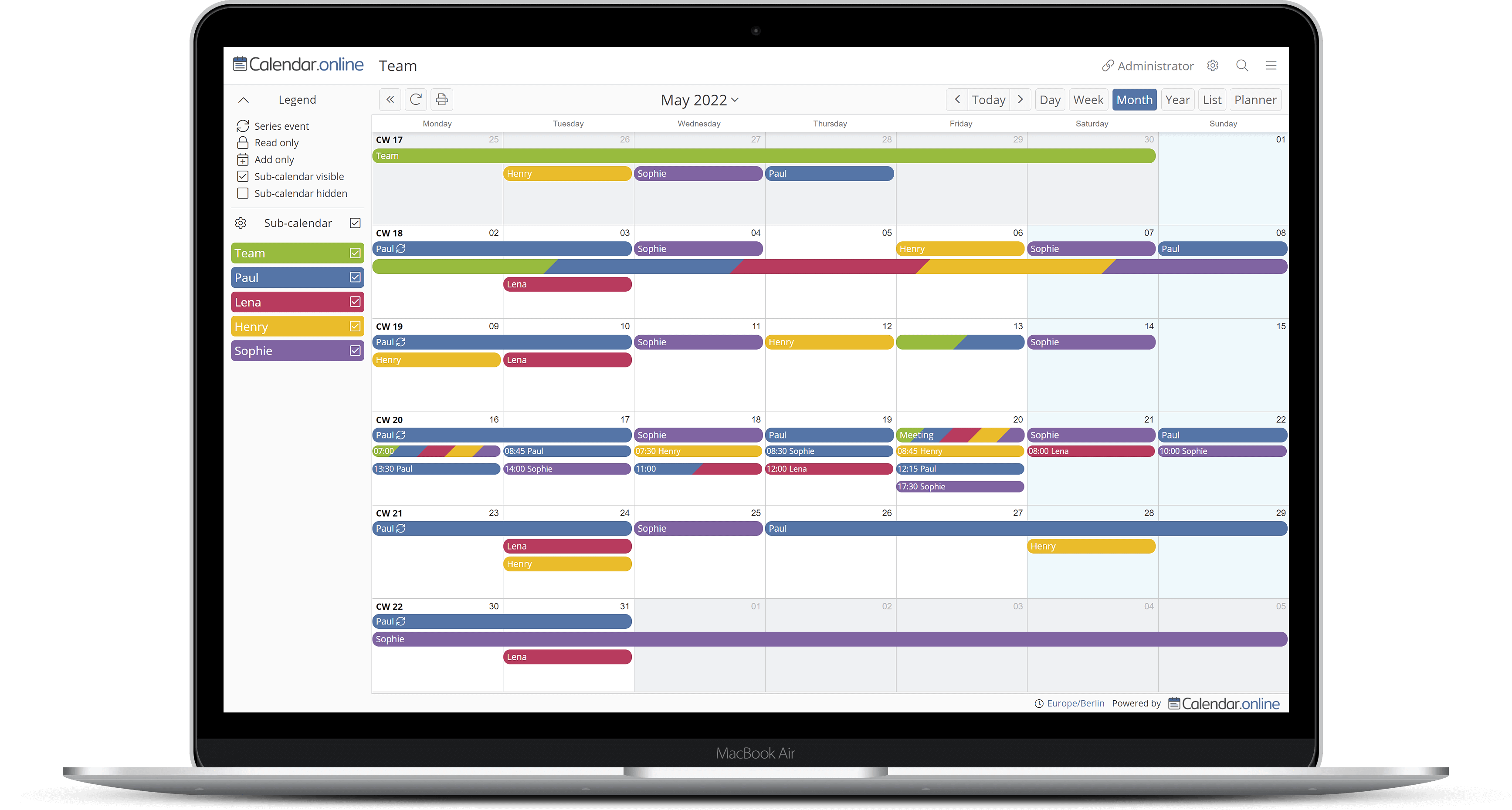
Структуруйте свій календар за допомогою кольорових підкалендарів. Для кожного посилання доступу ви також можете вказати, які підкалендарі можна читати та записувати.

Різноманітні програми

  • Персональний тижневик
  • Планування відпустки
  • Розклад
  • Планування стабільної їзди
  • - Просторове планування
  • Графік
  • Шкільний календар

Не пропустіть ще одну зустріч

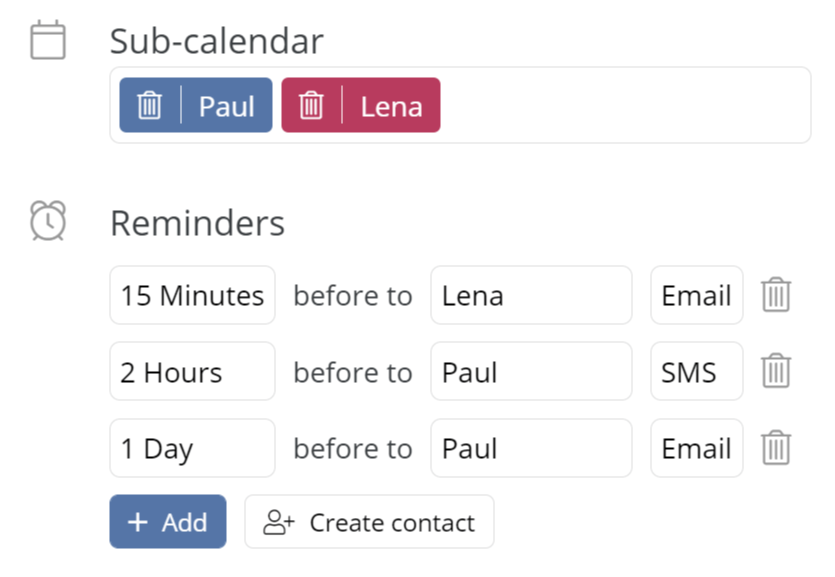
Нагадаємо вам про зустрічі електронною поштою або SMS. За бажанням ви також можете надсилати нагадування своїй команді та членам сім 'ї.

Через щоденний або щотижневий порядок денний ви можете бути поінформовані електронною поштою про майбутні зустрічі.

Ви також можете отримувати інформацію про нові зустрічі або зміни електронною поштою.


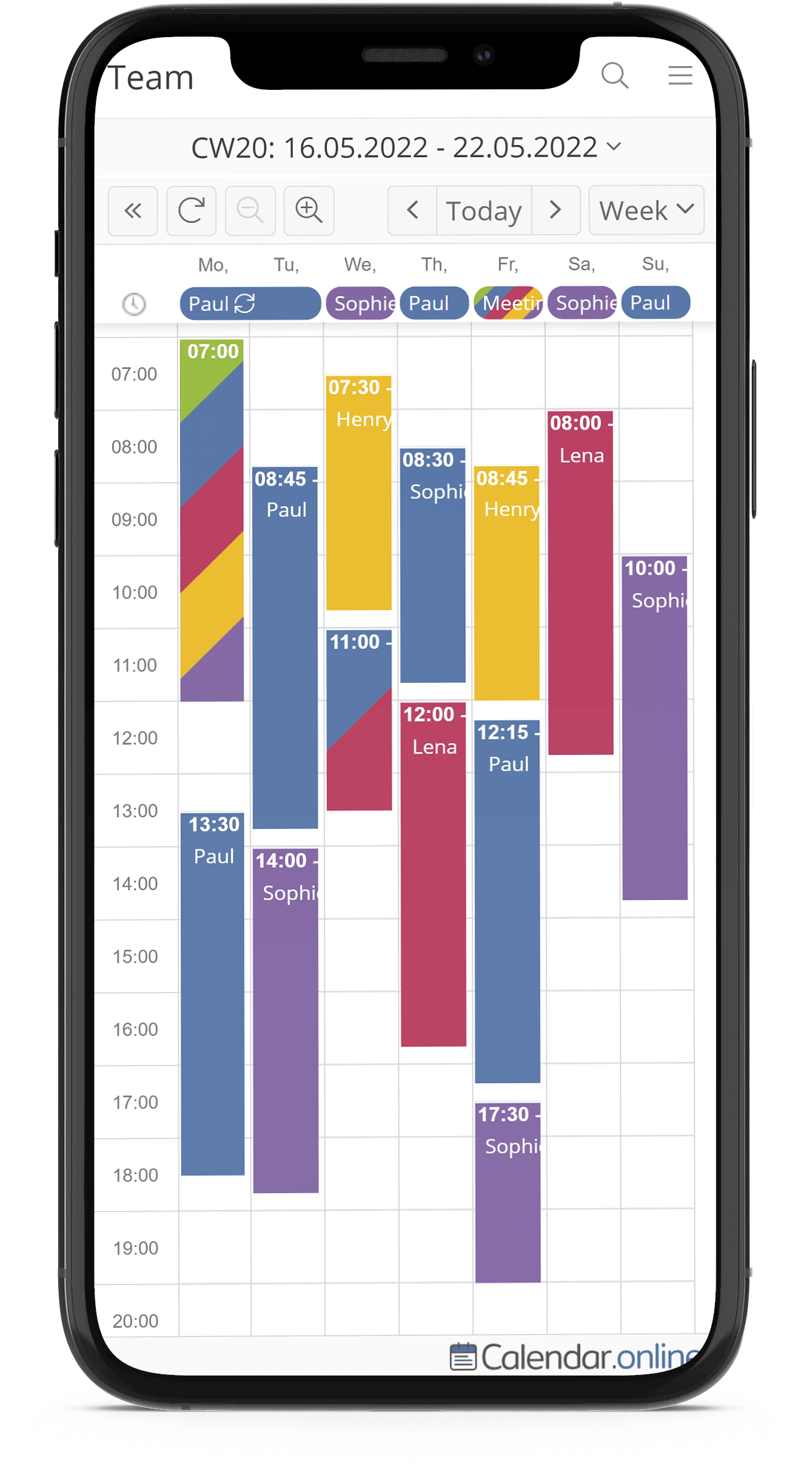
Доступно на всіх пристроях

Calendar.digital можна використовувати на всіх пристроях (наприклад, смартфоні, планшеті або настільному комп 'ютері) у браузері. Ви також можете встановити наш ДОДАТОК на Android, iOS та MacOS:

Google Play App Store


Функція бронювання

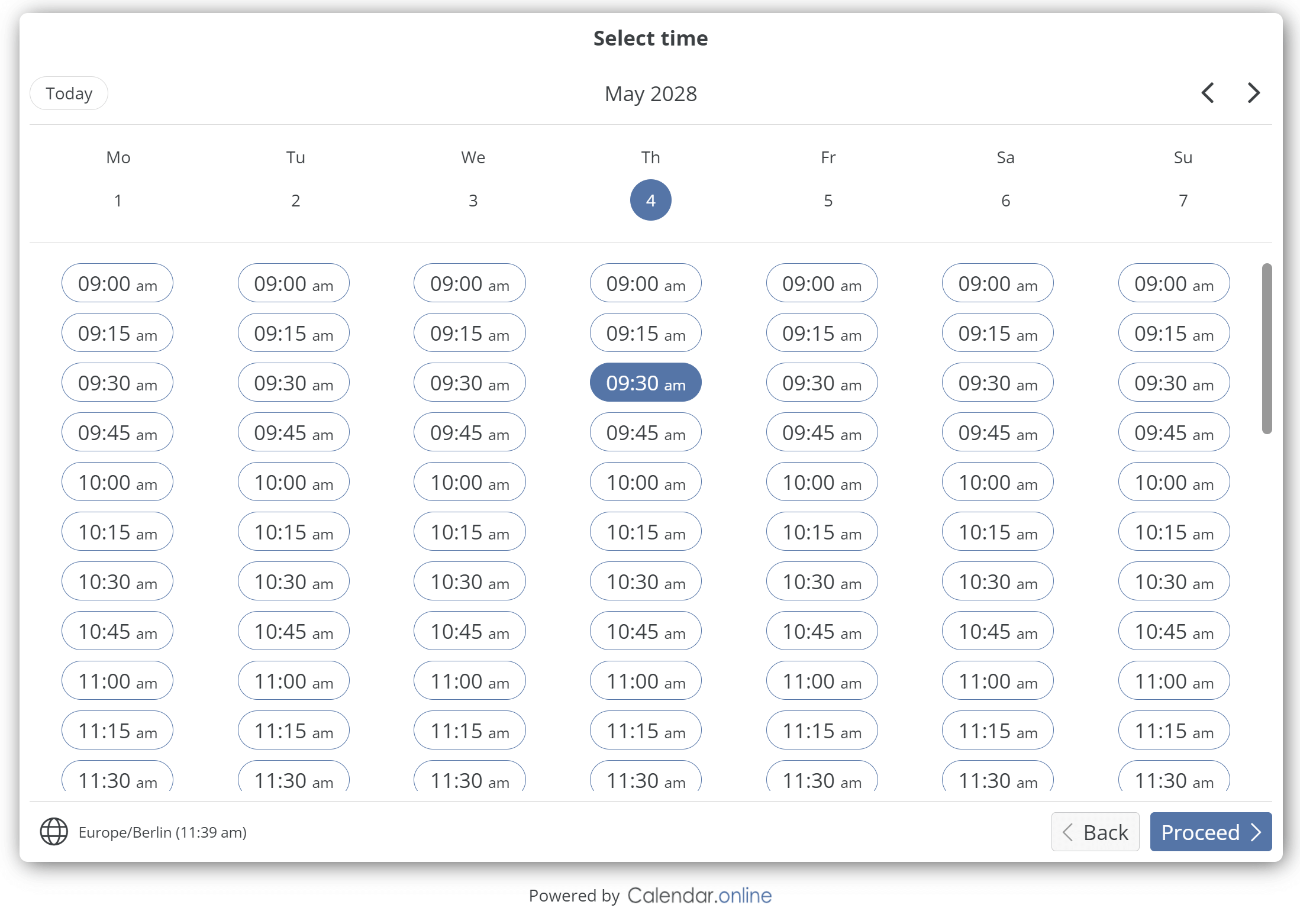
Потенційні клієнти та клієнти можуть використовувати функцію бронювання, щоб бронювати зустрічі безпосередньо у вашому календарі.
Тривалість прийому визначається заздалегідь.
У вашому календарі автоматично пропонується лише вільний час. Ви можете вибрати, які підкалендарі враховуються при визначенні вільного часу.

Демонстрація в реальному часі
ціни

Основа


$0.00

БЕЗКОШТОВНО


  • До 6 підкалендарів
  • До 3 Посилання доступу
  • Необмежена кількість користувачів
  • Комплексне управління правами
  • Друк / Експорт PDF-файлів
  • Статистика зустрічей
  • Експорт зустрічі
  • Імпорт зустрічі
  • Інтервал імпорту 1 день
  • 1 Продукт бронювання/посилання
  • Інтеграція у власний веб-сайт
  • Android-APP / iOS-APP
  • Підтримка часового поясу
  • Один рік історичних даних
  • Безкоштовно назавжди

Plus


$6.90

Календар
На місяць
в т.ч. ПДВ

  • Усі основні функції
  • До 20 підкалендарів
  • До 10 Посилання доступу
  • Додаткові Захист паролем
  • Нагадування електронною поштою
  • Оповіщення
  • Щоденний порядок денний
  • Індивідуальні посилання доступу
  • Інтервал імпорту 3 години
  • 5 Бронювання продуктів/посилань
  • П 'ять років історичні дані
  • Скасувати будь-коли
  • 5.52$/Місяць з річною оплатою

Premium


$14.90

Календар
На місяць
в т.ч. ПДВ

  • Усі основні та додаткові функції
  • Необмежена кількість підкалендарів
  • Необмежена кількість посилань для доступу
  • Прикріпити файли до зустрічі
  • Експортувати до Excel
  • & Автоматично освіжати
  • Інтервал імпорту 15 хвилин
  • без обмежень Бронювання продуктів/посилань
  • Нагадування за SMS
  • Запросіть учасників на зустрічі
  • Реєстрація на прийом
  • Без календаря .цифровий брендинг
  • Власний логотип
  • & Інтерфейс
  • без обмежень історичні дані
  • Скасувати будь-коли
  • 11.92$/Місяць з річною оплатою

Створити календар

Забули посилання для доступу?

FAQ - Запитання і відповіді

На кого спрямований календар?
Як окремим особам, так і групам, таким як сім 'ї та команди. Отримуючи доступ до календаря за посиланнями, особливо легко використовувати його на декількох пристроях або ділитися ним з іншими людьми.
Як отримати доступ до календаря?
Після створення календаря ви отримаєте "посилання адміністратора". За цим посиланням можна отримати доступ як до календаря, так і до налаштувань.
Що таке посилання для доступу?
Zugriffslinks ermöglichen Ihnen den Zugriff auf ihren Kalender.

Ein Zugrifflink besteht aus der Domain (calendar.online) und einer 20 stelligen Zeichenfolge.

Beispiel:
https://calendar.online/12073b2a94a3ac83cbf7

Die 20-stellige Zeichenfolge wird bei Erstellung des Links zufällig generiert und ist nicht erratbar (siehe Frage „Wie sicher ist der Kalender?“).

Ab der Plus-Version ist es möglich die Zeichenfolge zu bearbeiten (Beispiel: https://calendar.online/sport). Außerdem ist es möglich für zusätzliche Sicherheit für jeden Zugrifflink ein Passwort festzulegen.

Der Link als Ansicht

Zusätzlich zur Zugriffsregelung können Sie sich einen Link wie eine gesonderte Ansicht vorstellen, die genau auf eine bestimmte Nutzergruppe des Kalenders zugeschnitten ist. Haben Sie zum Beispiel Kunden, die nur über ihre Termine informiert werden sollen, stellen Sie in den Einstellungen für diesen Link ein, dass reiner Lesezugriff vorliegen soll.

Es gibt hierbei viele weitere Zugriffsrechte, die Sie detailliert pro Link einrichten und verwalten können.
Що таке підкалендарі?
Підкалендарі пропонують вам можливість організувати зустрічі в певних областях вашого календаря, щоб календар став чіткішим і більш структурованим. Тому дати чітко відокремлені один від одного за змістом та кольором за допомогою підкалендарів.
Як відображати лише певні дати?
1) Klicken Sie in der linken Navigation auf "Zugriff"

2a) Legen Sie über die Schaltfläche "Neuer Link" einen Link an mit dem Sie Zugriff auf ihre Termine geben wollen.

2b) Alternativ: Bearbeiten Sie einen bereits bestehenden Link mit dem "grünen Stift Symbol" auf der rechten Seite

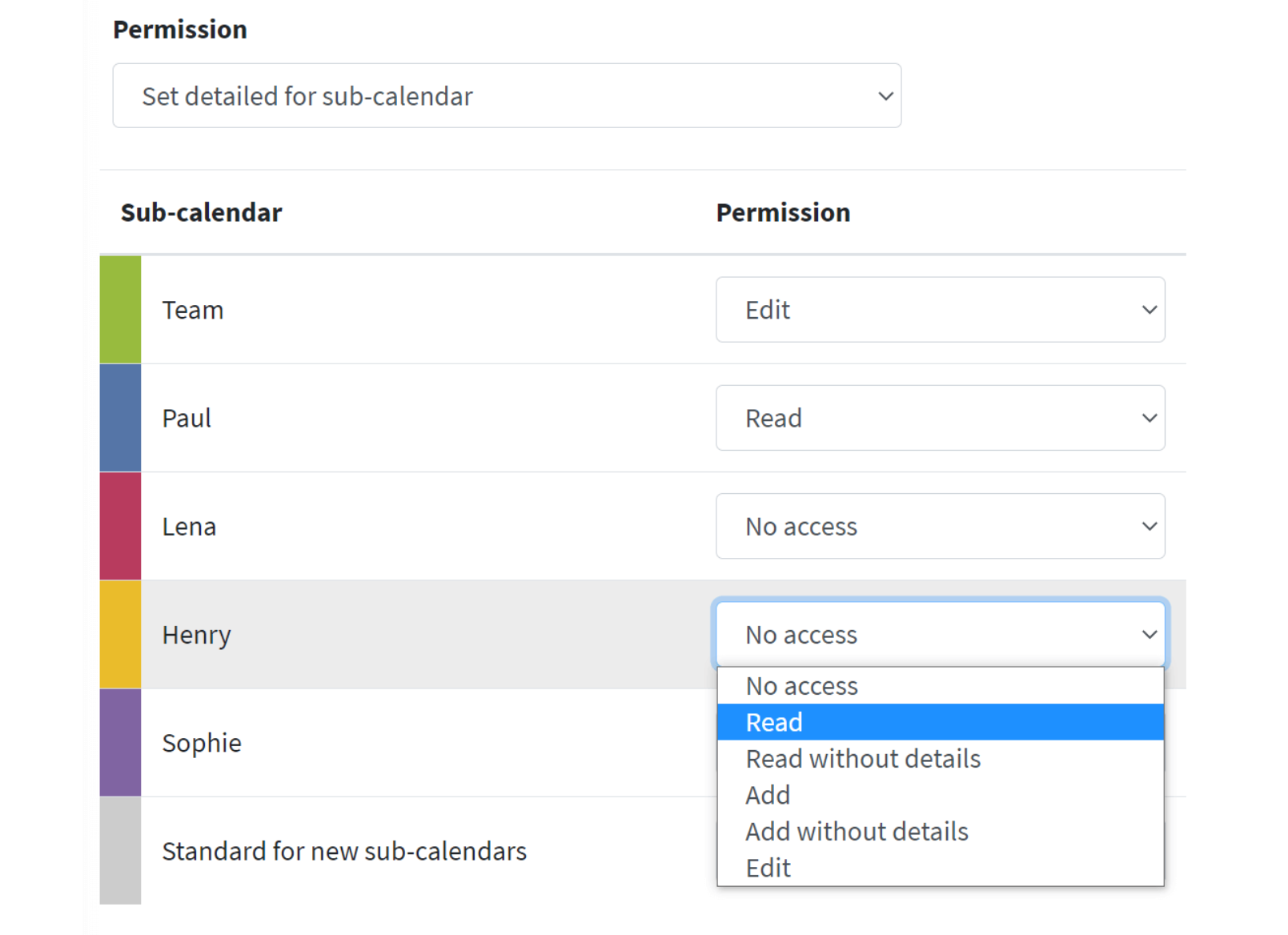
3) In der linken Box im Bereich "Berechtigung" öffnen Sie bitte das Dropdown und wählen dort "Detailliert für Unterkalender einstellen" aus.

Über die nun offene Liste können Sie explizit pro Unterkalender die Rechte einstellen. Anschließend speichern Sie den Link und schicken diesen z.B. per Mail an die gewünschten Nutzer.
Чи відповідає Calendar.digital GDPR?
Calendar.digital відповідає вимогам GDPR. Усі сервери calendar.digital розташовані в Німеччині. IP-адреси зберігаються анонімно. Дані не передаватимуться та не продаватимуться третім особам.
Як отримати доступ до налаштувань?
Перейдіть до календаря за посиланням «Адміністратор» і натисніть значок шестерні у верхньому правому куті.:
Як поділитися календарем?
Nach der Erstellung Ihres Kalenders erhalten Sie neben dem "Administrator-Link" einen "Bearbeiter-Link" und einen "Leser-Link". Teilen Sie den "Bearbeiter-Link" mit Personen, die Termine anlegen und bearbeiten dürfen. Teilen Sie den "Leser-Link" mit Personen, die nur die bestehenden Termine ansehen dürfen. In den Einstellungen können Sie alle Links bearbeiten und bei Bedarf neue Links erstellen.
Хто може створювати зустрічі?
Усі користувачі, які знають "посилання адміністратора" або "посилання редактора".
Чи потрібен обліковий запис для доступу до календаря?
Ні, все, що вам потрібно зробити, це переслати правильне посилання (редактор / читач) іншим людям, щоб вони могли переглянути календар. Навіть у перший раз створення календаря як адміністратора, обліковий запис або реєстрація не потрібні.
Що відбувається, коли я створюю календар зі своєю електронною адресою?
Im Gegensatz zu sozialen Netzwerken oder ähnlich großen Plattformen, die auf eine "Daten-Sammel-Wut" ausgelegt sind, ist es unsere Prämisse möglichst wenig Daten von Ihnen zu erheben. Ihre E-Mail-Adresse dient lediglich dazu, dass wir Sie ihrem Kalender zuordnen können. Weiterhin erhalten Sie per E-Mail zur Sicherheit eine Liste der Zugriffs-Links falls diese Ihnen abhanden kommen.
Що станеться, якщо я забуду адресу в календарі?
Ви можете надіслати посилання адміністратора електронною поштою: Запит на посилання адміністратора
Чи можу я інтегрувати календар на свій вебсайт?
Ви можете легко інтегрувати календар на своєму веб-сайті. Додаткову інформацію можна знайти тут: Інтеграція в вебсайти.
Наскільки безпечним є календар?
Посилання доступу закодовані в шістнадцятковому форматі довжиною 20 символів. Це призводить до близько 1,2 квадрильйонів можливих комбінацій. Це робить майже неможливим вгадати посилання для доступу. Як додатковий захід безпеки зберігається несанкціонований доступ, а відповідні IP-адреси блокуються.
Чи є послуга безкоштовною?
Calendar.digital безкоштовний у базовій версії.
Що означає "Автоматичне оновлення"?
Hinweis: Der Begriff hat nichts mit den Termin-Import-Intervallen oder generell dem Thema Termin-Import zu tun.

Wenn Sie ihren Kalender auf ihrem Monitor geöffnet haben und keine weiteren Aktionen vornehmen während ihre Kollegen Termine hinzufügen, löschen oder ändern wird sich der Zustand in ihrem geöffneten Kalender erstmal nicht ändern. Erst wenn Sie selbst im Kalender blättern oder irgendeine Aktion vornehmen erhalten Sie den von ihren Kollegen angepassten Stand.

Insofern Sie nun einen Kalender mit Lesezugriff z.B. auf einem Info Monitor (z.B. KFZ-Zulassungsstelle) anbieten möchten wo für längere Zeit keine Aktualisierung durch Nutzeraktionen möglich ist bietet Ihnen „Automatische Aktualisierung“ hier die Lösung.

Innerhalb der Einstellungen können Sie diese Funktion aktivieren und dabei ein Intervall festlegen in dem der Kalender von selbst die aktuell geöffnete Ansicht immer wieder mit dem aktuellen Stand an Terminen befüllt.
Що означає інтервал імпорту?
Calendar.online bietet Ihnen die Möglichkeit Termine von anderen Kalendern (z.B. Outlook) nach Calendar.online zu importieren. Dies kann einmalig als auch regelmäßig per iCalendar-Feeds oder iCalendar-Dateien passieren. Dadurch, dass ein Importvorgang die Serverlast erhöht wird der Vorgang nur in bestimmten zeitlichen Abständen, sogenannten Importintervallen, durchgeführt. Je nach gewähltem Abo-Modell ihres Kalenders können Sie das Intervall auf bis zu 15 Minuten reduzieren.
Чому мій календар .цифрові зустрічі не відображаються в моєму власному календарі (наприклад, Outlook) через імпорт або застаріли?
Calendar.online bietet ebenfalls die Möglichkeit Termine in einen externen Kalender wie Outlook zu exportieren. Dies erfolgt per iCalendar Feed und hängt stark davon ab ob ihr eigener Kalender dies unterstützt und welche Import Optionen es hier gibt.

In der Regel bieten Outlook usw. immer nur einen einmaligen Import an weshalb jedes Mal von Hand ein Import angestoßen werden muss!

Insofern ihr eigener Kalender sogar regelmäßige Importe unterstützt kann es trotzdem vorkommen, dass neu eingestellte Termine bei Calendar.online nicht direkt in ihrem Kalender auftauchen, da jeder Anbieter unterschiedliche Importintervalle aufweist, die wir nicht beeinflussen können!

Grundsätzlich gilt: Wenn Sie Termine von Calendar.online exportieren haben diese neuen Termine keinerlei Beziehung mehr zu den Terminen in ihrem Calendar.online. Änderungen in Calendar.online haben folglich keinerlei Auswirkungen auf die neuen Termine in Outlook etc.
Як імпортувати події з Outlook до Calendar.digital?
In Outlook:

1) Melden Sie sich bitte bei der Webvariante von Office 365 an
2) Öffnen Sie den Outlook Kalender unter https://outlook.office.com/calendar
3) Öffnen Sie die Einstellungen (Zahnrad oben rechts)
4) Auf "Alle Outlook Einstellungen anzeigen" klicken
5) Öffnen Sie Kalender => Geteilte Kalender
6) Unter "Einen Kalender veröffentlichen" können Sie einen ICS Link erzeugen

In Calendar.online:

7) Öffnen Sie ihren Administrator Link
8) Öffnen Sie die Einstellungen (Zahnrad oben rechts)
9) Öffnen Sie links in der Navigation "Import"
10) Klicken Sie ganz rechts auf "Neuer Import"
11) Verwenden Sie den ICS Link von Punkt 6 und legen Sie einen neuen Import für Calendar.online an
Як імпортувати зустрічі один раз з Календаря Google до Calendar.digital?
In Google Calendar:

1) Generieren Sie bitte mit folgender Anleitung eine ICS Datei:
https://support.google.com/calendar/answer/37111?hl=de

In Calendar.online:

2) Öffnen Sie ihren Administrator Link
3) Öffnen Sie die Einstellungen (Zahnrad oben rechts)
4) Öffnen Sie links in der Navigation "Import"
5) Klicken Sie ganz rechts auf "Neuer Import"
6) Verwenden Sie die ICS Datei von Punkt 1 und importieren diese
Як регулярно імпортувати події з Календаря Google до Calendar.digital?
In Google Calendar:

1) Melden Sie sich in der Webvariante ihres Google Calendar an: https://calendar.google.com/
2) Öffnen Sie die Einstellungen über Klick auf das Zahnrad oben rechts
3) Links in der Navigation befindet sich der Bereich "Einstellungen für meine Kalender". Wählen Sie hier einen selbst angelegten Unterkalender aus, den Sie exportieren möchten.
4) Setzen Sie unter "Zugriffsberechtigungen für Termine" das Häkchen bei "Öffentlich freigeben".
5) Scrollen Sie runter zu "Kalender integrieren". Hier gibt es den Bereich "Öffentliche Adresse im iCal-Format". Kopieren Sie die vollständige Adresse.

In Calendar.online:

5) Öffnen Sie ihren Administrator Link
6) Öffnen Sie die Einstellungen (Zahnrad oben rechts)
7) Öffnen Sie links in der Navigation "Import"
8) Klicken Sie ganz rechts auf "Neuer Import"
9) Verwenden Sie den ICS Link von Punkt 4 und legen Sie einen neuen Import für Calendar.online an
Як регулярно імпортувати події з Apple Calendar до Calendar.digital?
In iCloud:

1) Melden Sie sich mit Ihrem Apple Konto in iCloud unter folgender Adresse an: https://www.icloud.com/
2) Öffnen Sie ihren iCloud Apple Calendar über folgende Adresse: https://www.icloud.com/calendar/
3) In der linken Spalte finden Sie sämtliche Unter-Kalender, die für ihren Kalender angelegt worden sind. Rechts neben dem Namen des Unterkalenders finden Sie ein Symbol, welches dem WLAN-Empfangs-Symbol ähnelt. Klicken Sie auf dieses Symbol.
4) Setzen Sie einen Haken bei "Öffentlicher Kalender", damit ein Export Link erscheint
5) Diesen Link kopieren Sie und tauschen danach "webcal://" durch "http://" aus

In Calendar.online:

6) Öffnen Sie ihren Administrator Link
7) Öffnen Sie die Einstellungen (Zahnrad oben rechts)
8) Öffnen Sie links in der Navigation "Import"
9) Klicken Sie ganz rechts auf "Neuer Import"
10) Verwenden Sie den ICS Link von Punkt 5 und legen Sie einen neuen Import an
Як призначити окремі права на запис або читання для кожного посилання?
1) Öffnen Sie ihren Administrator Link
2) Öffnen Sie die Einstellungen (Zahnrad oben rechts)
3) Öffnen Sie links in der Navigation "Zugriff"
4) Bei dem gewünschten Link können Sie nun auf rechten Seite über den grünen Stift zu dessen Einstellungen gelangen
5) Öffnen Sie bitte das Dropdown unterhalb von „Berechtigung“ und wählen „detailliert für Unterkalender einstellen“

Nun öffnet sich eine Tabelle in der Sie pro Unterkalender die Rechte einstellen können.
Як використовувати SMS або де знайти цю функцію?
Zuerst müssen Sie einen Empfänger für SMS Benachrichtigungen anlegen bzw. einen bestehenden Empfänger aktualisieren:

Vorbereitung:

1) Öffnen Sie ihren Administrator Link
2) Klicken Sie auf das Zahnrad oben rechts
3) Links in der Navigation auf "Team" klicken
4a) Ganz rechts auf "Neues Teammitglied" klicken
4b) Bei bereits angelegten Teammitgliedern: Klicken Sie auf den grünen Stift ganz rechts
5) Füllen Sie jegliche Kontaktdaten für ihr Teammitglied aus, vergessen Sie dabei die Telefonnummer nicht
6) Klicken Sie auf "Speichern" um die Person anzulegen / zu aktualisieren

Im Kalender:

1) Legen Sie einen neuen Termin an indem Sie auf eine freie Stelle im Kalender klicken
2) Im Bereich "Erinnerungen" klicken Sie auf "Hinzufügen"
3) Wählen Sie nun ihr Teammitglied aus und den entsprechenden Nachrichtenkanal (SMS)
4) Speichern Sie ihren Termin
Чи існує темний режим?
Так, його можна активувати в календарі в правому верхньому куті через головне меню в області «Дизайн». Крім того, ви можете вказати в налаштуваннях для кожного посилання доступу, чи слід його активувати автоматично.