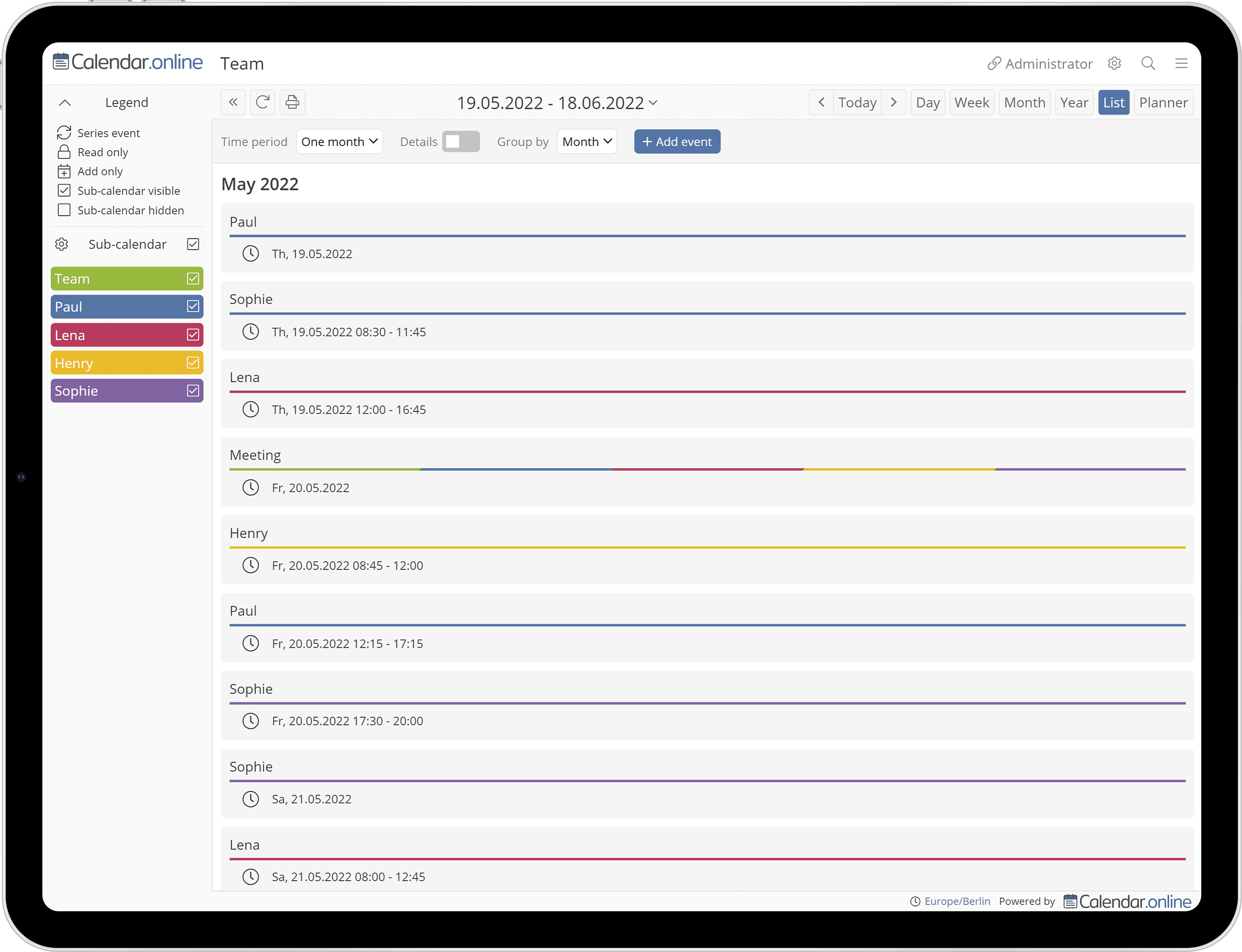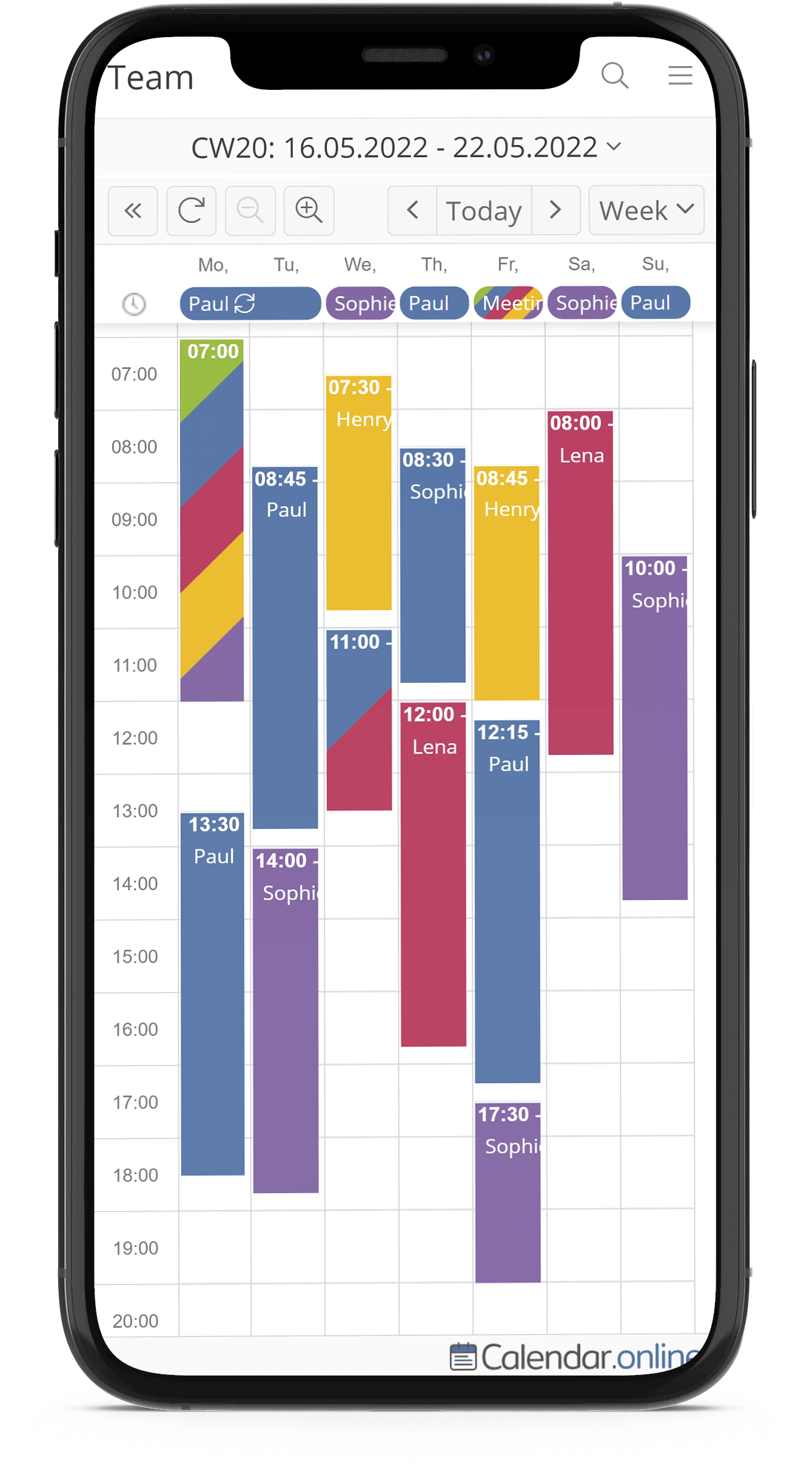
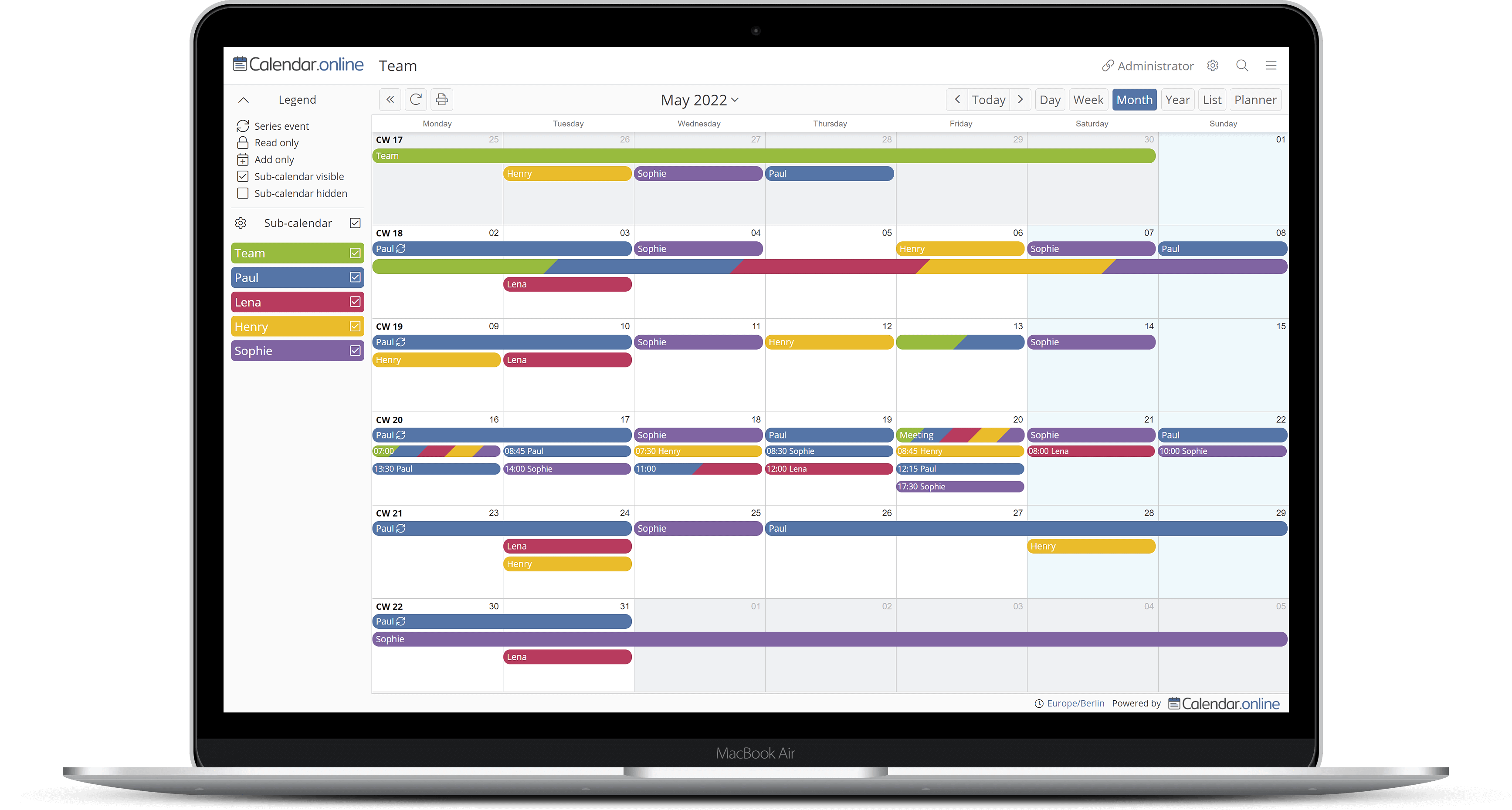
以下日期的日历: | 团队

易于组织、规划和分享

现场演示 创建日历
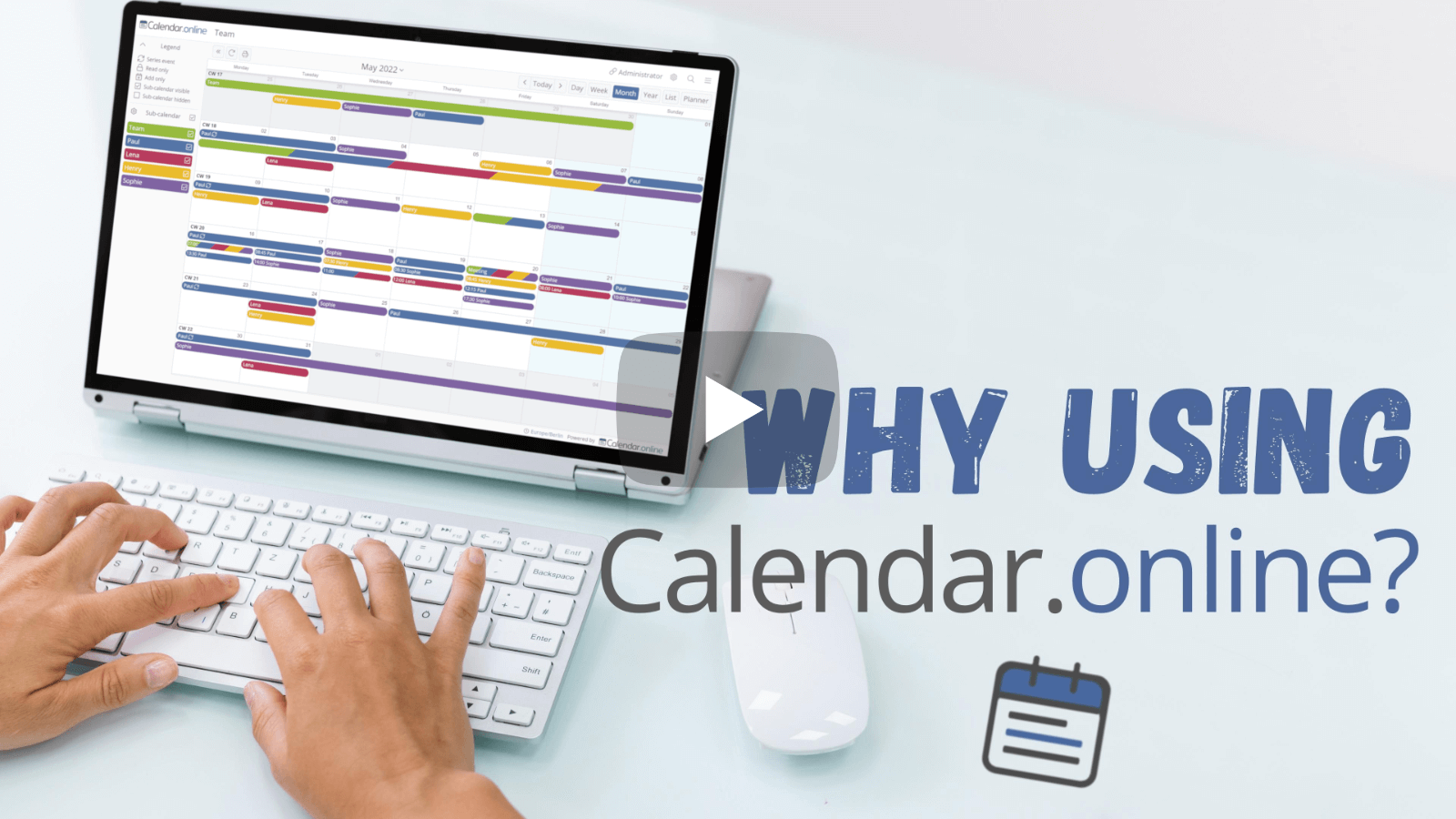
Video: What can Calendar Online do for you?

无需登录即可轻松访问

无需登录即可通过访问链接访问您的日历。
比如说呢: https://calendar.online/12073b2a94a3ac83cbf7

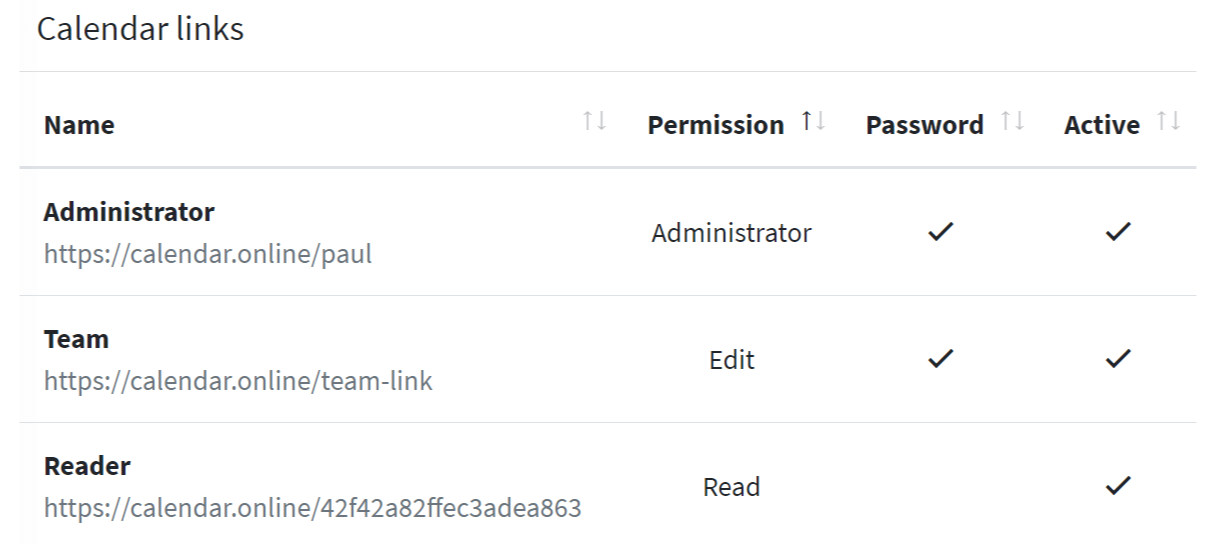
您将收到日历的多个访问链接,您可以设置单个权限(例如读取或写入)。

为了提高安全性,每个访问链接也可以使用密码进行保护。


对团队来说很方便

由于通过链接轻松访问和广泛的权限管理, Calendar.digital非常适合与多人一起处理日历。


子日历可提供更好的概览

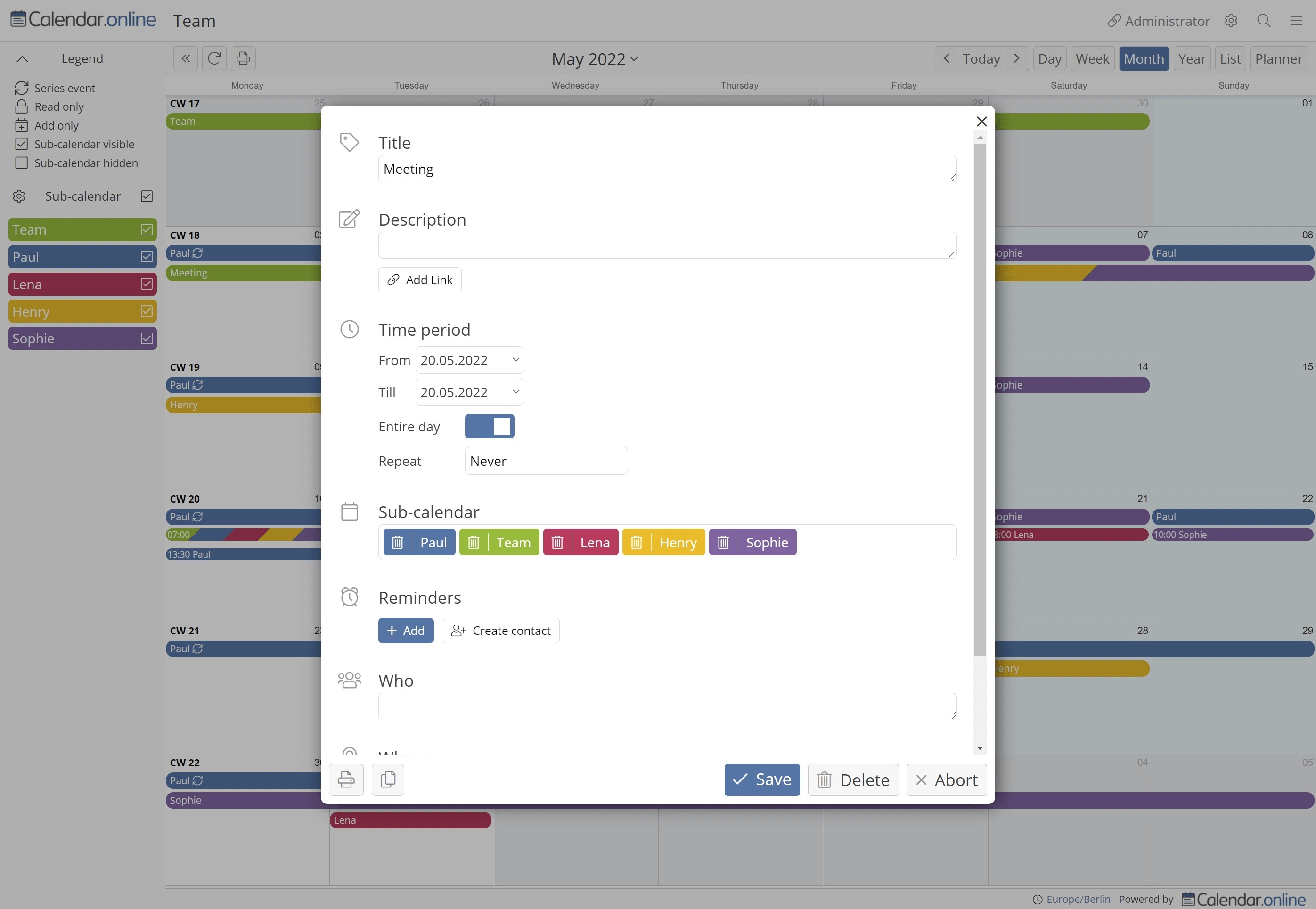
使用彩色子日历构建日历。对于每个访问链接,您还可以指定哪些子日历是可读和可写的。

多元化应用

  • 个人日历
  • 度假计划
  • 时间表
  • 骑行稳定规划
  • 空间规划
  • 时间表
  • 学校日历

不要错过其他预约

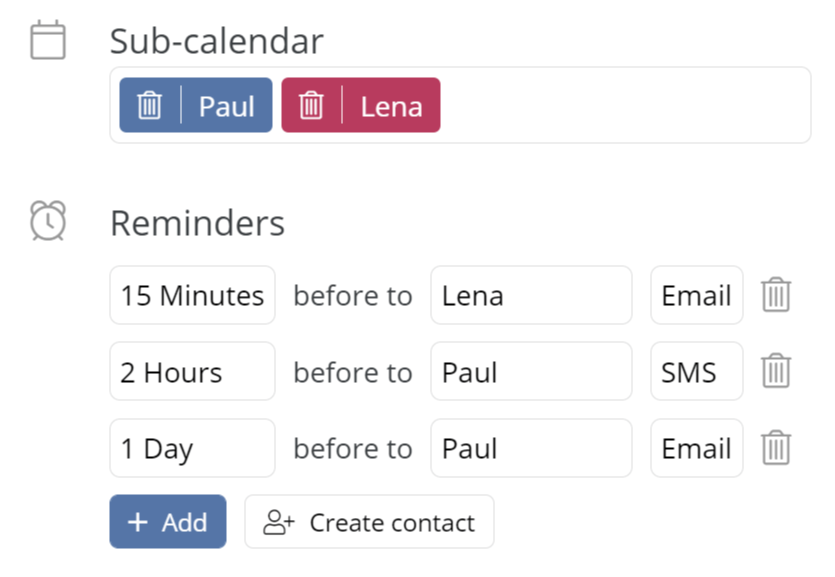
让我们通过电子邮件短信提醒您预约。您也可以选择向您的团队和家人发送提醒。

通过每日或每周日程,您可以通过电子邮件了解即将到来的预约。

您还可以通过电子邮件收到有关新约会或变更的通知。


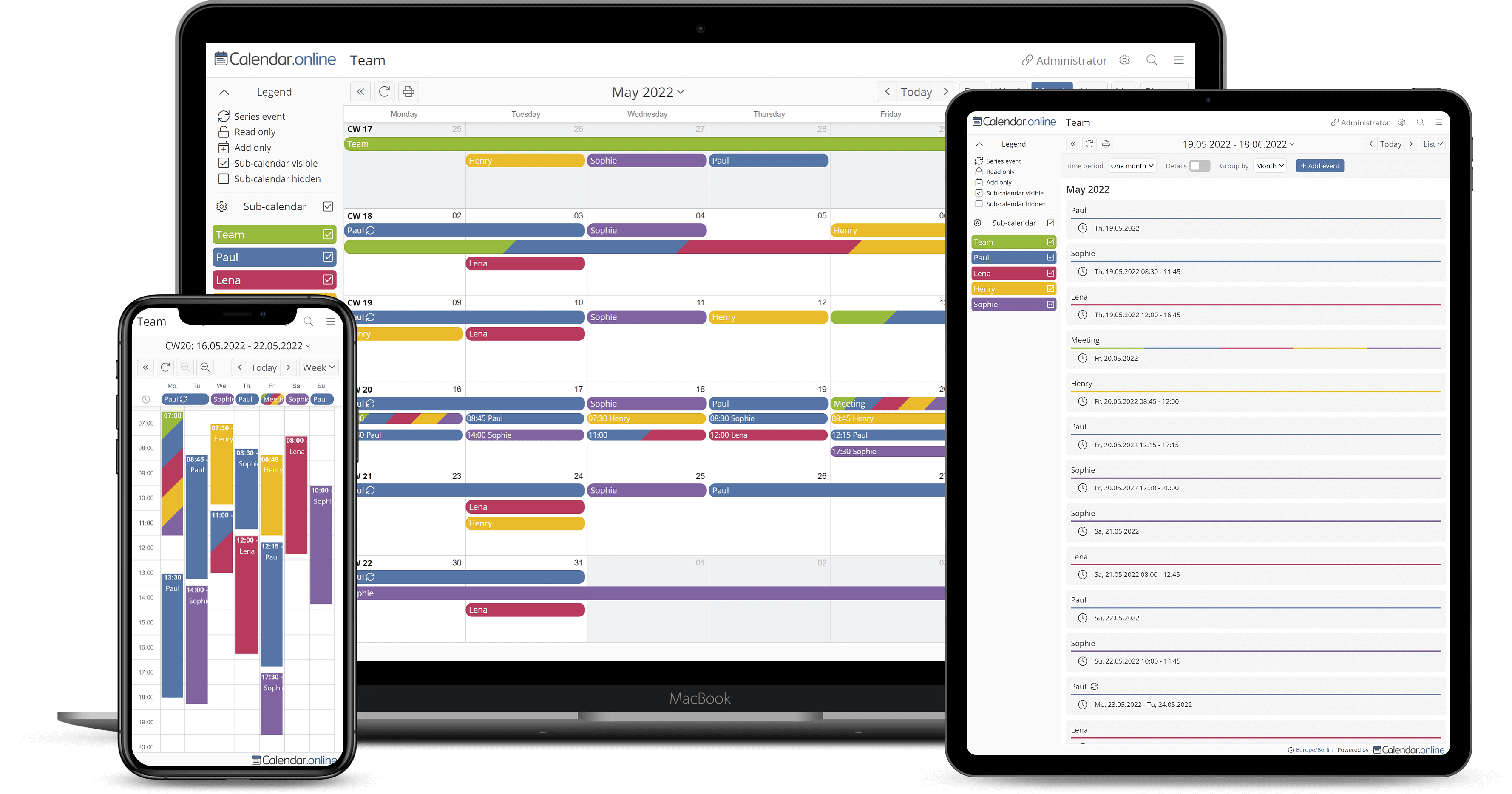
适用于所有设备

Calendar.digital可用于浏览器中的所有设备(例如智能手机、平板电脑或台式机)。 您也可以在Android、iOS和MacOS上安装我们的应用程序:

Google Play App Store


Booking功能

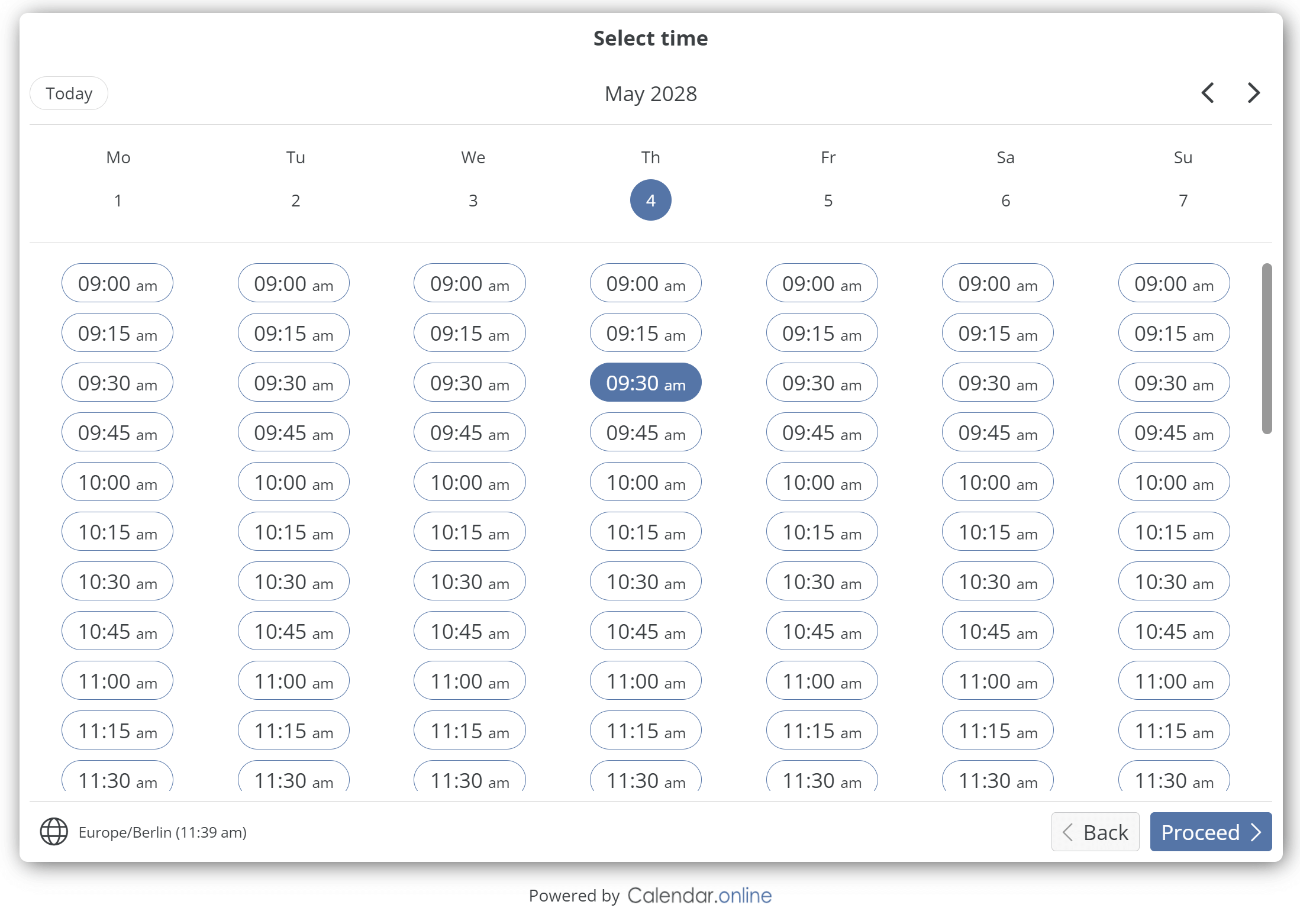
潜在客户和客户可以使用预订功能直接在日历中预订约会。
预约时间提前确定。
您的日历中只会自动显示空闲时间。您可以选择在确定空闲时间时考虑哪些子日历。

现场演示
价格篇

Base


$0.00

使自由


  • 到 6 个子日历
  • 到 3 访问链接
  • 不限数量的用户
  • 全面的权限管理
  • 打印 / PDF导出
  • 预约统计
  • 约会导出
  • 预约导入
  • 导入间隔1天
  • 1 预订产品/链接
  • 集成到自己的网站
  • Android-APP / iOS-APP
  • 时区支持
  • 一年的历史数据
  • 永久免费

Plus


$6.90

历法
每月
含增值税

  • 所有基本功能
  • 20 个子日历
  • 10 访问链接
  • 附加 密码保护
  • 通过电子邮件提醒
  • 通知
  • 每日日程
  • 个人访问链接
  • 导入间隔 3小时
  • 5 预订产品/链接
  • 五年 历史数据
  • 可随时取消
  • 5.52$/月 按年付费

Premium


$14.90

历法
每月
含增值税

  • 所有BASIC和PLUS功能
  • 无限子日历
  • 无限访问链接
  • 将文件附加到约会
  • 导出到Excel
  • 自动刷新
  • 导入间隔 15 分钟
  • 无限制 预订产品/链接
  • 每的提醒 SMS
  • 邀请参与者参加预约
  • 预约登记
  • 没有calendar.digital品牌
  • 自有徽标
  • 接口
  • 无限制 历史数据
  • 可随时取消
  • 11.92$/月 按年付费

创建日历

忘记访问链接?

FAQ - 常见问题

日历的对象是谁?
无论是个人还是家庭和团队等团体。通过链接访问日历,可以特别轻松地在多台设备上使用或与其他人共享。
如何访问日历?
创建日历后,您将收到一个“管理员链接”。您可以使用此链接访问日历和设置。
什么是访问链接?
Zugriffslinks ermöglichen Ihnen den Zugriff auf ihren Kalender.

Ein Zugrifflink besteht aus der Domain (calendar.online) und einer 20 stelligen Zeichenfolge.

Beispiel:
https://calendar.online/12073b2a94a3ac83cbf7

Die 20-stellige Zeichenfolge wird bei Erstellung des Links zufällig generiert und ist nicht erratbar (siehe Frage „Wie sicher ist der Kalender?“).

Ab der Plus-Version ist es möglich die Zeichenfolge zu bearbeiten (Beispiel: https://calendar.online/sport). Außerdem ist es möglich für zusätzliche Sicherheit für jeden Zugrifflink ein Passwort festzulegen.

Der Link als Ansicht

Zusätzlich zur Zugriffsregelung können Sie sich einen Link wie eine gesonderte Ansicht vorstellen, die genau auf eine bestimmte Nutzergruppe des Kalenders zugeschnitten ist. Haben Sie zum Beispiel Kunden, die nur über ihre Termine informiert werden sollen, stellen Sie in den Einstellungen für diesen Link ein, dass reiner Lesezugriff vorliegen soll.

Es gibt hierbei viele weitere Zugriffsrechte, die Sie detailliert pro Link einrichten und verwalten können.
什么是子日历?
通过子日历,您可以在日历的某些区域安排约会,使日历更清晰、更有条理。因此,日期通过子日历在内容和颜色方面彼此明确分开。
如何仅显示特定日期?
1) Klicken Sie in der linken Navigation auf "Zugriff"

2a) Legen Sie über die Schaltfläche "Neuer Link" einen Link an mit dem Sie Zugriff auf ihre Termine geben wollen.

2b) Alternativ: Bearbeiten Sie einen bereits bestehenden Link mit dem "grünen Stift Symbol" auf der rechten Seite

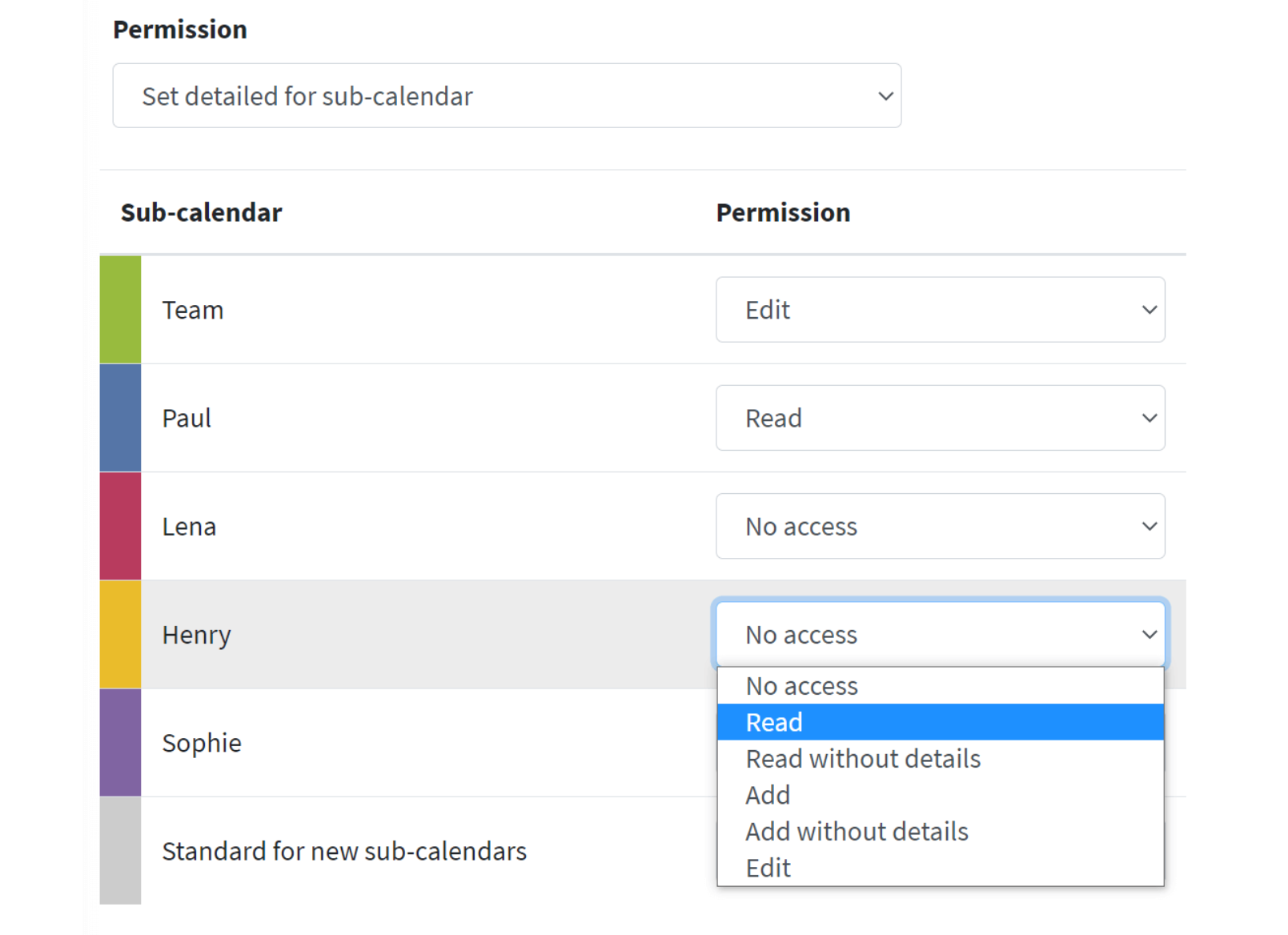
3) In der linken Box im Bereich "Berechtigung" öffnen Sie bitte das Dropdown und wählen dort "Detailliert für Unterkalender einstellen" aus.

Über die nun offene Liste können Sie explizit pro Unterkalender die Rechte einstellen. Anschließend speichern Sie den Link und schicken diesen z.B. per Mail an die gewünschten Nutzer.
Calendar.digital是否符合GDPR ?
Calendar.digital符合GDPR。所有calendar.digital服务器都位于德国。IP地址仅以匿名方式存储。任何数据都不会被传递或出售给第三方。
如何访问设置?
通过「管理员链接」前往日历,然后点击右上角的齿轮图标:
如何分享日历?
Nach der Erstellung Ihres Kalenders erhalten Sie neben dem "Administrator-Link" einen "Bearbeiter-Link" und einen "Leser-Link". Teilen Sie den "Bearbeiter-Link" mit Personen, die Termine anlegen und bearbeiten dürfen. Teilen Sie den "Leser-Link" mit Personen, die nur die bestehenden Termine ansehen dürfen. In den Einstellungen können Sie alle Links bearbeiten und bei Bedarf neue Links erstellen.
谁可以创建预约?
所有知道“管理员链接”或“编辑链接”的用户。
我需要账号才能访问日历吗?
不,您只需将正确的链接(编辑器/阅读器)转发给其他人,以便他们可以查看日历。即使是首次以管理员身份创建日历,也不需要帐户或注册。
使用电子邮件地址创建日历时会发生什么?
Im Gegensatz zu sozialen Netzwerken oder ähnlich großen Plattformen, die auf eine "Daten-Sammel-Wut" ausgelegt sind, ist es unsere Prämisse möglichst wenig Daten von Ihnen zu erheben. Ihre E-Mail-Adresse dient lediglich dazu, dass wir Sie ihrem Kalender zuordnen können. Weiterhin erhalten Sie per E-Mail zur Sicherheit eine Liste der Zugriffs-Links falls diese Ihnen abhanden kommen.
如果我忘记了日历上的地址,该怎么办?
您可以通过电子邮件将管理链接发送给您: 请求管理员链接
我可以将日历整合到我的网站吗?
您可以轻松地将日历集成到您的网站上。如需了解更多信息,请点击此处: 集成到网站.
日历的安全性如何?
访问链接以十六进制编码,长度为20个字符。这导致了大约1.2千万亿种可能的组合。这使得几乎不可能猜到访问链接。作为一项额外的安全措施,未经授权的访问将被存储,相应的IP地址将被阻止。
这项服务是免费的吗?
Calendar.digital在基本版本中是免费的。
“自动更新”是什么意思?
Hinweis: Der Begriff hat nichts mit den Termin-Import-Intervallen oder generell dem Thema Termin-Import zu tun.

Wenn Sie ihren Kalender auf ihrem Monitor geöffnet haben und keine weiteren Aktionen vornehmen während ihre Kollegen Termine hinzufügen, löschen oder ändern wird sich der Zustand in ihrem geöffneten Kalender erstmal nicht ändern. Erst wenn Sie selbst im Kalender blättern oder irgendeine Aktion vornehmen erhalten Sie den von ihren Kollegen angepassten Stand.

Insofern Sie nun einen Kalender mit Lesezugriff z.B. auf einem Info Monitor (z.B. KFZ-Zulassungsstelle) anbieten möchten wo für längere Zeit keine Aktualisierung durch Nutzeraktionen möglich ist bietet Ihnen „Automatische Aktualisierung“ hier die Lösung.

Innerhalb der Einstellungen können Sie diese Funktion aktivieren und dabei ein Intervall festlegen in dem der Kalender von selbst die aktuell geöffnete Ansicht immer wieder mit dem aktuellen Stand an Terminen befüllt.
导入间隔是什么意思?
Calendar.online bietet Ihnen die Möglichkeit Termine von anderen Kalendern (z.B. Outlook) nach Calendar.online zu importieren. Dies kann einmalig als auch regelmäßig per iCalendar-Feeds oder iCalendar-Dateien passieren. Dadurch, dass ein Importvorgang die Serverlast erhöht wird der Vorgang nur in bestimmten zeitlichen Abständen, sogenannten Importintervallen, durchgeführt. Je nach gewähltem Abo-Modell ihres Kalenders können Sie das Intervall auf bis zu 15 Minuten reduzieren.
为什么我的calendar.digital约会没有通过导入显示在我自己的日历(例如Outlook )中或已过期?
Calendar.online bietet ebenfalls die Möglichkeit Termine in einen externen Kalender wie Outlook zu exportieren. Dies erfolgt per iCalendar Feed und hängt stark davon ab ob ihr eigener Kalender dies unterstützt und welche Import Optionen es hier gibt.

In der Regel bieten Outlook usw. immer nur einen einmaligen Import an weshalb jedes Mal von Hand ein Import angestoßen werden muss!

Insofern ihr eigener Kalender sogar regelmäßige Importe unterstützt kann es trotzdem vorkommen, dass neu eingestellte Termine bei Calendar.online nicht direkt in ihrem Kalender auftauchen, da jeder Anbieter unterschiedliche Importintervalle aufweist, die wir nicht beeinflussen können!

Grundsätzlich gilt: Wenn Sie Termine von Calendar.online exportieren haben diese neuen Termine keinerlei Beziehung mehr zu den Terminen in ihrem Calendar.online. Änderungen in Calendar.online haben folglich keinerlei Auswirkungen auf die neuen Termine in Outlook etc.
如何将事件从Outlook导入Calendar.digital ?
In Outlook:

1) Melden Sie sich bitte bei der Webvariante von Office 365 an
2) Öffnen Sie den Outlook Kalender unter https://outlook.office.com/calendar
3) Öffnen Sie die Einstellungen (Zahnrad oben rechts)
4) Auf "Alle Outlook Einstellungen anzeigen" klicken
5) Öffnen Sie Kalender => Geteilte Kalender
6) Unter "Einen Kalender veröffentlichen" können Sie einen ICS Link erzeugen

In Calendar.online:

7) Öffnen Sie ihren Administrator Link
8) Öffnen Sie die Einstellungen (Zahnrad oben rechts)
9) Öffnen Sie links in der Navigation "Import"
10) Klicken Sie ganz rechts auf "Neuer Import"
11) Verwenden Sie den ICS Link von Punkt 6 und legen Sie einen neuen Import für Calendar.online an
如何将预约从Google日历导入到Calendar.digital ?
In Google Calendar:

1) Generieren Sie bitte mit folgender Anleitung eine ICS Datei:
https://support.google.com/calendar/answer/37111?hl=de

In Calendar.online:

2) Öffnen Sie ihren Administrator Link
3) Öffnen Sie die Einstellungen (Zahnrad oben rechts)
4) Öffnen Sie links in der Navigation "Import"
5) Klicken Sie ganz rechts auf "Neuer Import"
6) Verwenden Sie die ICS Datei von Punkt 1 und importieren diese
如何定期将活动从Google日历导入Calendar.digital ?
In Google Calendar:

1) Melden Sie sich in der Webvariante ihres Google Calendar an: https://calendar.google.com/
2) Öffnen Sie die Einstellungen über Klick auf das Zahnrad oben rechts
3) Links in der Navigation befindet sich der Bereich "Einstellungen für meine Kalender". Wählen Sie hier einen selbst angelegten Unterkalender aus, den Sie exportieren möchten.
4) Setzen Sie unter "Zugriffsberechtigungen für Termine" das Häkchen bei "Öffentlich freigeben".
5) Scrollen Sie runter zu "Kalender integrieren". Hier gibt es den Bereich "Öffentliche Adresse im iCal-Format". Kopieren Sie die vollständige Adresse.

In Calendar.online:

5) Öffnen Sie ihren Administrator Link
6) Öffnen Sie die Einstellungen (Zahnrad oben rechts)
7) Öffnen Sie links in der Navigation "Import"
8) Klicken Sie ganz rechts auf "Neuer Import"
9) Verwenden Sie den ICS Link von Punkt 4 und legen Sie einen neuen Import für Calendar.online an
如何定期将活动从Apple Calendar导入Calendar.digital ?
In iCloud:

1) Melden Sie sich mit Ihrem Apple Konto in iCloud unter folgender Adresse an: https://www.icloud.com/
2) Öffnen Sie ihren iCloud Apple Calendar über folgende Adresse: https://www.icloud.com/calendar/
3) In der linken Spalte finden Sie sämtliche Unter-Kalender, die für ihren Kalender angelegt worden sind. Rechts neben dem Namen des Unterkalenders finden Sie ein Symbol, welches dem WLAN-Empfangs-Symbol ähnelt. Klicken Sie auf dieses Symbol.
4) Setzen Sie einen Haken bei "Öffentlicher Kalender", damit ein Export Link erscheint
5) Diesen Link kopieren Sie und tauschen danach "webcal://" durch "http://" aus

In Calendar.online:

6) Öffnen Sie ihren Administrator Link
7) Öffnen Sie die Einstellungen (Zahnrad oben rechts)
8) Öffnen Sie links in der Navigation "Import"
9) Klicken Sie ganz rechts auf "Neuer Import"
10) Verwenden Sie den ICS Link von Punkt 5 und legen Sie einen neuen Import an
如何为每个链接分配单独的写入权限或读取权限?
1) Öffnen Sie ihren Administrator Link
2) Öffnen Sie die Einstellungen (Zahnrad oben rechts)
3) Öffnen Sie links in der Navigation "Zugriff"
4) Bei dem gewünschten Link können Sie nun auf rechten Seite über den grünen Stift zu dessen Einstellungen gelangen
5) Öffnen Sie bitte das Dropdown unterhalb von „Berechtigung“ und wählen „detailliert für Unterkalender einstellen“

Nun öffnet sich eine Tabelle in der Sie pro Unterkalender die Rechte einstellen können.
如何使用短信功能或在哪里可以找到此功能?
Zuerst müssen Sie einen Empfänger für SMS Benachrichtigungen anlegen bzw. einen bestehenden Empfänger aktualisieren:

Vorbereitung:

1) Öffnen Sie ihren Administrator Link
2) Klicken Sie auf das Zahnrad oben rechts
3) Links in der Navigation auf "Team" klicken
4a) Ganz rechts auf "Neues Teammitglied" klicken
4b) Bei bereits angelegten Teammitgliedern: Klicken Sie auf den grünen Stift ganz rechts
5) Füllen Sie jegliche Kontaktdaten für ihr Teammitglied aus, vergessen Sie dabei die Telefonnummer nicht
6) Klicken Sie auf "Speichern" um die Person anzulegen / zu aktualisieren

Im Kalender:

1) Legen Sie einen neuen Termin an indem Sie auf eine freie Stelle im Kalender klicken
2) Im Bereich "Erinnerungen" klicken Sie auf "Hinzufügen"
3) Wählen Sie nun ihr Teammitglied aus und den entsprechenden Nachrichtenkanal (SMS)
4) Speichern Sie ihren Termin
是否有深色模式?
是的,您可以在右上角的日历中通过“设计”区域的主菜单激活它。此外,您可以在每个访问链接的设置中指定是否应自动激活。