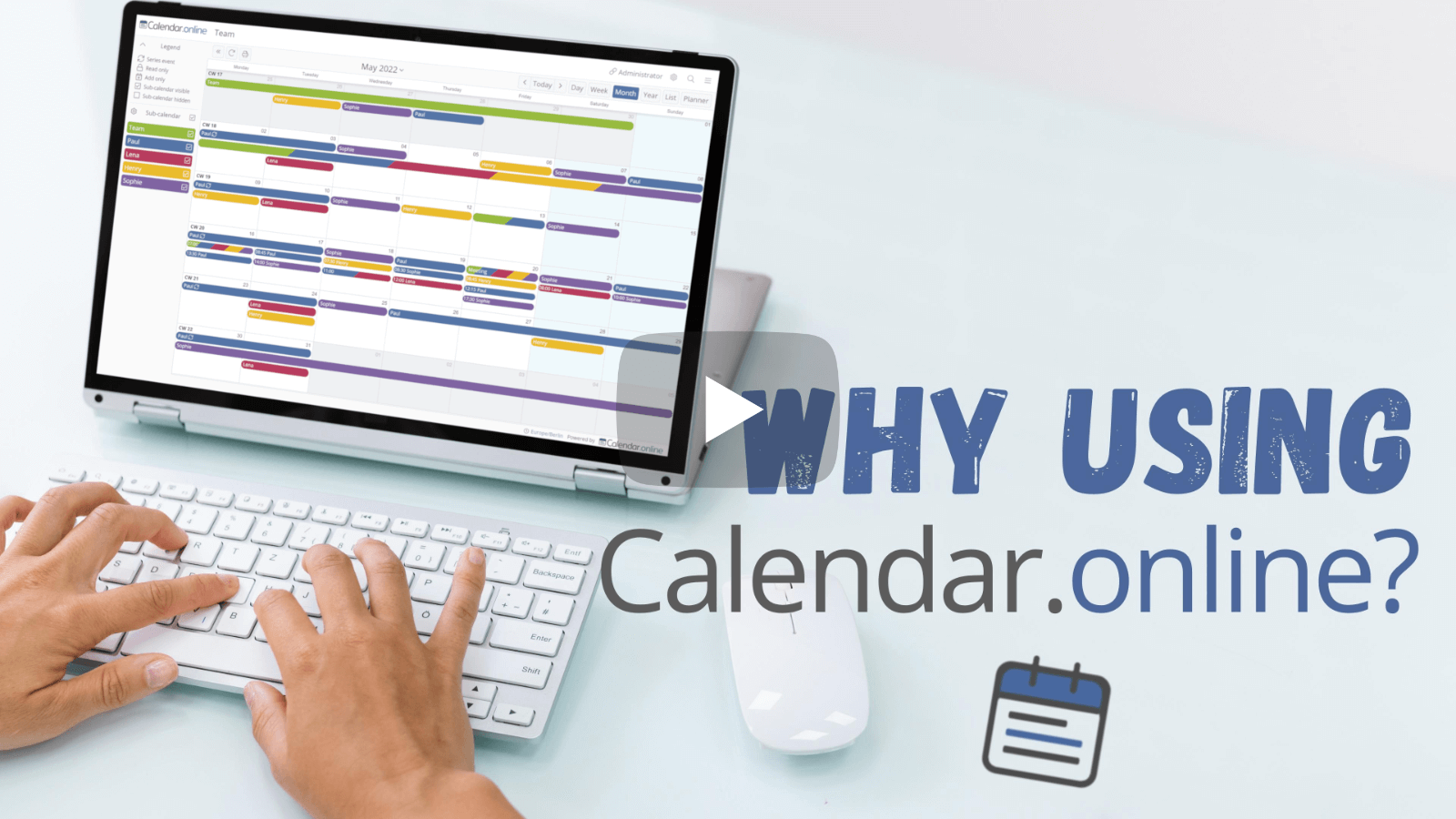
A naptár a | Csapatok

egyszerűen szervezz, tervezz és ossz meg

Élő bemutató Naptár létrehozása
Video: What can Calendar Online do for you?

Egyszerű hozzáférés bejelentkezés nélkül

A naptárához bejelentkezés nélkül, hozzáférési linkeken keresztül férhet hozzá.
Például: https://calendar.online/12073b2a94a3ac83cbf7

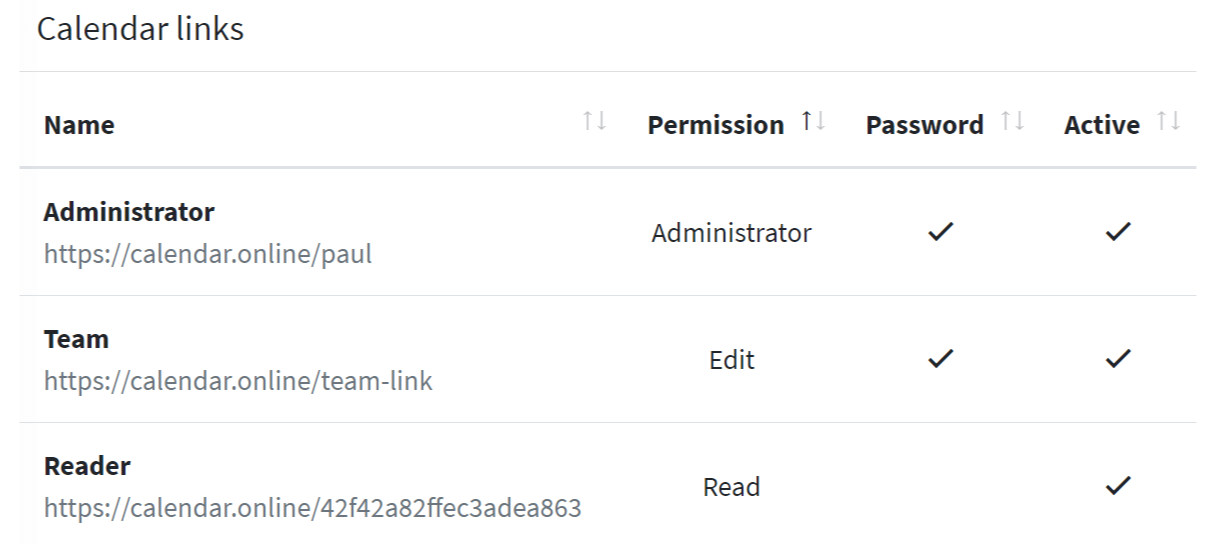
A naptárához több hozzáférési linket kap, amelyekhez egyedi jogosultságokat (pl. olvasási vagy írási jogosultság) állíthat be.

A nagyobb biztonság érdekében minden hozzáférési link jelszóval is védhető.


Hasznos a csapatok számára

A linkeken keresztül történő egyszerű hozzáférés és a kiterjedt jogosultságkezelésnek köszönhetően a Calendar.online kiválóan alkalmas arra, hogy több ember egyszerűen együtt dolgozzon egy naptáron.


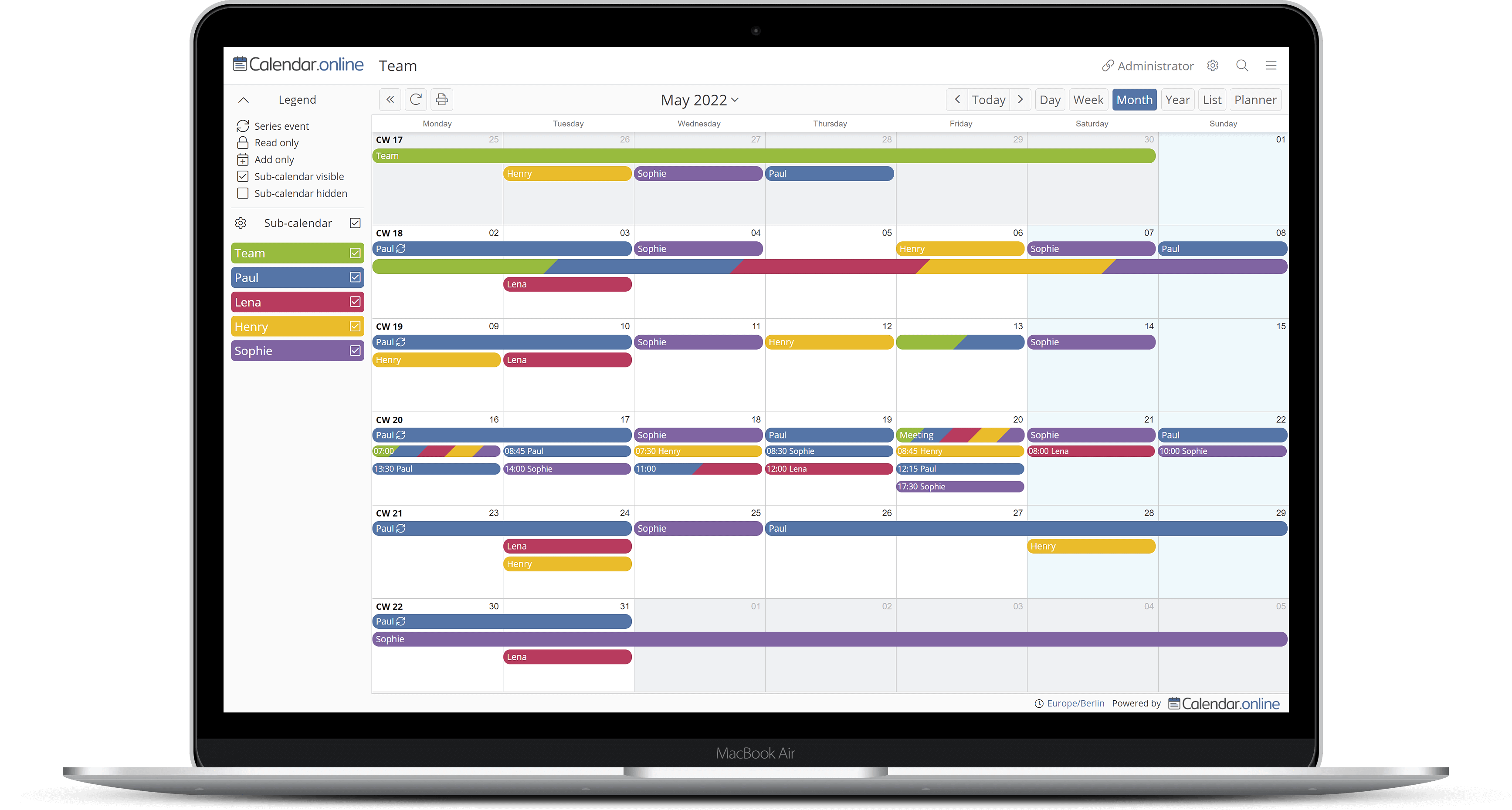
Alnaptárak a jobb áttekinthetőség érdekében

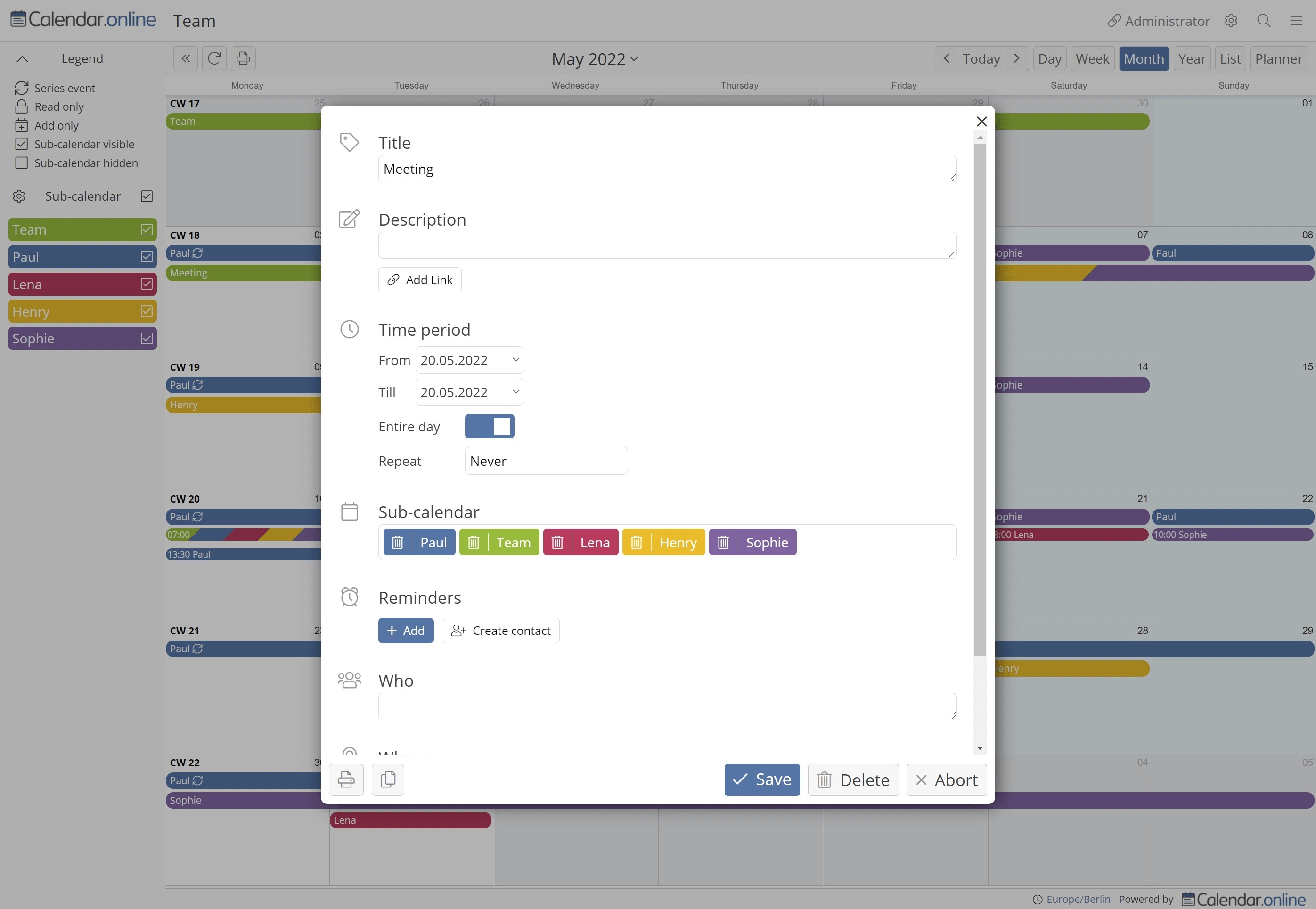
Rendezze el naptárát színes alnaptárak segítségével. Ezenkívül minden hozzáférési link esetében beállíthatja, hogy mely alnaptárak legyenek írási és olvasási jogosultsággal rendelkezők.

Sokoldalú felhasználási lehetőségek

  • Csapatnaptár
  • Családi naptár
  • Cégnaptár
  • Rendelői naptár
  • Egyesületi naptár
  • Beépítés a weboldalba
  • Kijelzés az Info-Monitoron
  • Személyes naptár
  • Nyaralástervezés
  • Órarend
  • Lovarda tervezése
  • Tértervezés
  • Munkarend
  • Iskolai naptár

Soha többé ne maradjon le egy találkozóról sem

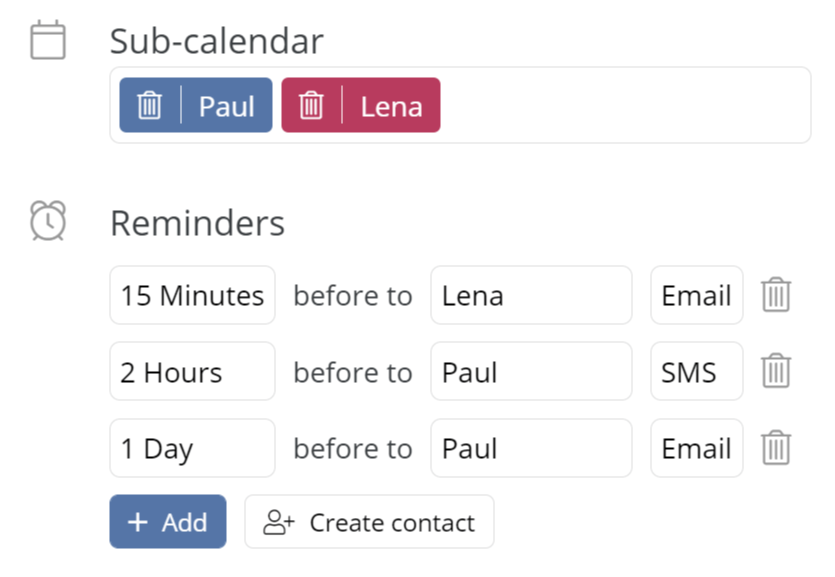
Kérjen emlékeztetőt e-mailben vagy SMS-ben a találkozóiról. Opcionálisan emlékeztetőket is küldhet a csapattagjainak és családtagjainak.

A napi vagy heti naptár segítségével e-mailben értesülhet a közelgő eseményekről.

Emellett e-mailben is értesülhet az új időpontokról vagy az időpontok változásairól.


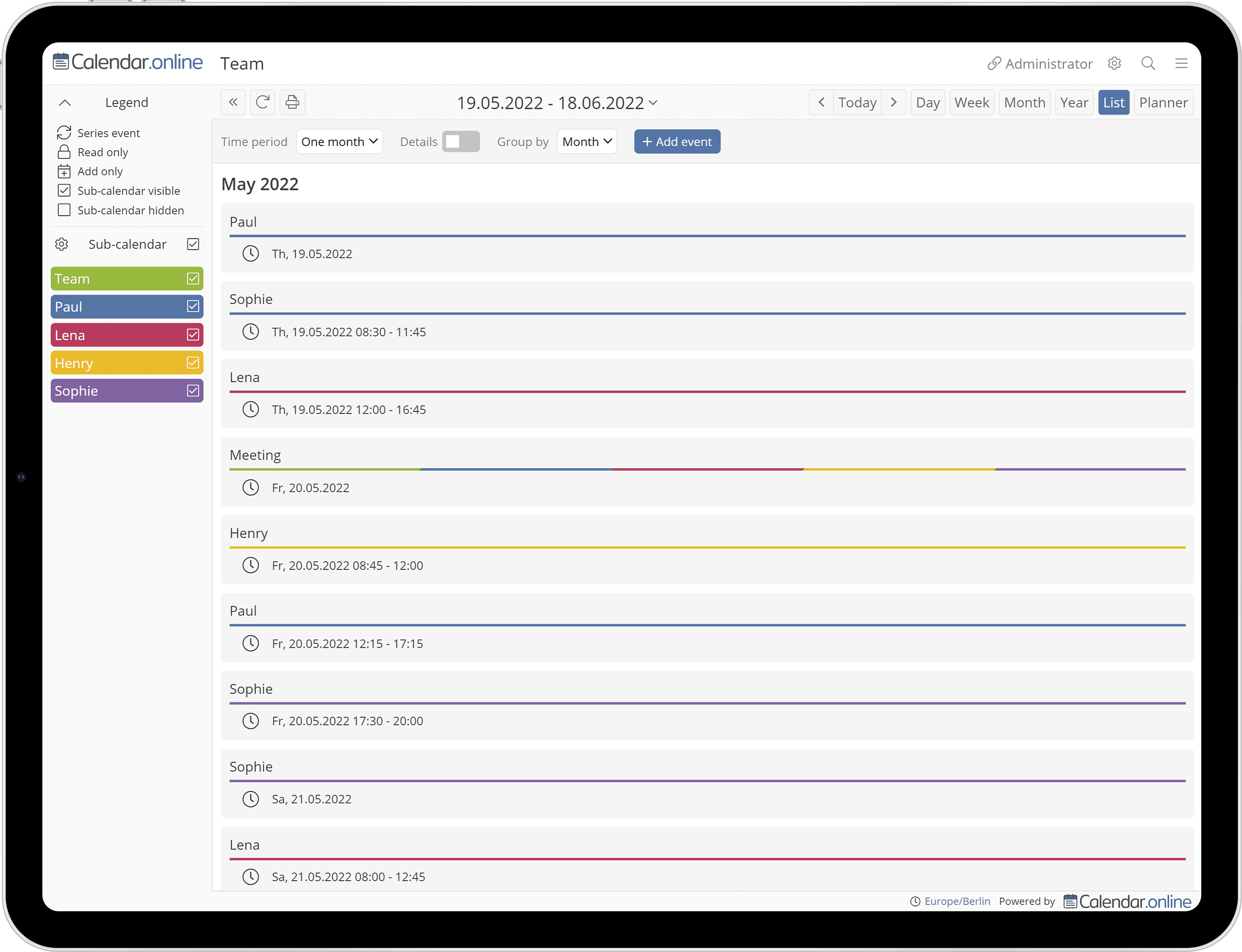
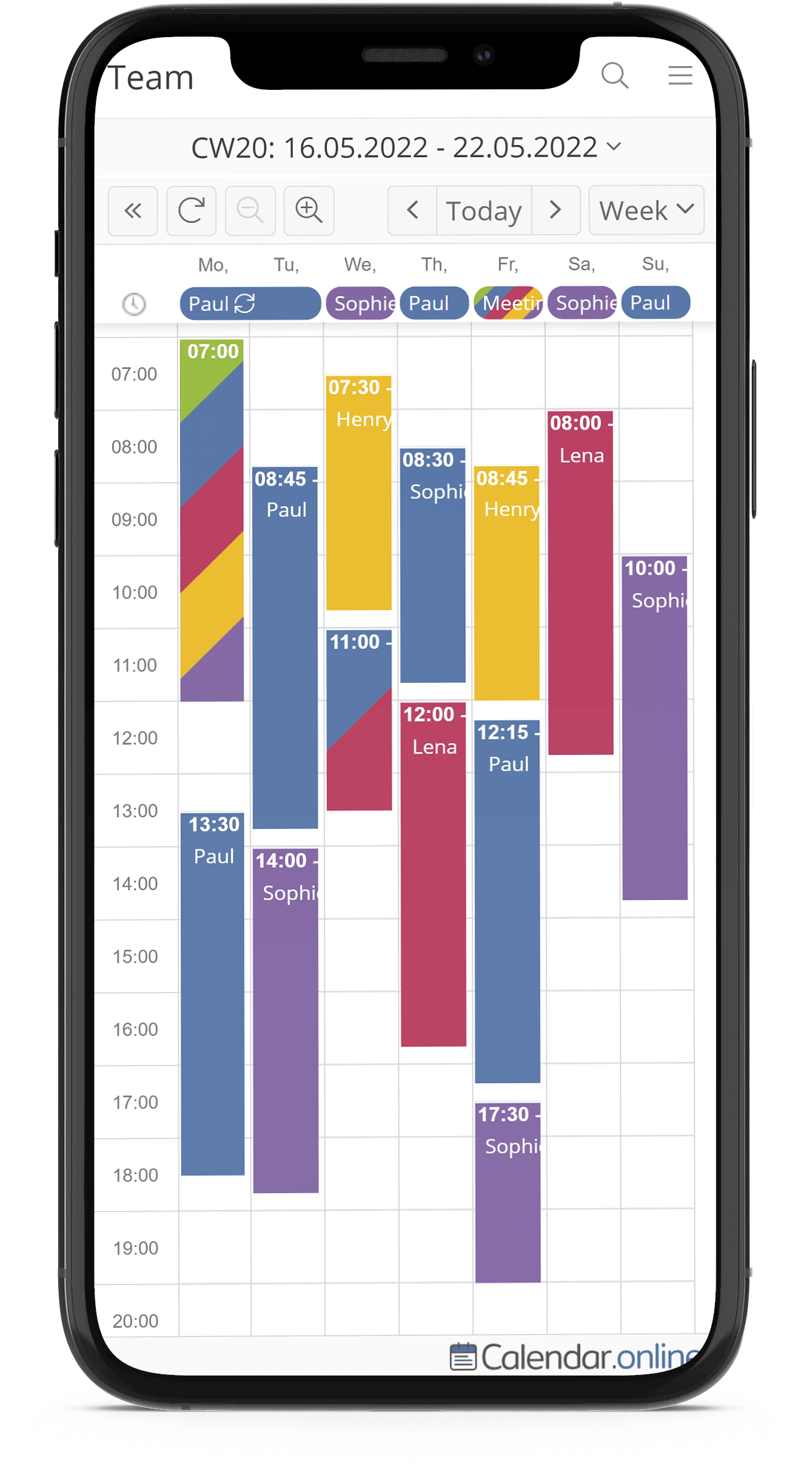
Minden eszközön elérhető

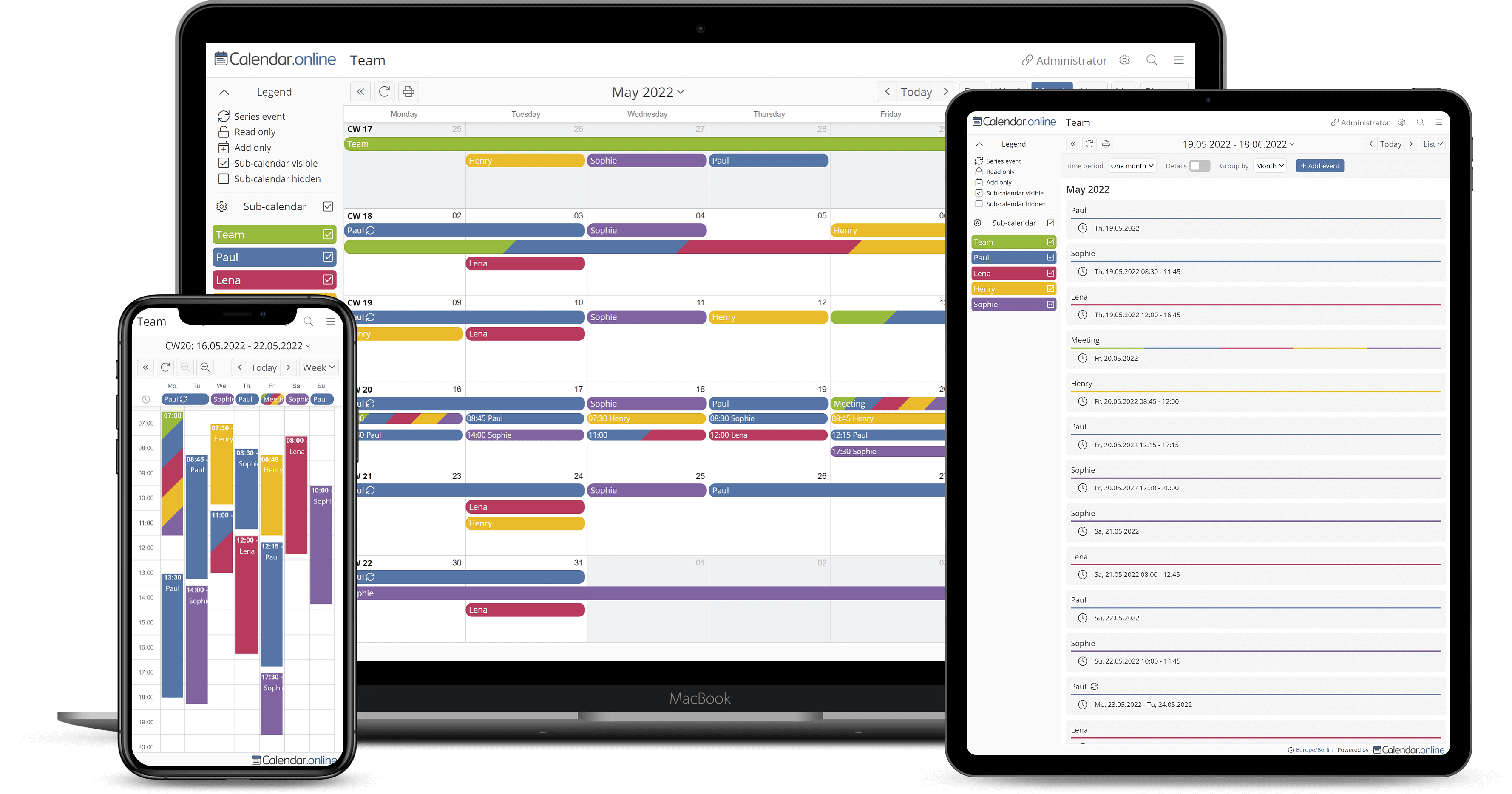
A Calendar.online minden eszközön (pl. okostelefonon, táblagépen vagy asztali számítógépen) böngészőben használható. Android, iOS és macOS rendszereken emellett telepítheti az alkalmazásunkat is:

Google Play App Store


Foglalási funkció

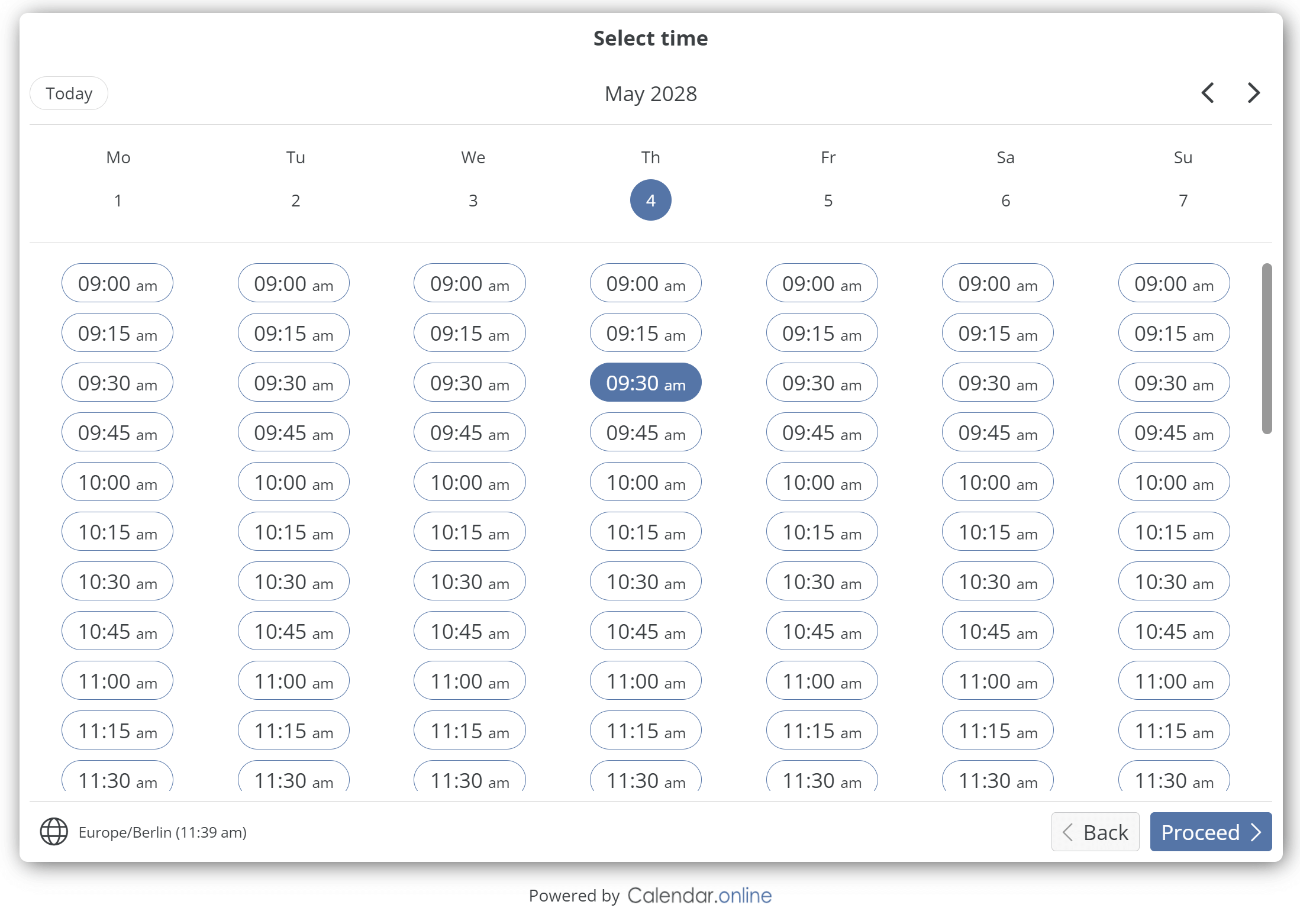
A foglalási funkció segítségével az érdeklődők és az ügyfelek közvetlenül időpontokat foglalhatnak a naptárában.
A találkozó időtartamát előre meg kell határozni.
A rendszer automatikusan csak a naptárában szabad időpontokat kínál fel. Ekkor kiválaszthatja, hogy mely alnaptárakat vegye figyelembe a szabad időpontok meghatározásakor.

Élő bemutató
Árak

Alap


$0.00

ingyenes


  • Amíg 6 Alkalendárium
  • Amíg 3 Hivatkozások
  • Korlátlan felhasználói szám
  • Kiterjedt jogkezelés
  • Nyomtatás / PDF-exportálás
  • Időpont-statisztika
  • Időpontok exportálása
  • Időpontok importálása
  • Importálási gyakoriság: 1 nap
  • 1 Foglalási termék/link
  • Beépítés a saját weboldalba
  • Android-APP / iOS-APP
  • Időzónák támogatása
  • Egy évnyi történelmi adatok
  • Örökre ingyenes

Plus


$6.90

naptáronként
havonta
áfával együtt

  • Minden alapfunkció
  • Amíg 20 Alkalendárium
  • Amíg 10 Hivatkozások
  • További Jelszóvédelem
  • E-mailben küldött emlékeztetők
  • Értesítések
  • Napi napirend
  • Személyre szabott hozzáférési linkek
  • Importálási időköz 3 óra
  • 5 Foglalási termékek/linkek
  • Öt év történelmi adatok
  • Bármikor felmondható
  • 5.52$/Hónap éves fizetés esetén

Premium


$14.90

naptáronként
havonta
áfával együtt

  • Minden alapszintű és Plus funkció
  • Korlátlan számú alnaptár
  • Korlátlan számú hozzáférési link
  • Fájlok csatolása a találkozóhoz
  • Exportálás Excelbe
  • Automatikus frissítés
  • Importálási időköz 15 perc
  • Korlátlan Foglalási termékek/linkek
  • Emlékek a SMS
  • Résztvevők meghívása a találkozókra
  • Időpontokra való jelentkezés
  • A Calendar.online márkanév nélkül
  • Saját logó
  • API-interfész
  • Korlátlan történelmi adatok
  • Bármikor felmondható
  • 11.92$/Hónap éves fizetés esetén

Naptár létrehozása

Elfelejtette a bejelentkezési linket?

FAQ - Gyakran feltett kérdések

Kiknek szól a naptár?
Akár egyéneknek, akár csoportoknak, például családoknak és csapatoknak. A linkeken keresztüli hozzáférésnek köszönhetően különösen egyszerű a naptár több eszközön való használata vagy másokkal való megosztása.
Hogyan érhetem el a naptáramat?
A naptár létrehozása után kap egy „adminisztrátori linket”. Ezen a linken keresztül mind a naptárához, mind a beállításokhoz hozzáférhet.
Mik azok a hozzáférési linkek?
A hozzáférési linkek segítségével hozzáférhet a naptárához.

Egy hozzáférési link a domainnévből (calendar.online) és egy 20 karakterből álló karakterláncból áll.

Példa:
https://calendar.online/12073b2a94a3ac83cbf7

A 20 karakterből álló karakterlánc a link létrehozásakor véletlenszerűen generálódik, és nem lehet kitalálni (lásd a „Mennyire biztonságos a naptár?” kérdést).

A Plus verziótól kezdve lehetőség van a karakterlánc szerkesztésére (példa: https://calendar.online/sport). Ezen felül a biztonság növelése érdekében minden hozzáférési linkhez jelszót is beállíthat.

A link mint nézet

A hozzáférési szabályozáson túlmenően a linket úgy is elképzelheti, mint egy külön nézetet, amely pontosan a naptár egy meghatározott felhasználói csoportjára van szabva. Ha például vannak olyan ügyfelei, akiket csak a saját időpontjaikról szeretne tájékoztatni, akkor a link beállításaiban állítsa be, hogy csak olvasási hozzáférés legyen.

Számos további hozzáférési jog létezik, amelyeket linkenként részletesen beállíthat és kezelhet.
Mik azok az alnaptárak?
Az alnaptárak lehetővé teszik, hogy a naptárán belül a találkozókat meghatározott kategóriákba sorolja, így a naptár áttekinthetőbbé és rendezettebbé válik. Az alnaptárak segítségével a találkozók tehát tartalmilag és színben is egyértelműen elkülönülnek egymástól.
Hogyan tudom úgy beállítani, hogy csak bizonyos időpontok jelenjenek meg?
1) Kattintson a bal oldali navigációs sávon a „Hozzáférés”elemre.

2a) Az „Új link” gomb segítségével hozzon létre egy linket, amelyen keresztül hozzáférést szeretne biztosítani a találkozóihoz.

2b) Alternatív megoldás: Szerkessze a már meglévő linket a jobb oldalon található „zöld ceruza ikon” segítségével.

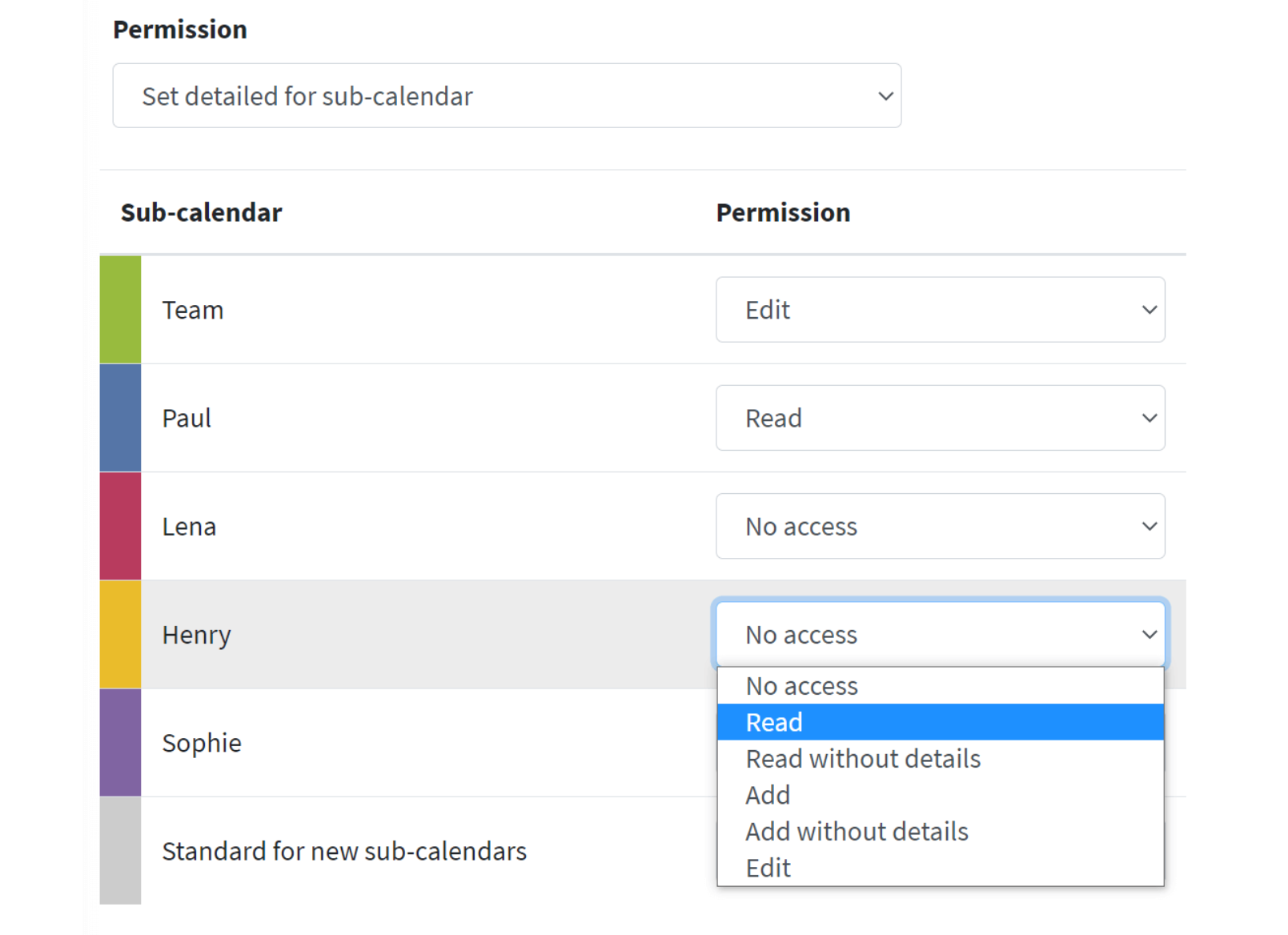
3) A bal oldali mezőben, a „Jogosultság” részben nyissa meg a legördülő menüt, és válassza ki a „Részletes beállítások alnaptárakhoz” lehetőséget.

A megnyíló listán alnaptáronként kifejezetten beállíthatja a jogosultságokat. Ezután mentse el a linket, és küldje el például e-mailben a kívánt felhasználóknak.
A Calendar.online megfelel-e az GDPR-nek?
A Calendar.online megfelel az GDPR előírásainak. A Calendar.online összes szerver Németországban található. Az IP-címeket kizárólag anonimizált formában tároljuk. Adatokat nem adunk tovább harmadik feleknek, és nem értékesítünk azokat.
Hogyan jutok el a beállításokhoz?
Nyissa meg a naptárát az „Adminisztrátor-link” segítségével, majd kattintson a jobb felső sarokban található fogaskerék-ikonra:
Hogyan oszthatom meg a naptárat?
A naptár létrehozása után az „Adminisztrátori link” mellett kap egy „Szerkesztői linket” és egy „Olvasói linket” is. A „Szerkesztői linket” ossza meg azokkal, akik eseményeket hozhatnak létre és szerkeszthetnek. A „Olvasói linket” ossza meg azokkal, akik csak a meglévő eseményeket tekinthetik meg. A beállításokban szerkesztheti az összes linket, és szükség esetén új linkeket is létrehozhat.
Ki hozhat létre időpontokat?
Minden felhasználó, aki ismeri az „adminisztrátori linket” vagy a „szerkesztői linket”.
Szükség van fiókra ahhoz, hogy hozzáférhessünk egy naptárhoz?
Nem, csupán a megfelelő linket (szerkesztő / olvasó) kell továbbítania más személyeknek, hogy azok megtekinthetik a naptárat. Még a naptár első létrehozásához sem szükséges fiók vagy regisztráció rendszergazdaként.
Mi történik az e-mail-címemmel, amikor naptárat hozok létre?
A közösségi hálózatokkal vagy hasonló méretű platformokkal ellentétben, amelyek „adatgyűjtési mániára” vannak beállítva, mi azt a célt tűztük ki magunk elé, hogy a lehető legkevesebb adatot gyűjtsünk Öntől. Az e-mail-címét kizárólag arra használjuk, hogy hozzárendelhessük Önt a naptárához. Ezenkívül biztonsági okokból e-mailben megkapja a hozzáférési linkek listáját arra az esetre, ha azok elvesznének.
Mi történik, ha elfelejtettem a naptáramhoz tartozó címet?
Kérheti, hogy e-mailben küldjék el Önnek a rendszergazdai linket: Rendszergazdai link igénylése
Beágyazhatom a naptárat a weboldalamra?
A naptárat könnyedén beágyazhatja a weboldalába. További információkat erről itt talál: Weboldalakba való beágyazás.
Mennyire biztonságos a naptár?
A hozzáférési linkek hexadecimális kódolásúak, hosszuk 20 karakter. Ebből körülbelül 1,2 kvadrillió lehetséges kombináció adódik. Így szinte lehetetlen kitalálni egy hozzáférési linket. További biztonsági intézkedésként a jogosulatlan hozzáféréseket rögzítjük, és a vonatkozó IP-címeket letiltjuk.
Ingyenes a szolgáltatás?
Az alapváltozatban a Calendar.online ingyenes.
Mit jelent az „automatikus frissítés”?
Megjegyzés: A kifejezésnek semmi köze sincs a találkozó-importálási időközökhöz, illetve általában a találkozó-importálás témájához.

Ha a naptárát megnyitotta a képernyőjén, és nem hajt végre további műveleteket, miközben kollégái találkozókat adnak hozzá, törölnek vagy módosítanak, a megnyitott naptár állapota egyelőre nem változik. Csak akkor jelenik meg a kollégái által módosított állapot, ha Ön maga lapoz a naptárban, vagy bármilyen műveletet hajt végre.

Amennyiben olyan naptárat szeretne olvasási jogosultsággal megjeleníteni, például egy információs monitoron (pl. gépjármű-nyilvántartási hivatalban), ahol hosszabb ideig nem lehetséges a felhasználói műveletek általi frissítés, az „Automatikus frissítés” funkció kínál megoldást erre.

A beállítások között aktiválhatja ezt a funkciót, és megadhat egy időközöt, amelyen belül a naptár automatikusan frissíti a jelenleg megnyitott nézetet a legfrissebb eseményekkel.
Mit jelent az „importálási intervallum”?
A Calendar.online lehetőséget kínál arra, hogy más naptárakból (pl. Outlook) eseményeket importáljon a Calendar.onlineba. Ez történhet egyszeri alkalommal, illetve rendszeresen iCalendar-hírcsatornák vagy iCalendar-fájlok segítségével. Mivel az importálási folyamat növeli a szerver terhelését, a műveletet csak bizonyos időközönként, úgynevezett importálási időközökben hajtják végre. A naptárához választott előfizetési modell függvényében az intervallumot akár 15 percre is csökkentheti.
Miért nem jelennek meg a Calendar.online-es időpontjaim a saját naptáramban (pl. Outlook) az importálás után, illetve miért elavultak?
A Calendar.online lehetőséget kínál arra is, hogy a találkozókat külső naptárba, például az Outlookba exportáljátok. Ez iCalendar-feed segítségével történik, és nagyban függ attól, hogy a saját naptáratok támogatja-e ezt, valamint hogy milyen importálási lehetőségek állnak rendelkezésre.

Általában az Outlook és hasonló programok csak egyszeri importálást tesznek lehetővé, ezért minden alkalommal kézzel kell elindítani az importálást!

Még abban az esetben is, ha a saját naptáruk támogatja a rendszeres importálást, előfordulhat, hogy a Calendar.online-on újonnan beállított időpontok nem jelennek meg azonnal a naptárukban, mivel minden szolgáltató eltérő importálási időközöket alkalmaz, amelyekre nincs befolyásunk!

Alapvetően az alábbi szabály érvényes: ha a Calendar.online-ból exportálja a találkozókat, ezek az új találkozók már semmilyen kapcsolatban nem állnak a Calendar.online-ban szereplő találkozókkal. A Calendar.online-ban végzett módosítások ennek következtében semmilyen hatással nincsenek az Outlook stb.-ben található új találkozókra.
Hogyan importálhatom az Outlookból a Calendar.onlineba a találkozókat?
Az Outlookban:

1) Kérjük, jelentkezzen be az Office 365 webes verziójába
2) Nyissa meg az Outlook naptárat a https://outlook.office.com/calendarcímen
3) Nyissa meg a beállításokat (a jobb felső sarokban lévő fogaskerék ikon)
4) Kattintson az „Összes Outlook-beállítás megjelenítése” gombra
5) Nyissa meg a Naptár => Megosztott naptárak menüpontot
6) A „Naptár közzététele” alatt létrehozhat egy ICS-linket

A Calendar.online oldalon:

7) Nyissa meg az adminisztrátori linkjét
8) Nyissa meg a beállításokat (a jobb felső sarokban található fogaskerék ikon)
9) Nyissa meg a bal oldali navigációs sávban az „Importálás” menüpontot
10) Kattintson a jobb szélén található „Új importálás” gombra
11) Használja a 6. pontban létrehozott ICS-linket, és hozzon létre egy új importálást a Calendar.online számára
Hogyan importálhatom egyszerre a Google Naptárból a Calendar.onlineba a találkozókat?
A Google Naptárban:

1) Kérjük, a következő útmutatás szerint hozzon létre egy ICS-fájlt:
https://support.google.com/calendar/answer/37111?hl=de

A Calendar.online oldalon:

2) Nyissa meg az adminisztrátori linkjét
3) Nyissa meg a beállításokat (a jobb felső sarokban található fogaskerék ikon)
4) A bal oldali navigációs sávban nyissa meg az „Importálás” menüpontot
5) A jobb szélén kattintson az „Új importálás” gombra
6) Használja az 1. pontban létrehozott ICS-fájlt, és importálja azt
Hogyan importálhatom rendszeresen a Google Naptárból a Calendar.onlineba a találkozókat?
A Google Naptárban:

1) Jelentkezzen be a Google Naptár webes verziójába: https://calendar.google.com/
2) Kattintson a jobb felső sarokban található fogaskerékre a beállítások megnyitásához
3) A bal oldali navigációs sávban található a „Naptáraim beállításai” rész. Itt válassza ki azt az ön által létrehozott alnaptárat, amelyet exportálni szeretne.
4) A „Hozzáférési jogosultságok az eseményekhez” alatt jelölje be a „Nyilvános megosztás” jelölőnégyzetet.
5) Görgessen le a „Naptár integrálása” részhez. Itt található a „Nyilvános cím iCal formátumban” rész. Másolja ki a teljes címet.

A Calendar.online oldalon:

5) Nyissa meg az adminisztrátori linkjét
6) Nyissa meg a beállításokat (a jobb felső sarokban lévő fogaskerék ikon)
7) A bal oldali navigációs sávban nyissa meg az „Importálás” menüpontot
8) A jobb szélén kattintson az „Új importálás” gombra
9) Használja a 4. pontban szereplő ICS-linket, és hozzon létre egy új importálást a Calendar.online számára
Hogyan importálhatok rendszeresen időpontokat az Apple Naptárból a Calendar.onlineba?
Az iCloudban:

1) Jelentkezzen be Apple-fiókjával az iCloudba a következő címen: https://www.icloud.com/
2) Nyissa meg az iCloud Apple Naptárát a következő címen: https://www.icloud.com/calendar/
3) A bal oldali oszlopban megtalálja az összes alnaptárat, amelyet a naptárához létrehoztak. Az alnaptár neve mellett jobbra található egy ikon, amely hasonlít a Wi-Fi-jelre. Kattintson erre az ikonra.
4) Jelölje be a „Nyilvános naptár” jelölőnégyzetet, hogy megjelenjen az exportálási link
5) Másolja ki ezt a linket, majd cserélje ki a „webcal://” részt „http://”-ra

A Calendar.online oldalon:

6) Nyissa meg az adminisztrátori linkjét
7) Nyissa meg a beállításokat (a jobb felső sarokban található fogaskerék ikon)
8) A bal oldali navigációs sávban nyissa meg az „Importálás” menüpontot
9) A jobb szélén kattintson az „Új importálás” gombra
10) Használja az 5. pontban szereplő ICS-linket, és hozzon létre egy új importálást
Hogyan adhatok meg linkenként egyedi írási vagy olvasási jogosultságokat?
1) Nyissa meg a rendszergazdai linket
2) Nyissa meg a beállításokat (a jobb felső sarokban lévő fogaskerék ikon)
3) Nyissa meg a bal oldali navigációs sávban a „Hozzáférés” menüpontot
4) A kívánt linknél a jobb oldalon található zöld ceruza ikonra kattintva elérheti annak beállításait
5) Kérjük, nyissa meg a „Jogosultság” alatt található legördülő menüt, és válassza a „Részletes beállítások az alnaptárakhoz” lehetőséget

Ekkor megnyílik egy táblázat, amelyben alnaptáronként beállíthatja a jogosultságokat.
Hogyan használhatom az SMS-t, illetve hol találom ezt a funkciót?
Először létre kell hoznia egy címzettet az SMS-értesítésekhez, illetve frissítenie kell egy meglévő címzettet:

Előkészítés:

1) Nyissa meg az adminisztrátori linkjét
2) Kattintson a jobb felső sarokban található fogaskerékre
3) A bal oldali navigációs sávban kattintson a „Csapat” gombra
4a) A jobb szélén kattintson az „Új csapattag” gombra
4b) Ha már vannak létrehozott csapattagok: kattintson a jobb szélén található zöld ceruzára
5) Töltse ki a csapattag összes elérhetőségi adatait, ne felejtse el a telefonszámot sem
6) Kattintson a „Mentés” gombra a személy létrehozásához / frissítéséhez

A naptárban:

1) Hozzon létre egy új időpontot úgy, hogy rákattint a naptár egy szabad helyére
2) Az „Emlékeztetők” részben kattintson a „Hozzáadás” gombra
3) Válassza ki a csapattagját és a megfelelő üzenetcsatornát (SMS)
4) Mentse el az időpontot
Van sötét mód (Dark Mode)?
Igen, a naptár jobb felső sarkában, a főmenü „Kialakítás” menüpontjában lehet bekapcsolni. Ezenkívül a beállításokban minden hozzáférési link esetében meg lehet határozni, hogy automatikusan bekapcsolódjon-e.